Как выбрать конференц-камеру: угол обзора, зум, звук и автокадрирование
Разбираемся, чем конференц-камера отличается от обычной веб-камеры. Смотрим, как подобрать её под размер переговорной и на что обращать внимание в характеристиках. Плюс ошибки, из-за которых созвоны превращаются в мучение для тех, кто подключился удалённо.
Конференц-камера нужна там, где созвон давно перестал быть разговором один на один у ноутбука. В переговорной сидят пять, восемь, двенадцать человек, а на экране кто-то из дома, из другого офиса, с объекта. Встроенная камера ноутбука здесь не помогает: она видит одного-двух человек, слышит того, кто сидит ближе, а остальные превращаются в голоса из-за кадра. Гайд для тех, кто обустраивает переговорную, учебный класс или комнату для гибридных встреч и не хочет переплатить за лишнее или купить то, что не справится с комнатой. Без маркетинговых обещаний, только то, что реально влияет на качество встречи.
На что смотреть при выборе
Главное правило: камеру выбирают под комнату, а не под цифры в характеристиках. Одна и та же модель отлично работает в небольшой переговорной и совершенно теряется в зале на двадцать мест. Поэтому сначала прикиньте, где будет стоять устройство, сколько людей обычно сидит за столом и как далеко от камеры дальний край стола. После этого параметры ниже станут понятнее.
Угол обзора
Угол обзора отвечает за то, сколько людей поместится в кадр. В маленькой комнате, где стол стоит почти вплотную к экрану, узкая камера просто обрежет тех, кто сидит по краям. Для таких помещений нужен широкий угол, порядка 120 градусов и шире. В длинной вытянутой переговорной важнее не ширина, а то, насколько хорошо камера видит дальний конец стола. Тут на первый план выходит зум.
Учтите, что очень широкий угол иногда даёт заметные искажения по краям кадра: люди у стен выглядят немного вытянутыми. Хорошие модели это корректируют программно, но проверить вживую всё равно стоит.
Разрешение и частота кадров
Сегодня 4K в конференц-камерах встречается часто, и это не просто цифра для коробки. Высокое разрешение даёт запас для цифрового приближения и автокадрирования: камера может вырезать из широкой картинки отдельного человека, и он не превратится в набор пикселей. Если в комнате много людей, этот запас особенно полезен.
Частота кадров влияет на плавность. Для обычного совещания хватает 30 кадров в секунду. 60 кадров заметны, когда люди много жестикулируют, показывают что-то на доске или ходят по комнате. Но помните: платформа видеосвязи и интернет-канал всё равно могут ужать картинку, так что максимальные цифры удалённые участники увидят не всегда.
Зум: оптический и цифровой
Оптический зум работает за счёт объектива и не теряет качество при приближении. Цифровой просто увеличивает часть картинки, и чем сильнее приближение, тем мыльнее изображение. Для небольшой комнаты оптический зум не обязателен. Для большой переговорной или учебного класса, где спикер стоит в нескольких метрах от камеры, он сильно выручает.
Отдельный класс устройств — PTZ-камеры. Они умеют поворачиваться, наклоняться и приближать. Их ставят в больших залах, где нужно переключаться между разными участниками или следить за выступающим у экрана.
Автокадрирование и слежение за говорящим
Автокадрирование (часто пишут auto framing) подстраивает кадр так, чтобы все присутствующие были в нём, без пустых стульев по краям. Слежение за говорящим идёт дальше: камера приближает того, кто сейчас говорит. Удалённым участникам так гораздо проще понять, кто есть кто, и встреча меньше похожа на наблюдение за комнатой с потолка.
Важный момент: эти функции хороши, когда настроены разумно. Если камера дёргается от каждого кашля, это раздражает сильнее, чем статичный кадр. Посмотрите, можно ли выбрать режим или вовсе отключить слежение на время презентации.
Звук: микрофоны и динамики
Многие недооценивают звук, а зря. Плохую картинку на созвоне терпят, плохой звук — нет. Если в камере есть массив микрофонов, обратите внимание на дальность захвата: человек на дальнем краю стола должен звучать так же разборчиво, как сидящий рядом. Направленные микрофоны и шумоподавление помогают отсечь стук клавиатуры, кондиционер и шорох бумаг.
Встроенные динамики решают вопрос, откуда слушать собеседников. В маленькой комнате хватит одного динамика, в средней лучше смотреть на модели помощнее или со стереозвуком. Для большого зала часто ставят отдельную акустику, а от камеры берут только картинку и микрофоны.
Видеобар или отдельная камера
Видеобар — это устройство «всё в одном»: камера, микрофоны и динамики в одном корпусе. Его ставят над или под экраном, подключают к компьютеру, и переговорная готова. Минимум проводов, минимум настройки. Для небольших и средних комнат это самый удобный вариант.
Отдельная камера даёт больше гибкости. Можно поставить её точно туда, куда нужно, а звук собрать из того, что подходит именно этой комнате: потолочные микрофоны, настольный спикерфон, отдельная акустика. Это вариант для больших залов и для тех, у кого звук уже есть.
Свет и сложные условия съёмки
В переговорных часто бывает окно за спинами участников или яркая лампа над столом. Обычная камера в таком случае показывает тёмные силуэты на светлом фоне. Функция WDR (широкий динамический диапазон) выравнивает яркость, чтобы и лица, и окно были видны. Автоматическая цветокоррекция помогает при смешанном свете, когда тёплые лампы спорят с дневным светом из окна.
Коротко: какая комната — на что смотреть
| Комната | Что важнее всего | Формат устройства |
|---|---|---|
| Маленькая, на несколько человек | Широкий угол, встроенный звук | Видеобар или камера с микрофонами |
| Средняя переговорная | Автокадрирование, дальность микрофонов, мощность динамиков | Видеобар |
| Большой зал или класс | Оптический зум, слежение за спикером | PTZ-камера, звук отдельно |
| Гибридные встречи за длинным столом | Обзор не только спереди, но и со стола | Основная камера плюс настольная |
Частые ошибки
- Выбирать по разрешению, а не по комнате. 4K не спасёт, если угол обзора узкий и половина людей не попадает в кадр.
- Забыть про звук. Купить хорошую камеру и надеяться на микрофон ноутбука — верный способ, чтобы удалённые участники переспрашивали каждую фразу.
- Ставить камеру не на уровне глаз. Камера сильно снизу или сверху даёт неудобный ракурс. Оптимально — над или под экраном, примерно на уровне лиц сидящих.
- Не учитывать окна и свет. Окно за спинами участников делает лица тёмными. Если переставить стол нельзя, ищите модель с WDR.
- Брать большой PTZ-аппарат в маленькую комнату. Мощный зум там не нужен, а широкого угла может не хватить.
- Не проверить совместимость. Перед покупкой убедитесь, что устройство нормально работает с платформой видеосвязи, которой вы пользуетесь, и с компьютером в переговорной.
- Оставить настройки по умолчанию. Автослежение, шумоподавление, режимы кадра стоит один раз настроить под свою комнату. Десять минут на старте экономят массу нервов потом.
Что есть у нас сейчас
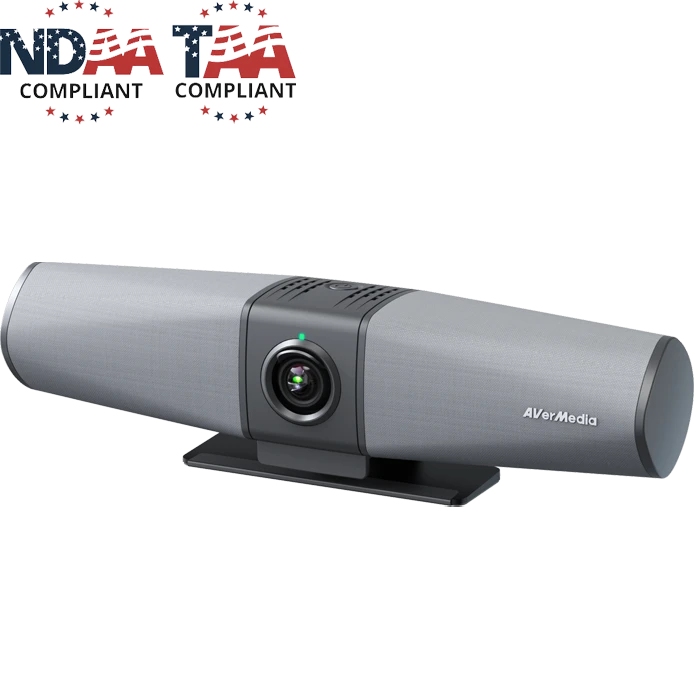
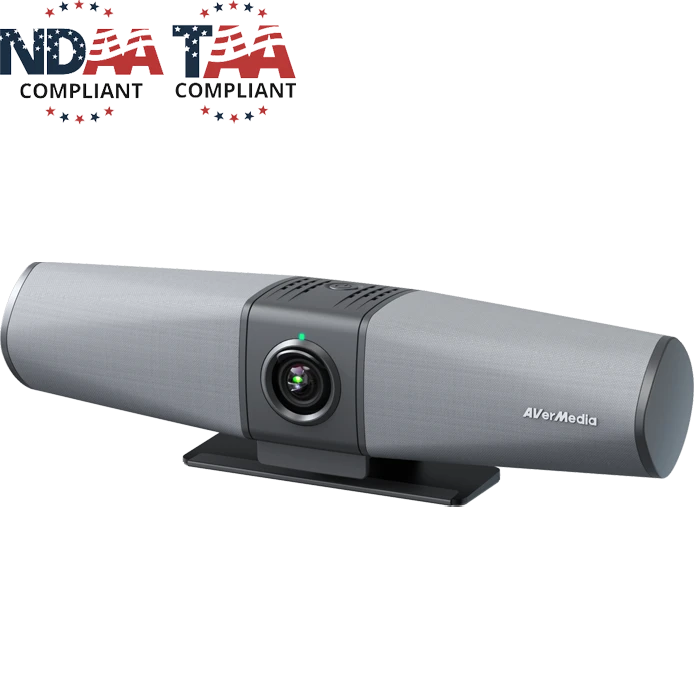
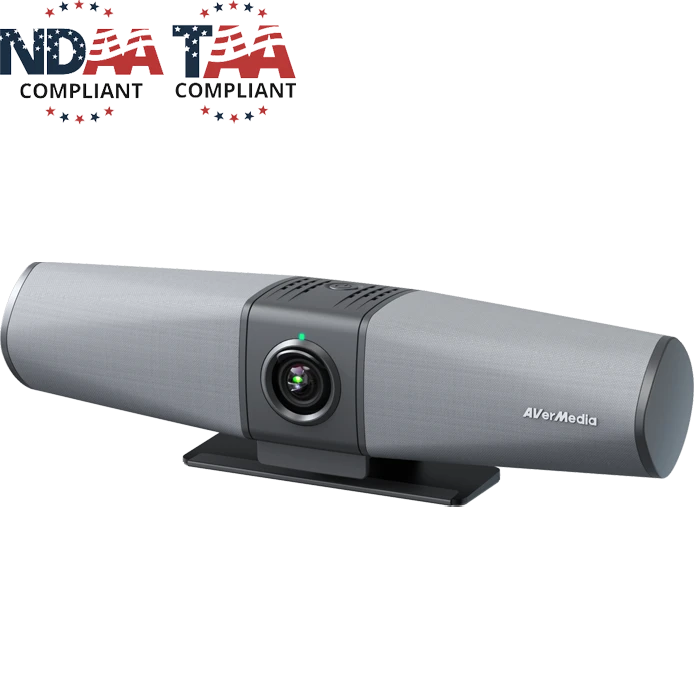
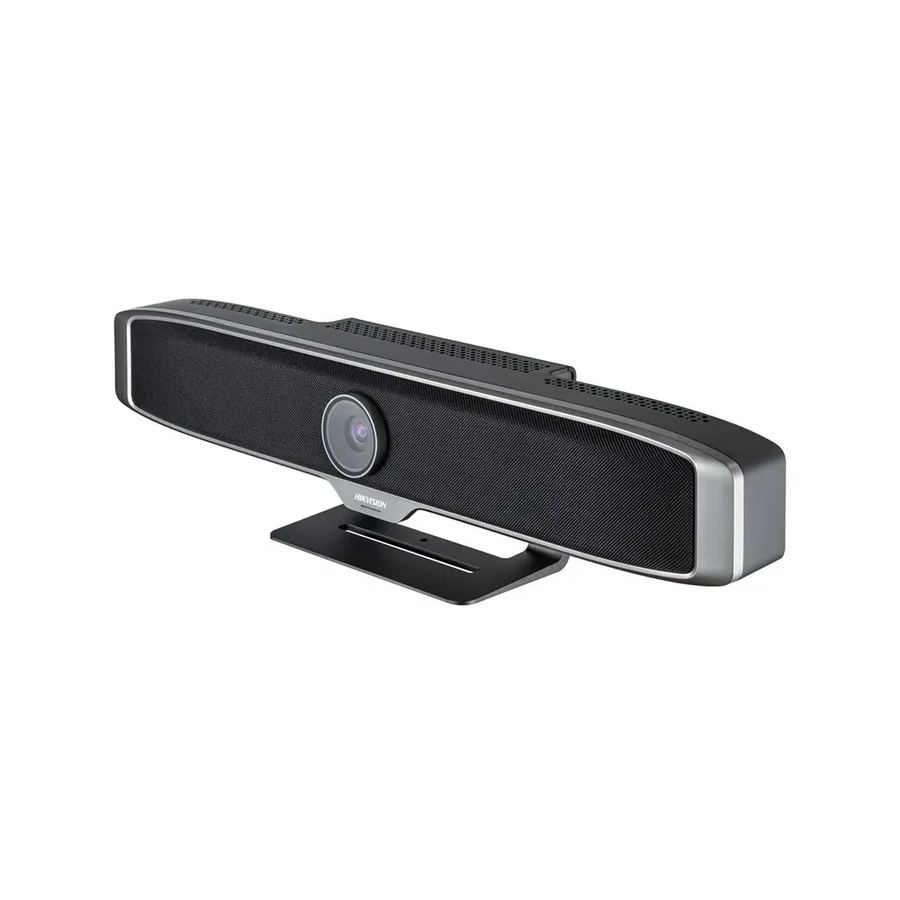
Если нужен видеобар «всё в одном» для небольшой или средней переговорной, посмотрите на AverMedia Mingle Bar и Hikvision iDS-UVC-X28-B. У AverMedia камера 4K, угол обзора 124 градуса, четырёхкратный оптический зум, автослежение за участниками, автоматическая цветокоррекция и WDR. Встроенный спикерфон на 5 Вт с шумоподавлением. Hikvision тоже собирает камеру, микрофоны и динамик в одном корпусе, снимает в 4K и умеет автокадрирование и слежение за говорящим.
Для комнат побольше есть два устройства MAXHUB. XBar U50 — это две камеры по 50 мегапикселей с углом обзора 125 градусов и AI-функциями, массив из 12 микрофонов и стереодинамики 2 по 15 Вт. UC P30 устроен иначе: внутри два объектива 4K, PTZ-камера с двенадцатикратным оптическим зумом и панорамная камера на 120 градусов. Кадр он формирует автоматически, с помощью алгоритмов на базе ИИ.
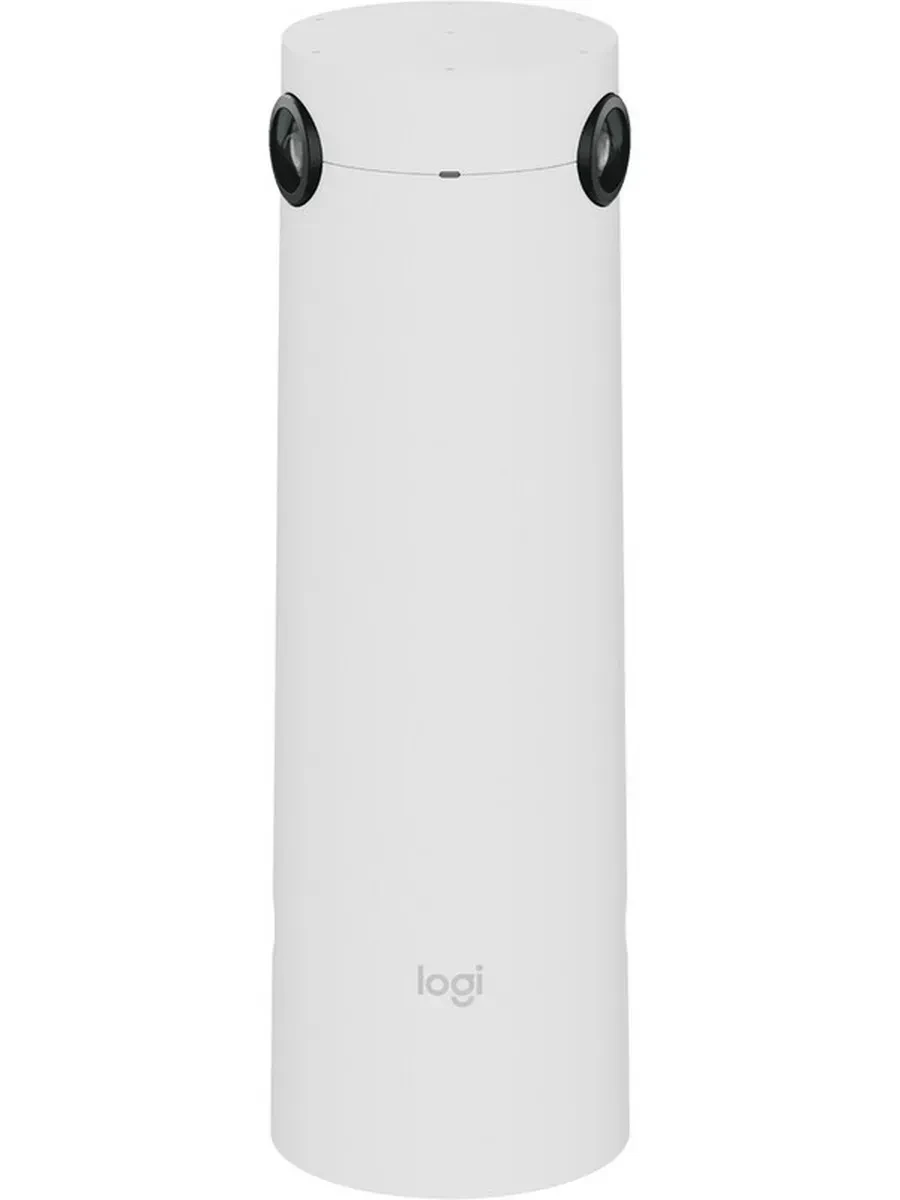
Trust IRIS снимает в 4K при 60 кадрах в секунду, угол обзора 120 градусов, есть цифровое панорамирование. Встроенные четыре направленных микрофона ловят звук на расстоянии до 5 метров и автоматически выделяют говорящего. Logitech Sight — камера для конференц-зала, которая добавляет вид со стола к камере в передней части помещения. Удалённые участники гибридной встречи видят людей за столом, а не только общий план.
Больше вариантов — в разделе Конференц-камеры.
Вопросы и ответы
Чем конференц-камера отличается от обычной веб-камеры?
Обычная веб-камера рассчитана на одного человека перед монитором. Конференц-камера снимает всю комнату: у неё шире угол, часто есть зум и автокадрирование, а многие модели сразу идут с массивом микрофонов и динамиками, чтобы весь стол было слышно.
Нужен ли 4K, если созвоны всё равно идут в меньшем разрешении?
Нужен, но не ради итоговой картинки. Высокое разрешение даёт запас для цифрового приближения и автокадрирования. Камера вырезает из широкого кадра конкретного человека, и он остаётся чётким, даже если платформа потом сожмёт видео.
Можно ли обойтись без отдельного спикерфона?
В небольшой и средней переговорной обычно да, если вы берёте видеобар со встроенными микрофонами и динамиками. В большом зале встроенного звука часто не хватает, и микрофоны с акустикой ставят отдельно.
Куда лучше поставить камеру?
Над или под экраном, по центру, примерно на уровне лиц сидящих. Так собеседники смотрят на экран и одновременно почти в камеру, а удалённые участники видят нормальный ракурс, а не макушки или подбородки.
Зачем нужна вторая камера на столе?
Камера у экрана видит стол спереди, и люди в дальнем конце получаются мелкими и в профиль. Настольная камера показывает участников с близкого расстояния и в лицо. Для гибридных встреч это заметно помогает: удалённые коллеги лучше видят, кто говорит и как реагируют остальные.
Что делать, если в кадре тёмные лица на фоне окна?
Сначала попробуйте закрыть окно шторами или развернуть стол. Если это невозможно, выбирайте камеру с WDR: она выравнивает яркость, и лица перестают проваливаться в тень.