Компьютер корпусын қалай таңдау керек: өлшем, желдету, порттар және жиі қателіктер
Корпус тек темір қорап емес. Видеокарта сыя ма, жүйе қызып кетпей ме, порттар қолға ыңғайлы ма, осының бәрі соған байланысты. Аналық плата форматынан бастап желдету мен кабельге дейін неге қарау керегін, жиі кететін қателіктерді және қазір бізде бар корпустарды айтып береміз.
Корпус компьютердің ең қарапайым бөлігі сияқты көрінеді: темір қорап, вентиляторлар, бүйірінде шыны, болды. Бірақ іс жүзінде ішіндегі нәрселердің қалай жұмыс істейтіні дәл осы қорапқа байланысты. Видеокарта сыя ма, процессор қызып кетпей ме, жазда компьютер шуылдап тұрмай ма, жиналған жүйе үстелге сыя ма, мұның бәрін корпус шешеді. Бұл гайд компьютерді өзі жинағысы келетіндерге, ескі жүйесін жаңа корпусқа көшіргісі келетіндерге және жай ғана неге қарау керегін түсінгісі келетіндерге арналған. Терминдерді қарапайым тілмен түсіндіреміз, жиі кететін қателіктерді айтамыз, соңында қазір бізде бар корпустарды қысқаша шолып шығамыз.
Таңдағанда неге қарау керек
Аналық плата форматы
Ең бірінші қарайтын нәрсе: корпус қандай аналық платаға арналған. Негізгі форматтар үшеу. ATX толық өлшемді плата, ойын компьютерлерінде ең жиі кездеседі. Micro-ATX (кейде m-ATX деп жазады) сәл кішірек, слоттары азырақ. Mini-ITX ең ықшамы, оған әдетте бір ғана видеокарта слоты сыяды. Бұдан да үлкен E-ATX, CEB, EEB сияқты форматтар бар, олар көбіне жұмыс станциялары мен күрделі жүйелерде қолданылады.
Ереже қарапайым: үлкен корпусқа кіші плата сыяды, ал керісінше болмайды. ATX-ке арналған корпусқа Micro-ATX пен Mini-ITX платаларын еш қиындықсыз қоюға болады. Ал Mini-ITX корпусына ATX плата кірмейді. Сондықтан алдымен платаны таңдап алыңыз немесе қолдағы платаңыздың форматын біліп алыңыз, содан кейін барып корпусқа көшіңіз.
| Плата форматы | Қандай корпусқа сыяды |
|---|---|
| Mini-ITX | Mini-ITX, Micro-ATX, ATX және одан үлкен корпустарға |
| Micro-ATX | Micro-ATX, ATX және одан үлкен корпустарға |
| ATX | ATX және одан үлкен корпустарға |
| E-ATX, EEB | Тек осы форматты нақты қолдайтын корпустарға |
Корпустың өзі де өлшеміне қарай аталады: Full Tower ең үлкені, Mid-Tower ең жиі кездесетін орта өлшем, Mini Tower ықшам нұсқа. Бірақ бұл атаулар тек бағдар үшін. Бір өндірушінің Mid-Tower корпусы екіншісінікінен әлдеқайда үлкен болуы мүмкін, сондықтан қай платаны қабылдайтынын сипаттамадан нақты қарап алған дұрыс.
Видеокарта мен кулерге орын
Қазіргі видеокарталар ұзын әрі қалың. Сондықтан корпус сипаттамасынан видеокартаның максималды ұзындығы жазылған жолды тауып, өз картаңыздың ұзындығымен салыстырыңыз. Бірнеше миллиметр қор болғаны жақсы: алдыңғы вентиляторлар, радиатор, кабельдер орынның бір бөлігін алып қоюы мүмкін.
Процессор кулерімен де солай. Мұнара сияқты үлкен ауа кулерлерінің биіктігі әртүрлі, ал корпуста кулер биіктігіне шектеу болады. Кулер биік болса, бүйір қақпақ жабылмай қалады. Жинау кезінде ең жиі шығатын тосын жағдайлардың бірі осы.
Видеокартаның қалыңдығына да көз жүгіртіңіз: кейбір карталар екі емес, үш слот алады. Үлкен корпуста бұл байқалмайды, ал ықшам корпуста маңызды болуы мүмкін.
Желдету және вентиляторлар
Жұмыс кезінде компоненттер жылу шығарады, ал корпустың міндеті сол жылуды сыртқа шығару. Әдетте салқын ауа алдынан немесе астынан кіреді, ыстық ауа артынан және үстінен шығады. Корпуста ауаның осы жолы ойластырылған болуы керек.
Мыналарға назар аударыңыз:
- Жиынтықта қанша вентилятор бар. Кейбір корпустар мүлде бос келеді, кейбірінде екі-үш, тіпті төрт вентилятор алдын ала орнатылған. Бұл бөлек іздеп, бөлек орнатуға кететін уақытты үнемдейді.
- Вентилятор өлшемі. Ең жиі кездесетіндері 120 мм және 140 мм. Үлкен вентилятор сол көлемдегі ауаны баяуырақ айналып айдайды, сондықтан әдетте тынышырақ жұмыс істейді.
- Бос орындар. Кейін вентилятор қосқыңыз келсе, корпуста қанша қосымша орын барын алдын ала біліп алыңыз.
- Алдыңғы панель. Тұтас шыны немесе тұйық пластик панель ауаны нашар өткізеді. Тор панель ауаны әлдеқайда жақсы жібереді.
Шуға келсек, бәрі осыған байланысты. Ауа еркін жүрмесе, вентиляторлар жылдамырақ айналуға мәжбүр болады, сосын компьютер ойын кезінде шаңсорғыш сияқты гуілдей бастайды.
Сұйық салқындатуға орын
Процессорды дайын сұйық салқындату жүйесімен салқындатқыңыз келсе, корпуста радиаторға орын бар-жоғын тексеріңіз. Радиаторлар әртүрлі ұзындықта болады, ал әр корпус оларды әр жерге қабылдайды: алдына, үстіне, кейде бүйіріне. Сипаттамада бұл әдетте бөлек жазылады. Радиаторды үстіне қойсаңыз, оның жедел жады планкаларымен және аналық платадағы радиаторлармен соқтығыспайтынын ескеріңіз.
Қуат блогы
Корпустардың көбі қуат блогынсыз сатылады, яғни блокты бөлек таңдау керек. Қазір блок әдетте корпустың астына орнатылады, көп корпуста ол бөлек қаптаманың астында жасырылады. Бұл кабельдерді көзден таса етіп, ішін ұқыпты қылады. Ықшам корпустарда блоктың ұзындығына шектеу болуы мүмкін, сондықтан бұл өлшемді де тексеріп шығыңыз.
Алдыңғы панель мен порттар
Күнде қолданатын нәрсе осы: корпустың алдындағы немесе үстіндегі порттар. USB 3.0 қазір қалыпты стандарт. USB Type-C порты бар болса, жаңа телефонды немесе флешканы адаптерсіз қосуға ыңғайлы. Бірақ бір нәрсені ұмытпаңыз: корпустағы Type-C жұмыс істеуі үшін аналық платада оған сәйкес ұяшық болуы керек. Құлаққап пен микрофонға арналған аудио ұяшықтар да әдетте алдыңғы панельде тұрады.
Дискілерге орын
Қазір жүйе көбіне аналық платаға тікелей қойылатын M.2 дискіде тұрады, сондықтан корпустағы диск орындары бұрынғыдай маңызды емес. Бірақ фото, видео немесе ойындар үшін 3,5 дюймдік қатты диск не 2,5 дюймдік SSD қолдансаңыз, корпуста оларға қанша орын барын санап алыңыз. Ықшам корпустарда әдетте екі-екіден ғана болады.
Материал, шыны және жарық
Корпустың қаңқасы әдетте болаттан жасалады. Бүйір қақпағы шыны болса, ішіндегі компоненттер көрініп тұрады. Шынықтырылған шыны кәдімгі шыныдан әлдеқайда берік, бірақ оны бәрібір абайлап ұстаған жөн, әсіресе жинау кезінде.
Жарықтың екі түрі кездеседі: RGB және ARGB. Кәдімгі RGB-да таспа бір түспен жанады, ал ARGB-да әр шамды бөлек басқаруға болады, сондықтан түстер бір-біріне ауысып, жүгіріп тұрады. Жарықты корпустағы батырмамен немесе аналық плата арқылы бағдарламамен басқаруға болады, бірақ екінші жағдайда платада тиісті ұяшық болуы керек. Жарық салқындатуға әсер етпейді, бұл таза талғам мәселесі, бірақ жүйенің сыртқы түрін қатты өзгертеді.
Кабель жүргізу
Жақсы корпуста аналық плата артында кабельдерді жасыратын кеңістік, тесіктер мен бекіткіштер болады. Ұқыпты жиналған жүйе әдемі көрінеді, ішінде ауа еркін жүреді, кейін бір нәрсені ауыстыру да оңай. Соңғы кезде жасырын ұяшықты аналық платаларға арналған корпустар шыға бастады: онда кабельдер платаның артынан қосылады да, алдынан мүлде көрінбейді. Мұндай корпус алсаңыз, плата да осы стандартқа сай болуы керек.
Өлшемі және қоятын орын
Корпусты қайда қоятыныңызды алдын ала ойлаңыз: үстелдің үстіне ме, астына ма, сөреге ме. Сипаттамадағы ұзындығын, енін және биіктігін өлшеп, сол орынмен салыстырыңыз. Порттардың қай жақта тұрғаны да маңызды. Корпус үстелдің астында тұрса, үстіңгі порттар ыңғайлы, ал үстелдің үстінде тұрса, алдыңғы немесе бүйір порттарына қол оңай жетеді.
Жиі кездесетін қателіктер
- Тек сыртқы түріне қарап алу. Әдемі корпус алынды, бірақ видеокарта сыймай қалды немесе кулер қақпақты жаптырмайды. Алдымен өлшемдер, дизайн содан кейін.
- Аналық плата форматын тексермеу. ATX плата Micro-ATX корпусқа кірмейді. Қарапайым нәрсе, бірақ ең жиі кететін қате.
- Желдетуді ұмыту. Алдыңғы панелі тұтас, ішінде бір ғана вентиляторы бар корпусқа қуатты жүйе жинасаңыз, компоненттер қызып, шулап жұмыс істейді. Ондайда бәрібір қосымша вентилятор қоюға тура келеді.
- Қуат блогы бар деп ойлау. Корпустардың көбі блоксыз келеді. Сипаттамадан алдын ала қараңыз, әйтпесе жинайтын күні жүйені қосатын ештеңе болмай қалады.
- Порттарды платамен салыстырмау. Корпуста Type-C порты болса да, платада сәйкес ұяшық болмаса, ол жай ғана тесік болып тұрады.
- Қоятын орынды өлшемеу. Үлкен корпус үстел астындағы орынға сыймай қалуы немесе үстелдің жартысын алып қоюы мүмкін.
- Болашақты есептемеу. Бүгін ықшам жүйе жинап, ертең үлкенірек видеокарта қойғыңыз келсе, корпус кедергі болады. Сәл қормен алған дұрыс.
Қазір бізде не бар
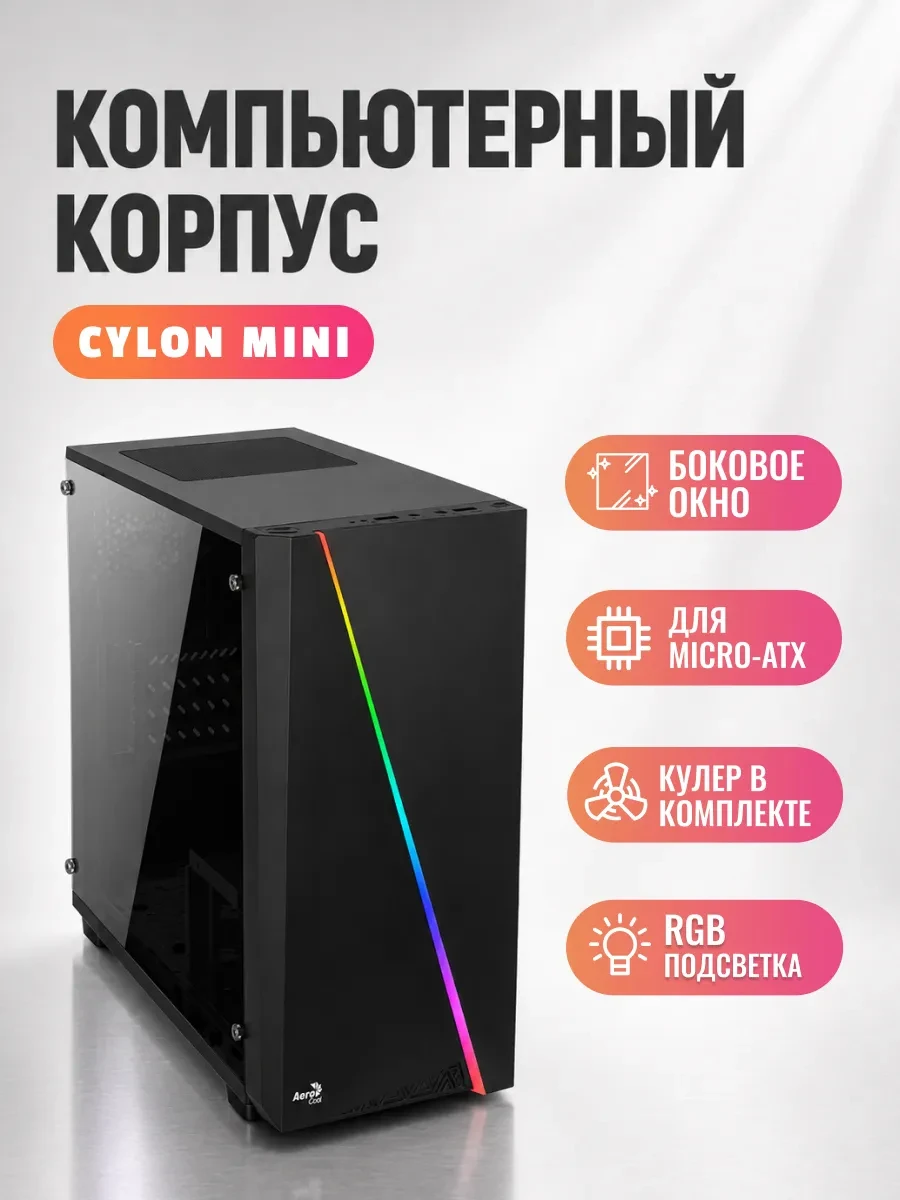
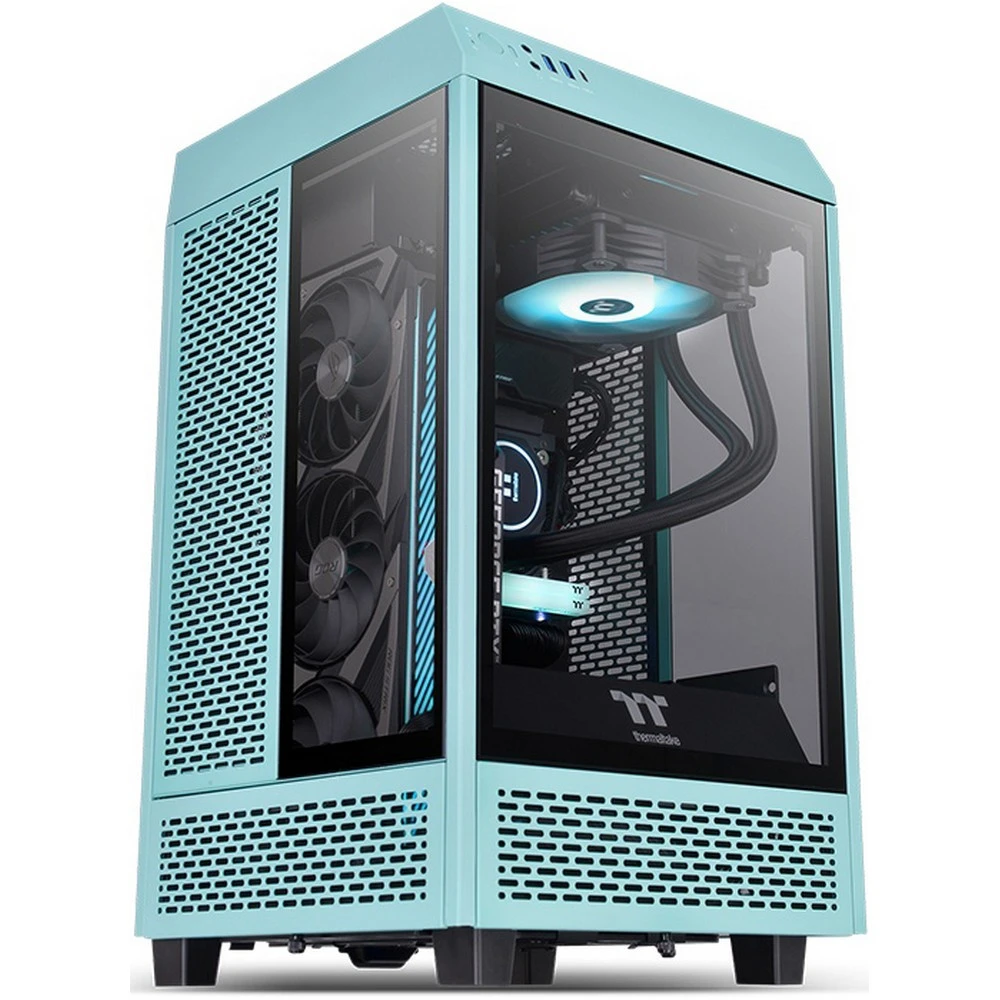
Ықшам жүйе жинайтындарға екі нұсқа бар. AeroCool Cylon Mini қара түсті, Mini Tower форматындағы корпус, Micro-ATX платаларына арналған. Онда екі 3,5 дюймдік және екі 2,5 дюймдік дискіге орын, USB және USB 3.0 порттары, RGB жарығы бар. Thermaltake The Tower 100 көгілдір-бирюза түсті, Mini Tower, Mini-ITX платаларына арналған. Онда бір USB 3.2 Gen 2 Type-C және екі USB 3.0 порты бар, екі 2,5 дюймдік және екі 3,5 дюймдік дискіге орын қарастырылған. Ішіне ұзындығы 330 мм-ге дейінгі видеокарта мен биіктігі 190 мм-ге дейінгі процессор кулері сыяды. Қаңқасы болаттан, үш жағы шынықтырылған шыныдан, өлшемі 462,8×266×266 мм, қуат блогы жиынтықта жоқ.
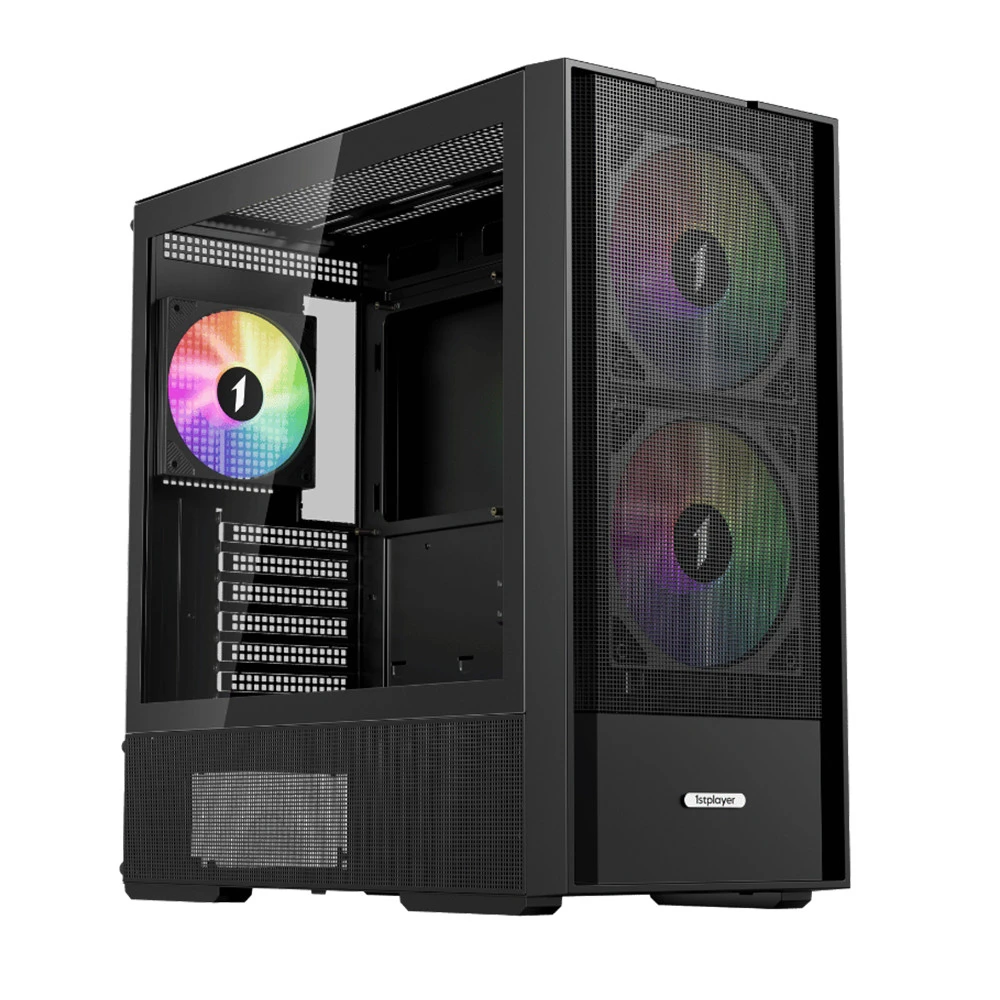
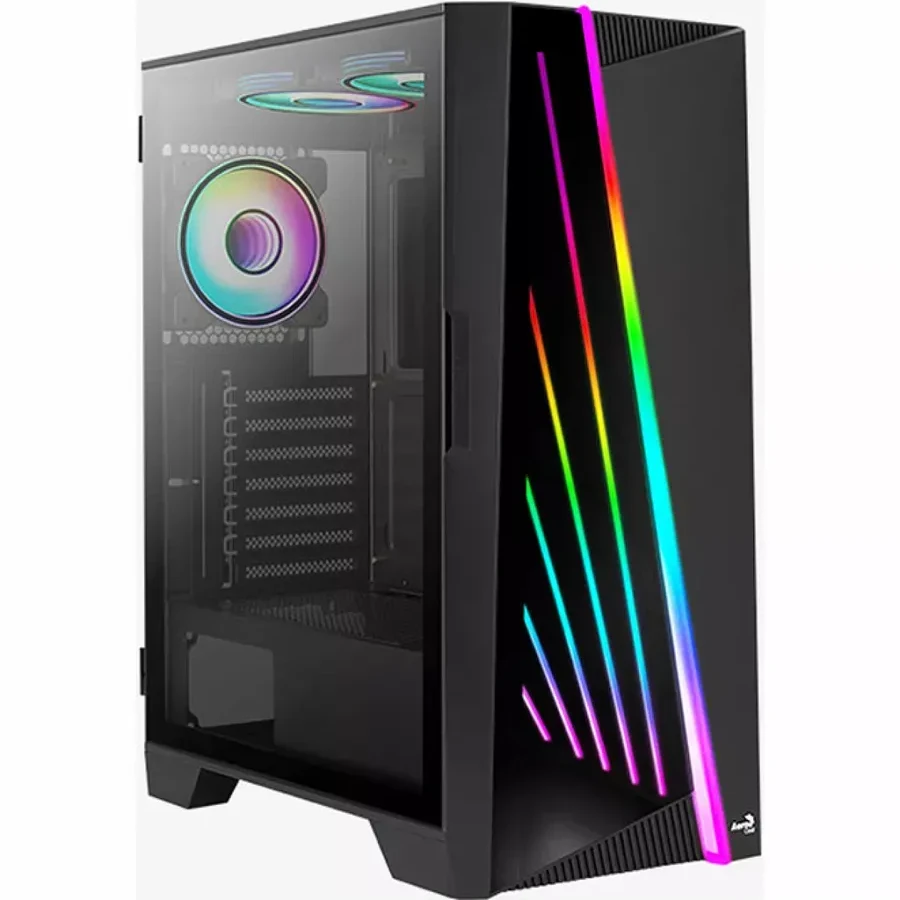
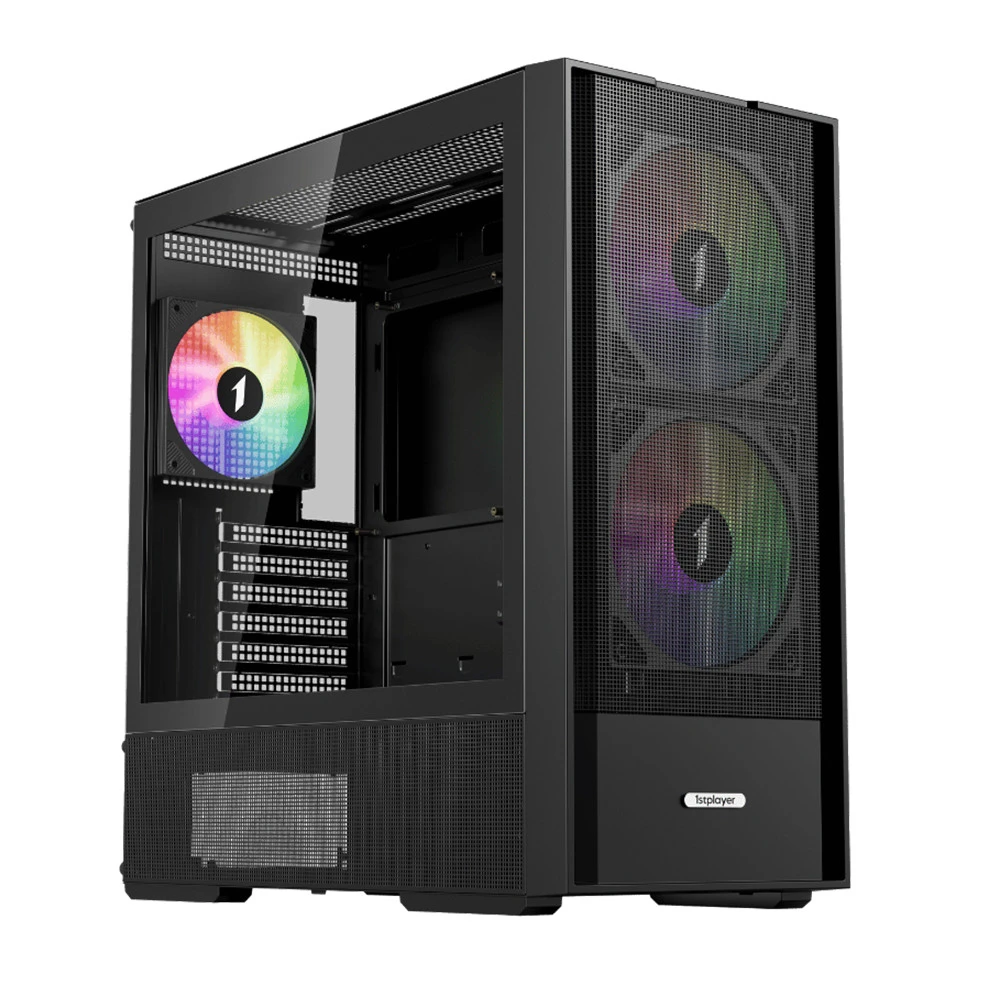
ATX платаға қарап жүргендерге Aerocool Mirage-G-BK-v2 бар, бұл ARGB жарығы бар ATX корпус. Қара түсті 1STPLAYER AU7 корпусында бірден төрт 140 мм вентилятор орнатылған, яғни корпусты алған бойда ауа айдайтын вентиляторлар дайын тұрады.
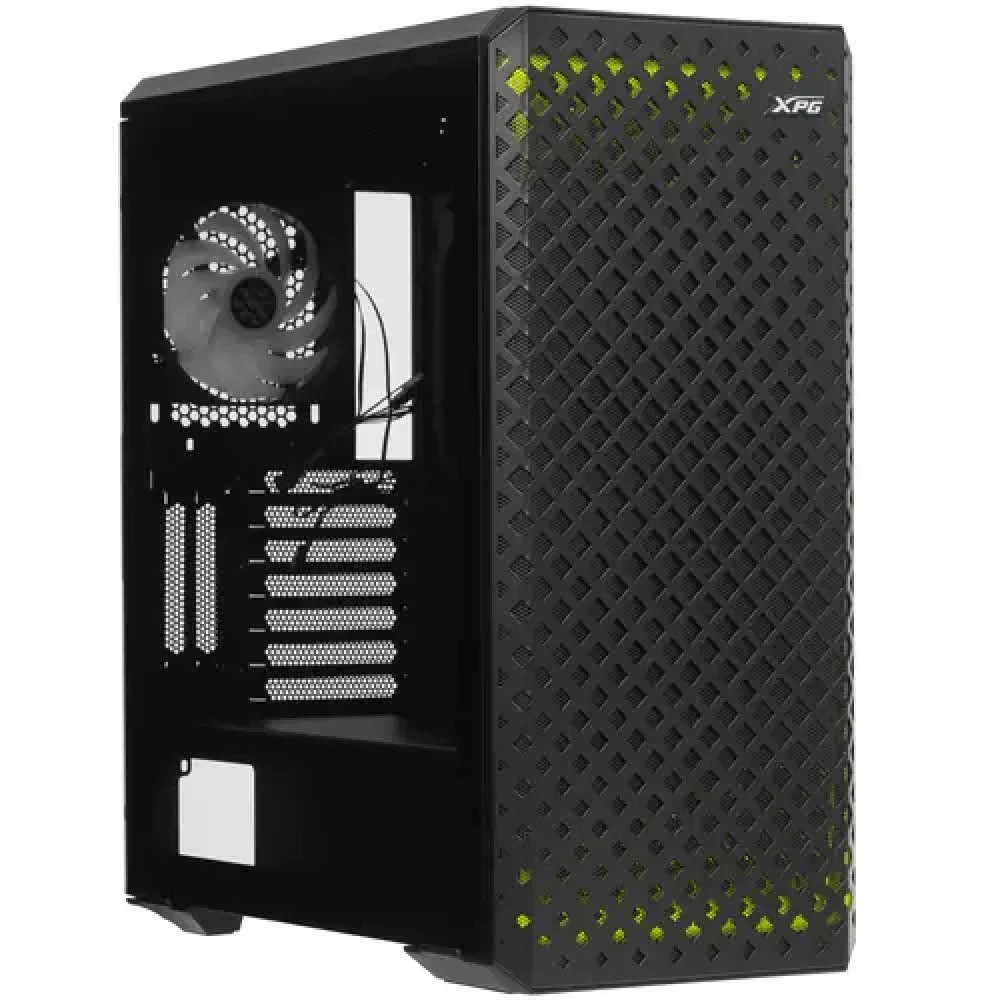
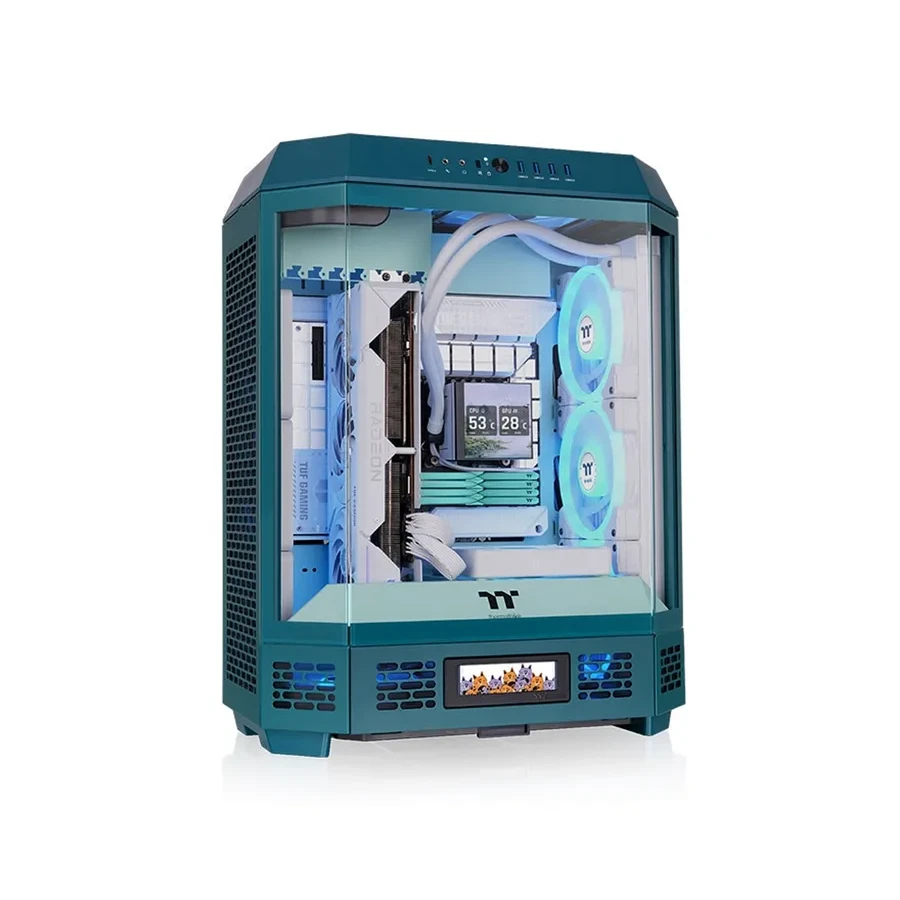
Үлкенірек жүйе жинайтындарға ADATA XPG Defender Pro бар, бұл қара түсті Mid-Tower корпус. Ол Mini-ITX, Micro-ATX, ATX, E-ATX, CEB және EEB платаларын қабылдайды. Жиынтығында ARGB жарығы бар үш XPG VENTO 120 мм вентилятор, жарықты басқаратын батырма, екі USB 3.0 порты және аудио ұяшықтар бар. Ішіне ұзындығы 400 мм-ге дейінгі видеокарта мен биіктігі 170 мм-ге дейінгі кулер сыяды. Thermaltake The Tower 600 көгілдір-бирюза түсті тік корпус, пішіні сегіз қырлы призма сияқты. Ол ATX платаларына, соның ішінде ұяшықтары жасырын платаларға арналған, ішінде дайын сұйық салқындату жүйесінің радиаторына орын жеткілікті. Қуат блогы жиынтықта жоқ.
Көбірек нұсқа — Корпусы бөлімінде.
Сұрақтар мен жауаптар
Micro-ATX платаны ATX корпусқа қоюға бола ма?
Иә, болады. ATX корпустардағы бекіту тесіктері кішірек платаларға да сай келеді, сондықтан Micro-ATX пен Mini-ITX еш қиындықсыз орнатылады. Тек ішінде бос орын көбірек қалады, бірақ бұл кабельдерді жүргізуге де, ауаның жүруіне де ыңғайлы.
Корпуста неше вентилятор болуы керек?
Ең аз дегенде біреуі ауаны ішке тартып, біреуі сыртқа шығарып тұруы керек. Кеңсе компьютеріне осы жетеді. Қуатты видеокарта мен процессоры бар ойын жүйесіне алдына екі-үш, артына бір вентилятор қойған жақсы. Ең маңыздысы ауаның бір бағытта жүруі: алдынан кіріп, артынан және үстінен шығуы.
Шыны бүйір қақпақ температураға әсер ете ме?
Бүйірдегі шынының өзі қатты әсер етпейді, өйткені ол жақтан ауа бәрібір онша жүрмейді. Температураға алдыңғы панельдің ауаны қалай өткізетіні және вентиляторлардың саны мен орны әлдеқайда көбірек әсер етеді.
Корпусты ауыстырсам, басқа бөлшектерді де ауыстыру керек пе?
Әдетте жоқ. Аналық плата, процессор, жады, видеокарта, дискілер мен қуат блогы жаңа корпусқа көшеді. Тек жаңа корпус платаның форматын қабылдайтынын, видеокарта мен кулер сыятынын, қуат блогына орын жететінін алдын ала тексеріңіз.
RGB мен ARGB-ның айырмашылығы неде?
Кәдімгі RGB-да таспа бір мезгілде бір түспен жанады. ARGB-да әр шам бөлек басқарылады, сондықтан түстер толқын сияқты ауысып, әртүрлі эффект жасайды. Аналық плата арқылы басқарғыңыз келсе, платадағы ұяшықтың түрі корпустағы жарыққа сай келуі керек.
Ықшам корпусқа қуатты видеокарта сыя ма?
Көбіне сыяды, бірақ әр жағдайды бөлек тексерген жөн. Корпус сипаттамасындағы видеокартаның максималды ұзындығын картаның ұзындығымен, ал слот санын картаның қалыңдығымен салыстырыңыз. Ықшам корпуста қызу көбірек жиналатынын да ескеріп, желдетуге көңіл бөліңіз.