Пернетақта мен тінтуір жиынтығын қалай таңдау керек: не маңызды, неге мән беру керек
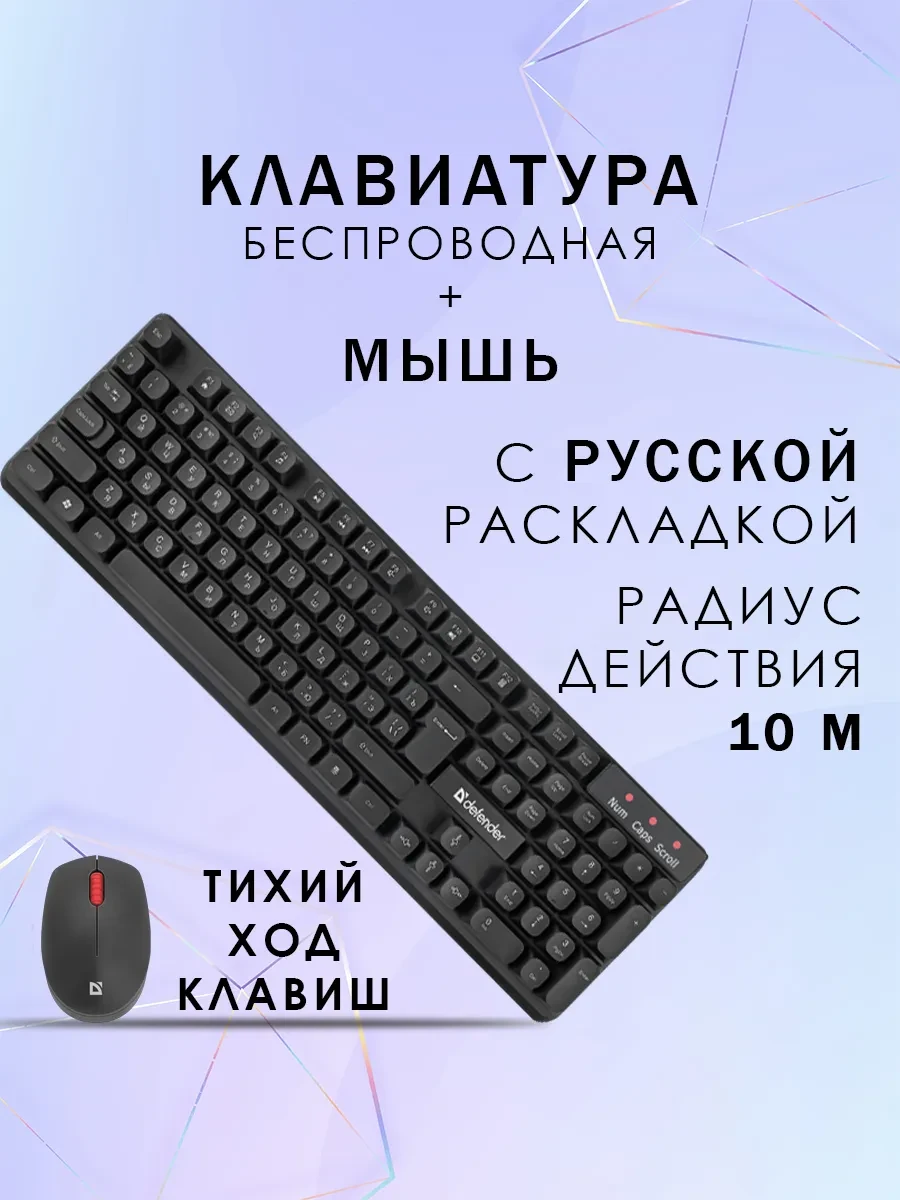
Жиынтықта бәрі бір қорапта келеді, бірақ дұрыс таңдау үшін бірнеше нәрсені біліп алған жөн: қалай қосылады, пернетақтаның өлшемі қандай, пернелері қандай басылады, тінтуірі қолға қалай келеді. Осының бәрін ретімен, қарапайым тілмен түсіндіріп береміз.
Пернетақта мен тінтуірді бөлек-бөлек іздеп әуре болғыңыз келмесе, жиынтық алған әлдеқайда оңай. Екеуі бір стильде жасалған, көбіне бір қабылдағыш арқылы жұмыс істейді: қорапты ашасыз, қосасыз, отыра бересіз. Мұндай жиынтық үйдегі компьютерге де, кеңседегі жұмыс орнына да, ноутбукқа қосымша ретінде де жарайды. Ноутбуктың өз пернетақтасымен ұзақ жазу онша ыңғайлы емес, ал сыртқы пернетақта мен тінтуір қосқанда ноутбукты тұғырға қойып, экранды көзге ыңғайлы биіктікке көтеруге, қолды үстелге еркін қоюға болады.
Бірақ жиынтықтардың бәрі бірдей емес. Біреуі мәтін теруге арналған қарапайым кеңсе нұсқасы, екіншісі бірнеше құрылғыға кезекпен қосыла алады, үшіншісі ықшам, үстелде орын аз алады. Сырттай ұқсас болғанымен, күнделікті қолданғанда айырмашылығы бірден сезіледі. Төменде таңдағанда неге қарау керегін, адамдар жиі қай жерде қателесетінін және қазір бізде қандай жиынтықтар бар екенін айтамыз.
Таңдағанда неге қарау керек
Қосылу түрі: сым, қабылдағыш немесе Bluetooth
Ең алдымен шешетін сұрақ: сым керек пе, жоқ па. Сымды жиынтық USB арқылы қосылады, батарея ауыстырудың қажеті жоқ, қосқан бойда жұмыс істей береді. Кемшілігі де бар: үстелде сым көбейеді, ал компьютерден алыс отыра алмайсыз.
Сымсыз жиынтықтардың көбі 2,4 ГГц жиілігінде кішкентай USB қабылдағыш арқылы жұмыс істейді. Қабылдағышты портқа салдыңыз, болды, ешқандай баптау керек емес. Жақсы жиынтықтарда пернетақта мен тінтуір бір қабылдағышқа қосылады, сонда тек бір порт қана бос емес болады.
Bluetooth арқылы қосылатын модельдерге қабылдағыш мүлде керек емес: ноутбуктардың, планшеттердің көбінде Bluetooth бар. Кейбір жиынтықтар екі тәсілді де қолдайды және бірнеше құрылғыны есте сақтайды, бір батырмамен ноутбуктан планшетке ауыса аласыз. Бір үстелде екі компьютермен жұмыс істейтіндерге бұл өте ыңғайлы.
| Қосылу түрі | Қай жағдайда ыңғайлы | Неге назар аудару керек |
|---|---|---|
| USB сым | Бір орында тұратын үстел компьютері | Сымның ұзындығы, бос порттар саны |
| 2,4 ГГц қабылдағыш | Үй мен кеңсе, кез келген компьютер | Қабылдағыш біреу ме, екеу ме |
| Bluetooth | Ноутбук, планшет, бірнеше құрылғы | Құрылғыңызда Bluetooth бар ма |
Пернетақтаның өлшемі
Толық өлшемді пернетақтада оң жақта сандық блок болады. Кесте толтыратын, есеп жүргізетін, күні бойы сан теретін адамға онсыз қиын. Ал сандарды сирек терсеңіз, сандық блоксыз нұсқа үстелде орынды аз алады, тінтуір де қолға жақынырақ тұрады.
Сандық блоксыз пішімді көбіне TKL деп атайды, кейде 80% деп те жазады. Одан да ықшам нұсқалар бар, бірақ оларда кейбір пернелер басқа пернемен бірге басылады, оған біраз үйрену керек. Сондықтан алдымен өзіңіз не жиі істейтініңізді ойлап алыңыз: кесте мен есеп болса, толық өлшем; мәтін, хат, браузер болса, ықшам нұсқа да жетеді.
Пернелердің түрі мен жүрісі
Жиынтықтардың көбінде мембраналы пернетақта тұрады. Мұндай пернелер жұмсақ әрі тыныш басылады, кеңседе қасыңыздағы адамға кедергі жасамайды.
Аралшық деп аталатын пернелер бір-бірінен бөлек тұрады, жалпақ, ноутбуктағыдай. Жүрісі қысқа, тез теруге тез үйренесіз, ал пернелер арасы ашық болғандықтан, тазалау да оңайырақ.
Қайшы механизмі, ағылшынша scissor, ноутбук пернетақталарында жиі кездеседі. Пернені шетінен бассаңыз да, ол қисаймай, тегіс түседі, жүрісі қысқа әрі анық. Ноутбукта көп жазып үйренген адамға мұндай пернетақта таныс болып көрінеді.
Тағы бір маңызды нәрсе — раскладка. Ctrl, Shift, Enter, Backspace сияқты жиі басылатын пернелер үлкен болса, қате басу азаяды. Enter пернесінің пішініне, сол жақ Shift пернесінің қысқартылмағанына, пернелерде өзіңізге керек әріптердің бәрі басылғанына қарап алыңыз. Бұл ұсақ-түйек сияқты көрінеді, бірақ күн сайын жазатын адамға үлкен айырмашылық.
Тінтуірдің сенсоры және DPI
Қазіргі жиынтықтардың бәрінде дерлік оптикалық сенсор тұрады. DPI тінтуірді бір дюймге жылжытқанда курсор экранда қанша нүкте жүретінін көрсетеді. Кеңсе жұмысы мен интернетке 1000 DPI шамасы әбден жеткілікті. Үлкен монитор немесе екі экран болса, жоғарырақ DPI ыңғайлы: қолды аз қозғап-ақ курсорды экранның бір шетінен екінші шетіне жеткізесіз.
Кейбір тінтуірлерде DPI ауыстыратын батырма болады: дәл жұмыс үшін баяу, кәдімгі жұмыс үшін жылдамырақ режим. Есте сақтайтын нәрсе: DPI санының үлкендігі тінтуірдің жақсылығын білдірмейді. Маңыздысы — курсордың тегіс, секірмей жүруі және өзіңізге ыңғайлы жылдамдық.
Тінтуірдің пішіні мен өлшемі
Симметриялы тінтуір екі қолға да бірдей келеді, оны оң қолмен де, сол қолмен де қолдана бересіз. Бір жағына қарай иілген пішін алақанға жақсырақ жатады, бірақ ол тек бір қолға арналған. Өлшеміне де қараңыз: кішкентай тінтуірді ноутбукпен бірге сөмкеге салып алып жүру оңай, ал үлкенірегі үстелде ұзақ отырғанда қолға толық жатады.
Мүмкіндік болса, тінтуірді ұстап көріңіз. Сипаттамадан пішін қолға қалай келетінін білу қиын, ал бір минут ұстап тұрсаңыз бәрі түсінікті болады.
Мультимедиа және қосымша мүмкіндіктер
Мультимедиа пернелер дыбысты қосуға, азайтуға, музыканы тоқтатуға немесе келесі әнге ауыстыруға арналған. Жұмыс кезінде музыка тыңдайтын, кешке бейне көретін болсаңыз, пайдасы бар: бағдарламаны іздеп, терезе ауыстырып жатпайсыз.
Кейбір жиынтықтарда ерекше функциялар болады. Мысалы, тінтуір ауада қозғалып, презентация пультінің рөлін атқара алады. Слайд көрсететін, жиналыс өткізетін, сабақ беретін адамға мұндай нәрсе шынымен керек болуы мүмкін.
Қоректену және байланыс қашықтығы
Сымсыз жиынтық батареямен немесе аккумулятормен жұмыс істейді. Алмас бұрын қандай батарея керек екенін, қуат үнемдеу режимі бар-жоғын сипаттамадан қарап алыңыз. Байланыс қашықтығы да әртүрлі болады: компьютер үстел астында тұрса немесе теледидарға қосылған болса, алыстан да тұрақты жұмыс істейтін жиынтық ыңғайлы.
Түсі мен сыртқы түрі
Қара, ақ, түрлі түсті жиынтықтар бар. Ақ түс жарық интерьерде әдемі көрінеді, бірақ уақыт өте кірді байқатады, жиірек сүрту керек. Қара түс практикалық. Бұл талғам мәселесі, бірақ жиынтық күнде көз алдыңызда тұрады, сондықтан өзіңізге ұнайтынын алған дұрыс.
Жиі кездесетін қателер
- Тек сыртына қарап алу. Пернетақтаның пішімі мен перне түрін ескермесеңіз, әдемі жиынтықта жазу ыңғайсыз болып шығуы мүмкін.
- Сандық блоктың керек-керегін ойламау. Есеп жүргізетін адам ықшам пернетақта алып, кейін өкінеді. Ал сан мүлде термейтін адам үстелдің бір бөлігін қолданылмайтын блокқа береді.
- Порттарды есептемеу. Ноутбукта USB порт аз болса, пернетақта мен тінтуірге бөлек-бөлек қабылдағыш қолайсыз. Бір қабылдағышпен немесе Bluetooth арқылы жұмыс істейтін нұсқаны қараңыз.
- Bluetooth бар деп ойлау. Үстел компьютерлерінің бәрінде Bluetooth бола бермейді. Жиынтық тек Bluetooth арқылы қосылса, қосымша адаптер керек болуы мүмкін.
- DPI санын қуу. Сан неғұрлым үлкен болса, соғұрлым жақсы деу дұрыс емес. Кеңсе жұмысына орташа мән жетеді, маңыздысы курсордың тегіс жүруі.
- Қабылдағышты жоғалту. Кішкентай қабылдағыш оңай жоғалады. Ноутбукты жиі алып жүрсеңіз, тінтуірдің ішінде қабылдағыш сақтайтын орын бар-жоғын қарап алыңыз.
- Раскладканы тексермеу. Пернелердің орналасуы, Enter мен Shift өлшемі, әріптердің басылуы алдын ала қаралмаса, кейін үйрену қиынға соғады.
Қазір бізде не бар
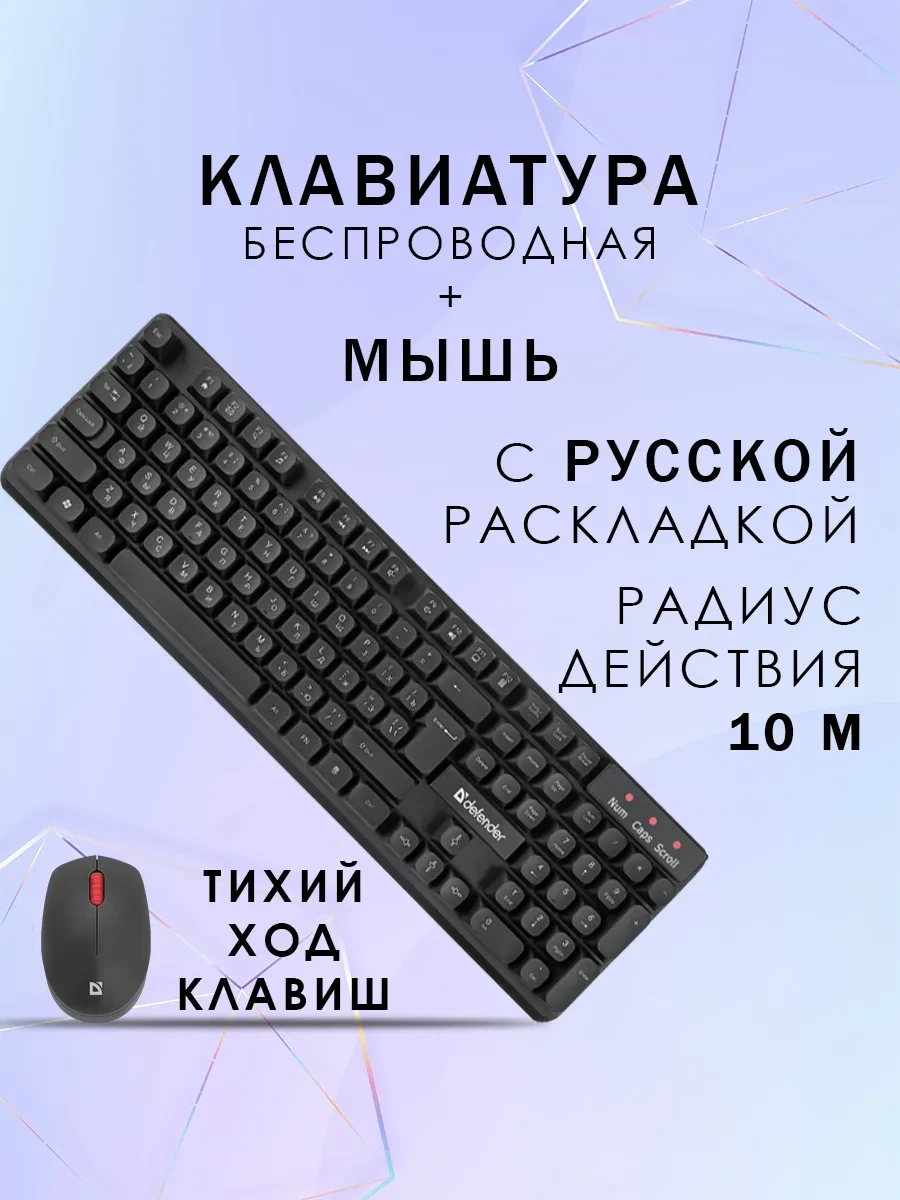
Кеңсе мен үйге арналған қарапайым сымсыз жиынтықтан бастайық. Defender Milan C-992 классикалық раскладкамен келеді: Ctrl, Shift, Enter және Backspace пернелері үлкейтілген, мультимедиа қосымшаларын басқаруға болады. Тінтуірі симметриялы, кез келген қолға келеді, ажыратымдылығы 1000 dpi. HP 235 жиынтығы да сымсыз, 2,4 ГГц жиілігінде USB қабылдағыш арқылы қосылады, жұмысқа да, үйге де жарайды.
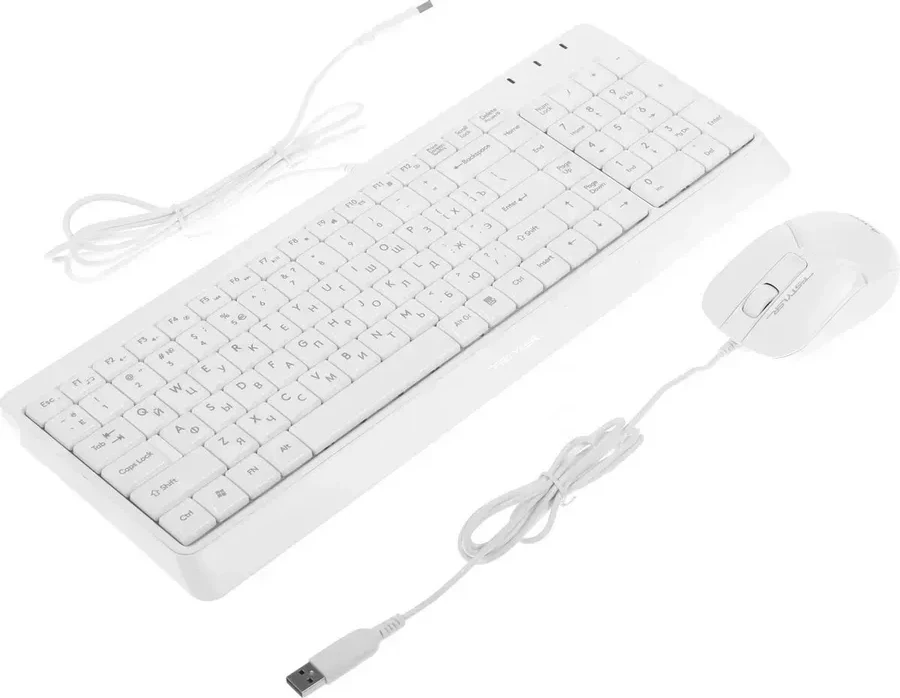
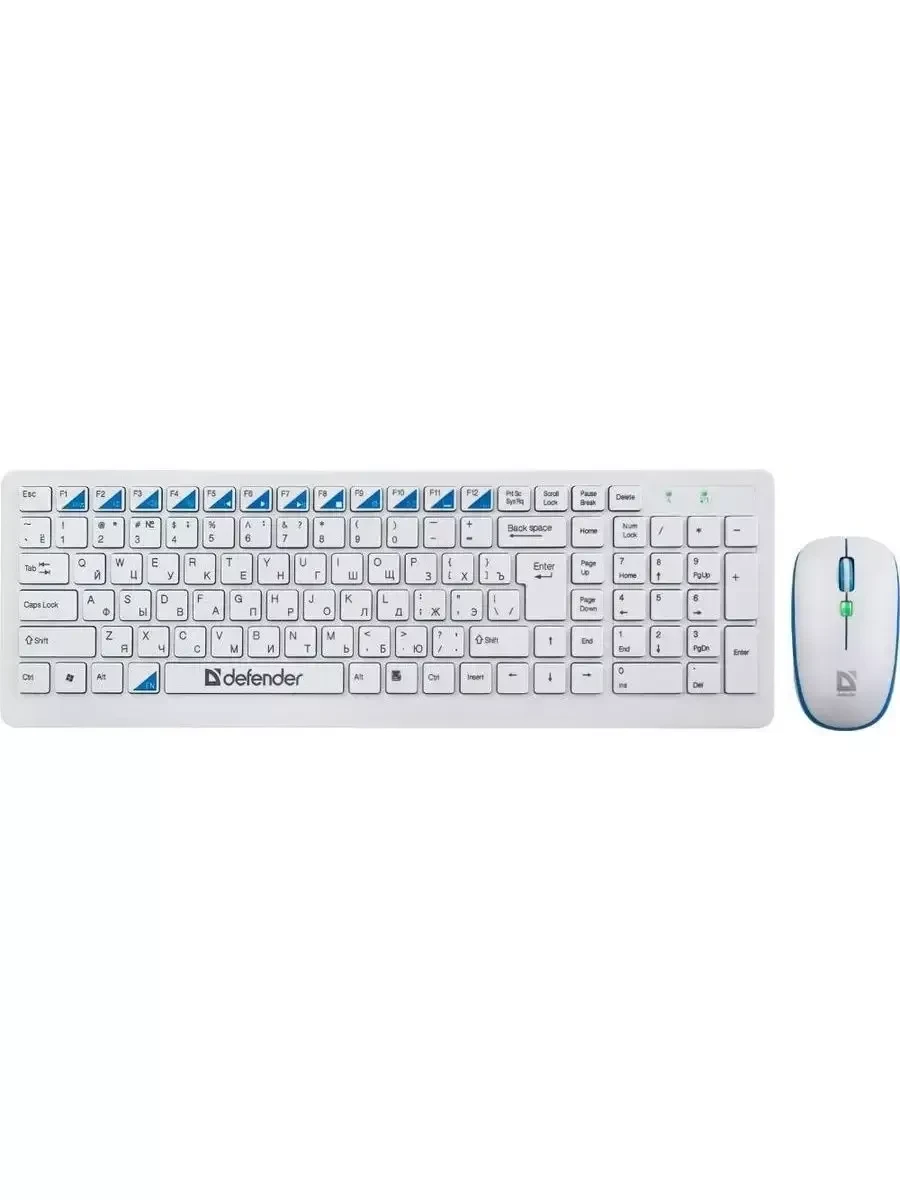
Ақ түсті жиынтық іздесеңіз, екі нұсқа бар. A4Tech Fstyler F1512S — USB арқылы қосылатын пернетақта мен оптикалық тінтуір, пернетақтасы екі секциялы раскладкамен жасалған. Defender Skyline 895 Nano — ықшам сымсыз жиынтық, мультимедиа мүмкіндіктері бар: пернелері жалпақ, бір-бірінен бөлек тұрады, тінтуірінде DPI ауыстыратын батырма бар, ал сымсыз байланыс қашықтығы ұлғайтылған.
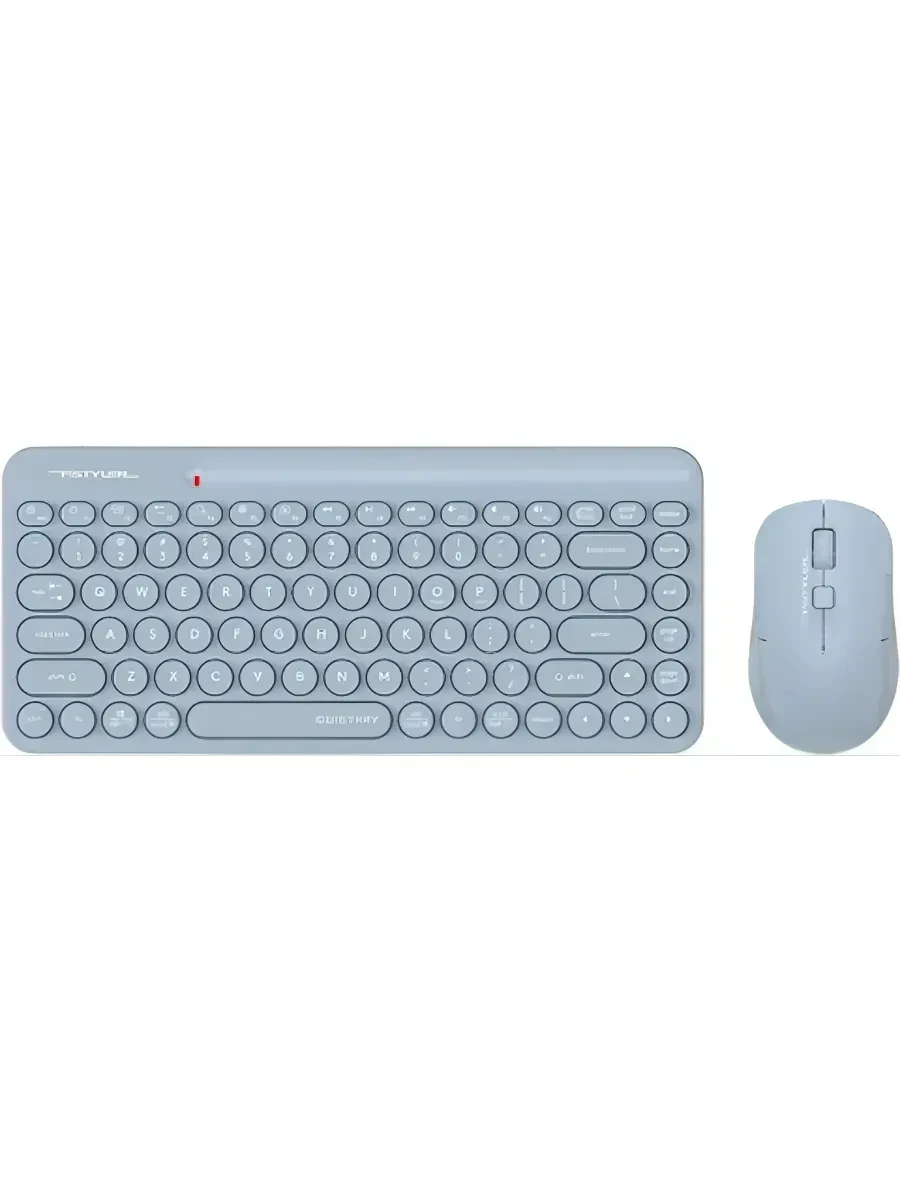
Ерекшелеу бірдеңе керек болса, A4Tech Fstyler FG3300 Air — көк түсті сымсыз жиынтық, тінтуірі Air технологиясымен ауада да жұмыс істейді, сондықтан оны презентация пульті ретінде қолдануға болады. Keychron B33 бірнеше құрылғымен жұмыс істейтіндерге ыңғайлы: пернетақтасы 80% TKL пішімінде, мембраналы қайшы механизмді пернелермен, тінтуірі BM25 PAW3212 сенсорымен, 2400 DPI-ға дейін. Бір 2,4 ГГц қабылдағыш немесе Bluetooth 5.2 арқылы қосылады, үш құрылғыға дейін есте сақтайды.
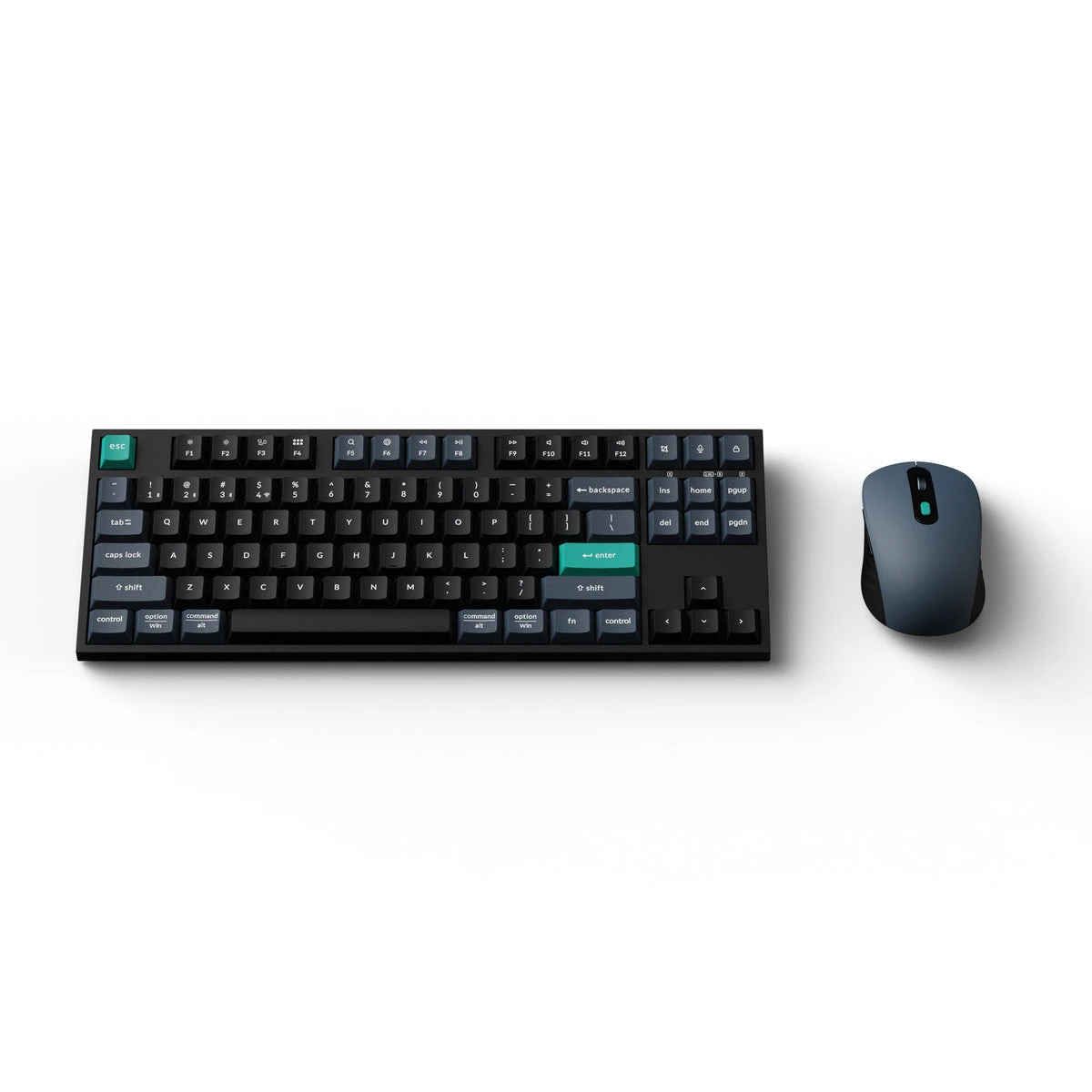
Көбірек нұсқа — Клавиатура + мышь бөлімінде.
Сұрақтар мен жауаптар
Сымды ма, сымсыз ба, қайсысы жақсы?
Бұл жерде бір жауап жоқ. Сымды жиынтық батареяны қажет етпейді, қосқан бойда жұмыс істейді. Сымсыз жиынтық үстелді таза ұстайды, компьютерден алысырақ отыруға мүмкіндік береді. Компьютер бір орында тұрса және сым кедергі жасамаса, сымды нұсқа жетеді. Ноутбук болса немесе үстелде тәртіп ұнаса, сымсыз нұсқаны алған дұрыс.
Пернетақта мен тінтуірге бір қабылдағыш жете ме?
Көп жиынтықта солай: екі құрылғы да бір қабылдағышқа қосылады. Бірақ бәрінде емес, сондықтан порт аз болса, сипаттамадан бұл жайын нақтылап алыңыз.
Кеңсе жұмысына қанша DPI жеткілікті?
Мәтін, кесте, интернет үшін шамамен 1000 DPI жеткілікті. Үлкен экран немесе екі монитор болса, жоғарырақ мән ыңғайлырақ болуы мүмкін. DPI ауыстыратын батырмасы бар тінтуірде жылдамдықты жағдайға қарай өзгерте аласыз.
Bluetooth жиынтықты үстел компьютеріне қосуға бола ма?
Болады, егер компьютерде Bluetooth болса. Жоқ болса, бөлек Bluetooth адаптер керек. Қарапайым жолы — 2,4 ГГц қабылдағышы бар немесе екі тәсілді де қолдайтын жиынтықты таңдау.
Ықшам пернетақтаға үйрену қиын ба?
Сандық блоксыз пернетақтаға әдетте бірнеше күнде үйренесіз, басқа пернелердің бәрі орнында. Одан да кішкентай пішімдерде кейбір пернелер басқа пернемен бірге басылады, оларға үйрену ұзағырақ уақыт алады.
Ойын ойнауға кеңсе жиынтығы жарай ма?
Қарапайым, асықпай ойналатын ойындарға жетеді. Жылдам реакция керек ойындарда тінтуірдің сенсоры мен пернетақтаның жауап беру жылдамдығы маңыздырақ, ондай жағдайда сипаттамаға мұқият қарап, ойынға арналған құрылғыларды қараған жөн.