Презентацияға арналған аксессуарлар: кронштейн, сымсыз модуль, құжат камерасын қалай таңдаймыз
Проектор не интерактивті панель алдыңыз, енді оны ілу, ноутбукты сымсыз қосу, қағаздағы мәтінді экранға шығару керек. Кронштейн, ұзартқыш, сымсыз модуль мен құжат камерасын таңдағанда неге қарау керегін және жиі кездесетін қателерді осы гайдқа жинадық.
Проектор не интерактивті панель алу жұмыстың жартысы ғана. Оны төбеге қалай ілесіз, ноутбук пен телефонды қалай қосасыз, оқулықтағы сызбаны экранға қалай шығарасыз, осының бәрін ұсақ аксессуарлар шешеді. Бұл гайд мектепте, офисте, жиналыс бөлмесінде жабдықты өзі жинап жатқандарға арналған. Мұғалім болсын, офис-менеджер болсын, жүйелік әкімші болсын, бір рет дұрыс таңдап алсаңыз, кейін әр сабақ не жиналыс алдында сым іздеп, жалғағыш сұрап жүрмейсіз. Төменде неге қарау керегін, жиі қайталанатын қателерді және қазір қолда бар нәрселерді рет-ретімен айтып шығамыз.
Таңдағанда неге қарау керек
Ең алдымен үйлесімділік
Аксессуардың көбі белгілі бір жабдыққа байланған. Сымсыз трансляция модулі көбіне өз брендінің панеліне не дисплейіне арналып жасалады, ұзартқыш тек өз кронштейніне келеді, кронштейннің өзі де проектордың бекіту тесіктеріне сай болуы керек. Сондықтан алдымен қолдағы жабдықтың бренді мен моделін нақтылап алыңыз. Содан кейін аксессуардың сипаттамасын ашып, дәл сіздің құрылғы аталған ба, соны қараңыз. Сипаттамада сіздің модель жоқ болса, сатушыдан сұраған дұрыс, болжаммен алмаңыз. Бір қарағанда ұқсас көрінетін екі бөлшек бір-біріне мүлде келмеуі мүмкін.
Төбеге бекіту: салмақ пен реттеу
Проекторды төбеге ілгенде бірінші сұрақ: кронштейн қанша салмақ көтереді. Проектордың салмағын паспортынан қарап, кронштейннің шегімен салыстырыңыз. Шекке тақап тұрған нұсқаны алмаған жөн, біраз қор болғаны тынышырақ.
Екінші сұрақ: реттеу. Төбе ешқашан мінсіз тегіс болмайды, ал проектор экранға дәл қарап тұруы керек. Әйтпесе сурет қисайып, бір жағы кеңейіп кетеді. Еңкейту мен бұруды аздап түзететін тұтқалары бар кронштейнмен бұл жұмыс әлдеқайда тез бітеді: проекторды шешіп, қайта ілудің қажеті жоқ, баспалдақта тұрып екі тұтқаны бұрайсыз да қоясыз.
Үшінші сұрақ: кронштейн қай проекторларға арналған. Кейбірі әмбебап, кейбірі нақты бір брендтің жабдығына ыңғайланған. Бекіту тесіктерінің орналасуы сәйкес келе ме, соны орнатпай тұрып тексеріңіз.
Биіктік және ұзартқыш
Төбесі биік залда проектор тым жоғары қалып, сурет экранға дұрыс түспей қалады. Мұндай кезде кронштейнге ұзартқыш бағана қосады. Ұзындығы реттелетін ұзартқыш ыңғайлы: проекторды керек биіктікке түсіресіз, кейін экранды ауыстырсаңыз не залды қайта жабдықтасаңыз, қайта реттей аласыз. Тек ұзартқыш өз кронштейніне сәйкес келетінін тексеріңіз, әр өндірушінің бекіту жүйесі өзінше.
Биіктікті алдын ала өлшеп алыңыз: төбеден экранның жоғарғы шетіне дейінгі арақашықтықты, проектордың объективі қай деңгейде тұруы керегін. Бұл сандар қолыңызда болса, ұзартқыш керек пе, жоқ па, бірден көрінеді, артық бөлшек алып қоймайсыз.
Сымсыз трансляция: Wi-Fi, порт, қашықтық
Сымсыз модуль ноутбукты не телефонды экранға кабельсіз қосуға мүмкіндік береді. Жиналыста әркім өз ноутбугынан көрсеткісі келгенде бұл өте ыңғайлы: сым ауыстырып, кезек күтіп отырудың керегі жоқ. Сыныпта да солай, мұғалім үстелден тұрмай-ақ слайдты шығара алады. Таңдағанда мына нәрселерге қараңыз.
- Wi-Fi диапазоны. 5 ГГц жиілігінде көрші желілер азырақ кедергі жасайды, ал 2.4 ГГц қабырғадан жақсырақ өтеді. Екеуін де қолдайтын модуль әртүрлі бөлмеде икемдірек.
- Қосылу порты. Қазір көп модуль USB-C арқылы қосылады. Сіздің ноутбуктарыңызда сондай порт бар ма, алдын ала қараңыз.
- Қашықтық пен жылдамдық. Зал үлкен болса, өндіруші көрсеткен қашықтықты бөлменің өлшемімен салыстырыңыз.
- Сурет сапасы. Панельдің өзі 4K болса, модуль де соны көрсете ала ма, сипаттамасынан тексеріңіз.
Тағы бір маңызды жайт: кейбір модульдер арнайы қосымша арқылы жұмыс істейді. Ондай болса, қосымша сіздің компьютерлерге орнатыла ма, мекемеңіздің IT бөлімі рұқсат бере ме, соны алдын ала біліп алыңыз. Әйтпесе модуль келеді, бірақ бірінші жиналыста ешкім қосыла алмай отырады.
Құжат камерасы: матрица, фокус, түсіру аймағы
Құжат камерасы қағаздағы мәтінді, кітапты, сызбаны не кішкентай затты тікелей экранға шығарады. Сабақта, оқытуда, техникалық жиналыста бұл жиі керек болады: бәрін сканерлеп, файлға айналдырып отырмайсыз, парақты камераның астына қоясыз да болды. Мыналарға қараңыз.
- Автофокус. Парақ ауысқан сайын фокусты қолмен бұрап отыру жалықтырады, автофокус бұл жұмысты өзі істейді.
- Түсіру аймағы. Тек A4 парақпен жұмыс істейсіз бе, әлде A3 сызбалар да бар ма? Аймақ кіші болса, үлкен парақты бөліп-бөліп көрсетуге тура келеді.
- Макро. Ұсақ бөлшектерді, микросхеманы, кішкентай мәтінді көрсету керек болса, макро режимі көп көмектеседі.
- Жарық. Бөлме күңгірт болса, камераның өз жарығы керек. Жарықтығы реттелсе, жылтыр қағаздағы шағылысты азайтуға болады.
- Корпустың бұрылуы. Камераны тақтаға, аудиторияға не өзіңізге бұра алсаңыз, бір құрылғы бірнеше жұмысқа жарайды.
- Микрофон. Сабақты не вебинарды жазып алатын болсаңыз, кірістірілген микрофон бөлек құрылғы іздеуден құтқарады.
Кім қолданады, соны ойлаңыз
Техниканы маман емес адамдар қолданатын болса, ең қарапайым шешімді таңдаңыз. Мұғалім сабақ басталар алдында баптаумен уақыт өткізгісі келмейді, жиналысқа келген қонақ та нұсқаулық оқып отырмайды. Тез қосылатын модуль, фокусы өзі реттелетін камера, бір рет дұрыс орнатылған кронштейн: осындай нәрселер күнделікті жұмысты жеңілдетеді. Ал техникаға жауапты адам бір болса, оған да оңай: шағым азаяды, әр бөлмеге жүгіріп бармайды.
Қысқаша кесте түрінде:
| Аксессуар | Негізгі сұрақ | Қосымша тексеріңіз |
|---|---|---|
| Төбе кронштейні | Проектордың салмағын қормен көтере ме | Бекіту тесіктері, реттеу тұтқалары |
| Ұзартқыш | Сіздің кронштейнге сәйкес пе | Ұзындығы реттеле ме |
| Сымсыз модуль | Панельдің не дисплейдің брендіне сай ма | Wi-Fi диапазоны, порт, қосымша |
| Құжат камерасы | Түсіру аймағы жете ме | Автофокус, жарық, микрофон |
Жиі кездесетін қателер
- Брендті тексермей сымсыз модуль алу. Модуль бір брендтің панеліне арналған болса, басқа экранмен жұмыс істемеуі мүмкін. Алмас бұрын сипаттамада сіздің жабдық аталған ба, қараңыз.
- Кронштейнді шекке тақап таңдау. Проектордың салмағы кронштейннің шегіне жақын болса, уақыт өте келе реттеу босап, проектор төмен қарай салбырап кетуі мүмкін.
- Төбенің биіктігін өлшемей кронштейн алу. Орнатқан соң проектор тым жоғары қалып, сурет экраннан асып кетеді, ұзартқышты кейін бөлек іздеуге тура келеді.
- Ноутбуктың портын ұмыту. USB-C модуль алып, ескі ноутбукта ондай порт жоқ болып шығады. Қай құрылғылардан көрсететініңізді алдын ала тізіп алыңыз.
- Құжат камерасын тек мегапиксельге қарап таңдау. Матрицада мегапиксель көп болса да, экранға шығатын суреттің ажыратымдылығы бөлек көрсеткіш. Оның үстіне автофокус, жарық пен түсіру аймағы ыңғайсыз болса, сабақта қиналасыз.
- Орнатуды асығыс жасау. Төбеге ілінген жабдық жеңіл емес, сондықтан бекіткішті төбенің материалына сай таңдап, орнатуды тәжірибесі бар адамға тапсырған дұрыс.
Бұл қателердің бәрінің түбі бір: аксессуарды жабдықтан бөлек таңдау. Алдымен не бар екенін, қай бөлмеде, кім қолданатынын жазып алыңыз, содан кейін ғана сипаттамаларды салыстырыңыз.
Қазір бізде не бар
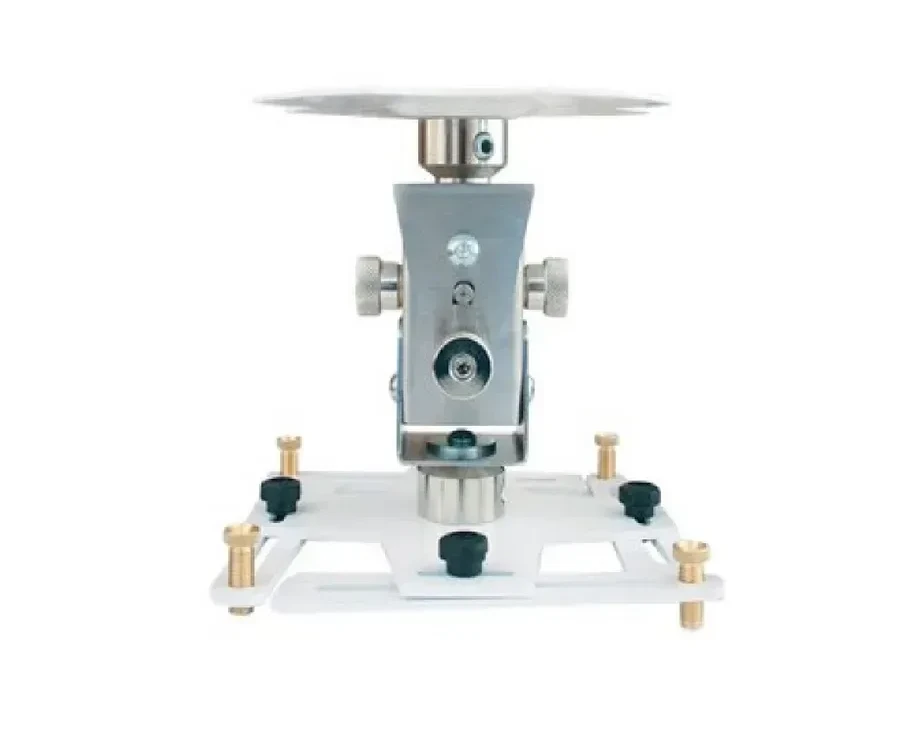
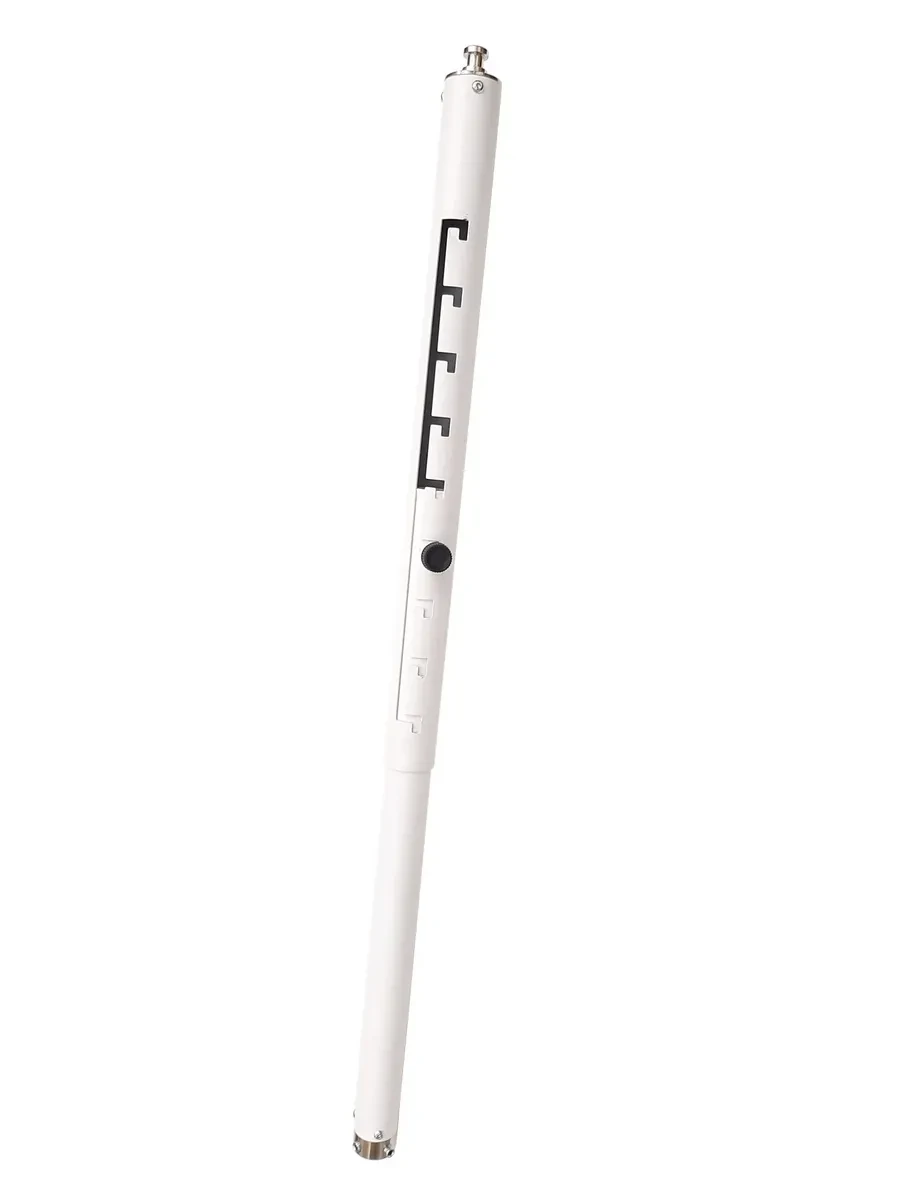
Проекторды төбеге ілу үшін Epson-ның екі бөлшегі бар. Epson ELPMB68 проекторларға арналған төбе кронштейні: 45 кг-ға дейін көтереді, дәл реттеуге арналған екі тұтқасы бар. Төбе биік болса, оған ELPMB70 ұзартқышы қосылады. Бұл дәл ELPMB68-ге арналған бөлшек, бағанасы 11 сатымен реттеледі. Конференц-залға, сынып бөлмесіне, үйдегі кинозалға лайық жинақ.
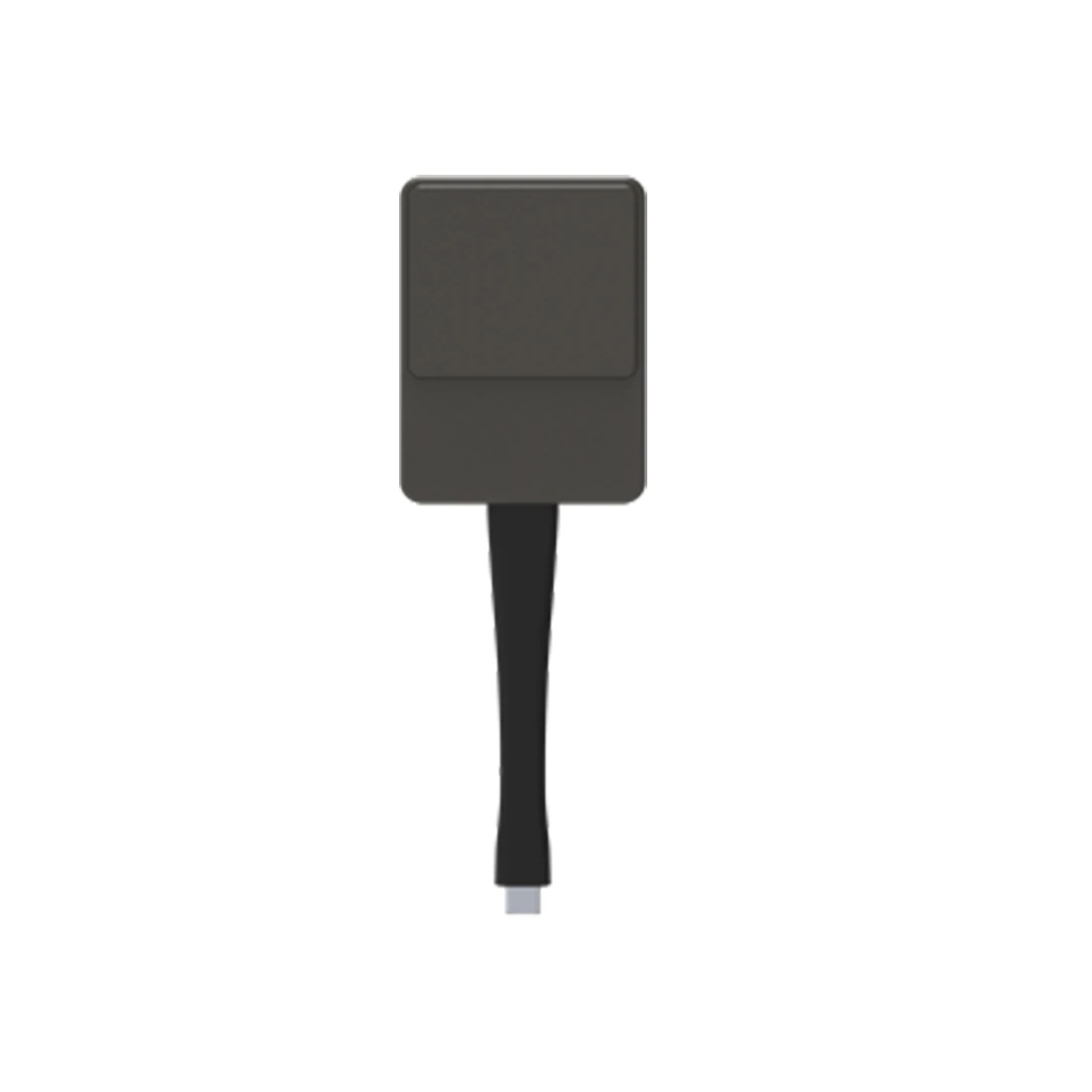
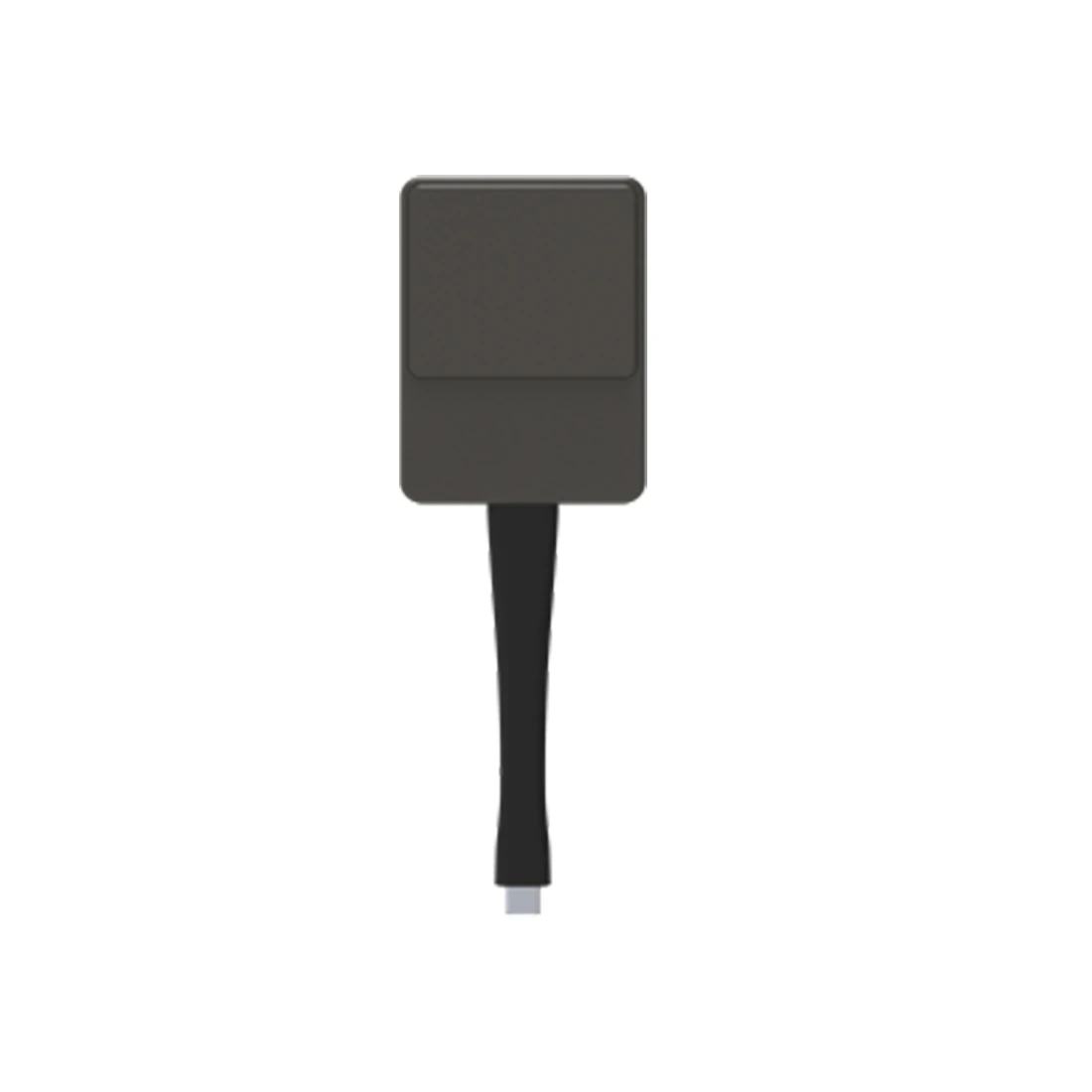
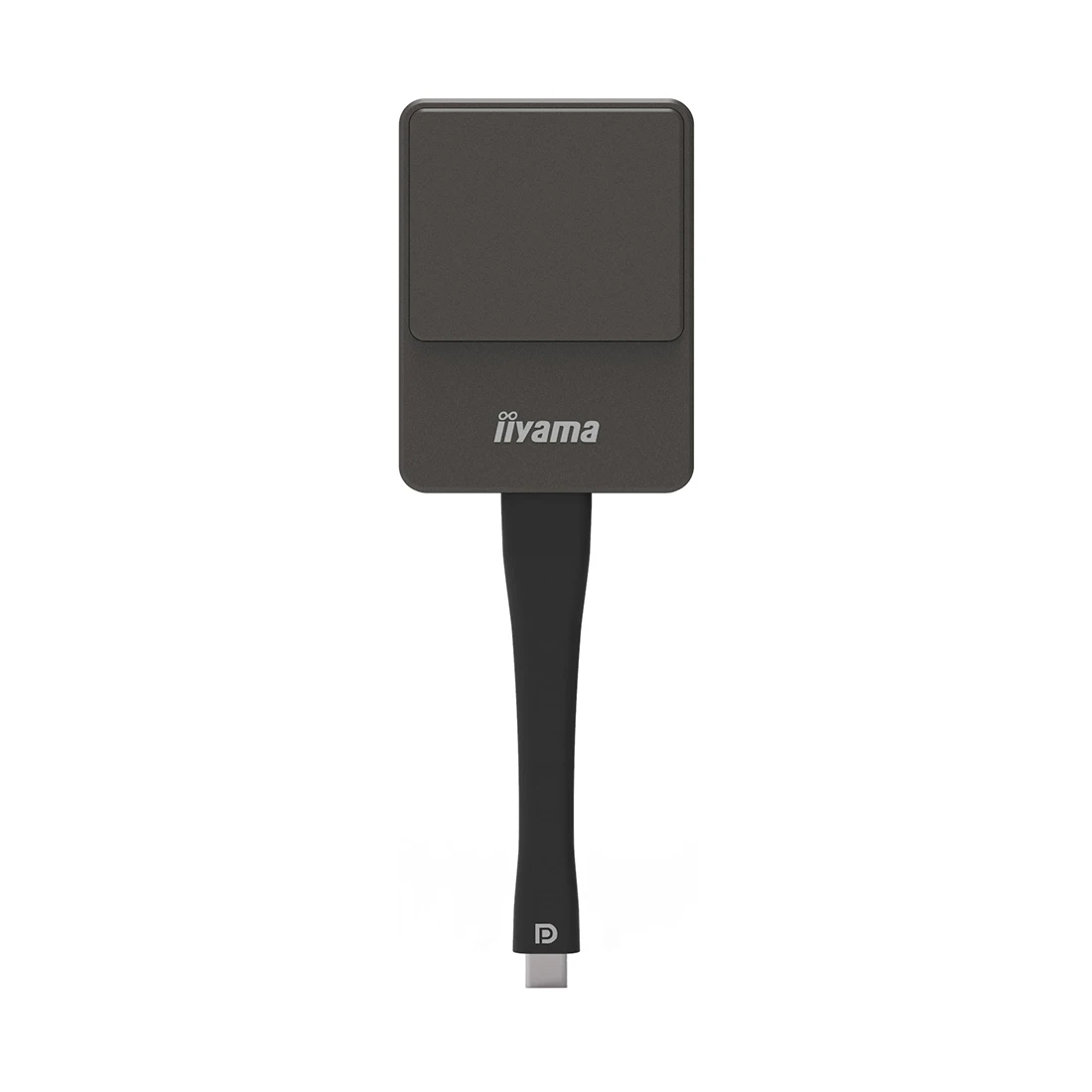
Сымсыз трансляцияға екі модуль бар, екеуі де өз брендінің экранына қарай таңдалады. Dahua DHI-PKP-WP1B Dahua интерактивті панельдеріне арналған донгл: Wi-Fi 802.11a/g/n, 2.4 және 5 ГГц, Type-C разъемі, 4K. iiyama WP D002C суретті iiyama дисплейлеріне EShare қосымшасы арқылы шығарады, USB-C арқылы қосылады, Wi-Fi 802.11n 5 ГГц, жылдамдығы 300 Мбит/с-қа дейін, қашықтығы 20 м-ге дейін.
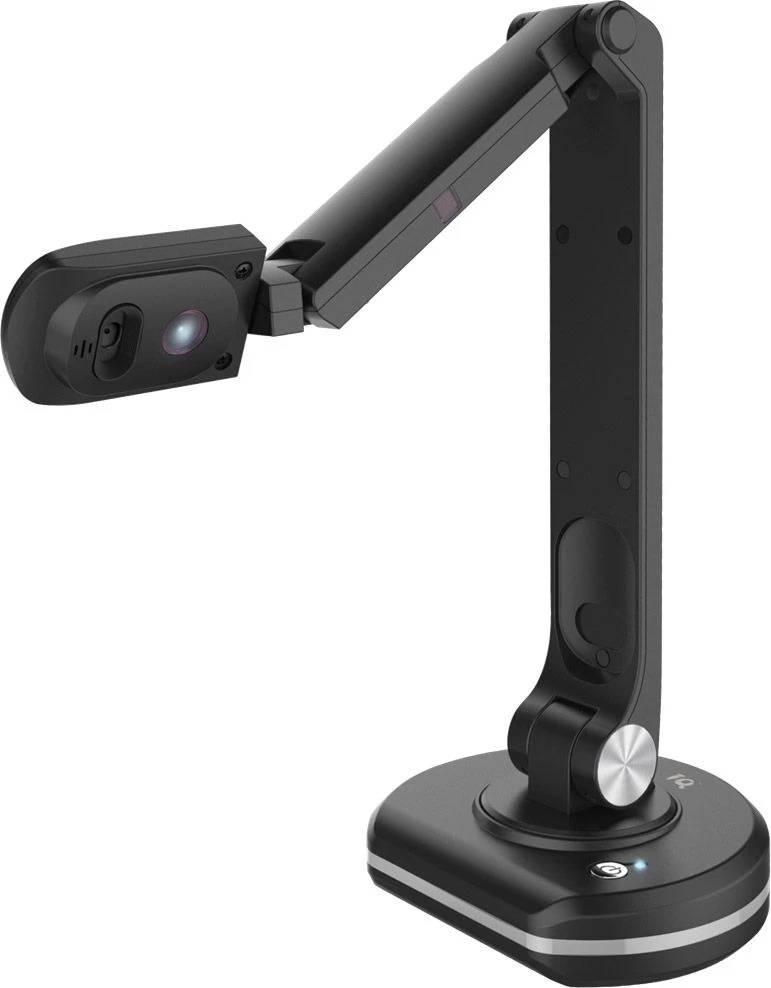
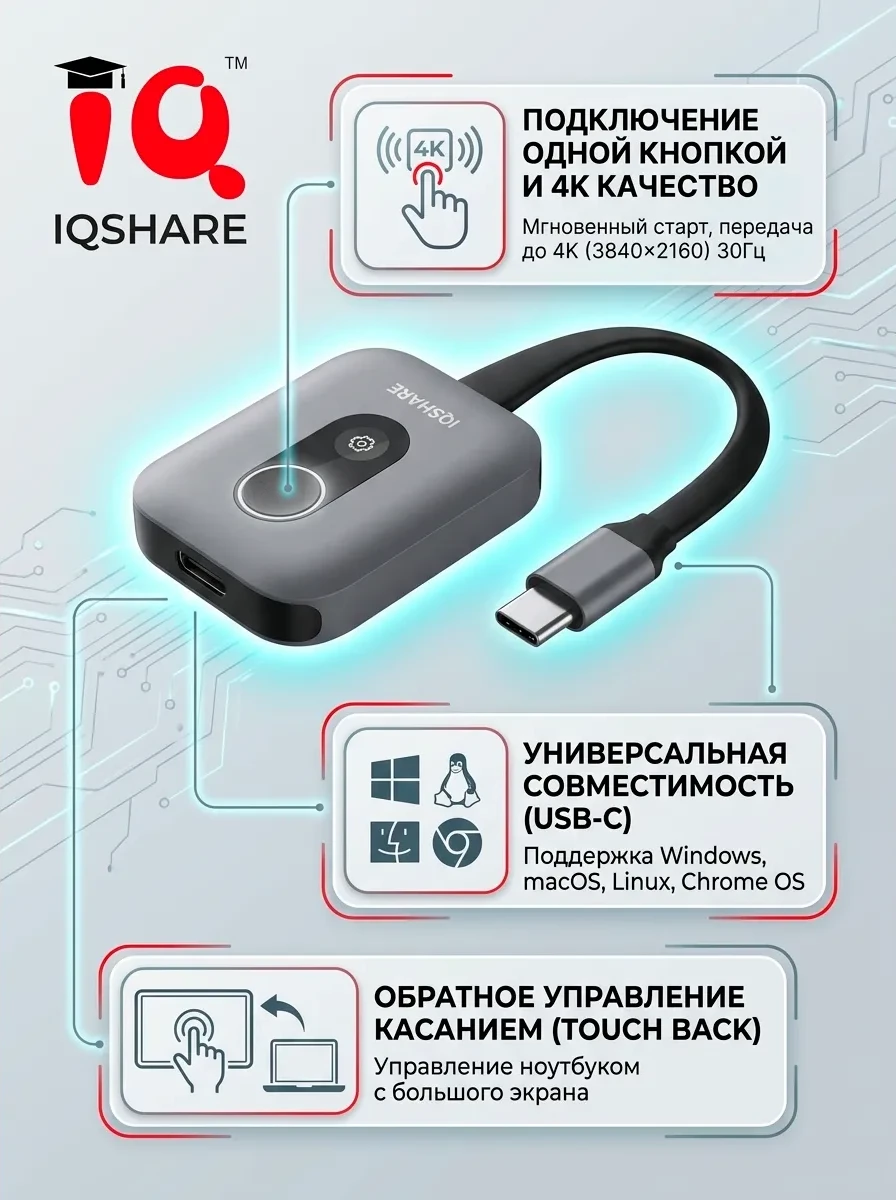
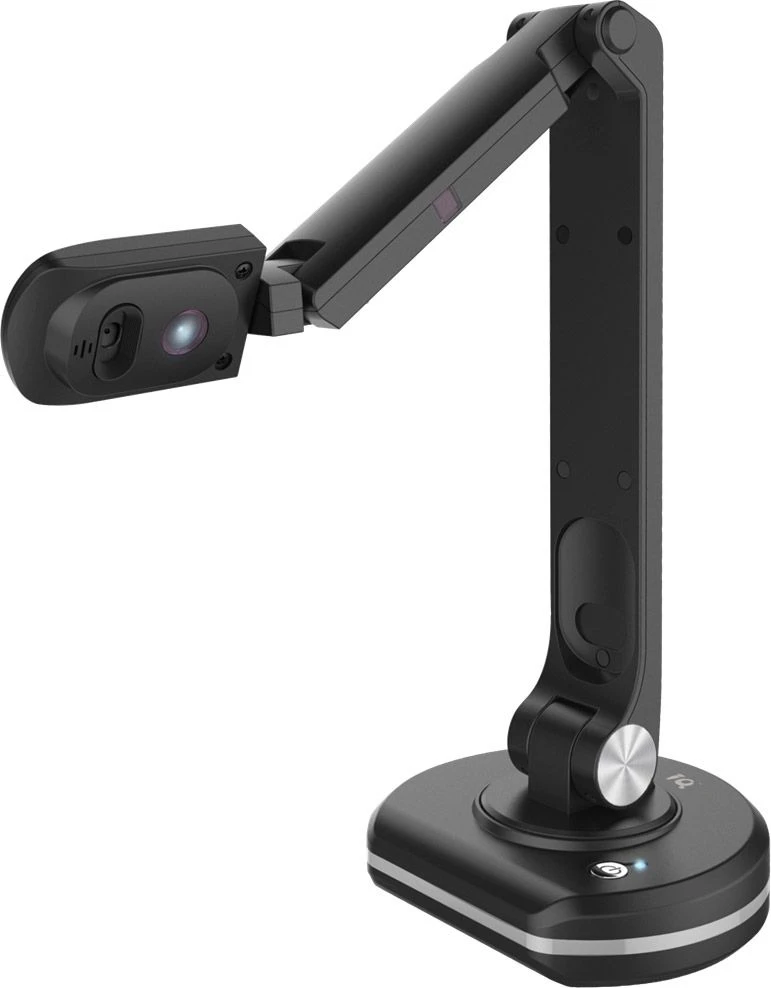
IQboard-тан екі құрылғы бар. IQShare C4 сымсыз презентация жүйесі ноутбуктан, смартфоннан не планшеттен суретті экранға кабельсіз жібереді, USB-C арқылы қосылады. IQView E6510 құжат камерасында 8 МП матрица, автофокус пен макро бар, Full HD 1920×1080 форматында түсіреді, түсіру аймағы 420×297 мм, яғни A3 парақ. Корпусы кез келген жаққа 180° бұрылады, жарығы 11 диодтан тұрады, жарықтығының 5 деңгейі бар, микрофоны кірістірілген.
Көбірек нұсқа — Аксессуары для презентационного оборудования бөлімінде.
Сұрақ-жауап
Dahua модулін басқа брендтің панеліне қосуға бола ма?
Dahua DHI-PKP-WP1B сипаттамасында Dahua интерактивті панельдері ғана аталған. Басқа экрандармен жұмысы туралы дерек жоқ, сондықтан оны Dahua панелі барларға ұсынамыз. iiyama WP D002C да солай, ол iiyama дисплейлеріне арналған.
ELPMB70 ұзартқышын басқа кронштейнмен қолдануға бола ма?
ELPMB70 дәл ELPMB68 кронштейніне арналған. Басқа кронштейнге сай келетіні туралы дерек жоқ, сондықтан оларды бір жинақ ретінде қарастырған дұрыс.
Құжат камерасы A3 парақты толық көрсете ме?
IQView E6510 камерасының түсіру аймағы 420×297 мм, бұл A3 форматының өлшемі. Яғни A3 сызба мен ашық кітап бір кадрға сыяды, A4 парақ одан да еркін түседі.
Сымсыз модульге қосымша бағдарлама керек пе?
Модельге байланысты. iiyama WP D002C суретті EShare қосымшасы арқылы шығарады, бұл сипаттамада көрсетілген. Қалған модульдер бойынша бағдарлама туралы нақты дерек болмаса, алдын ала сұрап алған дұрыс, әсіресе компьютерлерге бағдарлама орнатуға шектеу қойылған мекемеде.
2.4 ГГц пен 5 ГГц арасында не айырма бар?
5 ГГц жиілігінде көрші Wi-Fi желілерінен кедергі азырақ болады, ал 2.4 ГГц қабырға мен кедергілерден жақсырақ өтеді. Бөлмеде басқа желілер көп болса, 5 ГГц тұрақтырақ жұмыс істеуі мүмкін. Екі диапазонды да қолдайтын модуль жағдайға қарай таңдауға мүмкіндік береді.
Кронштейнді өзім орната аламын ба?
Құралыңыз бен тәжірибеңіз болса, болады. Бірақ төбенің материалын ескеріп, бекіткішті соған сай таңдау керек, проекторды ілген соң реттеуге де уақыт кетеді. Сенімсіз болсаңыз, орнатуды тәжірибесі бар адамға тапсырыңыз.