Спикерфонды қалай таңдау керек: үйдегі қоңырауға, шағын командаға және жиналыс бөлмесіне
Ноутбуктің микрофоны жиналысқа жетпей жатса, спикерфон керек. Бөлменің өлшеміне, микрофон санына, шу мен жаңғырықты басуға және қосылу түріне қалай қарау керегін, адамдар жиі қай жерде қателесетінін қарапайым тілмен айтамыз.
Үйден жұмыс істейсіз бе, кеңседе шағын команда болып онлайн жиналысқа қосыласыз ба, әлде оқушыларға сабақты интернет арқылы өткізесіз бе, қай жағдайда да ноутбуктің ішіндегі микрофон көбіне жетпейді. Бір адам экранға жақын отырады, қалғандары алыстан айқайлап сөйлейді, ал арғы жақтағылар «қайталап жіберші» деп отырады. Спикерфон дәл осы мәселені шешеді. Ол үстелдің ортасына қойылатын бір құрылғы, ішінде бірнеше микрофон мен динамик бар. Бұл гайдта қандай параметрлерге қарау керегін, адамдар жиі қай жерде қателесетінін және қазір бізде қандай модельдер бар екенін айтып береміз.
Таңдағанда неге қарау керек
Бөлме мен адам саны
Ең алдымен спикерфонды кім және қайда қолданатынын анықтаңыз. Үйде жалғыз отырып қоңырау шалсаңыз, бір шағын құрылғы жетіп жатыр. Үстел басында үш-төрт адам отырса, дауысты жан-жақтан жақсы алатын модель керек. Ал толық жиналыс бөлмесіне алсаңыз, өндірушінің бөлменің қандай өлшеміне арнағанына қараңыз, әдетте ол сипаттамада жазылады. Кейбір модельдерге қосымша микрофон жалғап, дауыс алатын аймақты кеңейтуге болады, бұл да үлкен бөлмеге пайдалы.
Шамамен былай бөлуге болады:
| Қайда қолданасыз | Шамамен қанша адам | Неге көбірек мән беру керек |
|---|---|---|
| Үйде, жеке қоңырау | 1–2 | Ықшам өлшем, USB немесе Bluetooth, сөмкеге сыйып кетуі |
| Шағын команда, ашық кеңсе | 3–5 | Микрофон саны, дауыс алу радиусы, шу басу |
| Жиналыс бөлмесі | 6 және одан көп | Бөлме өлшеміне сай келуі, толық дуплекс, қосымша микрофон қосу мүмкіндігі |
Микрофон саны және дауыс алу радиусы
Микрофон неғұрлым көп болса, құрылғы дауыстың қай жақтан келіп жатқанын соғұрлым жақсы ажыратады да, сөйлеп тұрған адамға «бұрылады». Өндіруші дауыс алу радиусын әдетте метрмен жазады. Мысалы, 3 метр десе, үстелдің ортасынан үш метрге дейін отырған адамның сөзін анық алады деген сөз. Бірақ мынаны есте ұстаңыз: бұл жақсы жағдайда өлшенген көрсеткіш. Бөлме жаңғырып тұрса, кондиционер гуілдеп тұрса, нақты қашықтық азаяды. Сондықтан аздап қормен алған дұрыс.
Микрофонның бағыты да маңызды. Барлық бағытқа бірдей сезімтал микрофон дөңгелек немесе шаршы үстелге ыңғайлы: кім қай жақта отырса да, дауысы бірдей жетеді. Ұзын тікбұрышты үстелде шеттегілердің даусы әлсіз шықпауы үшін радиусына мұқият қараңыз.
Динамик және дыбыс сапасы
Бөлмедегілер арғы жақтағы әріптестерді динамик арқылы естиді, сондықтан оның сапасы микрофоннан кем маңызды емес. Динамиктің қуаты ваттпен жазылады, кейде диаметрі миллиметрмен көрсетіледі. Қуаты жоғары болса, үлкен бөлмеде дауыс жақсы таралады. Бірақ тек қаттылыққа қарамаңыз: сөздің анық шығуы әлдеқайда маңызды.
Сипаттамада кең жолақты немесе аса кең жолақты дыбыс деген сөзді кездестіресіз. Қарапайым тілмен айтқанда, дауыс ескі телефондағыдай «жалпақ» болмай, табиғи естіледі, кімнің сөйлеп тұрғанын тану оңай болады. Күні бойы созылатын жиналыстарда бұл айырма бірден сезіледі.
Толық дуплекс
Толық дуплекс деген екі жақтың бір мезетте сөйлей алатынын білдіреді, дауыс кесіліп қалмайды. Мұндай мүмкіндік болмаса, біреу сөйлеп жатқанда екіншісінің сөзі «жұтылып» кетеді, әңгіме рация сияқты кезекпен жүреді. Жиналыста адамдар бір-бірін бөліп, қосылып сөйлей беретіні қалыпты нәрсе, сондықтан бұл қасиет өте пайдалы.
Шу мен жаңғырықты басу
Жаңғырық, яғни эхо, спикерфонның ең жиі кездесетін мәселесі. Динамиктен шыққан дыбысты микрофон қайта ұстап алып, арғы жаққа жібереді, сонда әріптестеріңіз өз дауысын қайта естиді. Жақсы модельдерде жаңғырықты басатын жүйе бар. Шу басу пернетақтаның тықылын, терезе сыртындағы көліктерді, кондиционердің гуілін азайтады. Сипаттамадан екеуін де іздеңіз, әсіресе ашық кеңседе немесе үйде жұмыс істесеңіз.
Қосылу түрі
Ең көп тараған нұсқалар мыналар:
- USB-C немесе USB-A: ноутбукке жалғайсыз да, бірден жұмыс істейді. Ең тұрақты нұсқа, әдетте драйвер де керек емес.
- Bluetooth: телефонмен және сымсыз қолданғанда ыңғайлы. Нұсқасы мен профильдеріне қараңыз: HFP мен HSP қоңырауға, A2DP музыка мен басқа дыбысқа жауап береді.
- AUX: 3,5 мм кабель, ескі құрылғыларға немесе үлкен колонкаға қосу үшін.
Ноутбугыңызда тек USB-C порт болып, спикерфонның кабелі USB-A болса, адаптер керек. Кейбір модельдерде ол қорапта бірге келеді, алдын ала тексеріп алыңыз. Bluetooth-тың жұмыс қашықтығы да сипаттамада жазылады: ноутбуктен алыстап, бөлмені аралап сөйлейтін болсаңыз, осыған назар аударыңыз.
Аккумулятор және алып жүру
Спикерфонды бір бөлмеден екіншісіне алып жүрсеңіз немесе кейде басқа кеңседе қолдансаңыз, аккумуляторы бар модель ыңғайлы. Сыйымдылығы мА·сағ-пен, жұмыс уақыты сағатпен жазылады. Кейбір модельдер сымсыз зарядтауды қолдайды, яғни зарядтау тұғырына қоя саласыз, кабельмен әуре болмайсыз. Ал бір бөлмеде тұрақты тұратын құрылғыға аккумулятор аса маңызды емес, оған USB-ден келетін қуат жетеді.
Бағдарламалармен үйлесімділік
Көп спикерфон Zoom, Teams, Google Meet сияқты қызметтермен ешбір қосымша баптаусыз жұмыс істейді. Бірақ кейбір модельдердің арнайы нұсқасы болады, атауында MS немесе Teams деп тұрады. Мұндай нұсқа Teams-пен тереңірек байланысады. Компанияңыз негізінен Teams қолданса, осындай нұсқаны қарастырған жөн. Басқа платформада отырсаңыз, әмбебап нұсқа да жетеді.
Басқару және күнделікті ыңғайлылық
Күнделікті қолданғанда ұсақ-түйек көп нәрсені шешеді. Микрофонды өшіретін түйменің бар-жоғына, оның қаншалықты көрінетініне қараңыз: жиналыста өзіңізді сөндіріп қойғаныңызды бір қарағаннан білген дұрыс. Дыбыс деңгейін құрылғының өзінен реттей алу да ыңғайлы. Ұзақ қолдануды ойласаңыз, корпустың беріктігіне, кейбір бөлшектерін жөндеуге болатын-болмайтынына да мән беріңіз.
Жиі кездесетін қателер
Бөлмеге тым кішкентай құрылғы алу. Жеке қоңырауға арналған ықшам спикерфонды үлкен жиналыс бөлмесіне қойсаңыз, шетте отырғандардың даусы әрең жетеді. Сосын адамдар құрылғыға еңкейіп сөйлеп, бір-бірінің сөзін бөледі. Алдымен бөлмеге, сосын модельге қараңыз.
Тек қаттылыққа қарау. Динамигі қатты құрылғы әлі жақсы құрылғы деген сөз емес. Арғы жақ сізді қалай еститіні микрофонға, шу мен жаңғырықты басуға байланысты, ал бұлар көбіне маңыздырақ.
Спикерфонды ноутбуктің қасына қою. Ноутбуктің желдеткішіне тақап қойсаңыз, микрофон гуілді ұстап алады. Құрылғыны үстелдің ортасына, адамдардан шамамен бірдей қашықтыққа қойыңыз.
Бағдарламада құрылғыны таңдамау. Спикерфонды жалғадыңыз, ал Zoom немесе Teams әлі ноутбуктің ішкі микрофонын қолданып тұр. Бұл өте жиі болады. Қоңырау алдында дыбыс баптауларына кіріп, спикерфонды микрофон ретінде де, динамик ретінде де таңдаңыз.
Порттарды алдын ала тексермеу. Кабель USB-A, ал ноутбукте тек USB-C. Немесе Bluetooth бар, бірақ компьютерде жоқ. Жиналыс басталарда мұны байқау жағымсыз, сондықтан құрылғыңыздың порттарын алдын ала қарап қойыңыз.
Бөлменің акустикасын ескермеу. Жалаңаш қабырғалы, бос бөлмеде кез келген спикерфон жаңғырып тұрады. Перде, кілем, жұмсақ жиһаз дыбысты жақсартады. Құрылғыны қабырғаға тақап қоймаған да дұрыс.
Бір бөлмеде екі құрылғыны қатар қосу. Екі спикерфон немесе спикерфон мен ноутбук динамигі бірге жұмыс істесе, жаңғырық пайда болады. Бір бөлмеде бір дыбыс көзі болғаны дұрыс.
Қазір бізде не бар
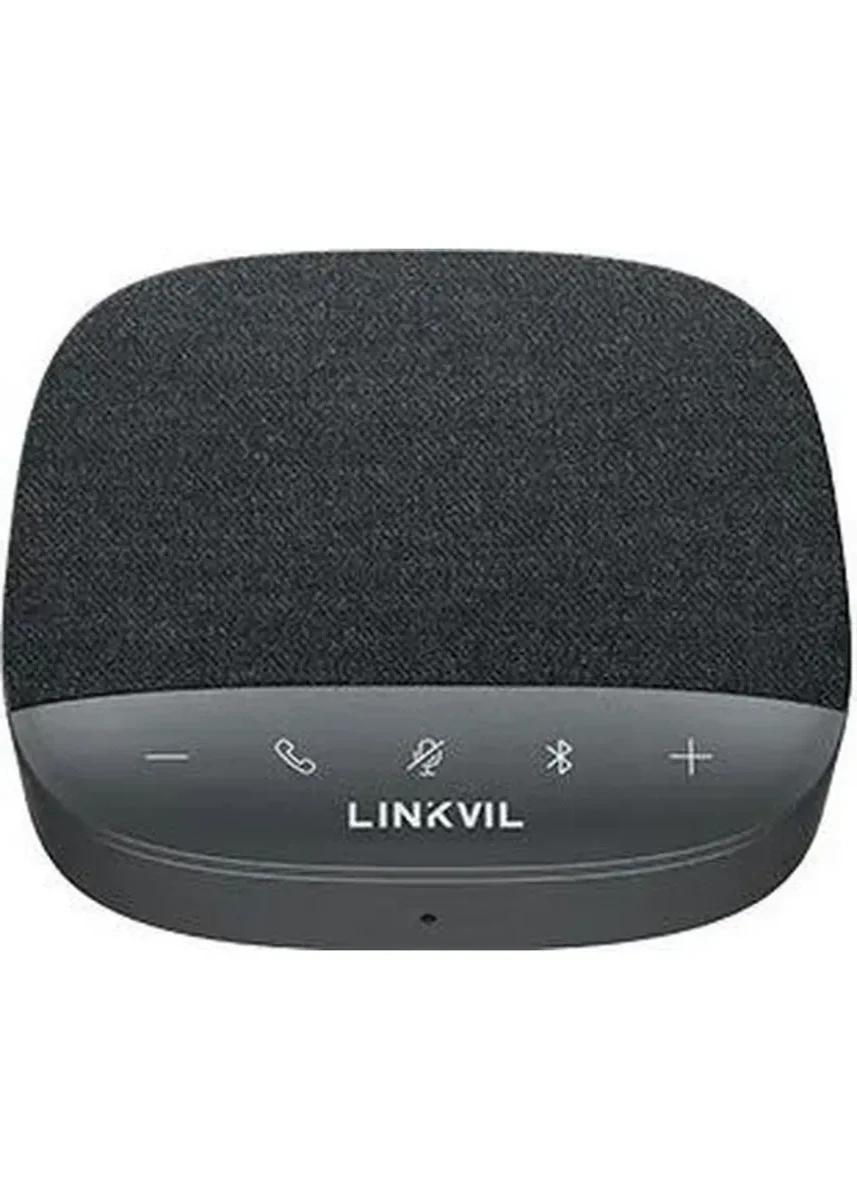
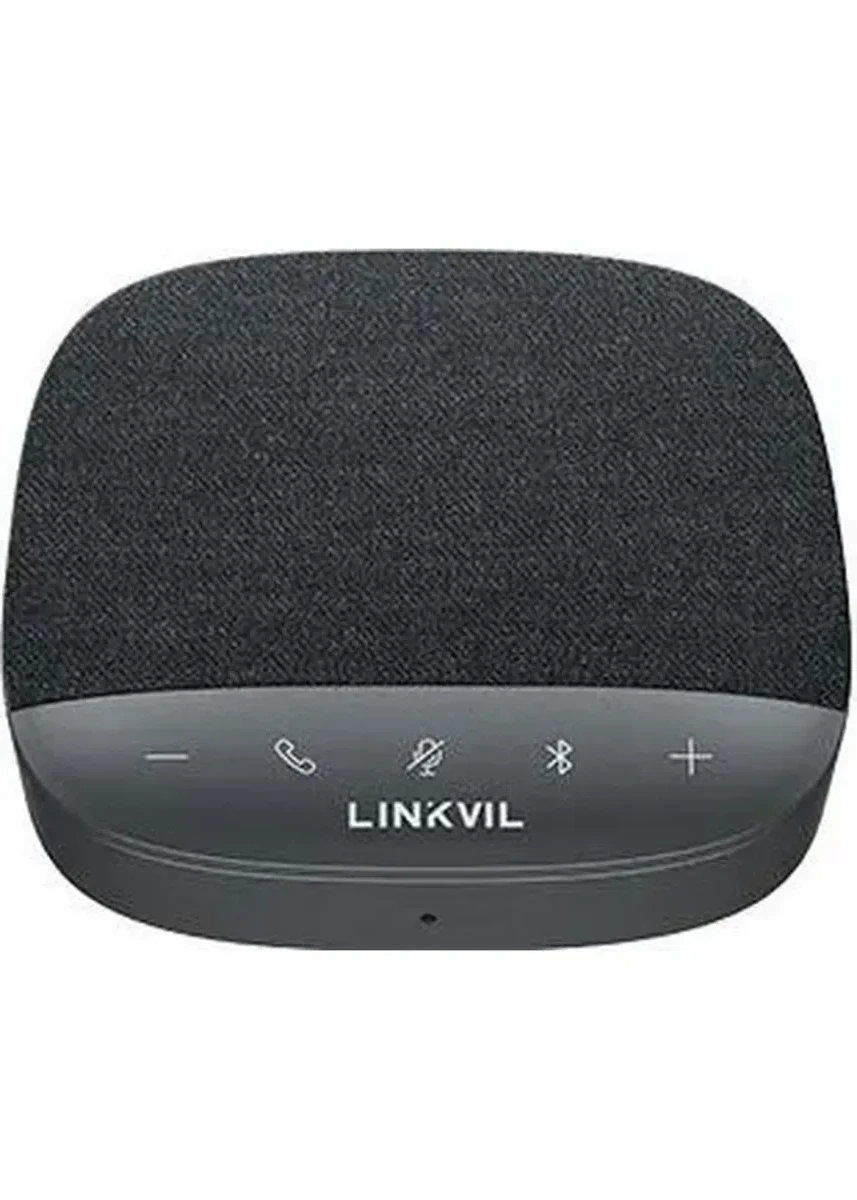
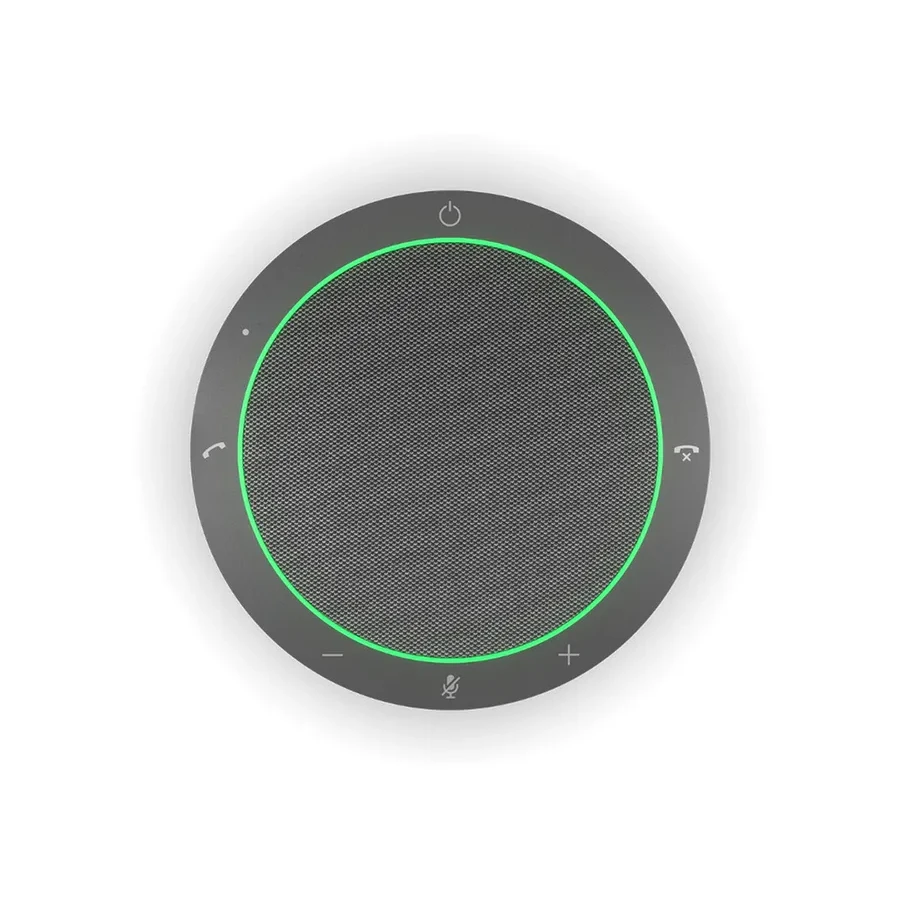
Жеке қоңырауға және шағын командаға ықшам нұсқалар бар. Linkvil CS20 онлайн жиналысқа, жұмыс қоңырауларына және қашықтан оқуға арналған: ішінде үш микрофон бар, дауысты 3 метрге дейін алады. Jabra Speak2 40 MS Teams нұсқасында келеді, USB-C арқылы қосылады, дыбысы аса кең жолақты. Корпусының жартысынан көбі экологиялық таза материалдардан жасалған, кейбір бөлшектерін жөндеуге болады.
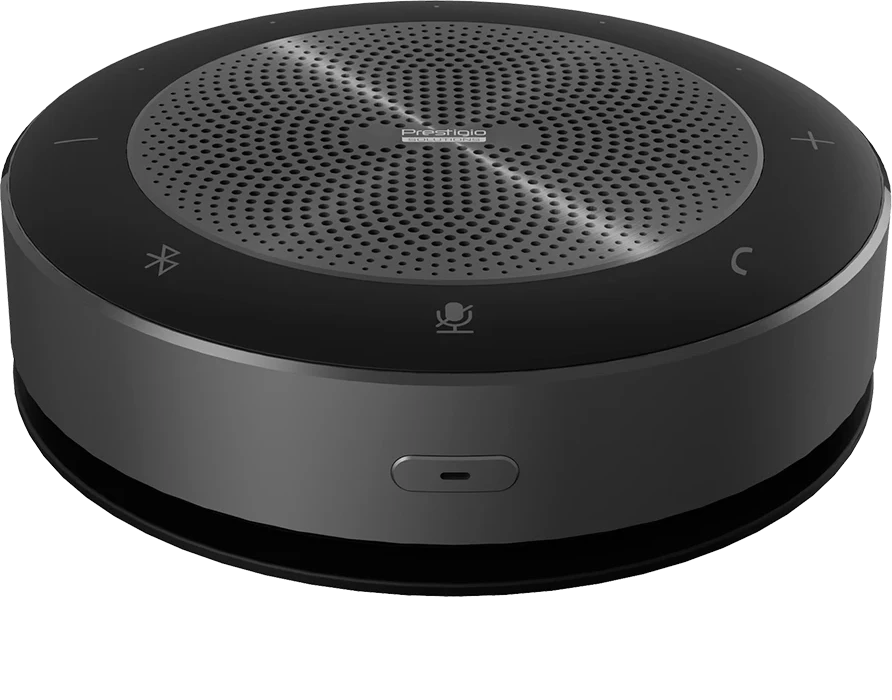
Сымсыз, бір жерден екінші жерге алып жүруге ыңғайлы модельдер де бар. Prestigio Solutions Alpha спикерфонында 6 микрофон бар, дауысты 5 метрге дейін алады, барлық бағытқа сезімтал, шу басу функциясы бар, динамигі 5 Вт. USB Type-C, AUX және Bluetooth 4.2+EDR арқылы қосылады, сымсыз зарядтауды қолдайды, аккумуляторы 2200 мА·сағ, 8 сағатқа дейін жетеді. Jabra Speak2 75 сымсыз спикерфон, MS нұсқасы, үйде де, кеңседе де аудио және бейнеконференцияға арналған.
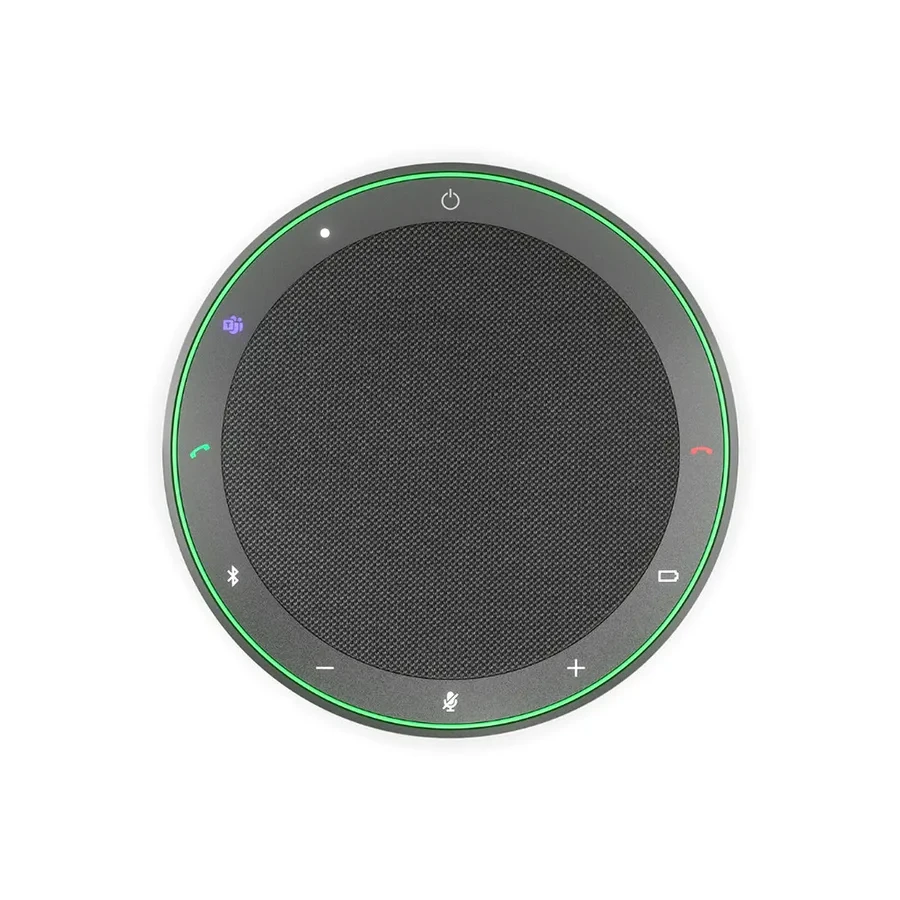
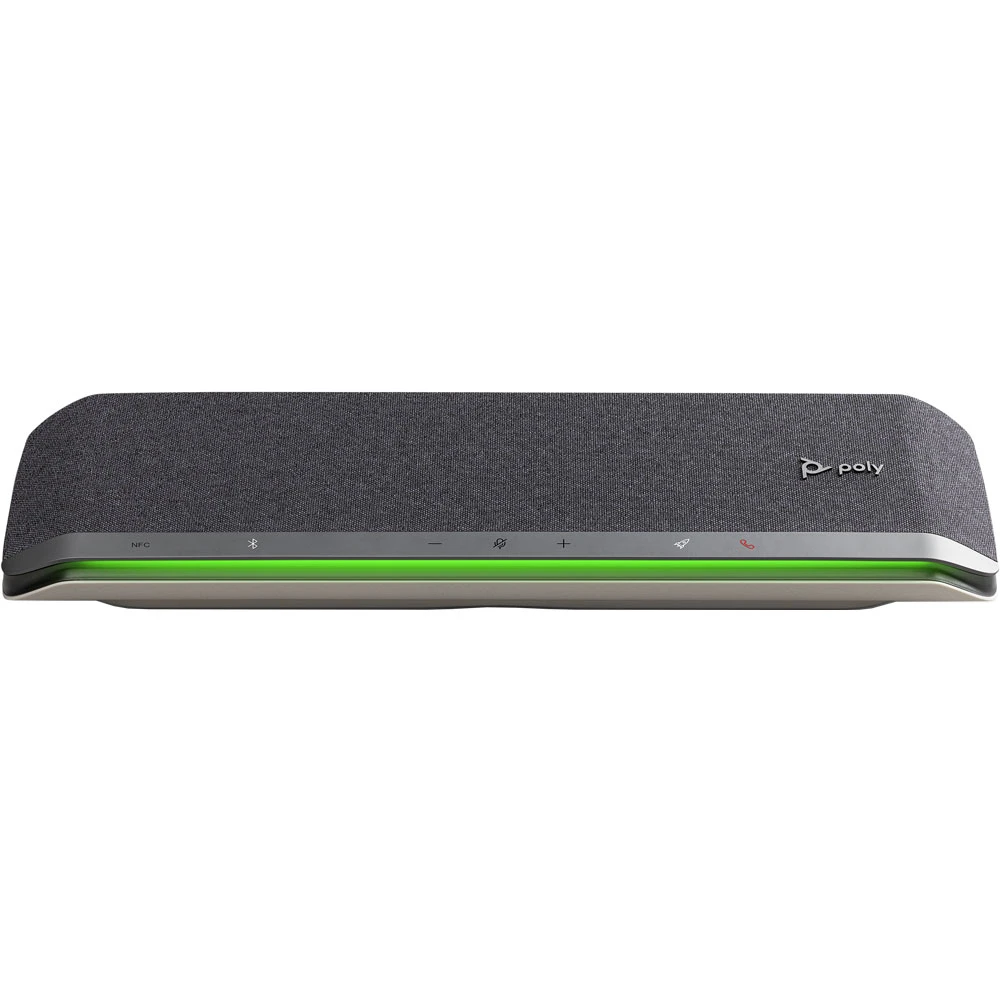
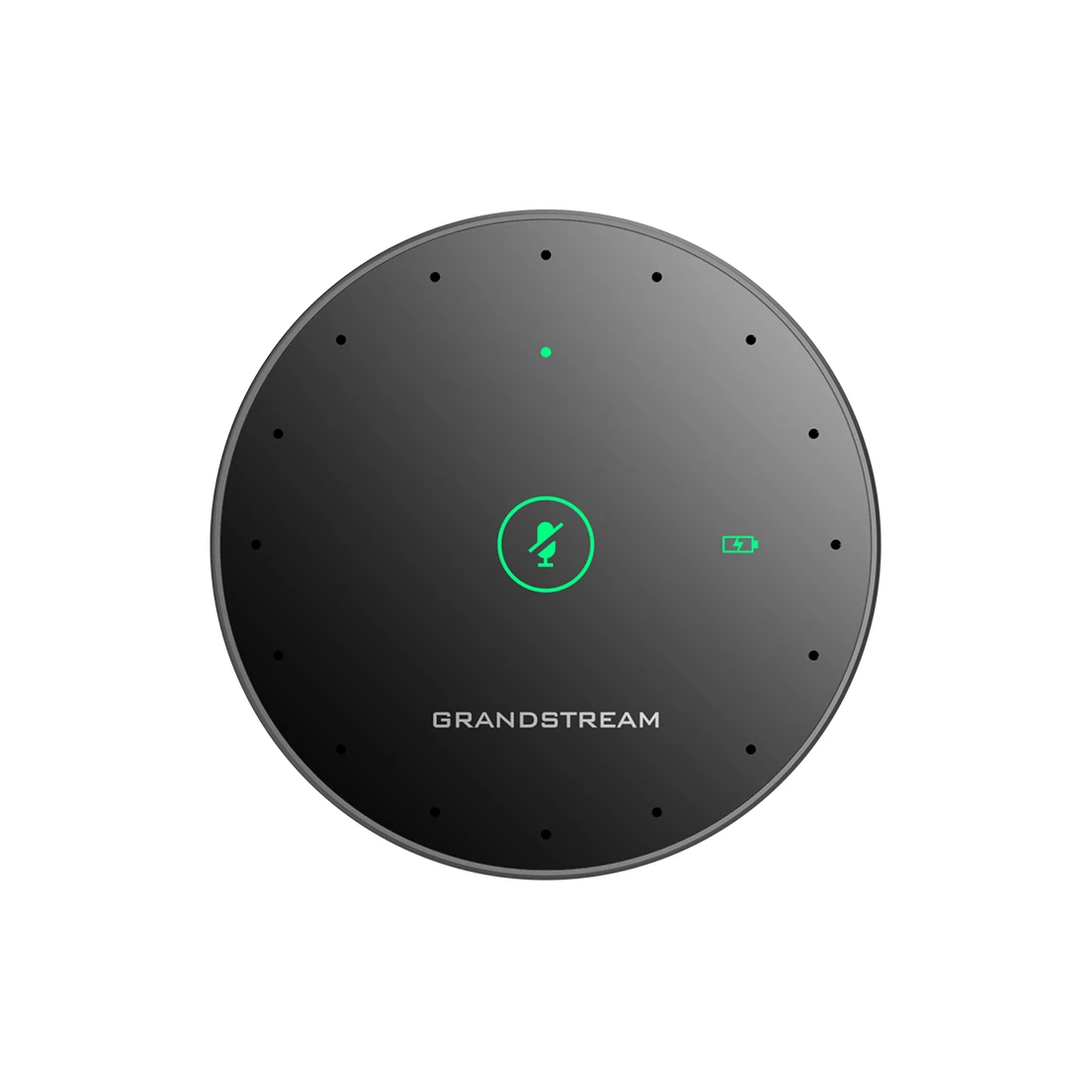
Жиналыс бөлмесі үшін Poly Sync 60-ты қараңыз: алты микрофон, 50 мм екі динамик, 6×6 метрге дейінгі бөлмеге арналған. Толық дуплексті қолдайды, шу мен жаңғырықты басатын жүйесі бар. USB-A/USB-C арқылы қосылады, адаптер қорапта бар. Bluetooth профильдері A2DP, AVRCP, HFP, HSP, қашықтығы 30 метрге дейін. Grandstream GMD1208 ықшам сымсыз үстел микрофоны-спикерфоны. Ол Grandstream мультимедиа жүйелерімен бірге жұмыс істеп, бөлмедегі дауыс алатын аймақты кеңейтеді, сондықтан осындай жүйесі бар бөлмеге көбірек сай келеді.
Көбірек нұсқа — Спикерфоны бөлімінде.
Сұрақ-жауап
Спикерфонның кәдімгі колонкадан айырмасы неде?
Колонка дыбыс шығаруға арналған, ал спикерфон сөйлесуге бапталған. Онда адамның даусын алатын бірнеше микрофон, жаңғырық пен шуды басатын жүйе бар. Микрофоны бар Bluetooth колонка да қоңырауды көтере алады, бірақ бірнеше адам қатысатын жиналысқа көбіне жетпейді.
Үйде жалғыз жұмыс істесем, гарнитура жетпей ме?
Жеке қоңырауға гарнитура жақсы. Бірақ күні бойы құлақта тұрғанын бәрі бірдей ұнатпайды, ал спикерфон қолыңызды да, басыңызды да бос қалдырады. Қасыңызға біреу келіп, жиналысқа қосылса, оған да ыңғайлы. Көп адам үйде екеуін де ұстайды: тыныш емес кезде гарнитура, қалған уақытта спикерфон.
Телефонға қосуға бола ма?
Bluetooth-ы бар модельдер телефонмен оңай жұптасады. Кейбір модельдерді телефонға USB-C арқылы да қосуға болады, бірақ бұл телефон мен спикерфонның өзіне байланысты, сипаттамадан тексерген дұрыс.
Teams нұсқасын Zoom-да қолдануға бола ма?
Әдетте болады: негізгі функциялар, яғни микрофон мен динамик, кез келген бағдарламада жұмыс істейді. Тек Teams-ке байланған қосымша мүмкіндіктер басқа платформада жұмыс істемеуі мүмкін.
Бір бөлмеге екі спикерфон қоюға бола ма?
Кейбір модельдер бірнеше құрылғыны бірге жұмыс істетуге немесе қосымша микрофон қосуға мүмкіндік береді, бірақ бұл әр модельде әртүрлі. Екі бөлек спикерфонды жай ғана қатар қоса салсаңыз, жаңғырық шығуы мүмкін. Бөлме үлкен болса, сол өлшемге арналған бір модельді алған оңай.
Жаңғырық болса не істеу керек?
Алдымен ноутбуктің өз динамигі мен микрофоны өшірулі екенін, бағдарламада спикерфон таңдалғанын тексеріңіз. Сосын құрылғыны үстелдің ортасына жылжытыңыз, қабырғадан алшақтатыңыз, дыбысты сәл азайтыңыз. Бөлмеде бір ғана дыбыс көзі қалсын. Көбіне осының өзі жетеді.