Видеокартаны қалай таңдауға болады: ойынға, жұмысқа және күнделікті компьютерге
Видеокарта алғалы жүрсіз бе? Жад көлемі, шина, қуат блогы, салқындату, корпусқа сыя ма, жоқ па — бәрін қарапайым тілмен түсіндірдік. Соңында жиі кететін қателер, каталогтағы модельдерге қысқа шолу және жиі қойылатын сұрақтарға жауап бар.
Видеокарта — компьютердің ең көп сұрақ туғызатын бөлшегі. Біреуге ойын керек, біреуге видео монтаж, енді біреуге екі мониторды қосып, үнсіз жұмыс істейтін қарапайым карта жетеді. Дүкенде күнде естиміз: «маған жақсы видеокарта керек». Ал «жақсы» деген әркімде әртүрлі. Бұл гайдты сол үшін жаздық: неге қарау керек, қай жерде артық ақша шығарып аласыз, ал қай жерде үнемдеуге болмайды — соны түсіндіреміз.
Оқуға ыңғайлы болсын деп мәтінді бөлімдерге бөлдік. Алдымен негізгі параметрлер, одан кейін жиі кететін қателер, соңында каталогтағы модельдер мен жиі қойылатын сұрақтар. Техникадан алыс болсаңыз да уайымдамаңыз: әр терминді жол-жөнекей түсіндіріп отырамыз.
Таңдағанда неге қарау керек
Алдымен: карта не үшін керек
Бірінші сұрақтың техникаға қатысы жоқ: компьютерде не істейсіз? Құжат, браузер, фильм, бірнеше монитор — бұған қарапайым карта жетеді, кейде процессордың ішіндегі графиканың өзі де жетіп жатады. Жаңа ойындар, желідегі ойындар, стрим, 3D, видео монтаж болса, бәрі енді видеокартаға байланысты. Тапсырманы нақты айтып алсаңыз, таңдау бірден тарылады.
Мониторды да ұмытпаңыз. Оның ажыратымдылығы мен жаңару жиілігі (герц) қандай? Full HD, 60 Гц мониторға ең қуатты картаны алудың мағынасы шамалы: монитор бәрібір артық кадрды көрсете алмайды. Керісінше, 2K немесе 4K, жоғары герцті мониторға әлсіз карта алсаңыз, ойында кадр жетпей, бәрі тартылып қалады.
Графикалық процессор және буын
Картаның негізгі бөлігі — графикалық процессор, яғни GPU. Қорапта әдетте екі атау тұрады: GPU-ды кім жасаған (NVIDIA GeForce немесе AMD Radeon) және картаны кім жинаған (MSI, Gigabyte, Sapphire, AFOX және тағы басқалар). Бір GPU-дағы әр брендтің карталары күші жағынан бір-біріне жақын келеді, айырмашылығы көбіне салқындатуда, өлшемде, жиілікте және порттарда болады.
Модельдің нөмірінен буынын және деңгейін аңғаруға болады. Мысалы, GeForce RTX 5050, 5060, 5070 — бір буынның әр деңгейі: соңғы екі сан үлкейген сайын карта да күштірек. AMD-де де осыған ұқсас. Бірақ ескі буынның жоғарғы моделі жаңа буынның төменгі моделінен күштірек болып шығуы әбден мүмкін, сондықтан тек нөмірге сеніп қалмай, нақты тесттерді қараған дұрыс.
Видеожад көлемі
Видеожад — картаның өз жады: текстура, кадр, эффект бәрі осында тұрады. Көлемі гигабайтпен жазылады: 4, 8, 12, 16 ГБ. Ойын жаңарған сайын, ажыратымдылық өскен сайын, графиканы «ультраға» қойған сайын жад көбірек керек болады.
Шамамен бағдар мынадай: кеңсе жұмысы мен фильмге аз жад та жетеді, Full HD-да ойнауға 8 ГБ-ты ең төменгі қалыпты деңгей деп санауға болады, ал 2K мен ауыр жобаларға 12–16 ГБ-тық карта алсаңыз, көңіліңіз тыныш болады. Бірақ жад көлемі бәрін шешпейді: GPU әлсіз болса, жадты қанша көбейтсеңіз де, карта жылдамдамайды.
Жад түрі және шина ені
Жадтың түрі де маңызды. Ойын карталарында GDDR6 пен жаңарақ GDDR7 кездеседі, ал ең қарапайым карталарда кейде DDR4 тұрады. DDR4 әлдеқайда баяу, сондықтан мұндай карта ойынға емес, суретті экранға шығаруға арналған деп қараған жөн.
Шина ені (бит) — жад пен GPU арасындағы жолдың ені. 64 бит — тар жол, 128 бит — орташа, 192 бит пен одан жоғарысы — кең. Шина кең әрі жад жылдам болған сайын, деректер де тезірек жүреді. Сипаттамада жадтың жылдамдығы Гбит/с-пен жазылса, ол да осы туралы.
Қуат тұтыну және қуат блогы
Әр картаның қанша қуат жейтіні ватпен (Вт) жазылады. Қарапайым карталардың көбі аналық платаның слотынан алатын қуатпен-ақ жұмыс істей береді, ал ойын карталарына қуат блогынан бөлек кабель тартылады. Сондықтан алдымен үйдегі қуат блогыңыздың қуаты қанша екенін, керек коннекторлары бар-жоғын қарап алыңыз.
Қуат блогын картаның ең төменгі талабына дәл келетіндей етіп алмаған дұрыс, артығымен болсын. Процессор, дискілер, желдеткіштер де қуат жейді, ал ауыр жүктемеде тұтыну кенет секіріп кетеді. Атауы белгісіз, сапасыз блок жақсы картаның өзін де тұрақсыз жұмыс істетуі мүмкін: ойынның ортасында компьютер өшіп қалады да, сіз «карта бұзық екен» деп ойлайсыз.
Салқындату, өлшем және шу
Бір GPU-ды әр бренд әртүрлі салқындатады: бір, екі немесе үш вентилятор қояды, радиаторы да әртүрлі. Вентилятор көп, радиатор үлкен болса, карта жүктемеде салқынырақ әрі тыныш жұмыс істейді, бірақ ұзынырақ әрі қалыңырақ болады.
Сондықтан корпусты алдын ала өлшеп алыңыз: карта ұзындығы бойынша сыя ма, неше слот алады, жанындағы слоттарды жауып тастамай ма. Шағын корпустарға арналған аласа (low profile) карталар бар — олар қысқа әрі жіңішке, бірақ көбіне қарапайым деңгейдегі карталар. Корпустың ішінде ауа қалай жүретініне де мән беріңіз: ыстық ауа ішінде тұрып қалса, ең жақсы салқындатудың да пайдасы аз.
Видеошығыстар
Картаның артындағы порттарға қараңыз. HDMI көп мониторда және теледидарда бар. DisplayPort ойын мониторларында жиі кездеседі және жоғары герцке ыңғайлы. DVI көбіне ескі мониторларда қалған. Неше монитор қосатыныңызды және оларда қандай кіріс барын алдын ала біліп алсаңыз, кейін адаптер іздеп әуре болмайсыз.
Процессор және аналық плата
Видеокарта өздігінен жұмыс істемейді. Ескі әлсіз процессорға өте қуатты карта қойсаңыз, карта өз күшін толық көрсете алмайды: процессор оған кадрларды дайындап үлгермейді. Сондықтан компьютерді біртіндеп жаңартып жүрсеңіз, процессор мен картаның деңгейі шамалас болғаны дұрыс.
Аналық платада видеокартаға арналған PCI Express слоты болуы керек. Қазіргі карталар ескірек платаларда да жұмыс істей береді, бірақ кейбір жағдайда сәл баяулауы мүмкін. Платаңыз өте ескі болса, алдымен үйлесімділігін тексеріп алыңыз.
| Тапсырма | Қандай карта | Неге назар аудару керек |
|---|---|---|
| Кеңсе, фильм, бірнеше монитор | Қарапайым, аз қуат жейтін | Порттар саны, шу, өлшемі |
| Full HD-дағы ойындар | Орта деңгей, кемінде 8 ГБ | Жад түрі, қуат блогы |
| 2K ойындар, стрим | Ортадан жоғары, 12 ГБ-тан бастап | Салқындату, шина ені |
| 4K, монтаж, 3D | Жоғары деңгей, 16 ГБ жад | Қуат блогы, корпус өлшемі |
Жиі кездесетін қателер
- Тек жад көлеміне қарау. «16 ГБ болса — мықты» деген ой жиі адастырады. Әлсіз GPU-ға көп жад қойылса, ойында бәрібір жылдамдық болмайды. GPU-дың деңгейін, жадтың түрі мен шина енін бірге қарау керек.
- Қуат блогын ұмыту. Карта келді, қосайын деп едіңіз, қажет коннектор жоқ, не блоктың қуаты жетпейді. Мұндай жағдайда не карта іске қосылмайды, не жүктеме түскенде компьютер өшіп қалады.
- Корпусты өлшемеу. Үш вентиляторлы ұзын карта шағын корпусқа сыймай қалуы оңай. Сантиметрмен өлшеп, корпустың сипаттамасындағы ең үлкен карта ұзындығымен салыстырып алыңыз.
- Мониторды ескермеу. 60 Гц Full HD мониторға ең қуатты картаны алу — артық шығын. Ал 4K мониторға қарапайым картаны алсаңыз, ойында қиналасыз.
- Процессорды ескермеу. Ескі процессорға жаңа қуатты карта қойып, күткен нәтижеге жетпей қалу — жиі кездесетін жағдай.
- Порттарды тексермеу. Ескі мониторда тек DVI бар, ал жаңа картада ондай порт жоқ. Немесе керісінше, ойын мониторы DisplayPort-пен жақсы ашылады, ал сіз HDMI-мен қосып отырсыз.
- Драйверді жаңартпау. Картаны қойғаннан кейін өндірушінің сайтындағы соңғы драйверді орнатыңыз. Ескі драйвермен жаңа ойындар баяу жүруі не мүлде ашылмауы мүмкін.
Қазір бізде не бар
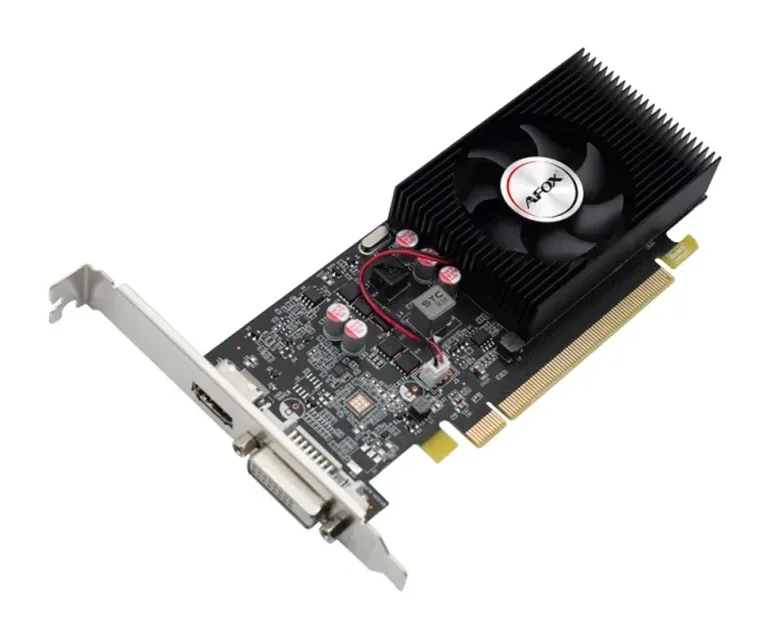
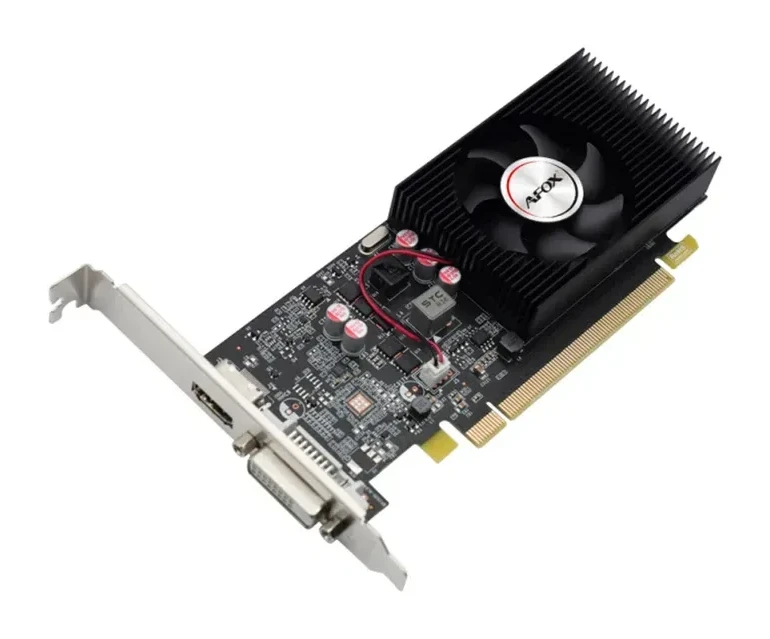
Қарапайым компьютерге AFOX GT 1030 бар: 4 ГБ DDR4 жад, 64 биттік шина, HDMI мен DVI порттары, бір вентилятор. Pascal архитектурасында жасалған, атауындағы LP белгісі аласа нұсқа екенін білдіреді. Өндірушінің айтуынша, өнімділігі GTX 750-ден сәл төмен, бірақ қуатты үнемдірек жұмсайды. Кеңсе компьютеріне, фильм көруге немесе ескі DVI мониторды қосуға жарайды. Одан жоғарырақ — MSI GeForce RTX 5050 VENTUS 2X: 8 ГБ GDDR6 жады бар, екі вентиляторлы ауамен салқындатуы бар.
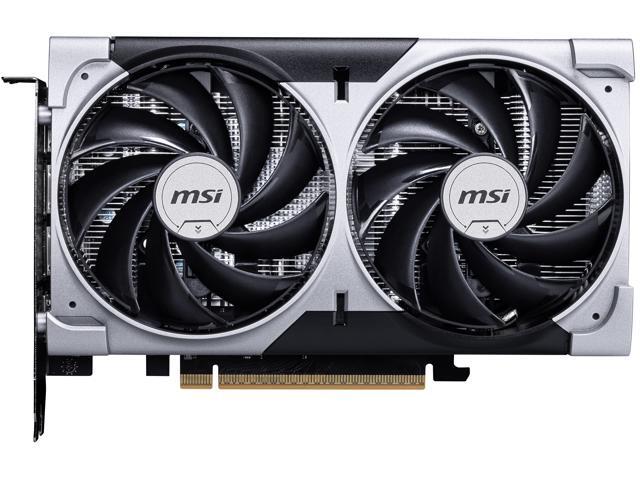
Орта деңгейде екі нұсқа бар. MSI GeForce RTX 5060 8G VENTUS 2X OC — NVIDIA Blackwell архитектурасында жасалған, 8 ГБ GDDR7 жады бар (128 бит шина, 28 Гбит/с), 3840 CUDA ядросы бар, Boost режиміндегі жиілігі 2527 МГц. Екі TORX Fan 5.0 вентиляторы бар, қуат тұтынуы 145 Вт, порттары: бір HDMI және үш DisplayPort. Sapphire PULSE Radeon RX 9060 XT-де 16 ГБ GDDR6 жад және Free Flow салқындату жүйесі бар: радиатордың қабырғалары ауаны ретімен бағыттап, жылуды жақсырақ шығаруға арналған.
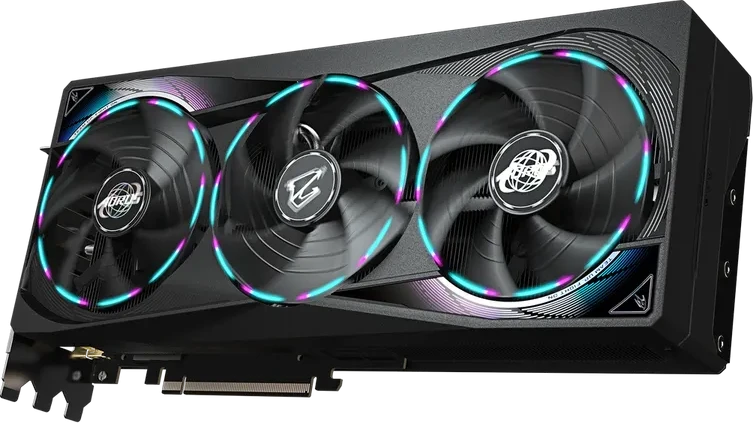
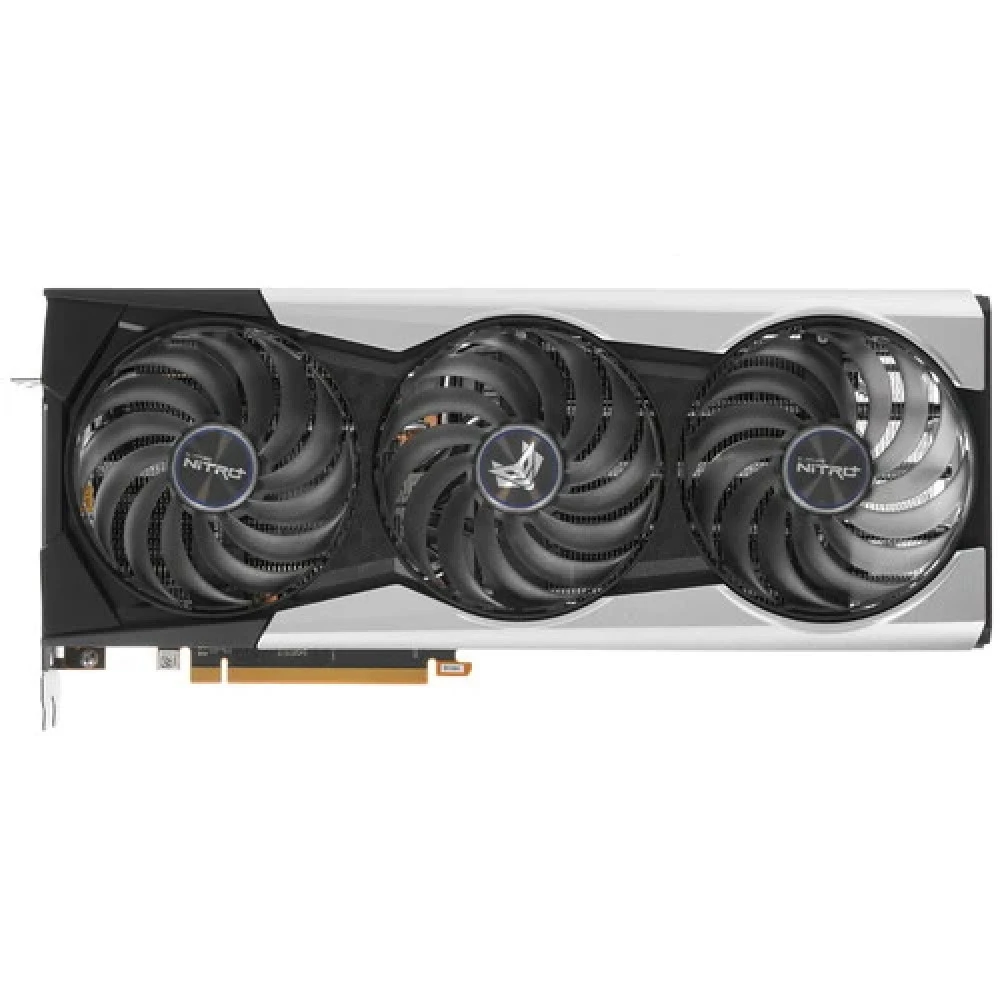
Күштірек карта керек болса, Gigabyte RTX 5070 AORUS MASTER бар: 12 ГБ GDDR7 жад, 192 биттік шина, үш DisplayPort пен HDMI, үш вентилятор. Корпусыңызда орын жеткілікті ме, алдын ала тексеріп алыңыз. Тағы бір нұсқа — Sapphire RX 6900 XT Nitro+ SE: Navi 21 GPU-ы бар, 16 ГБ жад, GPU жиілігі 2050 МГц, ең жоғары ажыратымдылығы 7680×4320.
Көбірек нұсқа — Видеокарты бөлімінде.
Сұрақтар мен жауаптар
Ойын ойнамасам, видеокарта керек пе?
Көбіне керек емес. Процессорыңызда кірістірілген графика болса, құжатқа, браузерге, фильмге жетеді. Бөлек карта процессорда графика жоқ болғанда, бірнеше монитор қосу керек болғанда немесе монтаж, 3D-мен жұмыс істегенде керек.
8 ГБ жад жете ме, әлде 12–16 ГБ алу керек пе?
Full HD-да ойнасаңыз, 8 ГБ-тық қазіргі карта жетеді. 2K, 4K мониторда ойнасаңыз, графиканы жоғары баптаулармен қолдансаңыз немесе картаны бірнеше жыл ауыстырмай қолданғыңыз келсе, жады көбірек картаны қарастырған дұрыс. Бірақ жадпен қатар GPU-дың деңгейін де қараңыз.
Қуат блогын ауыстыру керек екенін қалай білемін?
Блоктың жапсырмасынан қуатын қараңыз да, картаның сипаттамасындағы талаппен салыстырыңыз. Артығымен қалғаны жөн. Сондай-ақ блокта картаға керек қосымша қуат коннекторы бар-жоғын тексеріңіз. Блок ескі не атауы белгісіз болса, оны картамен бірге ауыстырған дұрыс.
NVIDIA мен AMD-нің қайсысын таңдаған дұрыс?
Екеуінде де әр деңгейге жақсы модельдер бар. Таңдауды нақты тапсырмаға қарап жасаған дұрыс: қандай ойын ойнайсыз, қандай бағдарламамен жұмыс істейсіз, сол бағдарламалар қай технологияны қолдайды. Бір деңгейдегі екі картаның тесттерін өзіңізге керек ойындармен салыстырып көріңіз.
Ескі компьютерге жаңа карта қоюға бола ма?
Болады, бірақ үш нәрсені тексеріңіз: аналық платада PCI Express слоты бар ма, қуат блогы жете ме, процессор картаны тежемей ме. Процессор тым әлсіз болса, карта толық ашылмайды, сондықтан кейде алдымен процессорды ауыстырған тиімдірек.
Картаны қалай күтіп ұстаған дұрыс?
Корпус ішін, радиатор мен вентиляторларды мезгіл-мезгіл шаңнан тазалап тұрыңыз, корпусқа ауа еркін кіріп-шығатын болсын. Драйверді жаңартып отырыңыз. Карта бұрынғыдан қаттырақ шулай бастаса, ол көбіне шаң жиналғанының белгісі.