Желілік картаны қалай таңдау керек: USB адаптерден серверлік картаға дейін
Ноутбукта LAN порты жоқ па, әлде компьютерді желіге жылдамырақ қосқыңыз келе ме? Желілік картаны таңдағанда нені қарау керек, адамдар қай жерде жиі қателеседі және қазір бізде қандай модельдер бар екенін қарапайым тілмен айтамыз.
Көп адам желілік карта туралы бір нәрсе дұрыс істемей қалғанда ғана ойлайды. Жаңа ноутбукта LAN порты жоқ болып шығады. Wi-Fi бөлменің түкпірінде үзіле береді. Не болмаса үйге жылдам интернет тартқызасыз, ал компьютер оның жартысын да ала алмай отырады. Мұндайда шешім көбіне оңай: дұрыс таңдалған желілік карта немесе адаптер жеткілікті.
Бұл гайд кімге керек? Ноутбукқа кабельмен интернет қосқысы келетіндерге, үйдегі компьютерді жылдамырақ желіге көшіргісі келетіндерге, ойынға тұрақты байланыс іздейтіндерге, сондай-ақ кеңседегі не шағын сервердегі желіге жауап беретіндерге. Төменде нені қарау керегін, қай жерде жиі қателесетінін және қазір бізде қандай модельдер барын ретімен айтамыз. Күрделі терминдерді мүмкіндігінше қарапайым сөзбен түсіндіруге тырыстық.
Таңдағанда нені қарау керек
Желілік карталардың бәрі бір жұмыс атқарады: құрылғыны желіге қосады. Бірақ қалай қосылатыны, қандай жылдамдық беретіні және қай жерге сиятыны әртүрлі. Алдымен мына бірнеше нәрсені анықтап алсаңыз, таңдау әлдеқайда оңайлайды.
Қосылу түрі: сыртқы USB адаптер ме, ішкі PCIe карта ма
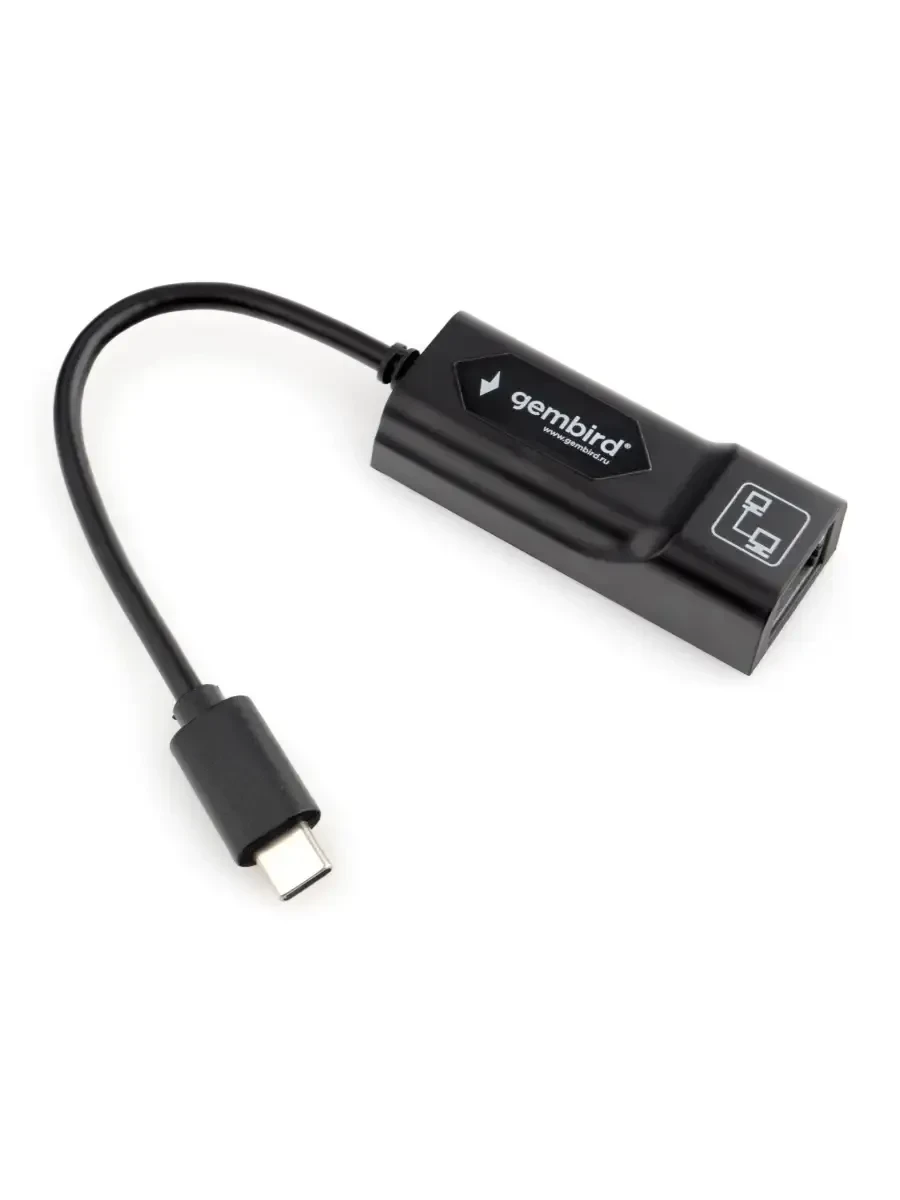
Бірінші сұрақ: карта қайда тұрады. Сыртқы USB адаптер — шағын құрылғы, бір жағында USB штекері, екінші жағында желі кабеліне арналған порт. Оны ноутбукқа, планшетке, кейде ойын приставкасына да қосуға болады, корпусты ашудың керегі жоқ. Сөмкеге салып алып жүре бересіз.
Ішкі PCIe карта компьютердің аналық платасындағы слотқа орнатылады. Ол үшін жүйелік блоктың қақпағын ашу керек, ал ноутбукқа мұндай карта мүлде келмейді. Есесіне PCIe карталардың арасында жылдамдығы жоғары, порты бірнешеу немесе оптикаға арналған модельдер көп кездеседі. Стационар компьютерге, серверге көбіне осы түрін алады.
Қысқасы: ноутбук болса, USB адаптер аласыз. Жүйелік блок болса, екеуі де жарайды, бірақ жылдамдық пен порт саны маңызды болса, PCIe ұтымдырақ.
USB Type-C пе, кәдімгі USB ме
USB адаптер таңдасаңыз, алдымен құрылғыңызда қандай порт бар екенін қараңыз. Жаңа ноутбуктар мен планшеттерде көбіне тек USB Type-C болады — сопақша, екі жағынан да сұға беретін разъем. Ескілеу компьютерлерде кәдімгі тікбұрышты USB кездеседі. Переходник арқылы да қосуға болады, бірақ артық бөлшек — артық әуре, сондықтан бірден керек разъемі бар адаптерді алған дұрыс.
Тағы бір маңызды жайт — USB нұсқасы. Гигабиттік адаптер толық жылдамдықпен жұмыс істеуі үшін USB 3.0 немесе одан жаңа порт керек. USB 2.0 портына қоссаңыз, адаптер істей береді, бірақ жылдамдық сол порттың шегінен аспайды, яғни гигабитке жетпейді. Type-C разъемінің өзі де бәрін айтпайды: кейбір құрылғыларда сыртынан Type-C болғанымен, ішінде баяу USB тұруы мүмкін. Сондықтан ноутбуктың сипаттамасын бір қарап шыққан артық етпейді.
Жылдамдық: 100 Мбит/с, 1 Гбит/с, 2,5 Гбит/с
Желілік карталар жылдамдығына қарай бірнеше деңгейге бөлінеді. Ескі стандарт Fast Ethernet — 100 Мбит/с, қазір ол баяу саналады. Ең көп тарағаны — Gigabit Ethernet, яғни 1 Гбит/с. Үйдегі интернеттің басым бөлігіне осы жетеді: фильм жүктеуге, ойын ойнауға, бейнеқоңырауға еркін жарайды.
Одан жоғары 2,5 Гбит/с карталар тұр. Олар жылдам тарифке, үйдегі файл қоймасымен (NAS) жұмысқа, үлкен файлдарды компьютерлер арасында жиі тасымалдайтындарға пайдалы. Бірақ бір шарты бар: желінің екінші ұшындағы роутер, коммутатор не NAS та осы жылдамдықты қолдауы керек. Әйтпесе бәрі тізбектегі ең баяу құрылғының жылдамдығына түсіп кетеді.
Жақсысы сол, жаңа стандарттар әдетте ескілерімен үйлесімді. 2,5 гигабиттік карта гигабиттік роутермен де, ескі 100 мегабиттік жабдықпен де жұмыс істей береді, тек жылдамдығы соған қарай болады.
Порт түрі: RJ-45 немесе SFP
Бәрімізге таныс порт — RJ-45, кәдімгі желі кабелі сұғылатын разъем. Үйге, кеңсеге, ойынға көбіне осы жеткілікті.
SFP — бөлек әңгіме. Бұл порт ауыстырмалы модульге арналған: модульді таңдап, оптикалық талшыққа немесе басқа кабель түріне қосыласыз. Мұндай карталар серверлерде, үлкен желілерде, жабдық бір-бірінен алыс тұрған жерлерде қолданылады. Үйге SFP карта алудың әдетте мәні жоқ, ал серверлік бөлмеде ол жиі ең дұрыс шешім болып шығады. Бір ескерту: SFP модульдер көп жағдайда картамен бірге келмейді, жиынтықта не бар екенін алдын ала тексеріп алыңыз.
Порт саны
Көп карталарда бір ғана порт болады, қарапайым компьютерге осы жетеді. Ал серверге, бағдарламалық маршрутизаторға не виртуализацияға бірнеше порт керек болуы мүмкін: біреуі ішкі желіге, біреуі сыртқа, тағы біреуі сақтық көшірмеге. Мұндайда бірнеше порты бар бір карта бірнеше бөлек картадан ыңғайлы, әрі аналық платадағы слоттарды үнемдейді.
Операциялық жүйе және драйвер
Карта сіздің жүйеңізде жұмыс істейтініне көз жеткізіңіз. Көп USB адаптерлер Windows пен macOS-та Plug and Play режимінде істейді: қостыңыз, жүйе өзі танып алды. Бірақ бұл әр модельге, әр жүйе нұсқасына бірдей емес. Linux, ескі Windows, ойын приставкасы не серверлік жүйе болса, үйлесімділік тізімін міндетті түрде қараңыз. Серверлік карталарда бұл одан да маңызды, кейде драйверді қолмен орнатуға тура келеді.
Желіңіздің қалған бөлігі
Карта — тізбектің бір ғана буыны. Жылдамдыққа роутер, коммутатор, кабель және интернет тарифі де әсер етеді. Гигабит үшін кемінде Cat5e санатындағы кабель керек. 2,5 Гбит/с үшін де әдетте Cat5e жетеді, бірақ кабель ұзын не ескі болса, Cat6 сенімдірек. Тарифіңіз 100 Мбит/с болса, интернет 2,5 гигабиттік картадан жылдамдамайды, ол тек үй ішіндегі құрылғылардың өзара алмасуын тездетеді.
| Жағдай | Не қолайлы | Неге |
|---|---|---|
| LAN порты жоқ ноутбук | USB Type-C немесе USB 3.0 адаптер | Корпусты ашпай қосылады, алып жүруге ыңғайлы |
| Үйдегі ойын компьютері | Гигабиттік адаптер немесе карта | Байланыс тұрақты, Wi-Fi кедергісі жоқ |
| NAS, жылдам тариф, үлкен файлдар | 2,5 Гбит/с PCIe карта | Гигабиттен жылдам, кәдімгі кабельмен істейді |
| Сервер, жабдық алыс тұр | SFP порты бар карта | Оптикаға қосылады, модульді ауыстыруға болады |
| Бірнеше желіге қосылатын сервер | Көп портты карта | Бір слотта бірнеше порт |
Жиі кездесетін қателер
- Ноутбукқа ішкі карта іздеу. Ноутбукта PCIe слот жоқ, оған тек сыртқы USB адаптер келеді.
- Гигабиттік адаптерді USB 2.0 портқа қосу. Адаптер жұмыс істейді, бірақ жылдамдық порттың шегіне тіреледі. Сосын «адаптер баяу екен» деп ойлаймыз, ал кінә портта.
- Роутерді ұмыту. 2,5 гигабиттік карта алып, гигабиттік роутерге қоссаңыз, жылдамдық гигабиттен аспайды. Алдымен желінің қалған бөлігі не көтеретінін біліп алыңыз.
- Ескі кабельді қалдырып қою. Сапасыз не зақымдалған кабель гигабиттік картаны 100 Мбит/с-қа дейін түсіріп жіберуі мүмкін. Жылдамдық күткендей болмаса, алдымен кабельді ауыстырып көріңіз.
- SFP мен RJ-45-ті шатастыру. SFP картаға кәдімгі желі кабелін тікелей сұға алмайсыз, оған модуль керек. Үйге көбіне RJ-45 жеткілікті.
- Үйлесімділікті тексермеу. Әсіресе Linux, ескі Windows не ойын приставкасы үшін маңызды. Бір минут сипаттаманы оқу кейін бір сағаттық әуреден құтқарады.
- Тарифтен артық күту. Жылдам карта интернет провайдері берген жылдамдықтан асып кетпейді. Ол тек сіздің жағыңыздағы тар жерді кеңейтеді.
Осы тізімдегі қателердің бәрі бір нәрсеге келіп тіреледі: желі тұтас жүйе ретінде жұмыс істейді. Картаны таңдамас бұрын құрылғыңызда қандай порт барын, роутеріңіз қандай жылдамдықты қолдайтынын және кабельдің жағдайын біліп алсаңыз, көп мәселе өзінен-өзі шешіледі.
Бізде қазір не бар
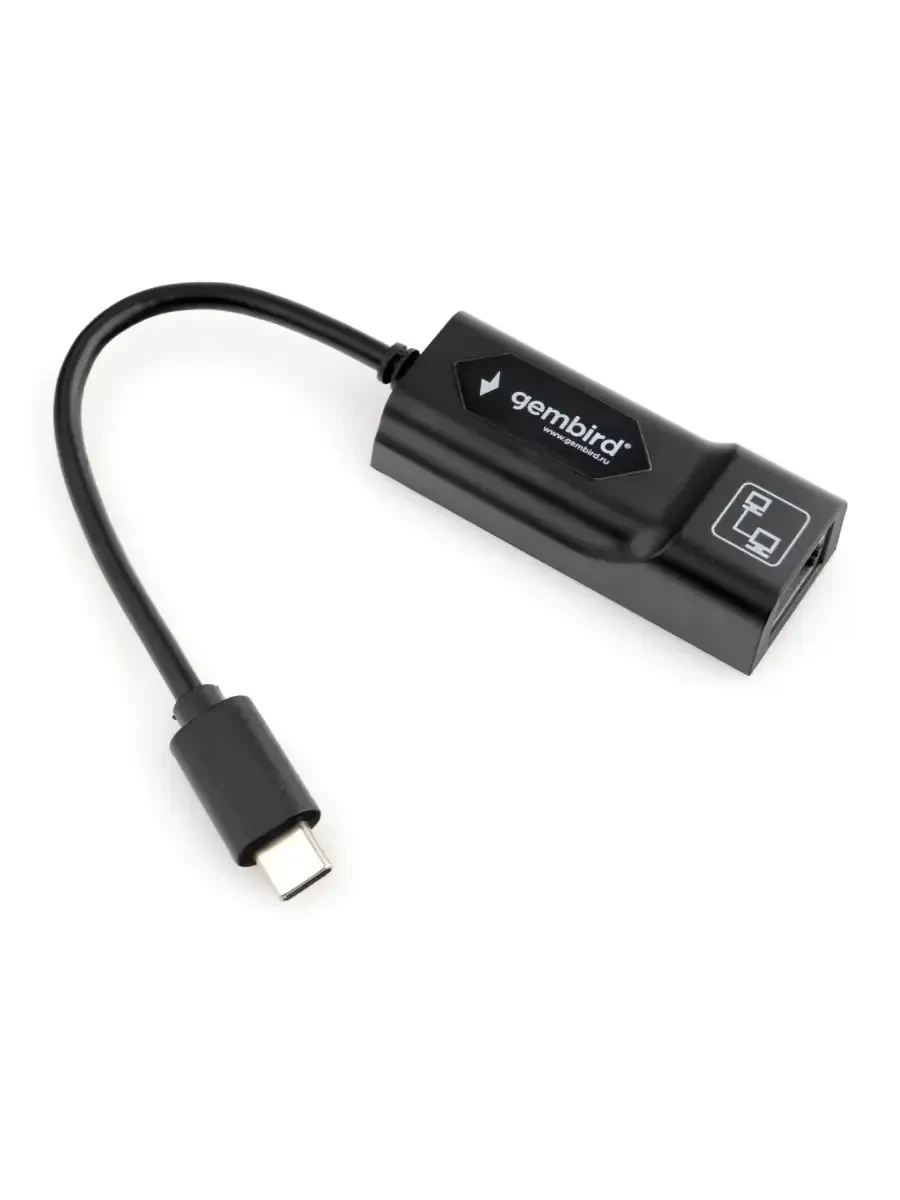
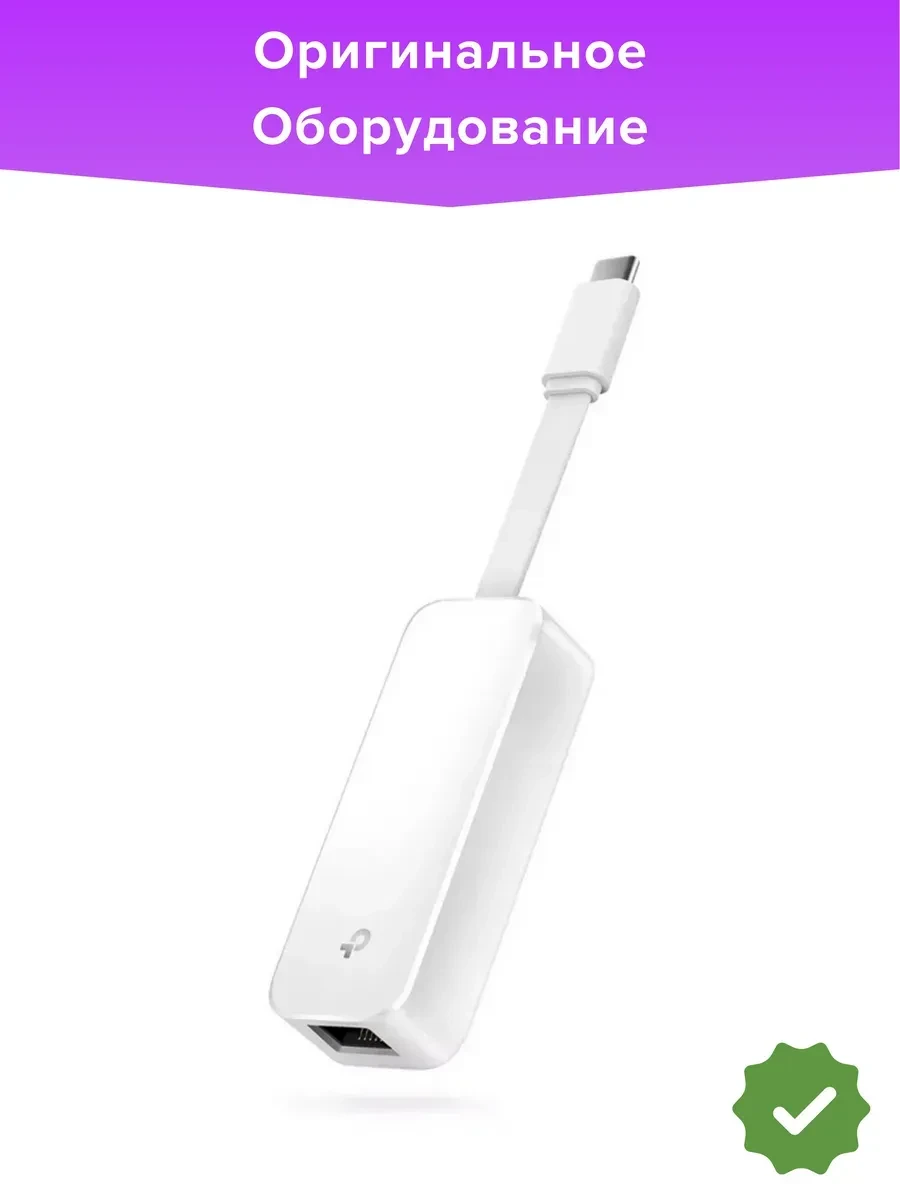
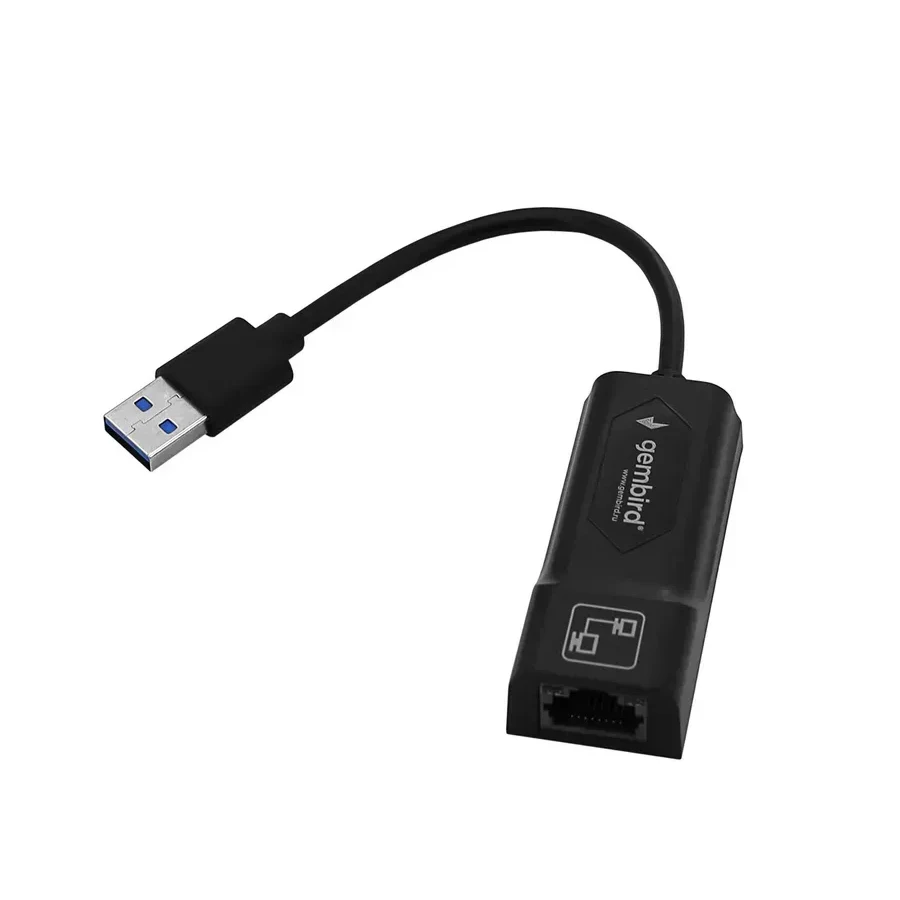
Ноутбук пен планшетке қазір үш USB адаптер бар. Gembird NIC-U6 USB Type-C арқылы қосылады, жылдамдығы 1000 Мбит/с-қа дейін, Windows, macOS және Nintendo Switch-пен үйлесімді. TP-Link UE300C де Type-C разъемімен, USB 3.0 және Gigabit Ethernet қолдайды, 1 Гбит/с-қа дейін береді, Windows 7, 8, 8.1, 10, 11 және Mac OS X 10.9 мен одан жаңа нұсқаларда Plug and Play режимінде істейді. Ал компьютеріңізде кәдімгі USB порты болса, Gembird NIC-U5 қарап көріңіз: USB 3.0 қолдайды, жылдамдығы да 1000 Мбит/с-қа дейін.
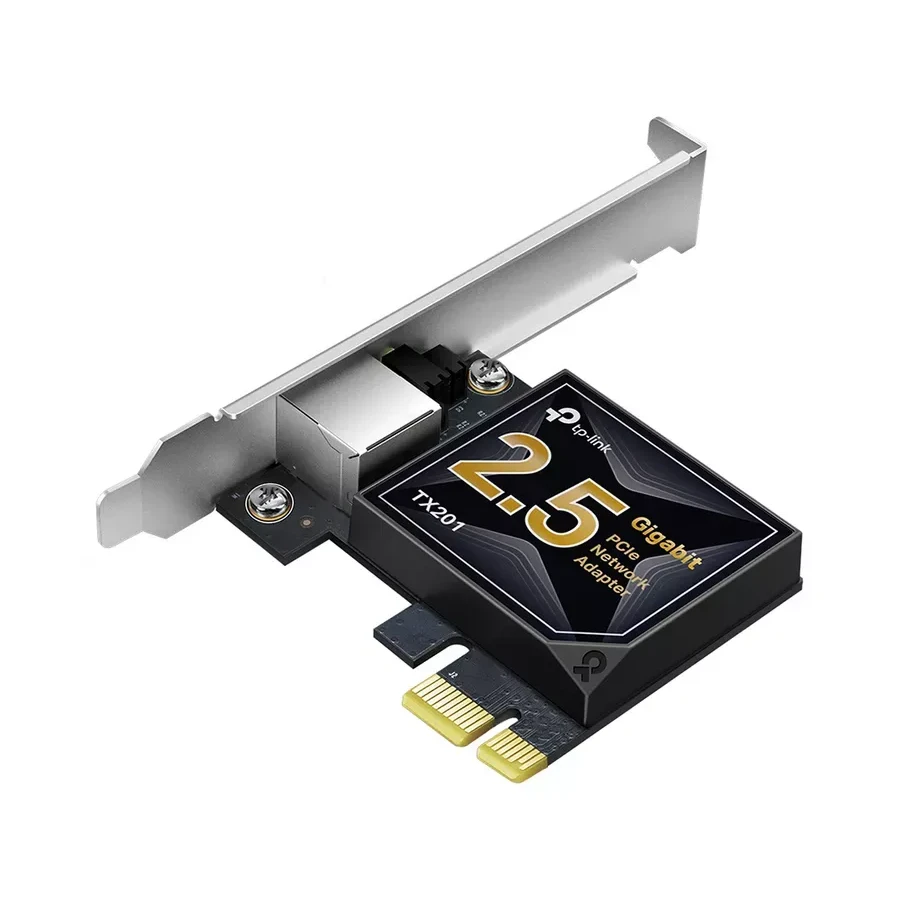
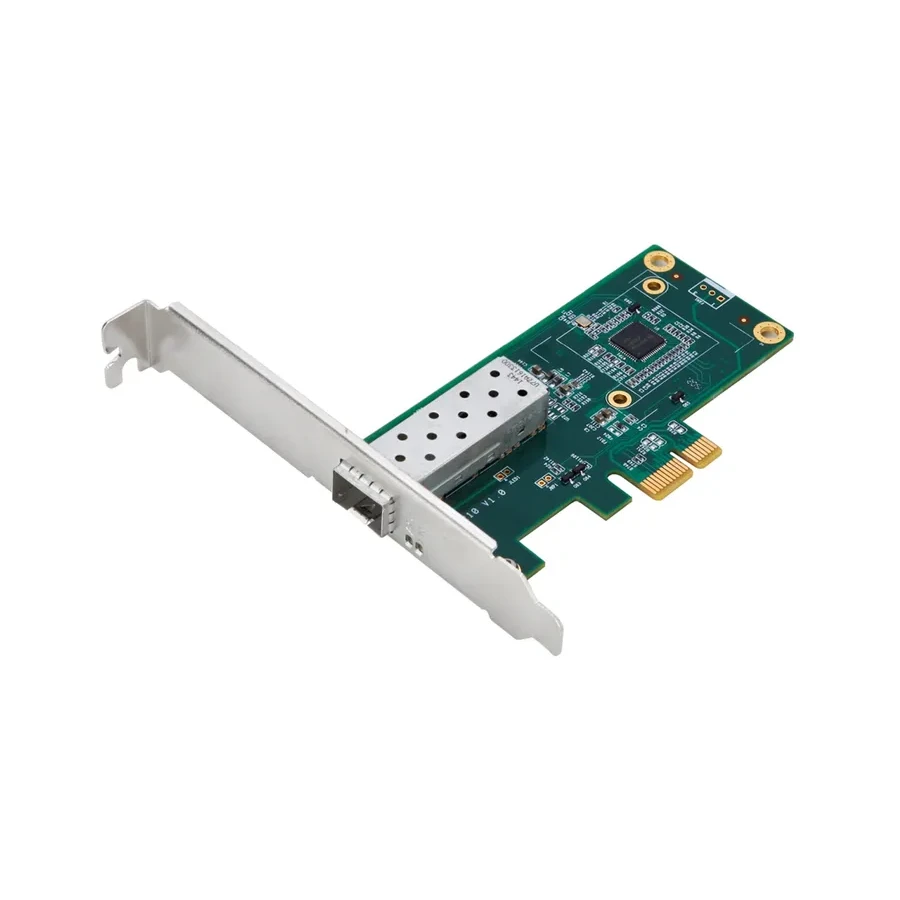
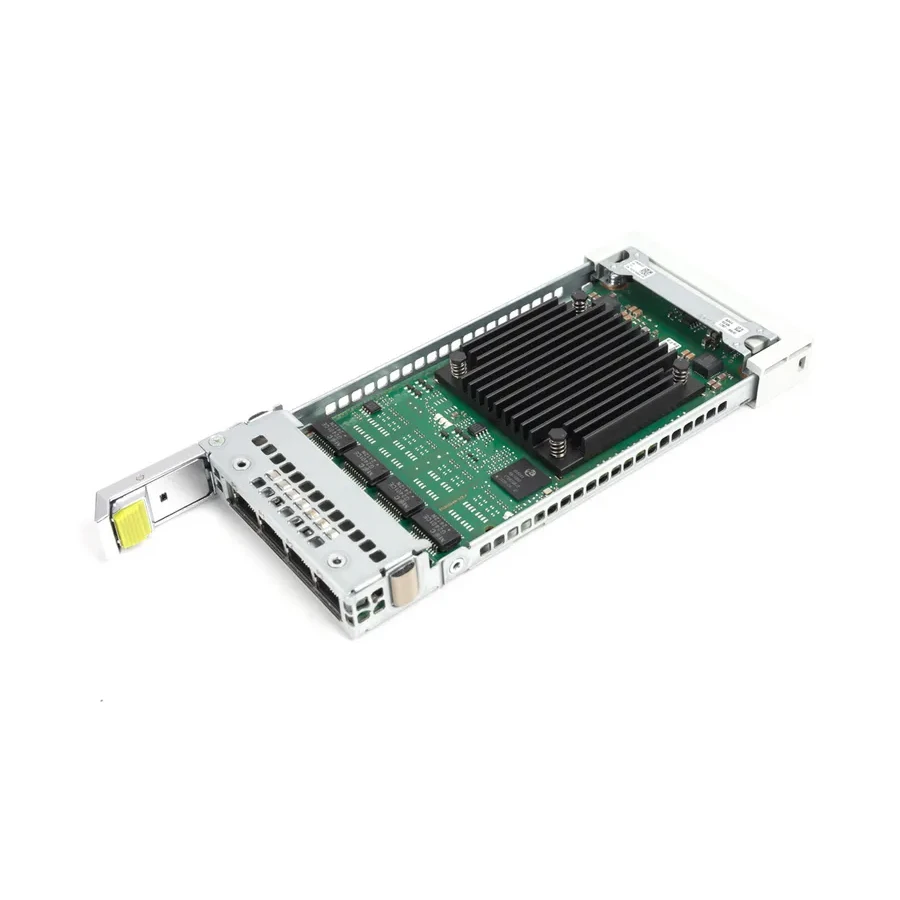
Стационар компьютер мен серверге арналған үш модель бар. TP-Link TX201 — PCI Express карта, 2,5 Гбит/с-қа дейін жылдамдық береді, 2.5GBase-T стандартын қолдайды және Fast Ethernet пен Gigabit Ethernet стандарттарымен кері үйлесімді. D-Link DGE-560SX/D1A — серверлерге арналған PCI Express гигабиттік адаптер, SFP арқылы ауыстырмалы интерфейсі бар, бұрынғы DGE-560SX/LC моделінің жетілдірілген нұсқасы. Huawei 4*1ETH-LL — RJ-45 типті төрт порты бар 1G адаптер, бір құрылғыны бірнеше желіге қосу керек болғанда ыңғайлы.
Көбірек нұсқа — Сетевые карты бөлімінде.
Қайсысы сізге келетінін білмей тұрсаңыз, жоғарыдағы кестеге оралыңыз: алдымен құрылғыңыздағы порттан, сосын желіңіздің жылдамдығынан бастаңыз.
Сұрақтар мен жауаптар
Wi-Fi бар болса, желілік карта керек пе?
Міндетті емес, бірақ кабель әдетте тұрақтырақ. Wi-Fi-ға қабырғалар, көршілердің желілері, роутерден қашықтық әсер етеді. Ойын, бейнеқоңырау, үлкен файл жүктеу кезінде кабельмен қосылу байланыстың үзілуін азайтады. Үстел басында көп отыратын болсаңыз, адаптер алудың мәні бар.
USB адаптер ішкі картадан баяу ма?
Гигабит деңгейінде, адаптер USB 3.0 портқа қосылып тұрса, күнделікті қолданыста айырма байқала қоймайды. Ішкі карталар гигабиттен жоғары жылдамдыққа, бірнеше портқа немесе серверлік жұмысқа керек болғанда ұтады. Ноутбук үшін USB адаптер — толыққанды шешім.
2,5 гигабиттік карта интернетімді жылдамдатады ма?
Тарифіңіз гигабиттен жоғары болса және роутеріңіз 2,5 Гбит/с портты қолдаса ғана. Басқа жағдайда интернет жылдамдығы өзгермейді. Бірақ үйде NAS не 2,5 гигабиттік басқа құрылғы болса, олардың арасындағы файл алмасу айтарлықтай тездейді.
Драйвер орнату керек пе?
Көп USB адаптерлер Windows пен macOS-та өзі танылады. Бірақ ескі жүйелерде, Linux-та, серверлерде драйверді қолмен орнатуға тура келуі мүмкін. Сатып алмас бұрын модельдің сипаттамасындағы үйлесімділік тізімін қарап алыңыз.
SFP карта үйге жарай ма?
Техникалық жағынан болады, бірақ үйге оның қажеті сирек. SFP картаға модуль керек, ал үйдегі роутерлердің көбінде SFP порт жоқ. Үйге, кеңсеге көбіне кәдімгі RJ-45 порты бар карта ыңғайлы әрі қарапайым.
Карта қандай жылдамдықпен қосылғанын қалай білемін?
Windows-та желі параметрлерінен адаптердің күйін ашсаңыз, қосылу жылдамдығы жазылып тұрады. macOS пен Linux-та да желі баптауларында осындай мәлімет бар. Гигабиттік карта 100 Мбит/с көрсетсе, алдымен кабельді, сосын роутердегі портты тексеріңіз.