Адаптер қалай таңдалады: USB-C, VGA, DisplayPort, оптика және NVMe бойынша түсінікті нұсқаулық
Адаптерді көбіне бір нәрсе қосылмай қалғанда, асығыс іздейміз. Сол сәтте қателеспеу үшін неге қарау керек, қай жерде жиі шатасамыз және бізде қазір қандай адаптерлер бар екенін бір жерге жинадық.
Адаптер деген кішкентай нәрсе, бірақ ол болмаса кейде бүкіл жұмыс тұрып қалады. Жаңа ноутбукта тек USB-C порты бар, ал кеңседегі монитор әлі күнге дейін VGA-мен ғана жұмыс істейді. Телефонға флешканы қосып, файлды тез қарап шығу керек. Серверге NVMe дискілерді қосу керек, ал аналық платада олар үшін жеке орын жоқ. Оптикалық кросста екі шнурды бір-біріне жалғау керек. Жағдайдың бәрі әртүрлі, бірақ шешімі біреу: дұрыс таңдалған адаптер. Бұл гайд үйде ноутбукпен отыратындарға да, кеңседе техниканы қарап жүрген адамға да, серверлік бөлмеде жұмыс істейтіндерге де керек болады. Неге қарау керек, көп адам қай жерде сүрінеді, бізде қазір не бар, соның бәрін ретімен айтамыз.
Таңдағанда неге қарау керек
Алдымен екі ұшын нақты біліп алыңыз
Бірінші қадам өте қарапайым, бірақ көп адам осыны өткізіп жібереді: қай порттан қай портқа өту керек екенін нақты білу. Құрылғыдағы шығысқа, монитордағы, проектордағы не басқа құрылғыдағы кіріске өз көзіңізбен қараңыз. Адаптердің атауында әдетте осы рет сақталады: алдымен қайда қосылатыны, сосын не шығатыны. Мысалы, Mini DisplayPort (m) – VGA (f) деген жазу адаптердің бір жағында Mini DisplayPort штекері, екінші жағында VGA ұясы бар дегенді білдіреді. Мұндағы m деген штекер (male), f деген ұя (female). Осы екі әріпті шатастырсаңыз, адаптер қолыңызға келгенде ешқайда сыймай қалуы мүмкін.
Порттардың сырты бір-біріне ұқсас болатынын да ұмытпаңыз. USB-C мен Thunderbolt порттарының пішіні бірдей, ал Mini DisplayPort пен ескі Thunderbolt порттарын да шатастыру оңай. Сондықтан тек пішінге емес, порттың жанындағы белгіге немесе құрылғының сипаттамасына қараған дұрыс.
Сигнал түрі: цифрлық па, аналогтық па
Бейне адаптерлерде бұл ең маңызды сұрақтардың бірі. HDMI, DisplayPort, Mini DisplayPort цифрлық интерфейстер. VGA, оны D-Sub деп те атайды, аналогтық интерфейс. Цифрлық сигналды аналогтыққа айналдыру үшін адаптердің ішінде түрлендіргіш чип болуы керек, сондықтан мұндай адаптерлерді көбіне конвертер деп атайды. Ал керісінше, VGA-дан цифрлық портқа өту мүлде басқа әңгіме: оған бөлек түрлендіргіш керек, кез келген адаптер жарай бермейді.
Тағы бір жайт: VGA тек суретті береді, дыбысты бермейді. Проекторға не мониторға VGA арқылы қосылсаңыз, дыбысты бөлек кабельмен шығаруға тура келеді. Жиналыс алдында осыны білмей қалсаңыз, презентациядағы видео үнсіз жүреді.
USB-C порты бейне бере ме
USB-C деген тек ұяның пішіні. Оның ішінде не жүретіні нақты құрылғыға байланысты. Кейбір ноутбуктер мен телефондар USB-C арқылы бейне шығара алады, мұны DisplayPort Alt Mode деп атайды. Ал кейбірінде бұл порт тек зарядтауға және деректерге арналған. Сондықтан USB-C-ден DisplayPort-қа, HDMI-ге немесе VGA-ға адаптер қарастырсаңыз, алдымен құрылғыңыздың порты бейне шығаратынына көз жеткізіңіз. Әдетте порттың жанында DisplayPort немесе Thunderbolt белгісі тұрады, ол болмаса сипаттамасынан қарап алыңыз.
USB арқылы бейне: қай USB екені маңызды
Бейне порты жетпейтін компьютерге USB арқылы монитор қосатын адаптерлер де бар. Олар суретті USB арқылы жібереді, сондықтан нәтиже USB портының жылдамдығына тікелей байланысты. USB 3.0 портына қосқанда ажыратымдылық жоғары болады, ал ескі USB 2.0 портында ол айтарлықтай түсіп кетеді. Мұндай адаптерлерге көбіне драйвер орнату керек болады. Ойынға немесе жылдам қозғалатын видеоға емес, құжатпен, кестемен, поштамен жұмыс істеуге, қосымша экран ретінде қолдануға ыңғайлы.
Ажыратымдылық пен жиілік
Бейне адаптердің сипаттамасында көрсетілген ең жоғары ажыратымдылық пен жиілікке міндетті түрде қараңыз. Мониторыңыз қаншалықты жақсы болса да, адаптер өз шегінен асырмайды. Сурет бұлыңғыр шықса, мәтін жайылып көрінсе немесе экран жыпылықтаса, себебі көбіне осында. Таңдамас бұрын мониторыңыздың өзі қандай ажыратымдылықта жұмыс істейтінін біліп алыңыз да, адаптерде сол көрсеткіштің бар-жоғын салыстырыңыз.
OTG: телефонға флешка қосу
USB-C-ден кәдімгі USB-ге өтетін адаптерлер телефон мен планшетке флешка, сыртқы диск, тышқан не пернетақта қосуға мүмкіндік береді. Мұнда OTG деген сөзді жиі көресіз. Бұл телефонның өзі басты құрылғы болып, оған қосылған флешканы не дискіні басқара алатынын білдіреді. Қазіргі смартфондардың көбі мұны қолдайды, бірақ сенімді болу үшін телефонның сипаттамасын бір қарап шыққан артық етпейді. Адаптердің USB стандартына да назар аударыңыз: USB 3.0 болса, үлкен файлдарды көшіру жылдамырақ болуы мүмкін, бірақ соңғы жылдамдық флешка мен телефонның да мүмкіндігіне байланысты.
Оптикалық адаптерлер: коннектор, жылтырату, режим
Оптикалық адаптер екі оптикалық шнурды бір-біріне жалғайтын шағын бөлшек. Оны патч-панельдерде, оптикалық кросстарда, белсенді жабдықта, өлшеу құралдарында кездестіресіз. Мұнда үш нәрсеге қараңыз:
- Коннектор түрі. LC, SC, FC және басқалары бар. Адаптер екі жағындағы коннекторларға сай болуы керек: LC-ге LC, SC-ге SC, немесе екі түрлі коннекторды жалғайтын гибридті нұсқа.
- Жылтырату түрі. UPC мен APC бір-бірімен жалғанбайды. Әдетте UPC коннекторлар көк, APC коннекторлар жасыл түсті болады, бұл оларды ажыратуды жеңілдетеді.
- Режим және талшық саны. SM бір модалы талшыққа, MM көп модалы талшыққа арналған. Simplex бір талшықты жалғайды, Duplex екеуін бірден.
Серверлік адаптерлер: шина, слот, плата
NVMe адаптерлер мен контроллерлер мүлде басқа деңгей. Мұнда PCIe нұсқасына, слоттың өлшеміне және аналық платаның үйлесімділігіне қарайсыз. Кейбір адаптерлер бір слоттағы желілерді бірнеше дискіге бөліп беруді талап етеді, мұны bifurcation деп атайды, және оны аналық плата мен BIOS қолдауы керек. Контроллер түріне де назар аударыңыз: қарапайым HBA хосттан келген командаларды дискілерге жеткізеді ғана, ал RAID-контроллер массивті өзі басқарады, кейде өз кэшімен жұмыс істейді. Не керек екенін алдын ала шешіп алмасаңыз, кейін бәрін қайта жинауға тура келеді.
Корпус пен ыңғайлылық
Ұсақ-түйек сияқты көрінгенімен, күнделікті қолданыста бұл да маңызды. Кішкене кабелі бар адаптер көрші порттарды жаппайды, ал тұтас шағын адаптер сөмкеде аз орын алады. Ноутбукпен жиі жүрсеңіз, ықшам нұсқасын қарастырған дұрыс. Монитор не проектор бір жерде тұрақты тұрса, кабельдің ұзындығы жетер-жетпесін алдын ала ойлаңыз.
Қысқаша: қай адаптер не үшін
| Адаптер түрі | Қай жерде керек | Негізгі тексеретін нәрсе |
|---|---|---|
| USB-C – USB | Телефон, планшет, жаңа ноутбук | OTG қолдауы, USB стандарты |
| USB-C – DisplayPort | Ноутбукты мониторға қосу | USB-C порты бейне бере ме |
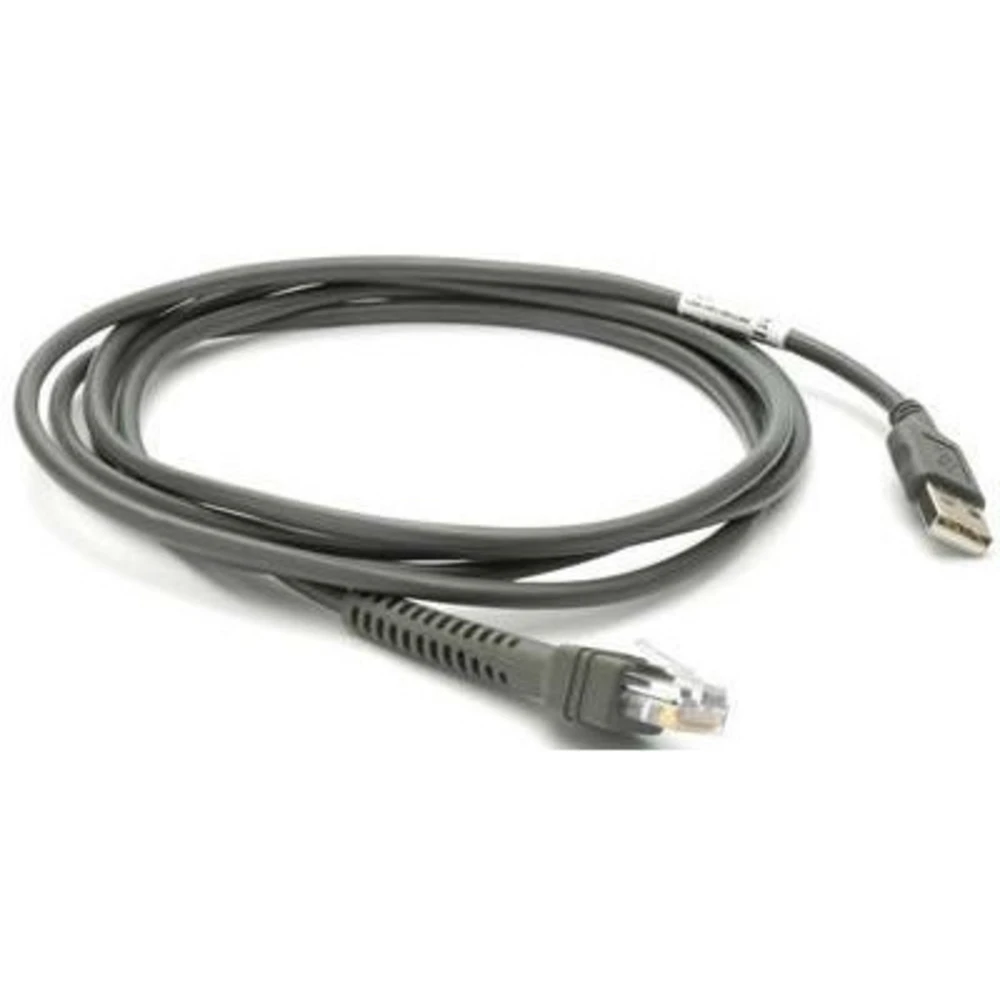
| Mini DisplayPort – VGA | Ескі монитор, проектор | Дыбыс бөлек, ажыратымдылық шегі |
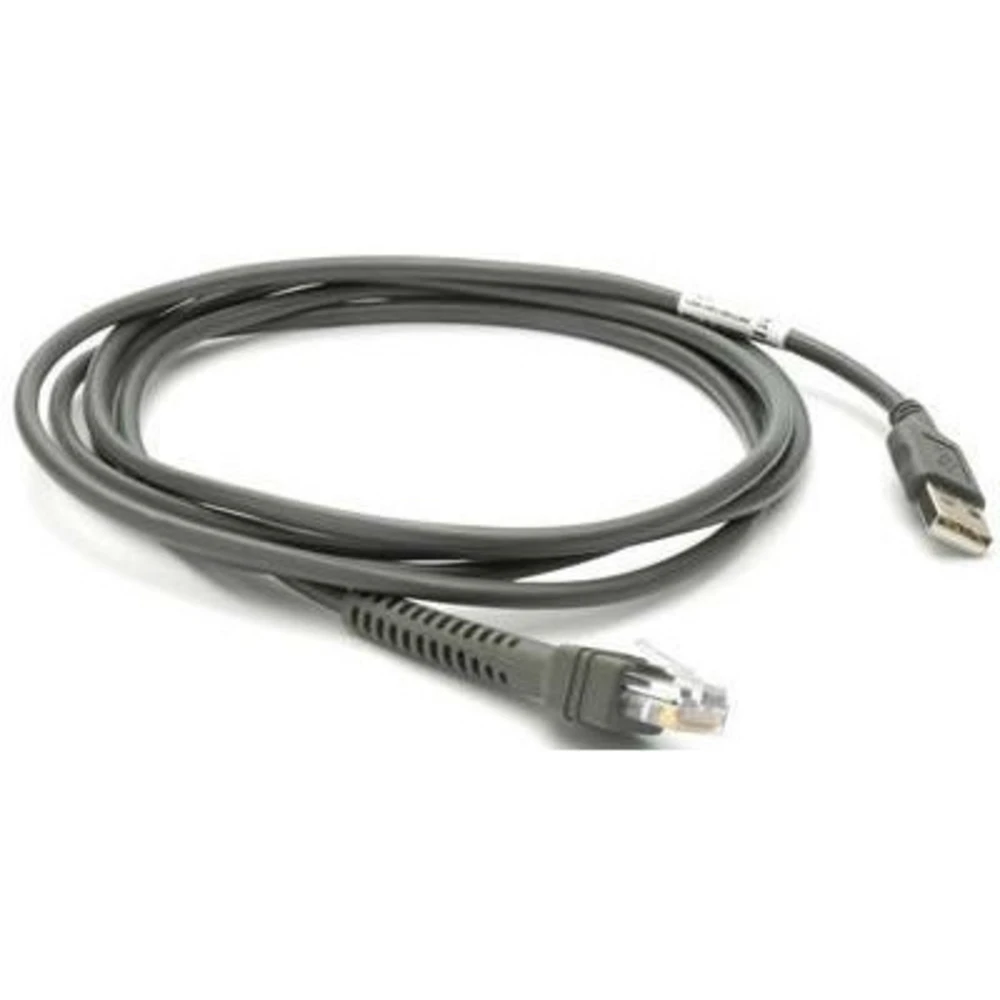
| USB – VGA | Бейне порты жоқ не жетпейтін компьютер | USB нұсқасы, драйвер |
| Оптикалық | Патч-панель, кросс, белсенді жабдық | Коннектор, UPC не APC, SM не MM |
| NVMe HBA | Сервер, жұмыс станциясы | PCIe нұсқасы, платаның қолдауы |
Жиі кездесетін қателер
- Порттың тек пішініне қарау. USB-C ұясы бар екен деп, ол міндетті түрде бейне береді деп ойлауға болмайды. Алдымен порттың мүмкіндігін тексеріңіз.
- Штекер мен ұяны шатастыру. Атауындағы (m) мен (f) белгілерін елемей қалсаңыз, адаптердің жағы керісінше болып шығуы мүмкін.
- Бағытты ескермеу. Көп бейне адаптер бір бағытта ғана жұмыс істейді. Mini DisplayPort-тан VGA-ға өтетін адаптер VGA шығысы бар компьютерді Mini DisplayPort кірісіне қоспайды.
- VGA-дан дыбыс күту. VGA тек сурет береді. Дыбысқа бөлек кабель не колонка керек.
- USB бейне адаптерді ескі портқа қосу. USB 3.0 адаптері USB 2.0 портында да жұмыс істеуі мүмкін, бірақ ажыратымдылық әлдеқайда төмен болады.
- Драйверді ұмыту. USB арқылы жұмыс істейтін бейне адаптерлерге көбіне драйвер керек. Оны орнатпасаңыз, монитор жай ғана қара экран көрсетеді.
- UPC мен APC-ты араластыру. Мұндай жалғауда сигнал нашарлайды, коннектордың беті зақымдалуы да мүмкін.
- Серверлік адаптерді платаны тексермей алу. Слот бар деп бәрі жұмыс істейді деген сөз емес. PCIe нұсқасын, слоттың өлшемін және аналық платаның қажетті режимді қолдайтынын алдын ала қараңыз.
Бізде қазір не бар
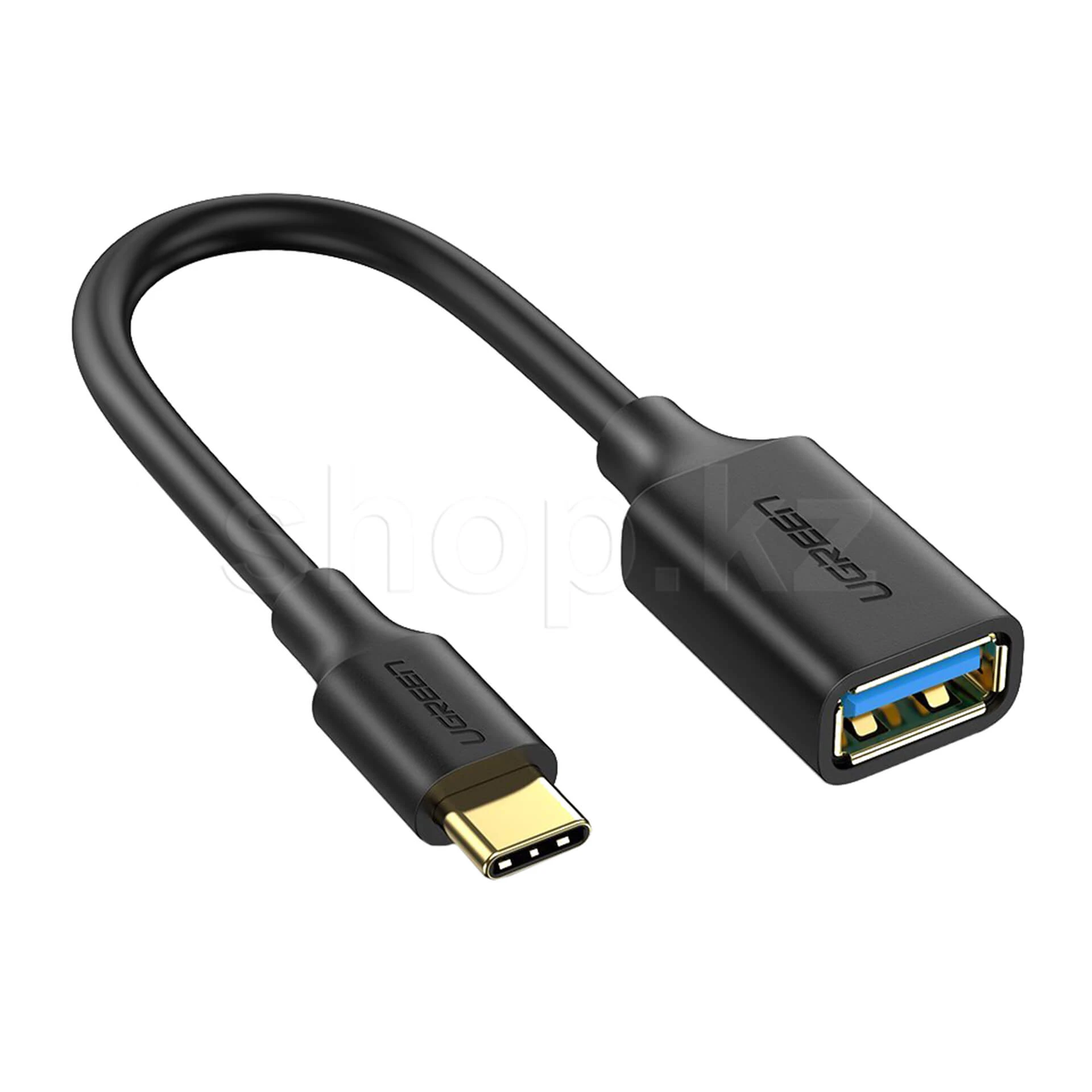
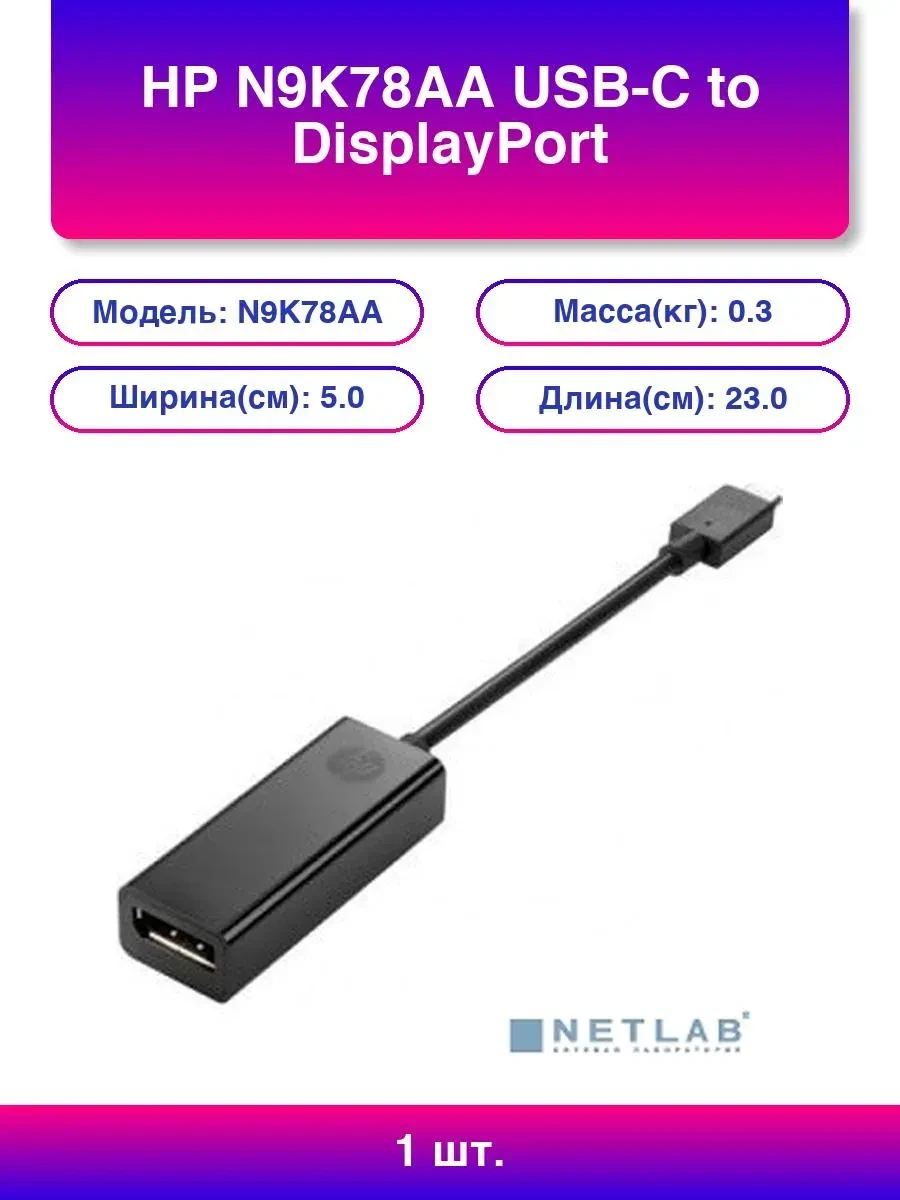
USB-C порты бар құрылғыларға екі адаптер бар. Ugreen US154 USB-C-ден USB 3.0-ге өтетін OTG адаптер: телефон не планшетке флешканы, USB-дискіні тікелей қосып, кино көруге, музыка тыңдауға не файлдарды қарауға болады, телефонның жады жетпей қалады деп уайымдамайсыз. HP N9K78AA USB-C-ден DisplayPort-қа өтетін адаптер. Мұнда жоғарыда айтқанымыздай, құрылғыңыздың USB-C порты бейне шығаратынын алдын ала тексеріп алыңыз.
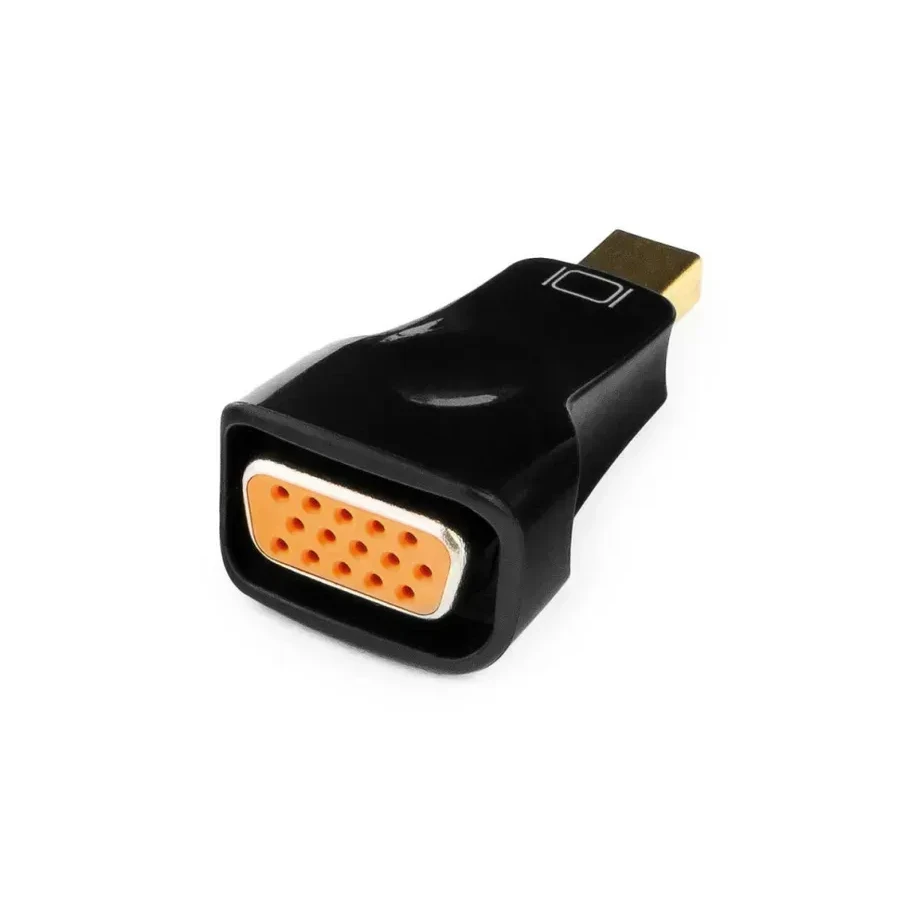
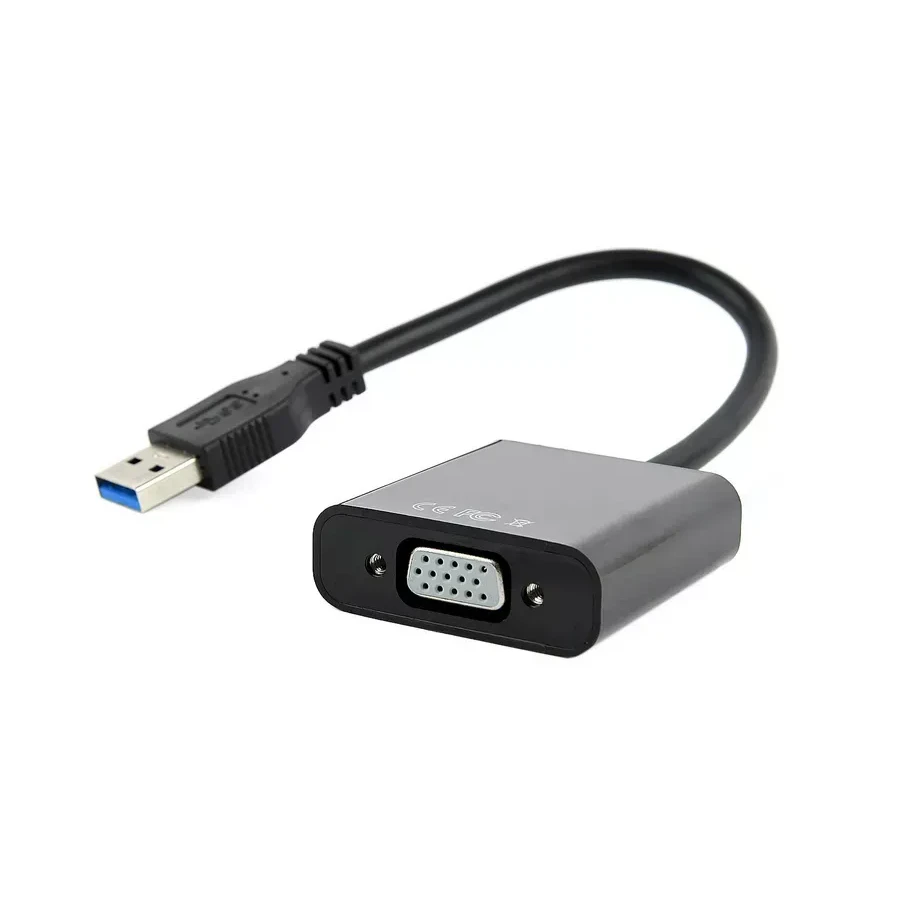
Ескі VGA мониторлар мен проекторларға екі нұсқа бар. Cablexpert A-mDPM-VGAF-01 қара түсті, ықшам Mini DisplayPort – VGA конвертері: Mini DisplayPort интерфейсі бар ноутбукты, компьютерді не видеокартаны VGA (D-Sub) кірісі бар мониторға, проекторға, дисплейге қосуға арналған. Cablexpert AB-U3M-VGAF-01 USB 3.0 – VGA адаптері, түсі қара: USB 3.0 портында 1920×1080 дейін 60 Гц жиілікпен, USB 2.0 портында 800×600 дейін 60 Гц жиілікпен жұмыс істейді.
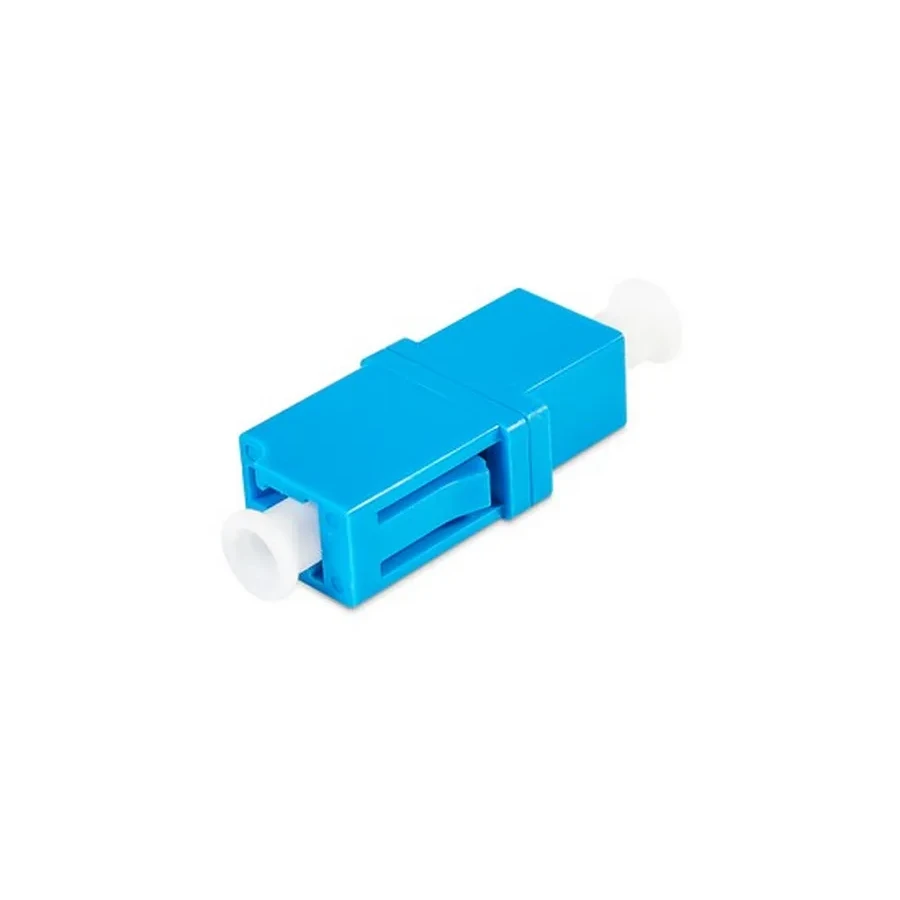
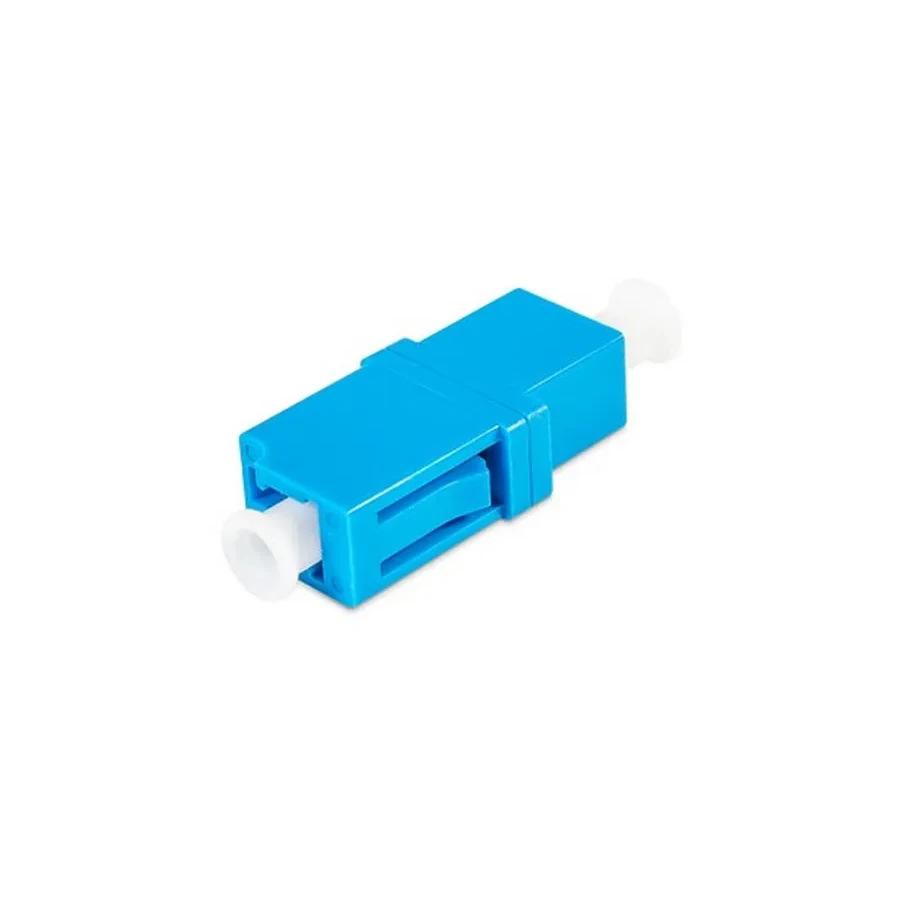
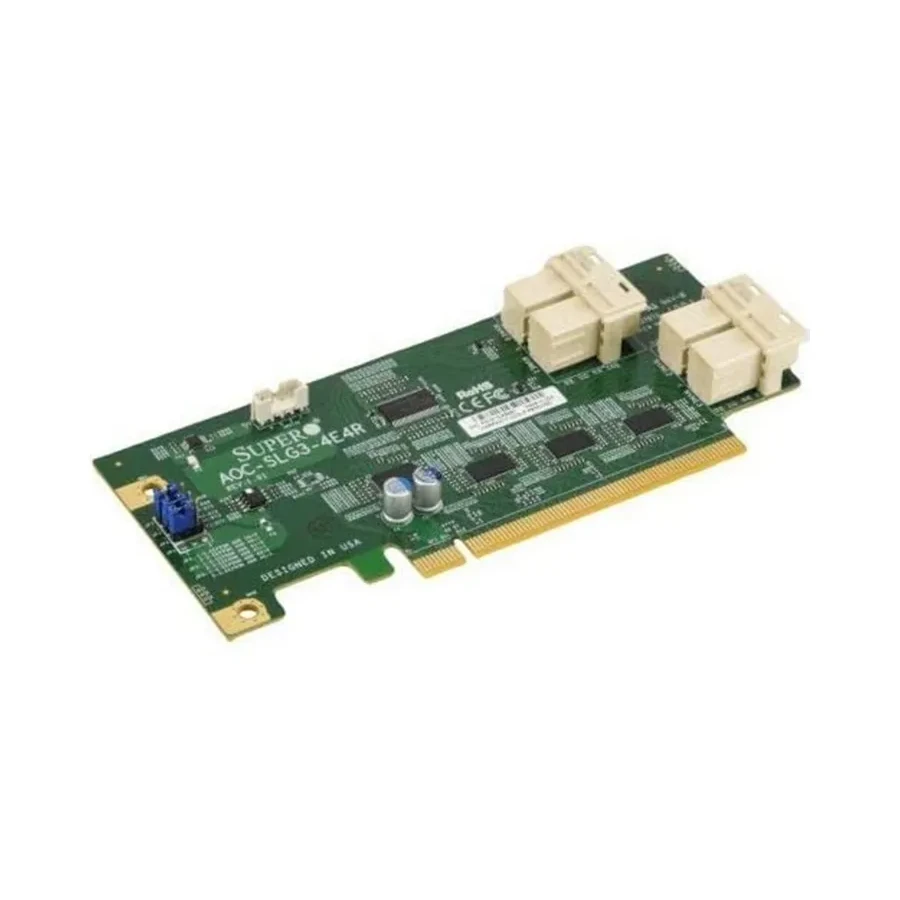
Желі мен серверге арналғандары да бар. А-Оптик AO-7021 LC/UPC – LC/UPC оптикалық адаптері, бір модалы (SM), Simplex. Оптикалық жалғағыш және монтаждық шнурлардағы коннекторларды жалғауға арналған, патч-панельдерде, оптикалық кросстарда, белсенді жабдықта және өлшеу құралдарында қолданылады. Supermicro AOC-SLG3-4E4R-O PCIe 3.0 шинасына арналған ішкі NVMe HBA адаптері. Бұл қарапайым контроллер: хосттан дискілерге командаларды жеткізеді, бірақ кэштеу, командаларды оңтайландыру және ағынды басқару жоқ. Массивті өзі басқаратын RAID-контроллер іздесеңіз, бұл басқа сыныптағы құрылғы екенін ескеріңіз.
Көбірек нұсқа — Адаптеры бөлімінде.
Сұрақ-жауап
USB-C – DisplayPort адаптері кез келген ноутбукпен жұмыс істей ме?
Жоқ, тек USB-C порты бейне шығара алатын құрылғылармен ғана. Порттың жанындағы белгіге немесе ноутбуктың сипаттамасына қараңыз: онда DisplayPort Alt Mode немесе Thunderbolt қолдауы көрсетілуі керек. Порт тек зарядтау мен деректерге арналса, адаптер мониторға сурет бермейді.
VGA арқылы дыбыс шыға ма?
Шықпайды. VGA тек аналогтық бейне сигналын береді. Проектор не монитор арқылы дыбыс керек болса, оны компьютерден бөлек аудио кабельмен немесе колонка арқылы шығарасыз.
USB 3.0 адаптерді USB 2.0 портына қосуға бола ма?
Әдетте болады, USB ескі нұсқалармен үйлесімді. Бірақ жылдамдық пен мүмкіндік төмендейді. Мысалы, біздегі Cablexpert USB 3.0 – VGA адаптері USB 3.0 портында 1920×1080 дейін береді, ал USB 2.0 портында 800×600 дейін ғана.
Телефон флешканы көрмесе не істеу керек?
Алдымен телефонның OTG-ні қолдайтынын тексеріңіз. Кейбір телефондарда бұл баптауларда бөлек қосылады. Сосын басқа флешкамен байқап көріңіз: мәселе флешканың өзінде не оның файлдық жүйесінде болуы мүмкін, кейбір телефондар барлық форматты оқи бермейді.
UPC мен APC-ты қалай ажыратуға болады?
Ең оңай жолы түсіне қарау: UPC коннекторлар мен адаптерлер көбіне көк, APC жасыл болады. Сонымен қатар атауында жылтырату түрі жазылады, мысалы LC/UPC. Бір желіде екеуін араластырмаған жөн.
NVMe HBA мен RAID-контроллердің айырмашылығы неде?
HBA командаларды хосттан дискілерге жеткізеді ғана, дискілерді жүйе өзі көреді және массивті қажет болса бағдарлама арқылы жинайсыз. RAID-контроллер массивті өз деңгейінде басқарады. Қайсысы керек екені сервердің міндетіне және сіз қолданатын жүйеге байланысты.