Как выбрать адаптер: разъёмы, видео, USB, оптика и серверные платы
Адаптер стоит недорого, но без него может встать вся работа: старый проектор, флешка к телефону, второй монитор или серверные диски. Разбираем, на какие параметры смотреть, где чаще всего ошибаются и как не взять переходник, который не подойдёт.
Адаптер — вещь мелкая, но без неё порой встаёт вся работа. Купили новый ноутбук, а в переговорке старый проектор с VGA. Взяли телефон с USB-C, а флешка у вас с обычным USB. Собрали сервер, а под NVMe-диски на плате не хватает разъёмов. Во всех этих случаях выручает правильный переходник.
Этот гайд для тех, кто не хочет гадать и потом сдавать адаптер обратно. Разберём, на какие параметры смотреть, где чаще всего ошибаются и чем домашние и офисные адаптеры отличаются от специальных — оптических и серверных. В конце расскажем, что из этого есть у нас сейчас, и ответим на частые вопросы.
На что смотреть при выборе
Разъёмы с обеих сторон
Начинать всегда стоит с простого: что у вас на входе и что на выходе. Посмотрите на порт источника — ноутбука, телефона, компьютера — и на порт того, что хотите подключить. Звучит очевидно, но именно здесь случается половина ошибок.
В названиях адаптеров часто пишут буквы m и f. M — male, «папа», то есть штекер. F — female, «мама», то есть гнездо. Например, Mini DisplayPort (m) — VGA (f) значит: с одной стороны штекер, который вставляется в ноутбук, с другой — гнездо для кабеля от монитора. Если у монитора свой кабель со штекером, такая схема подойдёт. Если же на мониторе тоже гнездо, понадобится ещё и кабель.
Отдельно проверьте похожие разъёмы. Mini DisplayPort и USB-C на глаз не спутать, а вот Micro-USB и Mini-USB или разные варианты DisplayPort путают регулярно. Лучше свериться с инструкцией или характеристиками устройства, чем полагаться на память.
Цифровой или аналоговый сигнал
HDMI, DisplayPort и USB-C с выводом видео передают цифровой сигнал. VGA, он же D-Sub, — аналоговый. Когда вы соединяете цифровой выход с аналоговым входом, внутри адаптера должна работать схема-преобразователь. Поэтому такие устройства часто называют конвертерами, а не просто переходниками.
Из этого следуют два практических вывода. Первый: VGA не передаёт звук. Если подключаете ноутбук к проектору или старому монитору, звук придётся выводить отдельно — через колонки ноутбука или отдельный кабель. Второй: картинка по VGA обычно чуть мягче, чем по цифровому подключению, особенно на больших экранах. Для презентаций, таблиц и почты этого хватает с запасом. Для работы с фото и видео лучше остаться на цифре.
Разрешение и частота обновления
Если адаптер нужен для монитора, посмотрите, какое разрешение и частоту он поддерживает. Обычно это пишут парой: разрешение в пикселях и частота в герцах. Если монитор умеет больше, чем адаптер, он заработает, но в урезанном режиме. Картинка будет менее чёткой, а иногда и растянутой.
Важно и то, куда подключается сам адаптер. Возможности одного и того же переходника могут зависеть от порта компьютера. Хороший пример — USB-адаптеры для мониторов: при подключении к USB 3.0 они выдают одно разрешение, а к USB 2.0 — заметно меньше, потому что старому порту не хватает пропускной способности.
Версия USB и скорость
Для USB-переходников главный вопрос — какой стандарт они поддерживают. USB 2.0 хватает для мыши, клавиатуры и простой флешки. Для внешних дисков, быстрых накопителей и видеоадаптеров нужен USB 3.0 или новее. Порт USB 3.0 часто можно узнать по синей вставке внутри разъёма или значку SS рядом с ним.
Скорость всей связки определяется самым медленным звеном. Если адаптер поддерживает USB 3.0, а порт ноутбука — только USB 2.0, работать всё будет на скорости USB 2.0. Со старой флешкой то же самое: быстрый переходник её не ускорит.
Поддержка OTG и видео через USB-C
Разъём USB-C сам по себе ничего не гарантирует. Это только форма порта, а что он умеет, зависит от устройства. Чтобы телефон или планшет увидел флешку через переходник, нужна поддержка OTG. В этом режиме смартфон работает как хост: управляет подключённым накопителем и питает его. Большинство современных смартфонов это умеют, но проверить не помешает.
С видео похожая история. Чтобы вывести картинку через USB-C на монитор, порт должен поддерживать DisplayPort Alt Mode или Thunderbolt. Производители часто рисуют рядом с таким портом значок DisplayPort или молнию. Если значка нет, загляните в характеристики ноутбука: бывает, что USB-C там только для зарядки и передачи данных.
Корпус: на кабеле или компактный блок
Адаптеры бывают двух видов: компактный блок, который втыкается прямо в порт, и вариант с коротким кабелем. Блок удобно носить в кармане сумки, он почти не занимает места. Но если порты на ноутбуке стоят тесно, он может перекрыть соседний разъём, а тяжёлый кабель монитора будет тянуть его вниз и расшатывать порт. Версия с хвостиком снимает нагрузку с разъёма и не мешает соседям.
Если адаптер будет постоянно жить на рабочем месте, удобнее кабельный вариант. Если вы носите его с собой на встречи, выбирайте компактный.
Специальные адаптеры: оптика и серверы
Есть адаптеры, которые к ноутбукам и телефонам отношения не имеют. Оптические адаптеры соединяют два оптических коннектора — например, два патч-корда или шнур и порт в кроссе. Тут важны четыре вещи: тип коннектора (LC, SC, FC и другие), тип полировки (UPC или APC), тип волокна (одномодовое SM или многомодовое MM) и исполнение. Simplex рассчитан на одно волокно, duplex — на два.
Главное правило: UPC и APC между собой не стыкуют. Торцы у них отполированы по-разному, при соединении растут потери, а коннекторы можно повредить. Так что если в спецификации линии стоит LC/UPC, адаптер нужен именно LC/UPC.
Серверные адаптеры — тоже отдельная история. NVMe-адаптер, или HBA, ставится в слот PCIe и позволяет подключить дополнительные NVMe-накопители. Перед выбором проверьте, есть ли свободный слот нужного размера, какая версия PCIe на плате и поддерживает ли материнская плата нужный режим работы линий. Всё это лучше уточнить в документации к серверу или плате, а не на глаз.
Быстрая шпаргалка
| Задача | Порт источника | Порт приёмника | Какой адаптер искать |
|---|---|---|---|
| Ноутбук к старому проектору | Mini DisplayPort | VGA | Mini DisplayPort — VGA |
| Ноутбук к монитору с DisplayPort | USB-C с видео | DisplayPort | USB-C — DisplayPort |
| Ещё один монитор, когда видеовыходы заняты | USB 3.0 | VGA | USB 3.0 — VGA |
| Флешка к телефону | USB-C | USB-A | USB-C — USB 3.0 с OTG |
| Соединение оптических шнуров | LC/UPC | LC/UPC | Оптический LC/UPC — LC/UPC |
Частые ошибки
- Выбирать по форме разъёма, не проверив возможности порта. USB-C на ноутбуке может не выводить видео, и тогда адаптер USB-C — DisplayPort просто не заработает. Дело не в адаптере, а в порте.
- Путать m и f. Адаптер приходит, а с нужной стороны у него гнездо вместо штекера. Перед выбором посмотрите, что именно у вас на кабеле и на устройстве.
- Ждать звука по VGA. Аналоговый VGA передаёт только картинку. Звук нужно выводить отдельно, и об этом лучше помнить заранее, а не за пять минут до презентации.
- Ставить USB-видеоадаптер в порт USB 2.0. Он заработает, но с низким разрешением. Если на компьютере есть USB 3.0, подключайтесь к нему.
- Забывать про драйвер. USB-адаптеры для мониторов, как правило, работают через драйвер. Без него компьютер может увидеть устройство, но картинки не будет.
- Смешивать UPC и APC или SM и MM в оптике. Внешне коннекторы похожи, но соединять их нельзя. Получите потери сигнала, а то и повреждённые торцы.
- Брать серверный адаптер без проверки платы. Слот может не подойти по размеру, а плата — не поддерживать нужный режим. Сначала документация, потом выбор.
- Собирать цепочку из нескольких переходников. Каждое звено — лишний контакт и возможный источник сбоев. Один адаптер, который сразу делает нужное, почти всегда надёжнее.
Что есть у нас сейчас
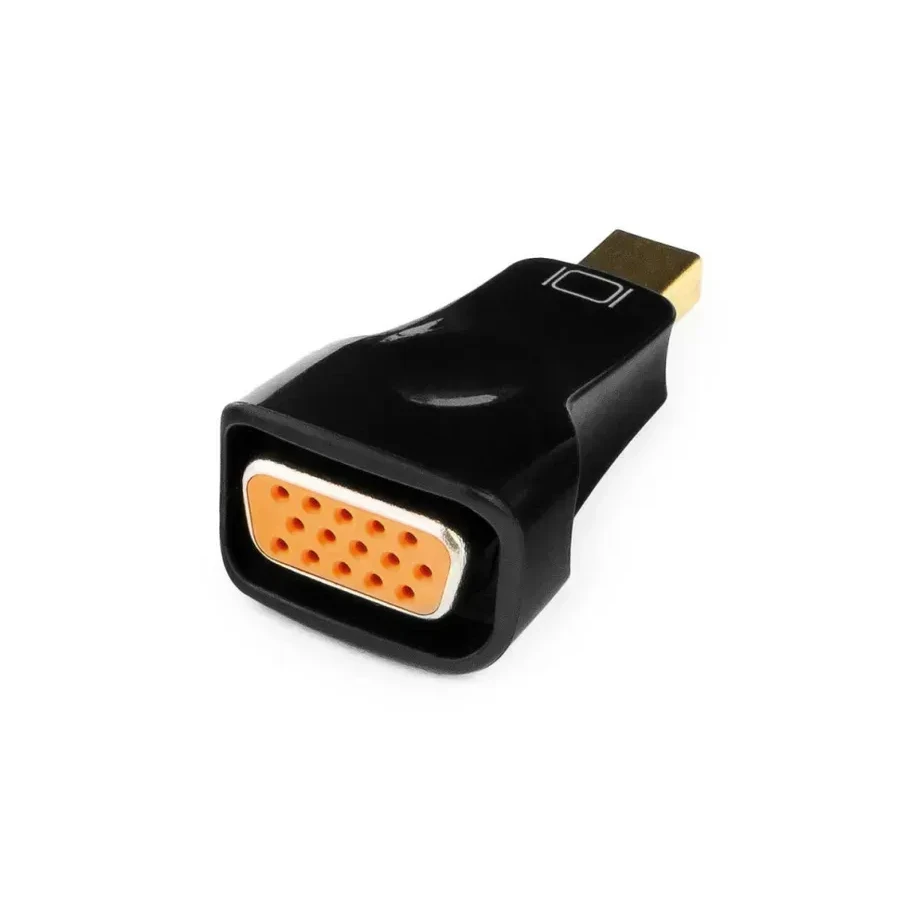
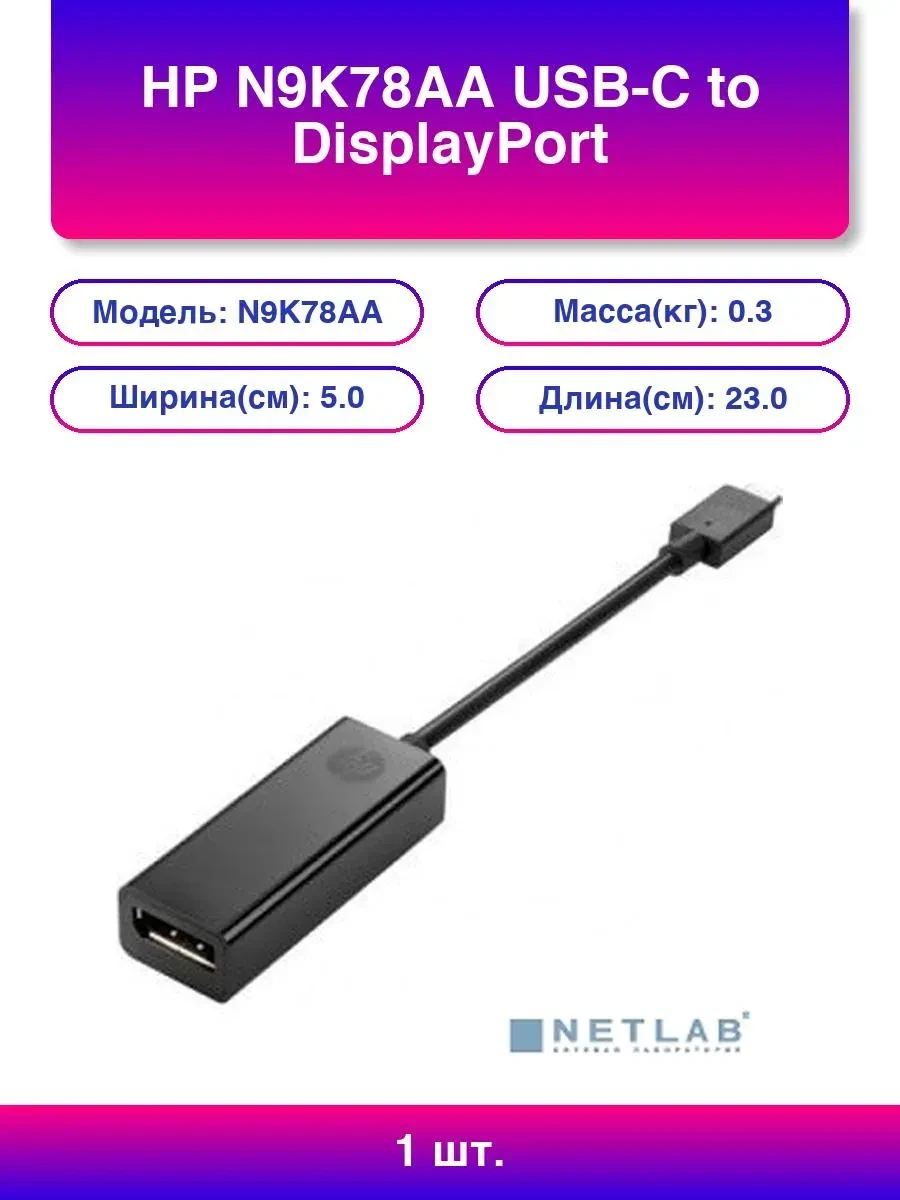
Для вывода картинки с ноутбука есть два варианта. Cablexpert A-mDPM-VGAF-01 — конвертер Mini DisplayPort (m) — VGA (f) в чёрном корпусе. Он компактный и нужен, чтобы подключить ноутбук, компьютер или видеокарту с Mini DisplayPort к монитору, проектору или дисплею с аналоговым входом VGA (D-Sub). Второй — HP N9K78AA, адаптер USB-C — DisplayPort. Он пригодится, если USB-C на вашем ноутбуке умеет выводить видео, а у монитора вход DisplayPort.
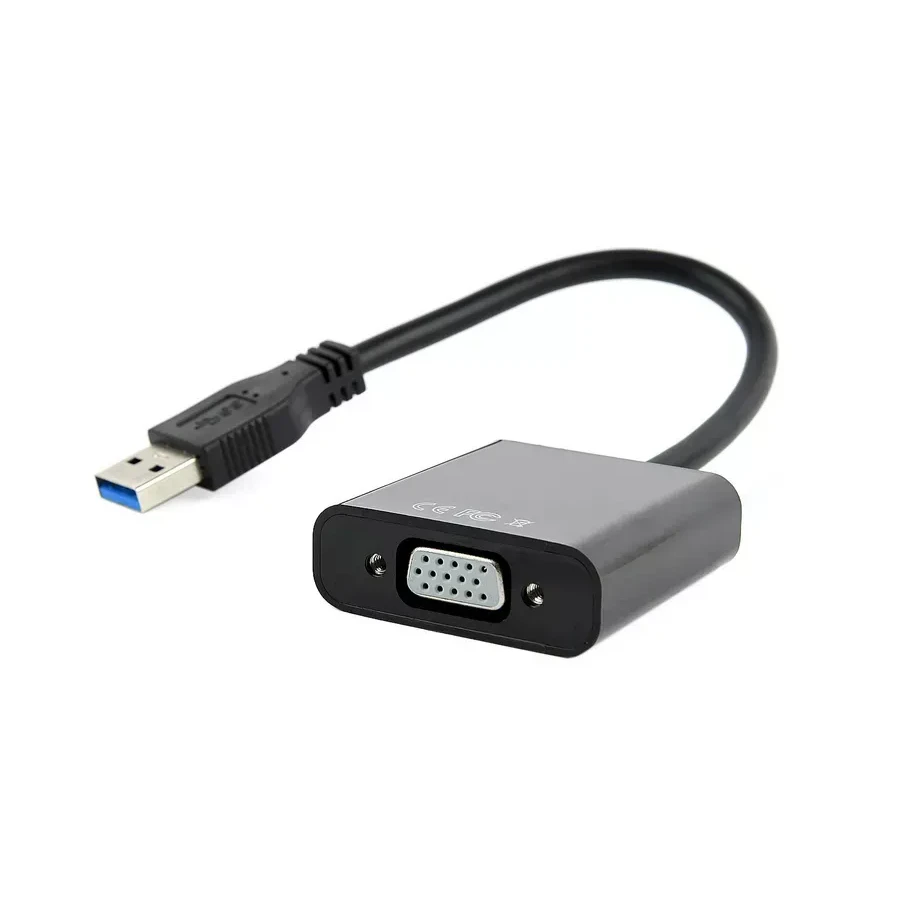
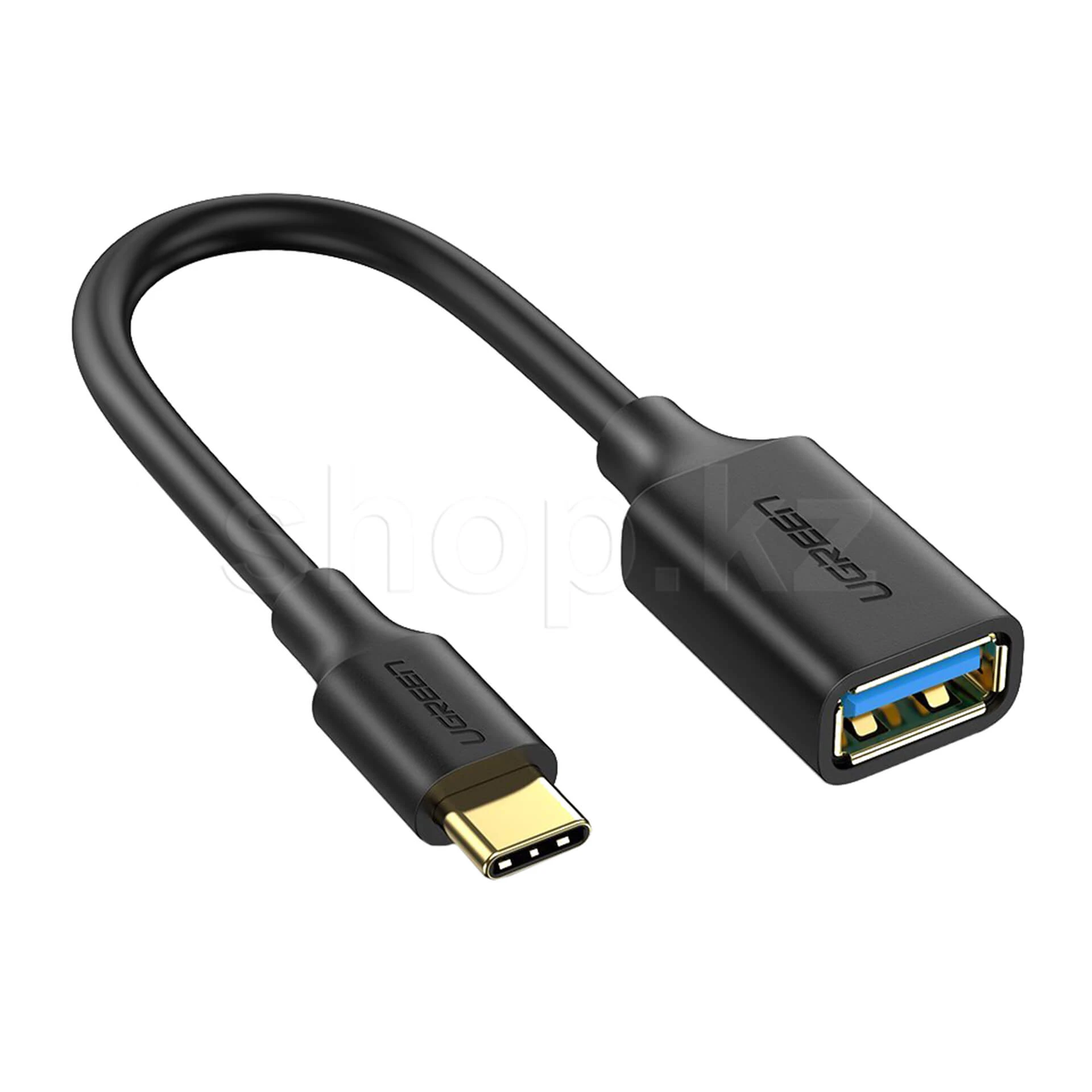
Среди USB-переходников — Cablexpert AB-U3M-VGAF-01, чёрный конвертер USB 3.0 (m) — VGA (f). Через USB 3.0 он выдаёт до 1920×1080 при 60 Гц, через USB 2.0 — до 800×600 при 60 Гц. Хороший вариант, когда видеовыходы на компьютере заняты, а свободный USB есть. Ugreen US154 — чёрный OTG-переходник USB Type-C — USB 3.0. С ним можно подключить флешку или USB-накопитель к телефону или планшету с USB-C и смотреть фильмы, слушать музыку или проверять файлы прямо с накопителя, не упираясь в память телефона.
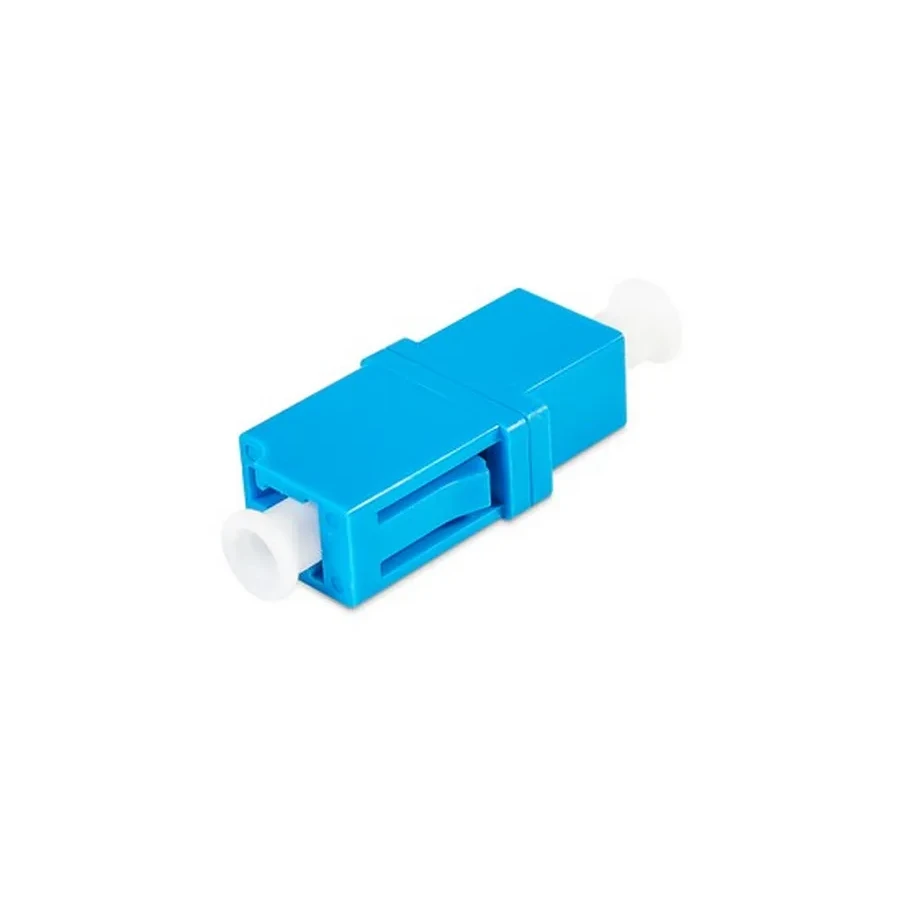
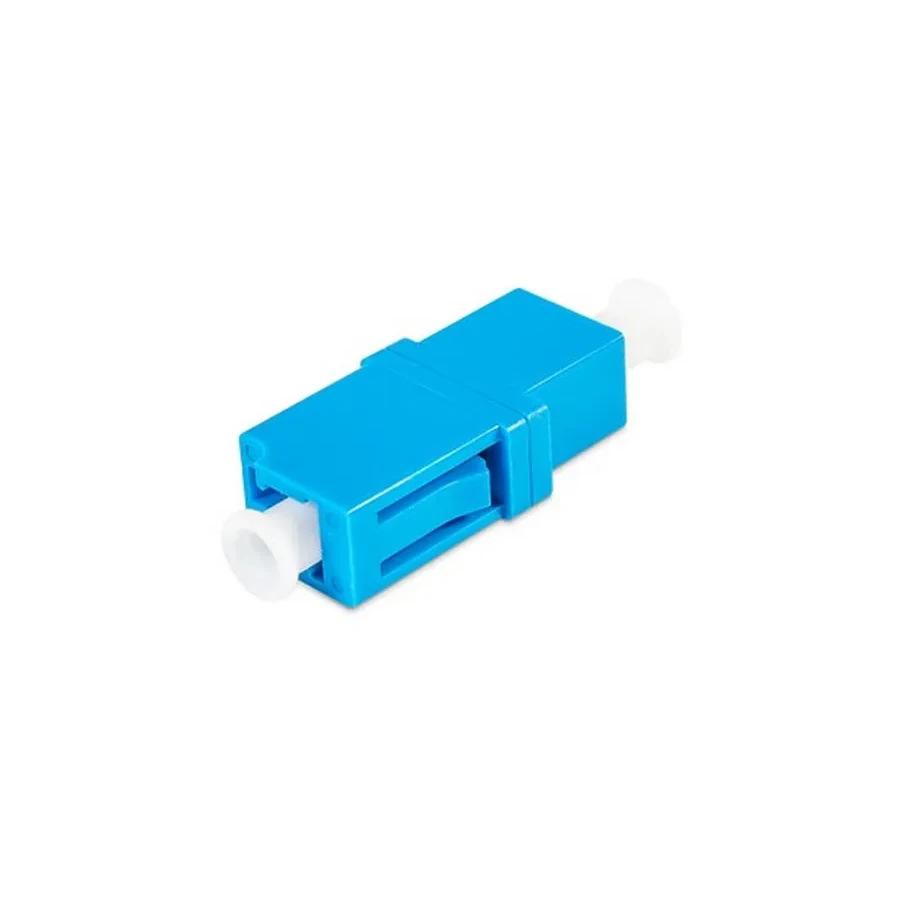
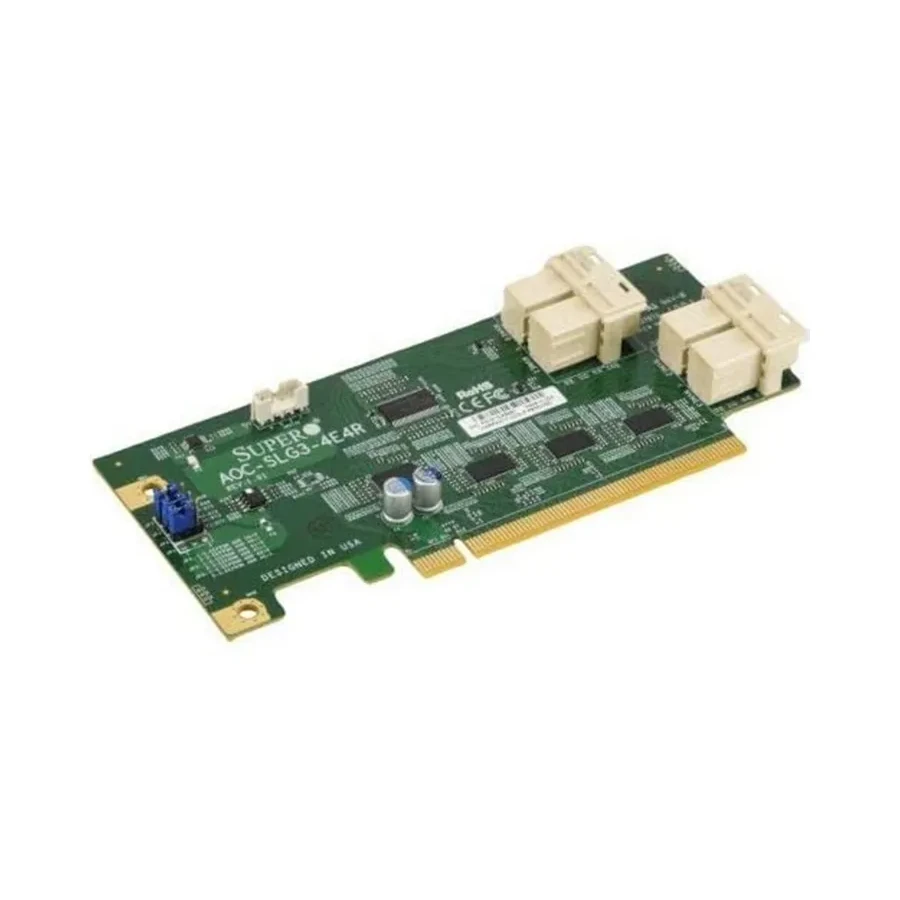
Для специальных задач есть оптический адаптер А-Оптик AO-7021 LC/UPC — LC/UPC в исполнении SM Simplex. Он нужен для подключения коннекторов на оптических соединительных и монтажных шнурах и используется в патч-панелях оптических кроссов, активном оборудовании и измерительных приборах. Для серверов — Supermicro AOC-SLG3-4E4R-O, внутренний NVMe HBA с PCIe 3.0. Это простой контроллер: он передаёт команды от хоста к дискам, без кэширования и без оптимизации команд. Если вам нужна именно такая прямая связь с NVMe-накопителями, присмотритесь к нему.
Больше вариантов — в разделе Адаптеры.
Вопросы и ответы
Чем переходник отличается от конвертера?
Переходник просто меняет форму разъёма, а сигнал остаётся тем же. Конвертер преобразует сам сигнал — например, цифровой DisplayPort в аналоговый VGA. В магазинах эти слова часто путают, поэтому смотрите не на название, а на то, какие разъёмы и интерфейсы указаны с обеих сторон.
Будет ли адаптер USB-C — DisplayPort работать с любым ноутбуком?
Нет. Нужно, чтобы USB-C на ноутбуке поддерживал вывод видео — через DisplayPort Alt Mode или Thunderbolt. Проверьте значок рядом с портом или характеристики модели. Если порт только для зарядки и данных, картинки не будет ни с одним адаптером.
Можно ли подключить ещё один монитор, если видеовыходов больше нет?
Да, через USB-видеоадаптер, например USB 3.0 — VGA. Подключайте его к порту USB 3.0: так разрешение будет выше. И не забудьте про драйвер — без него такие адаптеры обычно не выводят изображение.
Почему телефон не видит флешку через переходник?
Чаще всего причин три. Телефон не поддерживает OTG или эта функция выключена в настройках. Флешка отформатирована в файловой системе, которую телефон не читает. Или накопителю не хватает питания от телефона — так бывает с внешними дисками. Начните с проверки OTG и попробуйте другую флешку.
Можно ли через оптический адаптер соединить шнуры с разной полировкой или разным волокном?
Нет. UPC и APC отполированы по-разному, и их соединение даёт потери, а коннекторы можно повредить. Одномодовое и многомодовое волокно тоже не смешивают. Адаптер и шнуры должны совпадать по типу коннектора, полировки и волокна.


