Док-станцияны қалай таңдау керек: порттар, зарядтау, монитор және интернет кабелі
Ноутбукта порт жетпей жүрсе, док-станция не USB-C хаб көп мәселені шешеді. Бірақ қорапта жазылған порт саны бәрін айтпайды: зарядтау, монитор, порттардың жылдамдығы одан да маңызды. Не нәрсеге қарау керегін қарапайым тілмен түсіндіреміз.
Қазір ноутбуктердің көбі жұқа, жеңіл болып шығады, бірақ соның есебінен порттары азайып кетті. Кейбір модельдерде бар болғаны екі USB-C порт қалады: біреуіне зарядка қоссаңыз, екіншісіне не флешка, не монитор сыяды, екеуі бірге сыймайды. Дәл осындай кезде док-станция немесе USB-C хаб керек болады. Ноутбукқа бір ғана кабель қосасыз, ал монитор, пернетақта, тінтуір, интернет кабелі, жад картасы сол құрылғыға қосылып тұрады. Кешке ноутбукты алып кету үшін бір кабельді ажыратсаңыз болды, жиырма сымды жинап әуре болмайсыз.
Бұл гайд кімге керек? Үйден жұмыс істейтіндерге, кеңседе күнде ноутбукты үстелге қойып, кешке алып кететіндерге, фото мен видеомен жұмыс істейтіндерге, оқу үшін ноутбукқа үлкен экран қосқысы келетін студенттерге. Қысқасы, ноутбукты үлкен экранмен, толық пернетақтамен, сымды интернетпен бірге қолданғысы келетін кез келген адамға. Төменде не нәрсеге қарау керек, қандай қателер жиі кездеседі және бізде қазір не бар екенін ретімен айтамыз.
Таңдағанда неге қарау керек
Хаб па, әлде док-станция ма
Атаулары шатасып жүр: дүкендерде бір құрылғыны біреу «адаптер», біреу «хаб», біреу «док-станция» деп атайды. Шамамен айырмашылығы мынадай. Хаб шағын болады, қалтаға не сөмкеге сыяды, қуатты көбіне ноутбуктың өзінен алады. Жолға, кофеханаға, кездесуге алып жүруге ыңғайлы. Док-станция үлкенірек, үстелде тұрақты тұрады, порты көп болады, кейбірінің өз қуат блогы болады. Оны бір орынға қойып, күнде ноутбукты соған қосып отырасыз.
Сондықтан атауына емес, порттар тізіміне қараңыз. Алдымен өзіңізге не керек екенін қағазға жазып алыңыз: қанша монитор, қанша USB құрылғы, интернет кабелі керек пе, карта оқығыш керек пе, зарядка хаб арқылы өте ме. Осы тізім қолыңызда болса, таңдау әлдеқайда оңай болады.
Ноутбуктағы порт: USB-C, Thunderbolt, USB4
Ең бірінші ноутбуктың өзін тексеріңіз, хабты кейін таңдайсыз. Сырттай барлық USB-C порт бірдей көрінеді, бірақ іші әртүрлі. Кейбір порт тек деректер тасымалдайды, суретті мониторға шығармайды. Кейбірі ноутбукты зарядтамайды. Монитор қосқыңыз келсе, порт бейне шығаруды қолдауы керек, яғни DisplayPort Alt Mode, Thunderbolt немесе USB4 болуы керек.
Мұны қалай білесіз? Порттың жанында кішкентай белгі болуы мүмкін: найзағай суреті Thunderbolt-ты білдіреді, D әрпі тәрізді белгі DisplayPort-ты білдіреді. Белгі жоқ болса, ноутбуктың нұсқаулығын не өндірушінің сайтындағы сипаттамасын қараңыз. Егер порт бейне бермесе, хабтағы HDMI жұмыс істемейді, бұл жерде хабтың кінәсі жоқ. Ноутбукта бірнеше USB-C болса, бәрі бірдей мүмкіндікке ие болмауы да мүмкін: біреуі толық, екіншісі тек деректерге арналған болып шығады.
Зарядтау: Power Delivery
Ноутбукта бір ғана USB-C порт болса, оны хабқа берсеңіз, зарядканы қайда қосасыз? Міне, сондықтан хабта PD деп белгіленген USB-C кіріс болғаны маңызды. Ноутбуктың зарядкасын сол портқа қосасыз, ал қуат хаб арқылы ноутбукқа өтеді. Сонда бір кабельмен әрі зарядтайсыз, әрі барлық құрылғыны қосасыз.
Бір нюанс бар: хабтың өзі де аздап қуат алады, сондықтан ноутбукқа жететін қуат зарядка блогының қуатынан сәл аз болады. Егер ноутбук ауыр жұмыс кезінде көп қуат тартса, әлсіз зарядкамен ол баяу зарядталады не мүлдем зарядталмай, тек ұстап тұрады. Сол себепті хаб арқылы ноутбуктың өз зарядкасын немесе одан қуаттырақ блокты қолданған дұрыс.
Монитор: HDMI, DisplayPort, 4K және жиілік
Қорапта «4K» деп жазылса, оның қасындағы жиілікке міндетті түрде қараңыз. 4K 30 Гц-те сурет анық болады, бірақ тінтуір мен терезелер сәл кідіріп қозғалғандай көрінеді, ұзақ жұмыс істегенде бұл жалықтырады. 4K 60 Гц күнделікті жұмысқа әлдеқайда жайлы. Фильм көру үшін 30 Гц та жетеді, бірақ мәтінмен, кестелермен күні бойы отыратын болсаңыз, 60 Гц-ті іздеңіз.
Екі монитор керек болса, бұл бөлек әңгіме. Біріншіден, хабта екі бейне шығыс болуы керек. Екіншіден, ноутбуктың өзі бір кабель арқылы екі экранды қолдауы керек. Мысалы, кейбір ноутбуктер бір порт арқылы бірнеше сыртқы экранды бөлек-бөлек көрсете алмайды: екінші экран біріншісін жай қайталап тұрады. Ноутбуктың сипаттамасынан қанша сыртқы экран қолдайтынын алдын ала қарап алыңыз, кейін ренжіп жүрмейсіз.
USB порттардың жылдамдығы
Бір хабтағы USB-A порттардың бәрі бірдей жылдамдықта жұмыс істей бермейді. Кейде бір порт жылдам, екіншісі баяу болады, ал сипаттамада олар бөлек жазылады. Шамамен былай бөлуге болады:
| Порт түрі | Жылдамдық | Неге жарайды |
|---|---|---|
| USB 2.0 | 480 Мбит/с | Пернетақта, тінтуір, принтер, гарнитура |
| USB 3.0 / USB 3.2 Gen1 | 5 Гбит/с | Флешкалар, сыртқы дискілер, веб-камера |
| USB 3.2 Gen2 | 10 Гбит/с | Жылдам SSD дискілер, үлкен файлдармен жұмыс |
Пернетақта мен тінтуірге жылдамдықтың еш маңызы жоқ, оларды баяу портқа қосыңыз да, жылдам порттарды дискілерге қалдырыңыз. Ал сыртқы SSD-ді 480 Мбит/с портқа қоссаңыз, үлкен папканы көшіру мәңгілікке созылып кетеді.
Ethernet: интернет кабелі
Wi-Fi әрдайым тұрақты бола бермейді: видеоқоңырау кезінде дауыс үзіліп қалады, үлкен файл баяу жүктеледі, көрші пәтерлердің роутерлері кедергі жасайды. Хабта RJ-45 порт болса, роутерден кабель тартып, тікелей қосасыз, интернет тегіс жүреді. Гигабит Ethernet қазіргі үй интернетінің көбіне жеткілікті.
Кейбір кеңселерде тек сымды желіге рұқсат етіледі, ал қазіргі ноутбуктердің көбінде интернет кабеліне арналған порт жоқ. Мұндай жағдайда Ethernet бар хаб міндетті нәрсеге айналады.
Карта оқығыш
Фотоаппаратпен, дронмен, экшн-камерамен жұмыс істесеңіз, SD және microSD ұясы өте ыңғайлы. Картаны тікелей хабқа салып, суреттерді ноутбукқа бірден көшіресіз, бөлек адаптер іздеп әуре болмайсыз. Екі ұяның екеуі бірдей істей ме, әлде бір уақытта тек біреуі ғана оқи ма, бұл модельге байланысты, сипаттамасынан қараңыз.
Корпус, кабель және жылу
Хаб жұмыс кезінде жылиды, әсіресе монитор мен зарядка бірге қосылғанда. Бұл қалыпты жағдай. Алюминий корпус жылуды жақсы таратады және ұзақ қызмет етеді. Хабты ауа айналатын жерге қойыңыз, үстіне қағаз үйіп тастамаңыз.
Кабельдің ұзындығына да қараңыз. Хабтың өз кабелі тым қысқа болса, ол ноутбуктың жанында салбырап тұрады, үстелде орналастыру қиын болады. Ал түсі ноутбукпен үйлессе, үстел де ұқыпты көрінеді, бұл кішкене болса да жағымды бонус.
Үстелге арналған док: қосымша мүмкіндіктер
Үстелде тұрақты тұратын док-станциялардың кейбірінде порттан бөлек басқа да пайдалы нәрселер болады: ноутбукқа арналған тұғыр, бірнеше бейне шығыс, өз қуат блогы. Егер кеңседе бірнеше адам бір жұмыс орнын кезекпен пайдаланса, мұндай док өте ыңғайлы: адам келді, ноутбугын бір кабельмен қосты, монитор мен пернетақта бірден дайын тұр.
Жиі кездесетін қателер
- Порт санына ғана қарау. Көп порт әсерлі көрінеді, бірақ олардың жартысы сізге мүлдем керек болмауы мүмкін. Алдымен не қосатыныңызды жазып алыңыз, содан кейін соған сай модель іздеңіз.
- Ноутбуктың портын тексермеу. Хаб әдемі, порттары көп, бірақ ноутбуктың USB-C порты бейне шығармайды, сондықтан монитор қара экран көрсетеді. Бұл ең жиі кездесетін көңілсіз жағдай.
- Әлсіз зарядканы хаб арқылы қосу. Телефонның шағын зарядкасын хабқа қосып, ноутбук неге зарядталмайды деп таң қалатындар аз емес. Ноутбуктың өз блогын қолданыңыз.
- 4K 30 Гц пен 4K 60 Гц-ті шатастыру. Екеуі де «4K» деп аталады, бірақ жұмыста айырмашылығы бірден сезіледі.
- Бір кабельден екі бөлек экран күту. Ноутбук пен хаб мұны бірге қолдамаса, екінші монитор тек біріншісін қайталайды.
- Барлық USB бірдей деп ойлау. Жылдам дискіні баяу портқа қосып, көшіру неге ұзаққа созылатынын түсінбей қаласыз. Сипаттамадағы әр порттың жылдамдығына қараңыз.
- Қуаты жоқ хабқа тым көп құрылғы қосу. Хаб қуатты ноутбуктан алса, бірнеше сыртқы диск пен басқа құрылғыларға қуат жетпей, диск кенеттен ажырап қалуы мүмкін. Көп құрылғы қосатын болсаңыз, зарядка өткізетін хаб не өз қуаты бар док таңдаңыз.
Қазір бізде не бар
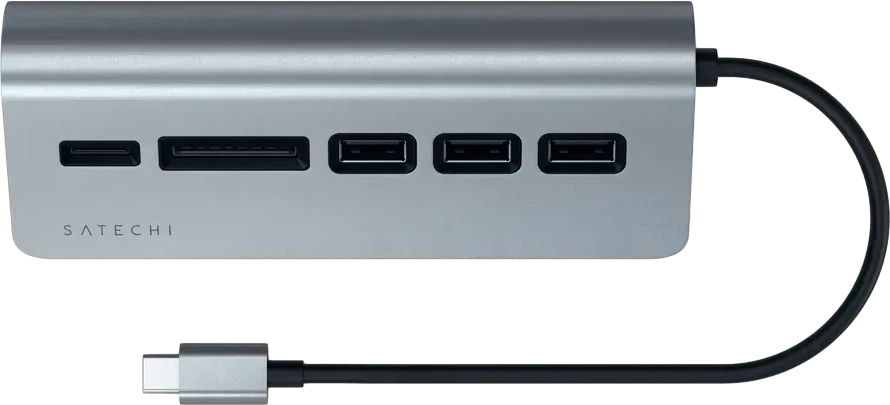
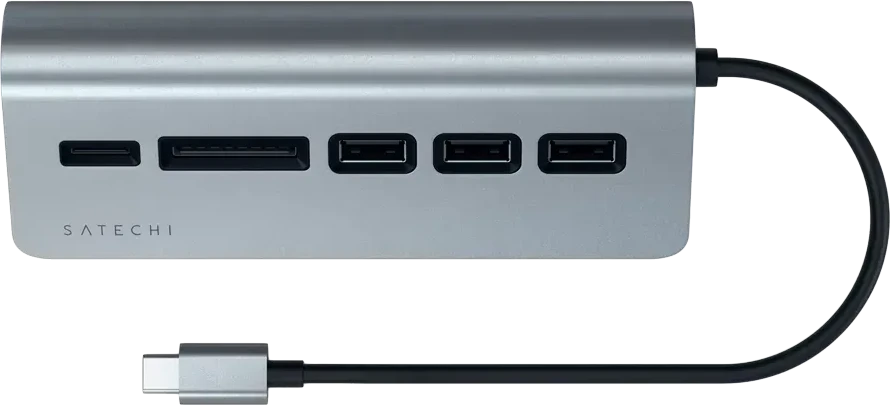
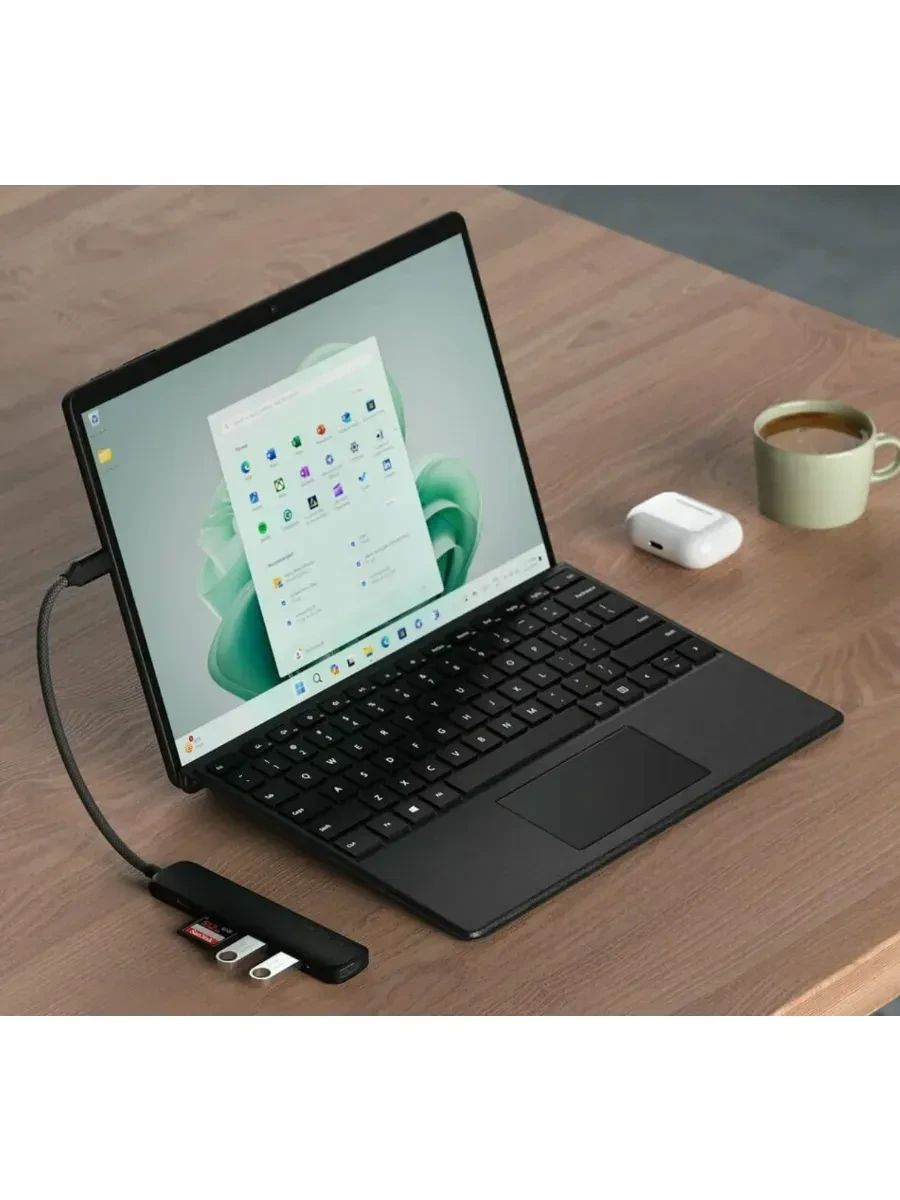
Жолға алып жүретін жинақы нұсқа керек болса, SATECHI-дің екі моделіне қараңыз. SATECHI Type-C Hub алюминий корпусқа жиналған, шағын әрі жинақы, USB 3.0 порттары мен карта оқығышы бар. Ноутбук, планшет не смартфондағы бір Type-C портты бірнеше портқа айналдырады. SATECHI 6-in-1 USB-C Slim қара түсті, онда зарядка өткізетін USB-C PD порт, жылдамдығы 10 Гбит/с бір USB-A порт, 480 Мбит/с тағы бір USB-A порт, 4K 60 Гц-ке дейінгі HDMI және Micro/SD карта оқығыш бар.
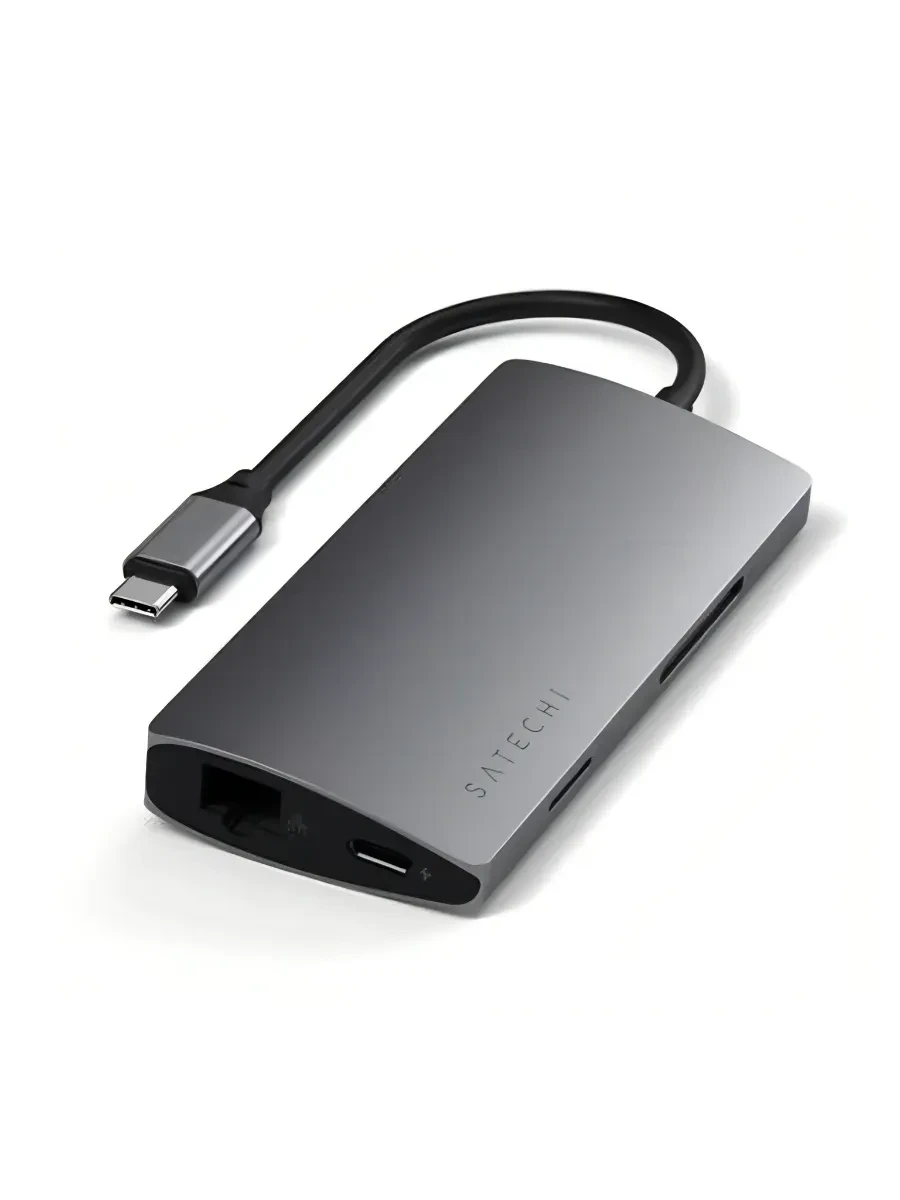
Сымды интернет керек болса, Ethernet порты бар екі модель бар. SATECHI 7-in-1 USB-C with Ethernet модельінде бір USB-C, USB 3.2 Gen2 стандартындағы екі USB-A, 4K 60 Гц-ке дейінгі HDMI, гигабит Ethernet және Micro/SD карта оқығыш бар, түсі серый космос. SATECHI Type-C Multi-Port Adapter 4K with Ethernet V2 алюминий корпуста жасалған: үш USB 3.0 порт, 4K HDMI, Ethernet RJ-45 порты және SD мен microSD карта оқығышы бар, бұл да серый космос түсті.
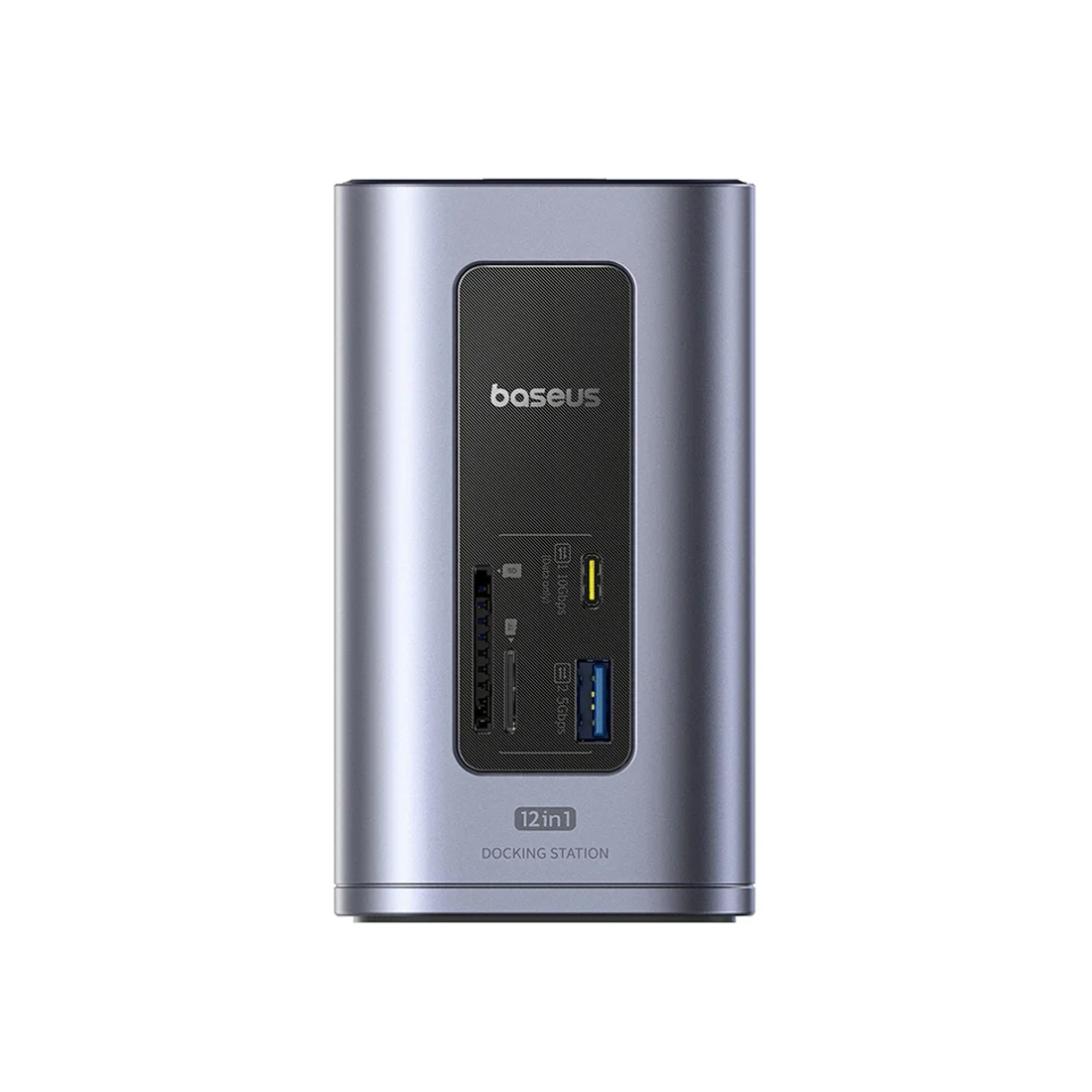
Үстелге тұрақты қойылатын док керек болса, мына екеуіне қараңыз. Baseus Spacemate 12-in-1 Air моделінде 12 порт және магниттік тұғыр бар. Asus SimPro Dock 2 ноутбуктер мен мобильді жұмыс станцияларына арналған, кеңседе және компанияларда қолдануға лайықталған: перифериямен бірге қуатты да осы док арқылы қосуға болады.
Көбірек нұсқа — Док-станции бөлімінде.
Сұрақ-жауап
Хаб пен док-станцияның айырмашылығы неде?
Хаб шағын, жолға ыңғайлы, қуатты көбіне ноутбуктан алады. Док-станция үлкенірек, үстелде тұрақты тұрады, порты көп болады, кейде өз қуат блогы болады. Бірақ дүкендерде атаулар жиі шатасады, сондықтан атауына емес, порттар тізіміне қараған дұрыс.
Хаб арқылы ноутбукты зарядтауға бола ма?
Болады, егер хабта PD деп белгіленген USB-C кіріс болса және ноутбуктың өзі USB-C арқылы зарядталатын болса. Ноутбуктың зарядкасын хабқа қосасыз, қуат ноутбукқа өтеді. Тек хабтың өзі де аздап қуат алатынын ұмытпаңыз, сондықтан әлсіз блок қолданбаңыз.
Хабты қостым, бірақ монитор ештеңе көрсетпейді. Неге?
Ең жиі себебі: ноутбуктың USB-C порты бейне шығаруды қолдамайды. Ноутбуктың сипаттамасынан DisplayPort Alt Mode, Thunderbolt не USB4 бар-жоғын тексеріңіз. Ноутбукта бірнеше USB-C болса, хабты басқа портқа қосып көріңіз. Мониторда дұрыс кіріс таңдалғанын да қараңыз.
Хабты смартфонға не планшетке қосуға бола ма?
USB-C порты бар көп құрылғыда хаб жұмыс істейді: флешка, пернетақта, карта оқуға болады. Ал мониторға сурет шығару мен зарядтау құрылғының өзіне байланысты, оны смартфонның не планшеттің сипаттамасынан қараңыз.
Wi-Fi жақсы болса, Ethernet порт керек пе?
Үйде Wi-Fi тұрақты болса, міндетті емес. Бірақ видеоқоңырау көп болса, үлкен файлдар жүктесеңіз немесе кеңседе тек сымды желі рұқсат етілсе, Ethernet порты бар хаб көп әуреден құтқарады.
Хаб жұмыс кезінде жылиды. Бұл қалыпты ма?
Иә, қалыпты, әсіресе монитор мен зарядка бірге қосылғанда. Хабты ауа айналатын жерге қойыңыз, үстін жаппаңыз. Алюминий корпусты модельдер жылуды жақсырақ таратады.