Как выбрать док-станцию для ноутбука: порты, мониторы, зарядка и частые ошибки
Разбираемся, чем док-станция отличается от хаба и адаптера, какой разъём нужен ноутбуку, сколько мониторов можно подключить на самом деле и как не остаться без зарядки. Плюс ошибки, которые чаще всего совершают при выборе.
Док-станция нужна, когда портов в ноутбуке меньше, чем проводов на столе. В современных тонких ноутбуках часто есть только пара разъёмов USB-C. А монитор, мышь, клавиатура, флешка, сетевой кабель и зарядка никуда не делись. Док решает это одним движением: вставили один кабель, и всё рабочее место подключено. Этот гайд для тех, кто работает с ноутбуком дома или в офисе, часто переходит от стола к поездкам и обратно или просто устал от пучка переходников. Разберём, на что смотреть, где обычно ошибаются и что из этого есть у нас.
На что смотреть при выборе
Начните не с дока, а со своего ноутбука и стола. Посчитайте, что вы подключаете каждый день: монитор, клавиатуру, мышь, внешний диск, сетевой кабель, карту памяти с камеры. Потом посмотрите, какие разъёмы есть у ноутбука и что они умеют. Только после этого есть смысл сравнивать модели.
Хаб, адаптер или док-станция
В названиях легко запутаться, и это нормально: производители сами называют одно и то же устройство то хабом, то адаптером, то док-станцией. Но разница по сути есть.
Хаб или многопортовый адаптер — это компактная коробочка с коротким кабелем. Он питается от ноутбука, помещается в сумку и подключается за секунду. Обычно в нём есть несколько USB, HDMI, иногда кардридер и сетевой порт. Это вариант для тех, кто много ездит или работает то дома, то в офисе.
Полноценная док-станция стоит на столе постоянно. Она крупнее, портов у неё больше, часто есть собственное питание и зарядка ноутбука через тот же кабель. Идея простая: пришли, подключили один кабель, и у вас есть монитор, сеть, периферия и зарядка. Уходите — отключаете один кабель.
| Тип | Где пригодится | Плюсы | Минусы |
|---|---|---|---|
| Компактный хаб | Поездки, кафе, переговорки | Лёгкий, не нужно отдельное питание | Мало портов, обычно один монитор |
| Многопортовый адаптер с Ethernet | Дом и офис, где нужен проводной интернет | Сеть, видео и USB в одном корпусе | Возможности всё ещё ограничены портом ноутбука |
| Настольная док-станция | Постоянное рабочее место | Много портов, всё можно держать подключённым | Крупнее, в сумку обычно не берут |
Какой разъём у ноутбука
Почти все современные доки подключаются через USB-C. Но USB-C — это форма разъёма, а не гарантия возможностей. Через порты, которые выглядят одинаково, может идти только передача данных, а может ещё видео и зарядка.
Посмотрите в характеристики ноутбука или на значки рядом с портом. Молния обычно означает Thunderbolt, значок DisplayPort — поддержку вывода изображения. Если про видео через USB-C ничего не сказано, монитор через док может и не заработать. Это самая частая причина разочарований, и проверить её стоит заранее.
Если у ноутбука Thunderbolt или USB4, обычные USB-C доки тоже подойдут: эти порты обратно совместимы. В обратную сторону это работает не всегда. Док, рассчитанный именно на Thunderbolt, со старым USB-C может работать с ограничениями.
Видеовыходы и разрешение
Тут два вопроса: сколько мониторов и с каким качеством. Обращайте внимание на подпись вида «HDMI 4K 60 Гц». Частота важна. При 30 Гц картинка на 4K-мониторе выглядит заторможенной, курсор двигается рывками, и даже с текстом работать неприятно. При 60 Гц всё плавно.
Если нужно два внешних монитора, убедитесь, что их поддерживают и док, и сам ноутбук. Часть ноутбуков Apple с базовыми чипами выводит изображение только на один внешний экран, сколько бы видеовыходов ни было у дока. На Windows два монитора через один кабель часто работают, но и там всё зависит от порта и видеокарты.
Зарядка через док
Удобно, когда ноутбук заряжается через тот же кабель, по которому подключается периферия. За это отвечает сквозная зарядка по USB Power Delivery. Штатное зарядное устройство ноутбука вставляется в док, и питание идёт дальше к компьютеру.
Есть нюанс: часть мощности док тратит на работу своих портов. Если ноутбуку и так едва хватает его зарядки, под нагрузкой он может заряжаться медленнее или даже понемногу разряжаться. Поэтому посмотрите, какую максимальную мощность пропускает док, и сравните её с блоком питания ноутбука.
USB-порты и их скорость
Количество портов — только половина истории. Важна ещё скорость. Порт на 480 Мбит/с — это уровень USB 2.0. Для мыши, клавиатуры и принтера его хватает с запасом, а вот файлы на внешний диск через него будут копироваться долго. USB 3.0 даёт до 5 Гбит/с, USB 3.2 Gen 2 — до 10 Гбит/с. Для быстрых SSD нужен как раз последний вариант.
Ещё момент: все порты дока делят между собой пропускную способность одного кабеля, который идёт к ноутбуку. Если одновременно копировать файлы на два диска и выводить 4K на монитор, скорость между ними поделится. В обычной офисной работе это незаметно.
Проверьте, есть ли в доке свободный USB-C для данных. Всё больше флешек, дисков и телефонов подключаются именно через него, и без такого порта снова понадобится переходник.
Ethernet
Сетевой порт RJ-45 в доке часто недооценивают. В тонких ноутбуках его давно нет, а проводной интернет стабильнее Wi-Fi: меньше задержки на видеозвонках, быстрее загружаются большие файлы, связь не проседает, когда соседи включили микроволновку. Если на рабочем месте есть розетка с сетевым кабелем, ищите док с гигабитным Ethernet.
Кардридер
Он нужен тем, кто снимает на фотоаппарат, дрон или экшн-камеру. Хорошо, когда в доке сразу два слота: для обычных SD и для microSD. Тогда не придётся носить отдельный адаптер для маленьких карт.
Корпус, кабель и формат
Под нагрузкой док греется, это нормально. Металлический корпус хорошо отводит тепло наружу, поэтому на ощупь такой док может быть заметно тёплым. Это не поломка, а нормальная работа.
Длина встроенного кабеля важнее, чем кажется. Короткий кабель удобен в сумке, но на столе док будет висеть на порту ноутбука. Для настольного варианта лучше, когда док стоит отдельно и до него легко дотянуться.
И подумайте о форме. Плоский тонкий адаптер легко положить в чехол вместе с ноутбуком. Настольная станция с подставкой экономит место на столе и может держать рядом нужные устройства.
Частые ошибки
- Не проверить порт ноутбука. Если USB-C у ноутбука не передаёт видео, монитор через док не заработает. Никакие настройки тут не помогут.
- Гнаться за количеством портов. Двенадцать разъёмов звучат солидно, но если вы подключаете только монитор, мышь и зарядку, большая часть будет пустовать. При этом небольшой запас на одно-два новых устройства всё же оставьте.
- Не смотреть на частоту видео. Если у «поддержки 4K» не указаны 60 Гц, часто это означает 30 Гц. Для фильма терпимо, для работы неудобно.
- Рассчитывать на два монитора, когда ноутбук тянет один. Ограничение сидит в самом компьютере, и док его не обойдёт.
- Путать скорости USB-портов. Порт на 480 Мбит/с подходит для периферии, но не для внешнего SSD. Смотрите подписи у каждого порта.
- Забыть про мощность зарядки. Подключили мощный ноутбук к доку со слабой сквозной зарядкой, и под нагрузкой он медленно садится.
- Взять первый попавшийся удлинитель. Не каждый USB-C кабель передаёт видео и выдаёт высокую скорость. Если родной кабель короткий, ищите удлинитель с поддержкой видео и нужной скорости данных.
Что есть у нас сейчас
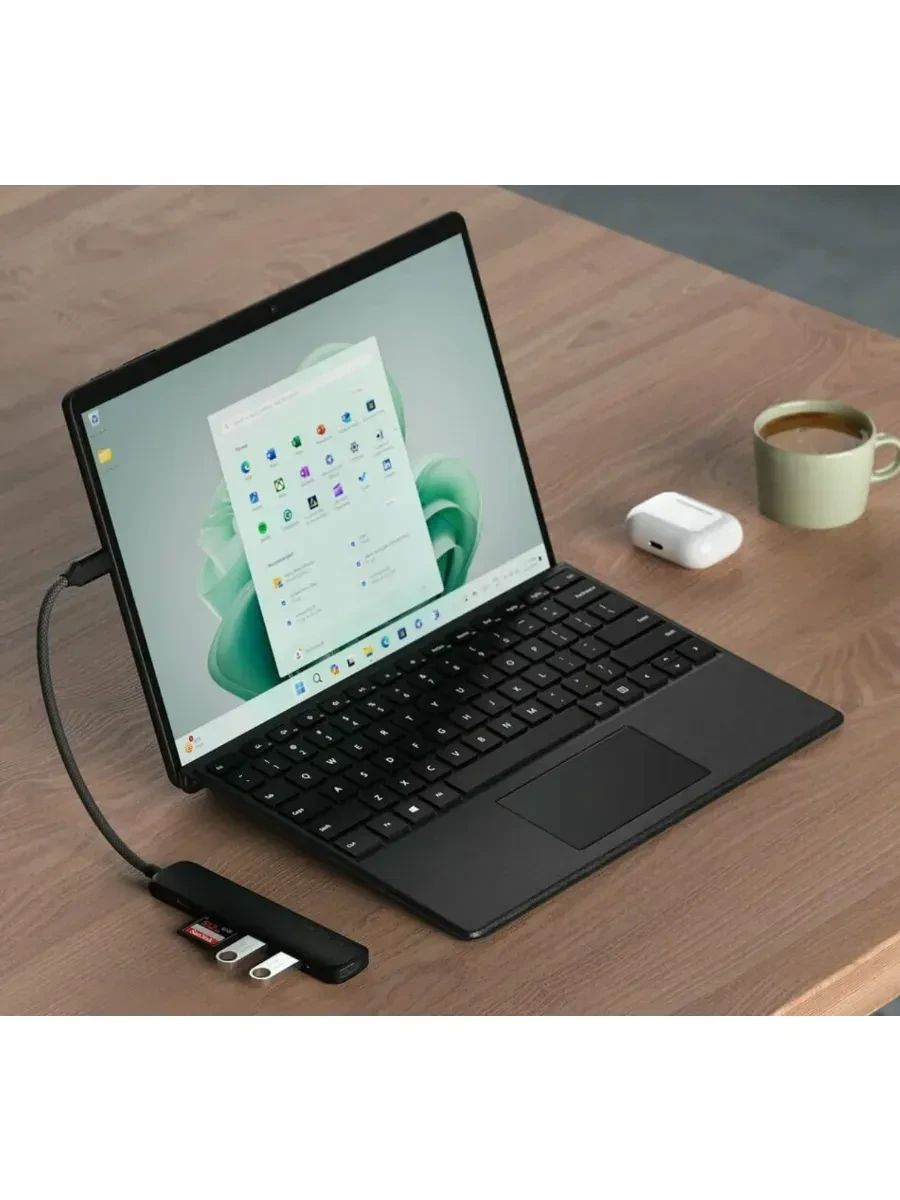
Если нужен компактный вариант в сумку, посмотрите на тонкие адаптеры Satechi. В 6-in-1 Slim есть USB-C с Power Delivery, один USB-A на 10 Гбит/с, второй USB-A на 480 Мбит/с, HDMI 4K 60 Гц и слот для SD и microSD. Цвет чёрный. Вариант 7-in-1 с Ethernet добавляет гигабитный сетевой порт, а оба USB-A у него стандарта USB 3.2 Gen 2. Ещё у него есть USB-C, HDMI 4K 60 Гц и кардридер для SD и microSD. Цвет — серый космос.
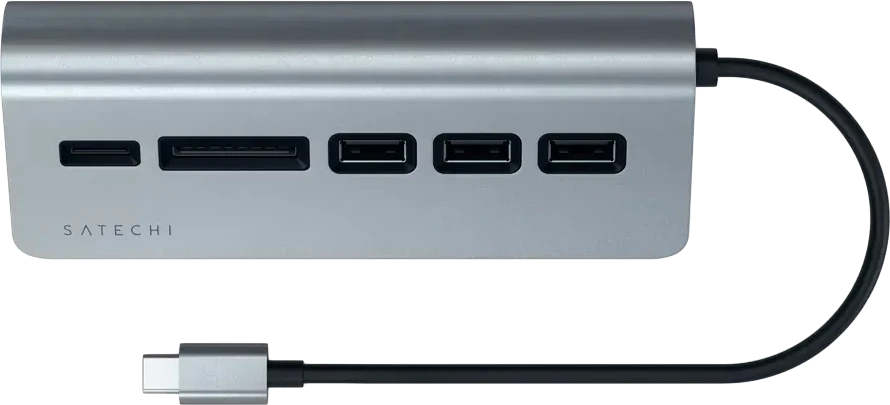
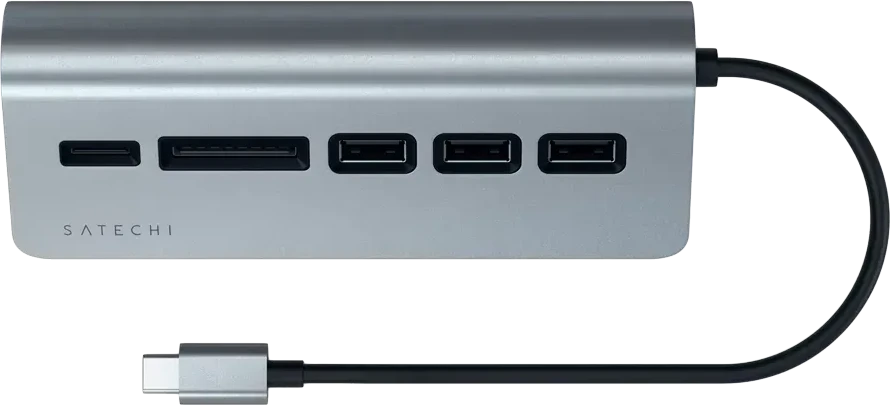
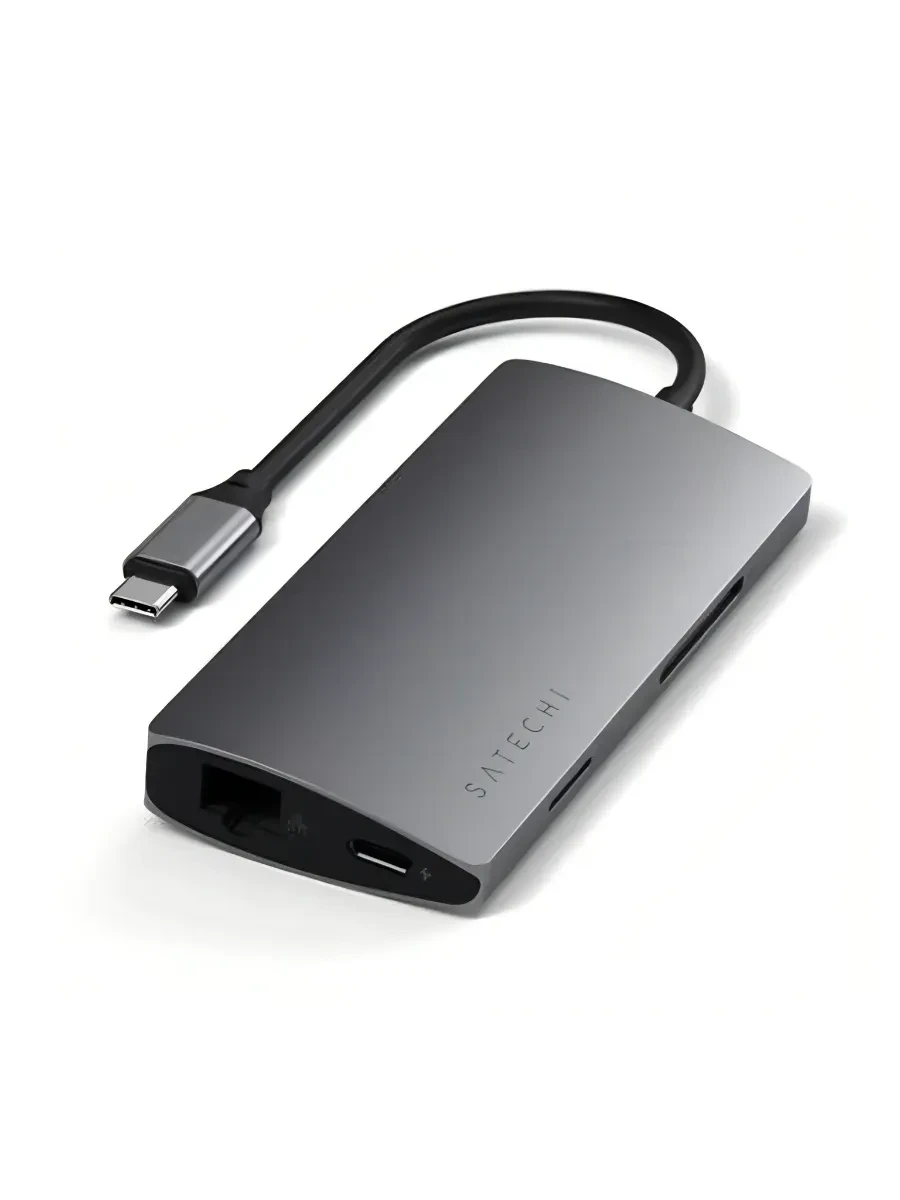
Ещё два варианта от Satechi. Type-C Hub в сером алюминиевом корпусе добавляет к одному разъёму Type-C порты USB 3.0 и кардридер. Он подходит для ноутбука, планшета или смартфона. В Multi-Port Adapter 4K with Ethernet V2 три порта USB 3.0, HDMI с поддержкой 4K, сетевой порт RJ-45 и кардридер для SD и microSD. Корпус серый космос.
Для постоянного рабочего места есть две настольные модели. У Baseus Spacemate 12-in-1 Air двенадцать портов и магнитная подставка. Asus SimPro Dock 2 рассчитан на ноутбуки и мобильные рабочие станции в офисе и в корпоративной среде. Через него подключаются периферия и питание.
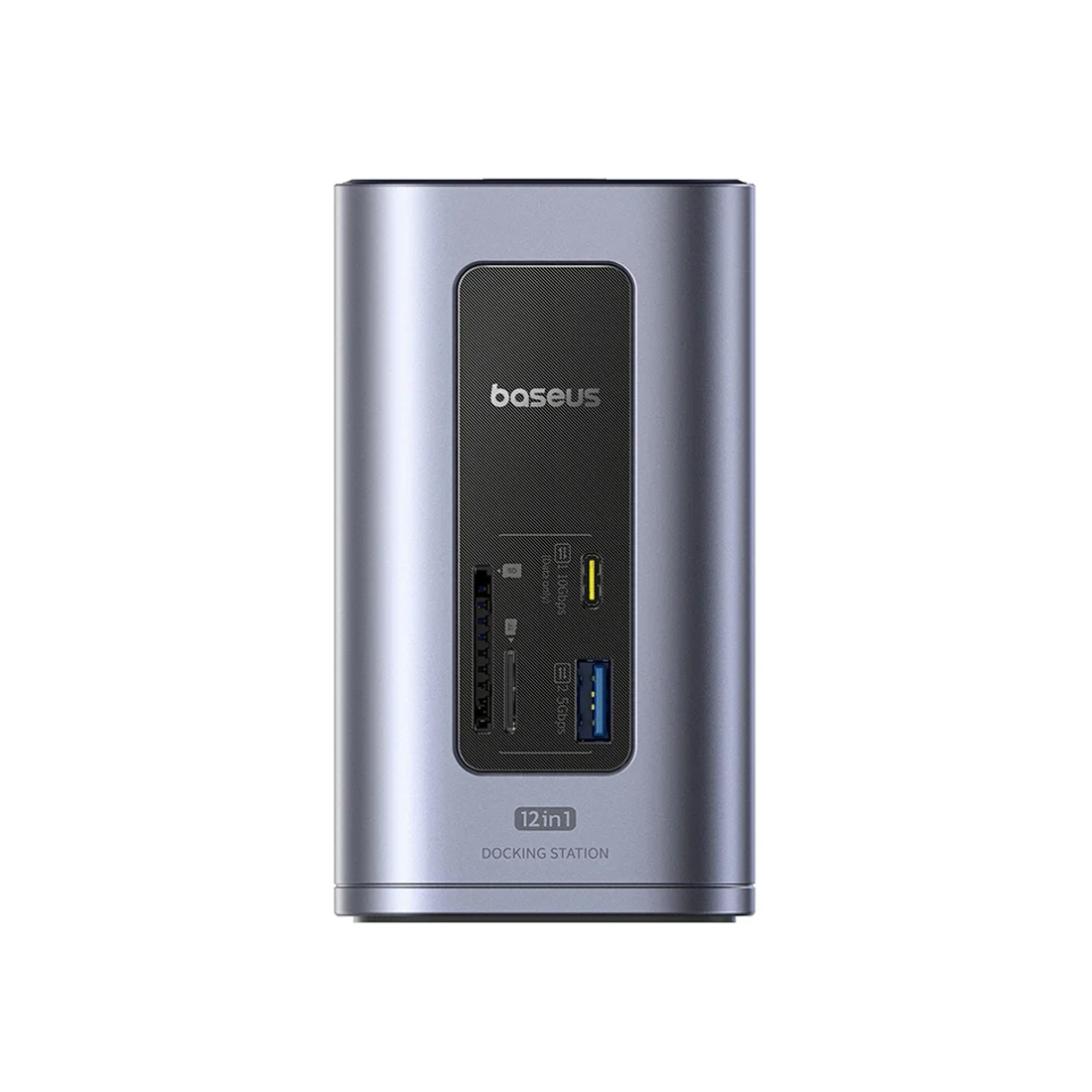
Больше вариантов — в разделе Док-станции.
Вопросы и ответы
Чем хаб отличается от док-станции?
Хаб компактный, питается от ноутбука и нужен в основном, чтобы добавить порты в дороге. Док-станция больше, обычно стоит на столе, у неё больше разъёмов, и часто она заряжает ноутбук через тот же кабель. Но граница размыта, поэтому смотрите на набор портов, а не на название.
Подойдёт ли док к любому ноутбуку с USB-C?
Для USB-портов и сети почти всегда. С монитором сложнее: порт ноутбука должен поддерживать вывод видео. Проверьте это в характеристиках модели или по значку рядом с разъёмом.
Можно ли подключить через док телефон или планшет?
Многие смартфоны и планшеты с USB-C работают с хабами: флешки, карты памяти и клавиатура подключаются без проблем. Вывод на монитор зависит от конкретной модели, так что это лучше проверить заранее.
Будет ли ноутбук заряжаться через док?
Да, если в доке есть USB-C с Power Delivery и вы подключили к нему зарядку ноутбука. Учтите, что часть мощности док тратит на себя. Мощному ноутбуку под нагрузкой её может не хватить.
Почему док греется?
Внутри работают контроллеры USB, видео и сети, и они выделяют тепло. Тёплый корпус — это нормально, особенно у металлических моделей, которые отводят тепло наружу. Если док стал по-настоящему горячим, отключите лишние устройства и освободите место вокруг него.
Нужен ли Ethernet, если есть Wi-Fi?
Не обязательно, но полезно. По кабелю связь стабильная и без провалов, это заметно на видеозвонках и при загрузке больших файлов. Если рядом с рабочим местом есть сетевая розетка, такой порт лучше иметь.


