Другие комплектующие для ПК: как выбрать держатель видеокарты, мост, панель и прочие мелочи
Держатели, мосты, панели, платы расширения и основы клавиатур — мелочи, из-за которых сборка либо получается аккуратной, либо годами раздражает. Разбираемся, на что смотреть, чтобы деталь подошла с первого раза.
Процессор, видеокарту и память обычно выбирают долго и вдумчиво. А всё остальное докупают в последний момент: держатель под тяжёлую видеокарту, мост между двумя картами, дополнительную панель для корпуса, плату с разъёмами. Потом выясняется, что мост не того размера, панель встаёт только в одну модель корпуса, а держатель упирается в блок питания. Этот гайд для тех, кто собирает компьютер сам, апгрейдит старую сборку или хочет довести её до ума. Расскажем, какие параметры проверять у таких деталей, где чаще всего ошибаются и что из этой категории есть у нас сейчас.
Сразу оговоримся: «другие комплектующие» — очень пёстрая категория. Сюда попадают вещи, которые объединяет только одно: без них компьютер включится, но с ними он работает удобнее, выглядит аккуратнее или просто больше подходит под ваши задачи. Поэтому универсального рецепта нет. Зато есть набор вопросов, которые стоит задать себе перед покупкой любой такой детали.
На что смотреть при выборе
Совместимость с конкретной моделью
Это главный пункт. Многие аксессуары делают под определённую линейку корпусов, плат или видеокарт. Производитель так и пишет: «для серии такой-то». Если в описании указана конкретная модель, считайте, что деталь рассчитана именно на неё. Поставить её куда-то ещё, возможно, и получится, но это уже ваш эксперимент, а не штатный сценарий.
Как проверить: откройте спецификацию своего корпуса или платы и сравните название серии с тем, что указано в описании аксессуара. Совпадать должно не только имя линейки, но и версия, если она есть. У корпусов бывают модификации разного размера и цвета, и аксессуар может подходить только к части из них.
Размеры и расстояние между слотами
Для мостов между видеокартами это критично. Мост соединяет две карты, стоящие в слотах на определённом расстоянии друг от друга. Если мост рассчитан на три слота, а карты у вас стоят через два или через четыре, он просто не дотянется или будет торчать. Поэтому сначала смотрите, в какие слоты на материнской плате встанут карты, считайте расстояние, а уже потом выбирайте мост.
С держателями видеокарт похожая история, только по высоте. Держатель стоит между дном корпуса или кожухом блока питания и картой. Проверьте, хватает ли места, не мешают ли кабели и вентиляторы снизу и сможет ли держатель упереться в нужную точку карты.
Разъёмы и подключение
Если у детали есть разъёмы, в описании обычно пишут их тип и количество. Например, 6pin или 4pin. Цифра означает число контактов. Перед покупкой посчитайте, сколько и каких разъёмов вам нужно и есть ли на стороне вашего оборудования ответные. Разъём с тем же числом контактов не всегда означает ту же распиновку, поэтому сверяйтесь с документацией устройства, к которому будете подключать плату.
Отдельно подумайте, откуда деталь будет брать питание, если оно ей нужно. Свободные кабели от блока питания или свободные разъёмы на материнской плате лучше пересчитать заранее, а не в момент сборки.
Подсветка и синхронизация
Сейчас подсветка есть почти у всего: у держателей, мостов, панелей, клавиатур. Встречаются два основных варианта — RGB и ARGB. Простыми словами: в обычной RGB вся лента светится одним цветом одновременно, а в ARGB можно управлять отдельными светодиодами и делать эффекты вроде бегущей волны. Для подключения используются разные разъёмы, поэтому проверьте, что подходящий есть на материнской плате или контроллере.
Второй вопрос — синхронизация. Если хочется, чтобы всё светилось одинаково, смотрите, с какой экосистемой работает подсветка. У разных производителей свои программы и названия технологий. Когда все детали поддерживают одну систему, настроить общий эффект проще. Когда разные — придётся разбираться с несколькими программами или мириться с тем, что что-то будет светиться отдельно.
Программы и управление
Некоторые аксессуары умеют больше, чем просто стоять и светиться. Например, панели с дисплеем показывают данные о системе, а управление идёт через фирменную программу. Перед покупкой узнайте, какое приложение нужно и устраивает ли вас, что оно будет работать в фоне. Если вы не любите лишний софт, лучше заранее понять, что без него деталь раскроется не полностью.
Цвет и стиль сборки
Кажется мелочью, но в корпусе со стеклянной стенкой всё на виду. Белый держатель в чёрной сборке будет бросаться в глаза, и наоборот. Если вы собираете систему в одном цвете, проверьте цвет каждой детали. Многие аксессуары выпускают в нескольких вариантах, и легко перепутать при заказе.
Сборные устройства
Отдельный случай — основы, из которых вы сами собираете готовое устройство. Самый популярный пример — основа механической клавиатуры. Это корпус с платой, но без переключателей и кнопок. Такую основу выбирают те, кто хочет подобрать переключатели и колпачки под себя. Важно понимать: сама по себе основа ещё не клавиатура, к ней нужно докупить остальное. И формат основы определяет, какой набор кнопок к ней подойдёт.
Частые ошибки
- Покупать аксессуар «на глаз». Деталь выглядит универсальной, но в описании указана конкретная серия корпуса или конкретная ширина. Читайте описание целиком, а не только заголовок.
- Не считать слоты. С мостами для двух видеокарт это ошибка номер один. Мост на три слота не подойдёт к картам, которые стоят иначе.
- Забыть про место под деталь. Держатель, панель или плата должны куда-то встать. Кабели, вентиляторы и кожух блока питания часто занимают именно то место, на которое вы рассчитывали.
- Не проверить разъёмы. Купить плату с 6pin-разъёмами и обнаружить, что подключать к ней нечего, — обидно. Сначала смотрите, что у вас есть, потом выбираете.
- Путать RGB и ARGB. Разъёмы разные, и подключить одно вместо другого без контроллера не выйдет.
- Ждать готовое устройство от основы. Основа клавиатуры — это база. Переключатели и колпачки к ней нужно подбирать отдельно.
- Игнорировать софт. Если деталь управляется через программу, а вы её не поставите, часть функций просто не заработает.
Почти все эти ошибки решаются одним действием: перед покупкой открыть спецификации своего корпуса, платы и видеокарты и сверить их с описанием аксессуара. Пять минут проверки экономят возврат и лишние поездки.
Что есть у нас сейчас
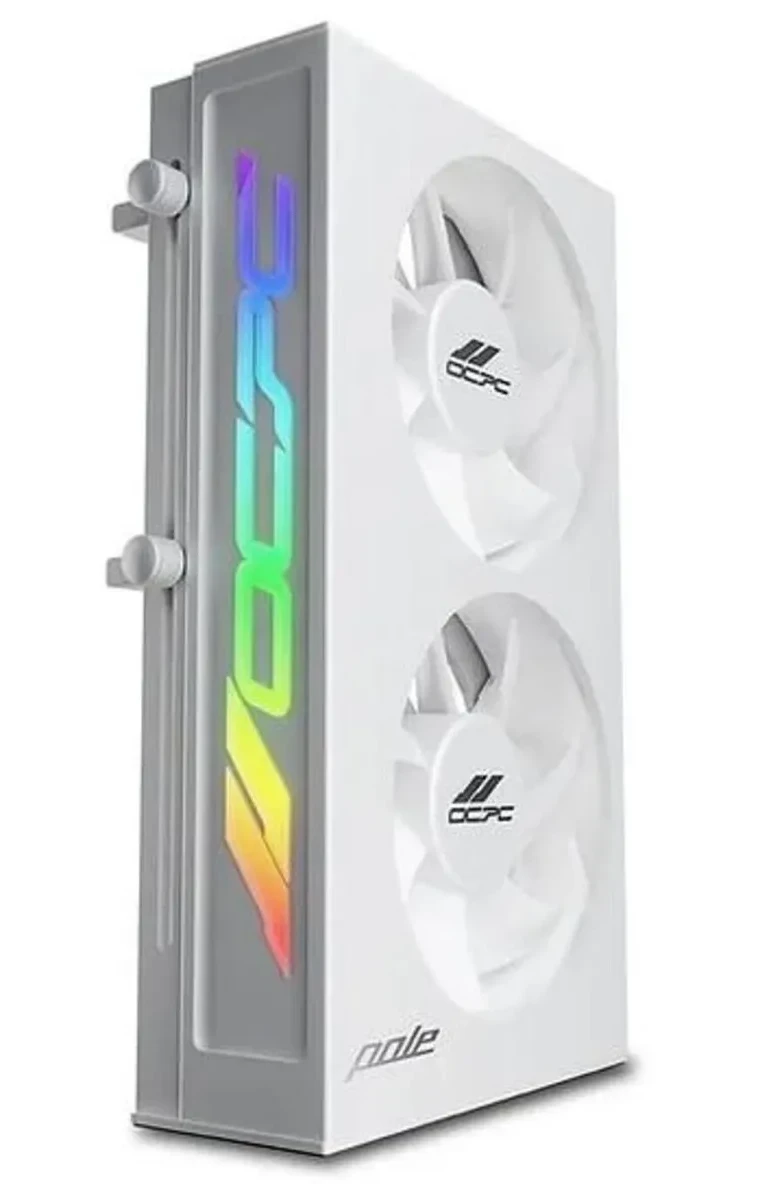
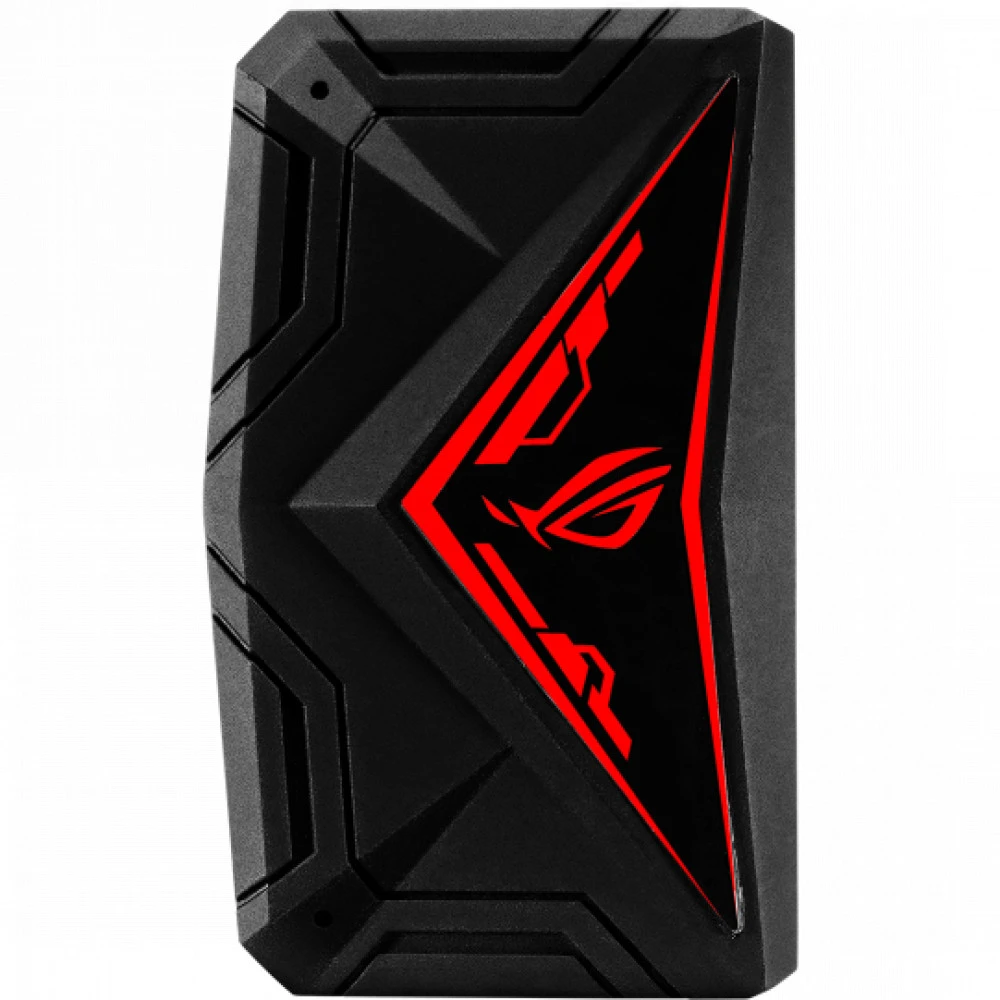
Для тех, у кого тяжёлая видеокарта или связка из двух карт, есть пара полезных вещей. Держатель OCPC Pole P1 ARGB в белом цвете рассчитан на поддержку одной или двух видеокарт и не даёт им провисать. У него есть активное охлаждение и ARGB-подсветка, которую можно синхронизировать с подсветкой системы. Рядом — SLI-мост Asus ROG SLI HB Bridge с высокой пропускной способностью. Он для связки из двух карт, рассчитан на расстояние в три слота, это 60 мм, и подсвечивается через Aura Sync. Перед покупкой моста проверьте, как стоят карты у вас на плате.
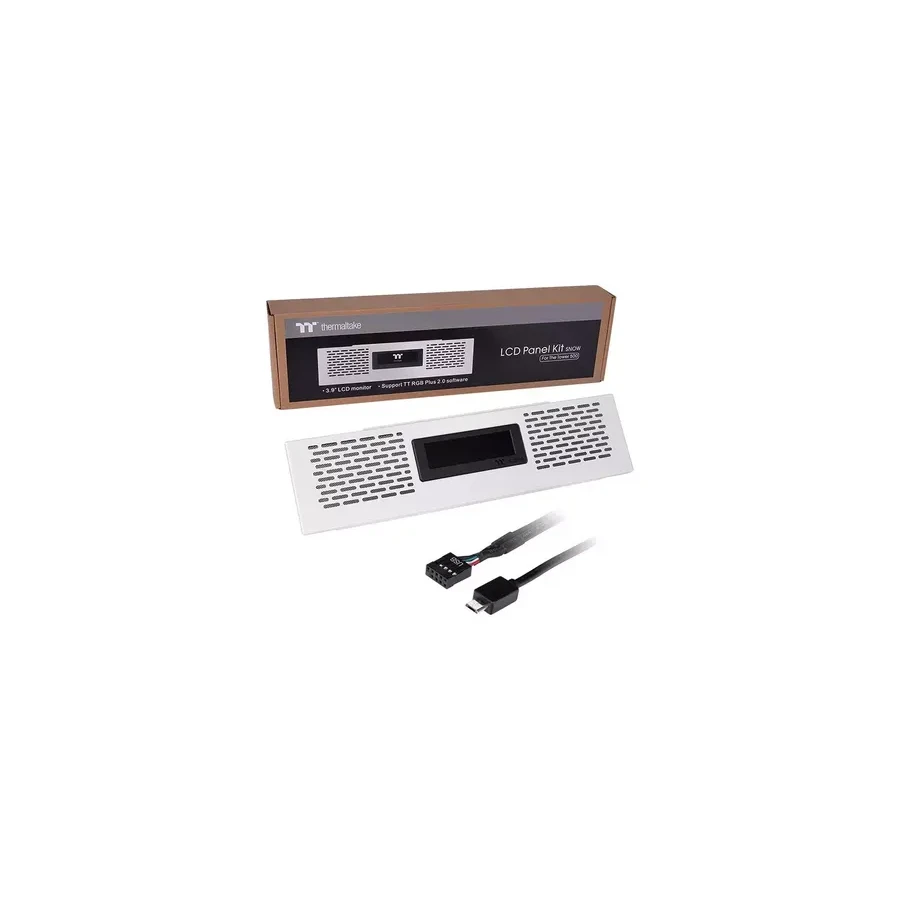
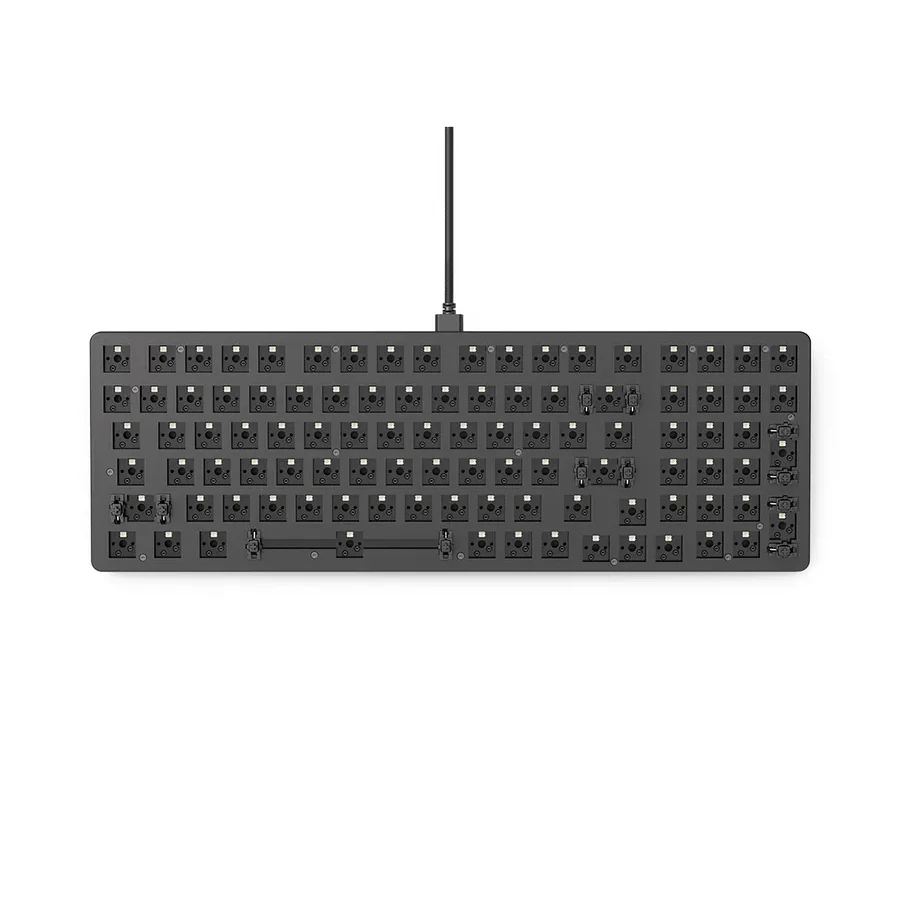
Для владельцев корпусов серии The Tower 500 Snow есть белая LCD-панель Thermaltake. Это аксессуар именно для этой линейки: на панели дисплей 3,9 дюйма, а через программу TT RGB Plus 2.0 на него можно выводить мониторинг системы. Тем, кто любит собирать клавиатуру под себя, пригодится основа Glorious GMMK2 Full Size 96% с RGB в чёрном цвете. К ней нужно добавить переключатели и набор кнопок — и получится клавиатура под ваш вкус.
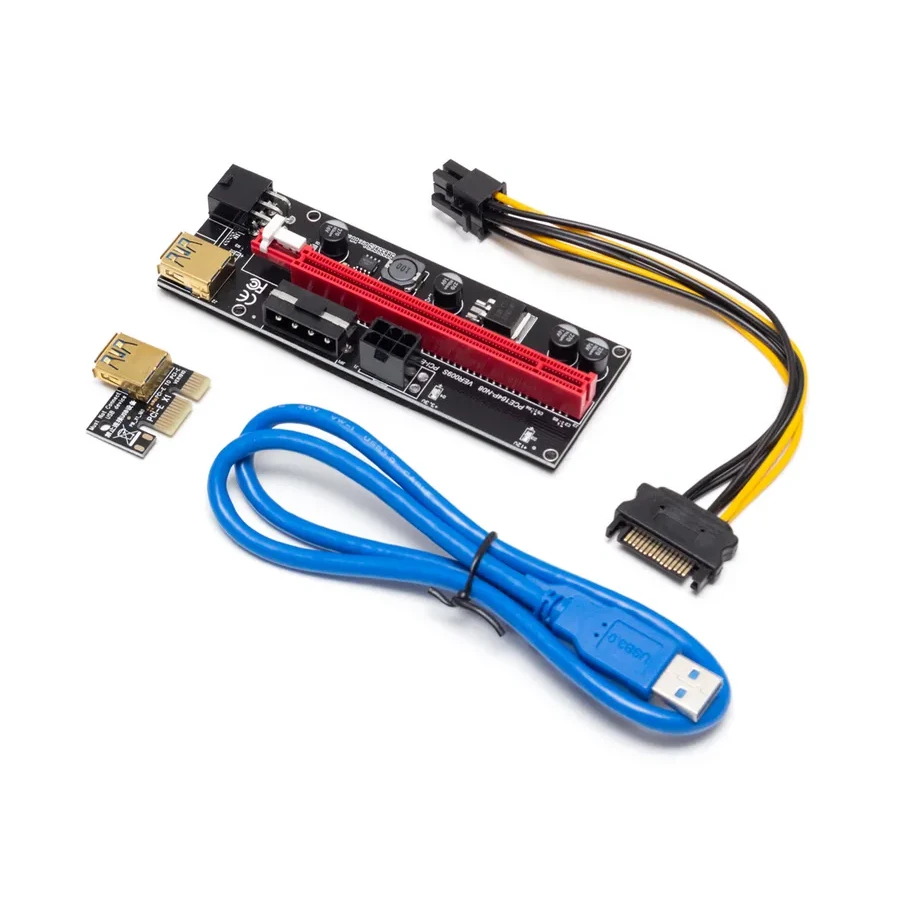
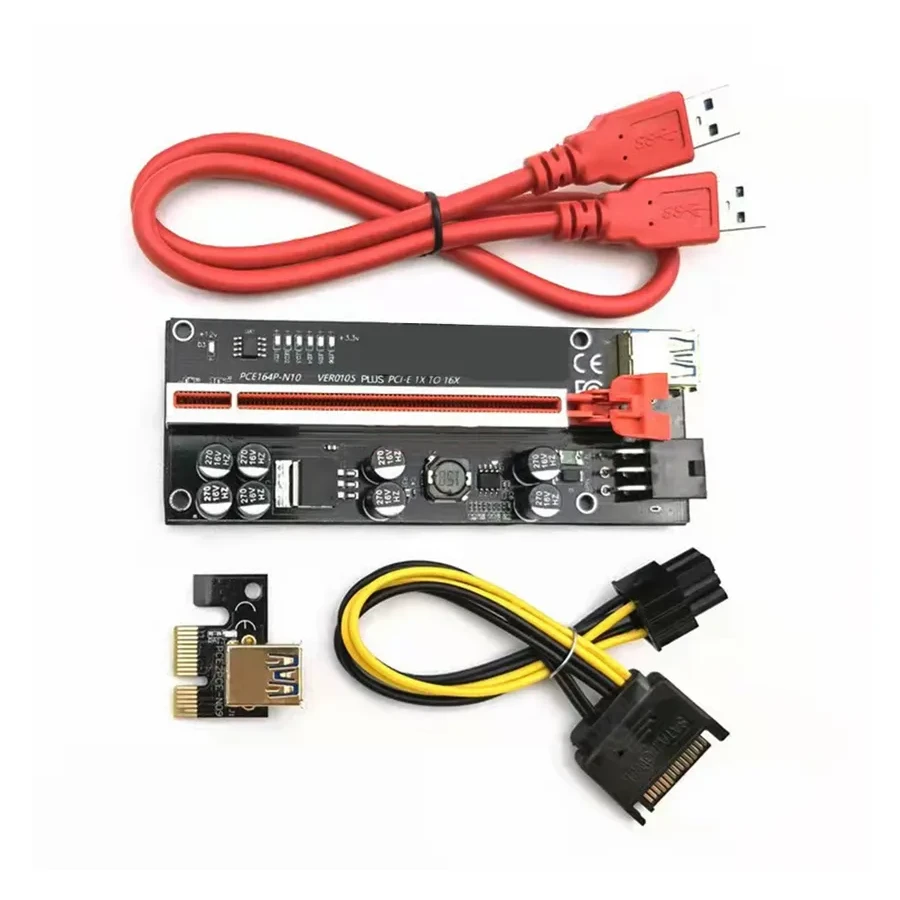
Ещё есть две платы расширения X-Game. Они нужны, чтобы подключать к системе дополнительную периферию и аксессуары. Отличаются набором разъёмов: у R-BK LANN два разъёма 6pin и один 4pin, у R-PR — три разъёма 6pin. Выбирайте по тому, что именно собираетесь подключать.
Больше вариантов — в разделе Другие комплектующие для ПК.
Вопросы и ответы
Нужен ли держатель, если видеокарта пока не провисает?
Если карта большая и тяжёлая, держатель лучше поставить сразу. Провисание обычно появляется со временем, и проще его не допустить, чем потом разбираться. Если карта компактная и сидит ровно, держатель скорее для красоты и порядка в корпусе.
Подойдёт ли любой мост для двух видеокарт?
Нет. Мост должен совпадать по расстоянию между слотами, в которых стоят карты. Мост на три слота подходит только тогда, когда карты стоят именно на таком расстоянии. Плюс сами видеокарты и материнская плата должны поддерживать работу в связке — это проверяется в их спецификациях.
Что ещё нужно к основе клавиатуры?
Переключатели и набор кнопок. Основа — это корпус и плата, на которые вы ставите всё остальное. Колпачки подбирайте под формат основы, чтобы раскладка совпала и все кнопки встали на свои места.
Можно ли поставить LCD-панель в корпус другой серии?
Панель Thermaltake сделана как аксессуар для корпусов серии Tower 500. В другие корпуса она штатно не рассчитана, поэтому, если у вас другая модель, ищите аксессуар под неё.
Как понять, какая плата расширения мне подходит?
Посчитайте, сколько и каких разъёмов вам нужно, и сверьтесь с документацией устройств, которые будете подключать. Если нужны только 6pin, смотрите вариант с тремя такими разъёмами. Если нужен ещё и 4pin — вариант с комбинацией разъёмов.
Будет ли подсветка разных аксессуаров светиться одинаково?
Зависит от того, с какой системой управления они работают. Если все детали поддерживают синхронизацию через материнскую плату или одну программу, эффекты можно настроить вместе. Если у деталей разные экосистемы, часть подсветки, скорее всего, придётся настраивать отдельно.


