Графикалық планшет таңдау: экраны бар ма, жоқ па және неге қарау керек
Сурет салуға, дизайнға, ретушке немесе құжатқа қол қоюға планшет керек болса, алдымен оны не үшін алатыныңызды анықтап алыңыз. Бұл гайдта жұмыс аймағы, қалам, қысым деңгейі, экран және қосылу жолы туралы қарапайым тілмен айтамыз.
Тышқанмен сурет салып көрдіңіз бе? Салуға болады, бірақ қол айтқанға көнбейді: сызық қисық шығады, қалыңдығын басқара алмайсыз, қарапайым қолтаңбаның өзі ұзақ әуреге айналады. Графикалық планшет осы мәселені шешеді. Қаламды қағазға жазғандай жүргізесіз, ал сызықтың қалыңдығы мен қоюлығы қаншалықты қатты басқаныңызға қарай өзгереді.
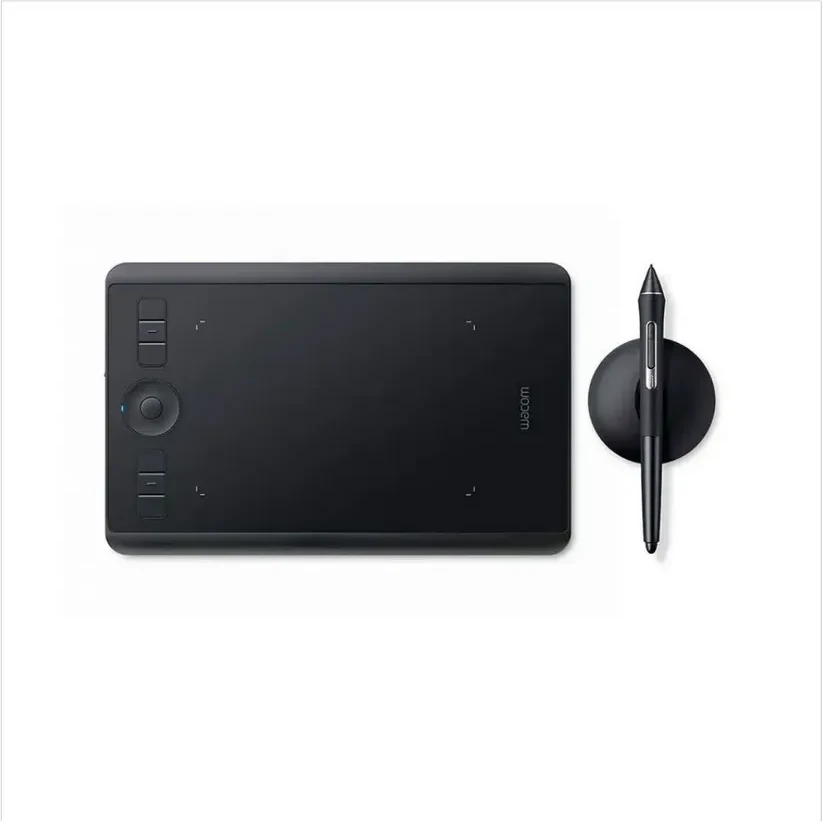
Мұндай планшетті тек суретшілер алады деп ойлау қате. Оны иллюстраторлар мен дизайнерлер, фото ретуштейтіндер, 3D-модельмен жұмыс істейтіндер, онлайн сабақта тақтаның орнына қолданатын мұғалімдер, тіпті электронды құжатқа қол қоятын кеңсе қызметкерлері де пайдаланады. Планшеттер сырттай бір-біріне ұқсағанымен, айырмашылығы көп: біреуі сөмкеге оңай сыяды, біреуі үстелдің жартысын алады; біреуінде экран жоқ, енді біреуі толыққанды монитор. Төменде неге қарау керегін ретімен түсіндіреміз, жиі кездесетін қателерді айтамыз және қазір бізде қандай модельдер бар екенін көрсетеміз.
Таңдағанда неге қарау керек
Экраны бар ма, жоқ па
Ең алдымен осыны шешіп алған жөн, өйткені қалғанының бәрі осыған байланысты. Экрансыз планшет қара тақтайшаға ұқсайды: қаламды соның үстімен жүргізесіз, ал нәтижені компьютер мониторынан көресіз. Басында біртүрлі болады, қолыңыз бір жерде, көзіңіз басқа жерде. Бірақ көп адам бірнеше күнде үйреніп кетеді, кейін бұл тіпті ыңғайлы болып шығады: қолыңыз суретті жаппайды, экранға еңкейіп отырудың да қажеті жоқ.
Экраны бар планшетте, оны интерактивті дисплей немесе планшет-монитор деп те атайды, сызықты тікелей кескіннің үстіне саласыз. Бұл қағазға ең жақын сезім, үйренудің керегі жоқ дерлік. Есесіне мұндай модель ауырырақ, үстелде көбірек орын алады, кабельдері де көбірек болуы мүмкін және әдетте экрансыз нұсқадан едәуір қымбат.
Тағы бір бөлек түрі бар, ол — қол қоюға арналған планшеттер. Оларда да шағын экран мен қалам болады, бірақ олар сурет салуға емес, құжатқа электронды қол қоюға арналған. Мұндайларды банктерден, қызмет көрсету орталықтарынан, кеңселерден жиі көресіз.
| Түрі | Кімге ыңғайлы | Артықшылығы | Ескеретін жайт |
|---|---|---|---|
| Экрансыз планшет | Бастаушыларға, жолда жұмыс істейтіндерге, ретушке | Жеңіл, ықшам, арзанырақ | Қол мен көзді үйлестіруге уақыт керек |
| Экраны бар планшет | Көп сурет салатындарға, иллюстрация мен анимацияға | Кескіннің үстіне тікелей саласыз | Ауыр, орын алады, қымбатырақ |
| Қол қоюға арналған планшет | Кеңселерге, клиентпен құжат рәсімдейтін жерлерге | Қолтаңба дәл түседі, жұмыс орнында ықшам | Сурет салуға арналмаған |
Жұмыс аймағының өлшемі
Жұмыс аймағы деп планшеттің қаламды сезетін бөлігін айтады. Оны корпустың өлшемімен шатастырмаңыз: шетінде батырмалар мен жиектер болады, сондықтан корпус үлкен болғанымен, аймақ кішірек болуы мүмкін. Әдетте аймақты дюйммен көрсетеді.
Кіші аймақта қол негізінен білезіктен қимылдайды: ықшам, ноутбукпен бірге алып жүруге ыңғайлы, үстелде де орын аз алады. Үлкен аймақта қолды шынтақтан кеңірек сермейсіз, ұзын тегіс сызықтар оңай шығады. Бір қарапайым ереже бар: мониторыңыз неғұрлым үлкен болса, жұмыс аймағы да соғұрлым кең болғаны жақсы. Әйтпесе қаламды сәл ғана жылжытсаңыз, экрандағы курсор алысқа ұшып кетеді, ал ұсақ бөлшекті салу қиындайды.
Аймақтың пішініне де қараңыз. Қазіргі мониторлардың көбі ұзынша, сондықтан планшет аймағы да соған жақын болса, пропорция бұзылмайды: шеңбер сызсаңыз, экранда сопақша емес, шеңбер болып шығады.
Қалам: батареялы ма, батареясыз ба
Қазіргі планшеттердің көбінде пассивті қалам: ішінде батарея жоқ, оны зарядтаудың да керегі жоқ. Ол қуатты планшеттің электромагниттік өрісінен алады, бұл технологияны EMR деп атайды. Ыңғайлылығы түсінікті: жұмыстың ортасында қалам өшіп қалмайды, салмағы да жеңіл.
Бір нәрсеге назар аударыңыз: тауар атауындағы «сымсыз қалам» деген сөз әдетте қаламның планшетке сыммен жалғанбайтынын білдіреді, батареясы бар деген сөз емес. Сондай-ақ қаламның бүйіріндегі батырмаларға, өшіргіштің бар-жоғына және қолға қалай жататынына қараңыз. Тағы бір ұсақ, бірақ маңызды жайт — қалам ұштары. Олар уақыт өте тозады, сондықтан қосалқы ұштар жиынтықта бар ма, бөлек табуға бола ма, алдын ала біліп алған дұрыс.
Қысым деңгейі
Бұл көрсеткіш планшеттің қаламды қаншалықты қатты басқаныңызды неше сатыға бөліп сезетінін білдіреді. Сатылар неғұрлым көп болса, сызықтың жіңішкеден жуанға ауысуы соғұрлым біркелкі шығады. Қазір 8192 деңгей кең тараған, қымбатырақ модельдерде 16384 деңгей де кездеседі.
Шынын айтсақ, бастаушыға 8192 деңгей әбден жетеді, ал айырмашылықты көбіне қаламды өте жеңіл тигізгенде, нәзік штрих салғанда ғана байқайсыз. Сондықтан тек осы санға қарап шешім қабылдамаңыз: қалам қолға ыңғайлы ма, сызық қаламның артынан кешікпей жүре ме, драйвері тұрақты ма — бұлардың бәрі де маңызды.
Ажыратымдылық (LPI)
LPI — бір дюймге келетін сызықтар саны, яғни планшеттің қалам орнын қаншалықты ұсақ қадаммен оқитыны. Сан неғұрлым үлкен болса, қаламның ұсақ қимылы соғұрлым дәл беріледі. Қазір 5080 LPI жиі кездеседі және бұл сурет салуға да, ретушке де жеткілікті. Бірақ бұл көрсеткішті басқа сипаттамалармен бірге қарастырыңыз: жоғары ажыратымдылық ыңғайсыз қаламның кемшілігін жаппайды.
Кей өндірушілер жауап беру жылдамдығын да жазады, ол планшеттің секундына неше рет қалам орнын тексеретінін көрсетеді. Тез сызғанда сызық сынық-сынық болмауы үшін бұл да керек, бірақ күнделікті жұмыста бұл көрсеткішке ерекше алаңдаудың қажеті аз.
Экраны бар модельдерде: диагональ, ажыратымдылық, шыны
Экраны бар планшет алғыңыз келсе, тексеретін нәрсе көбейеді. Біріншісі — диагональ. Шағын экран үстелде ықшам тұрады, оны ноутбуктің жанына қоюға болады. Үлкен экран толыққанды жұмыс орнына айналады: құралдар панелі де, кенеп те кең сыяды, бірақ үстелде оған арнайы орын керек.
Екіншісі — ажыратымдылық. Үлкен диагональда кескін анық болуы үшін ажыратымдылық та жоғары болуы тиіс, әйтпесе пикселдер байқалып тұрады. Үшіншісі — шыны. Жылтыр шыныда жарық шағылысады, ал күңгірт, жалтырамайтын шыны қағазға ұқсас сезім береді, қалам онда тайғанамайды. Сондай-ақ шыны мен кескіннің арасындағы саңылауға назар аударыңыз: ол үлкен болса, қалам ұшы мен курсор бір нүктеде тұрмағандай көрінеді.
Тағы бір жайт — тұғыр. Экранды бұрыштап қоюға бола ма, тұғыр жиынтықта бар ма, әлде бөлек алу керек пе, соны біліп алыңыз. Сурет салғанда планшетті сәл еңкейтіп қою әлдеқайда ыңғайлы.
Жылдам батырмалар мен басқару дөңгелегі
Көп планшеттің бүйірінде батырмалар болады. Оларға жиі қолданатын әрекеттерді бекітіп қоюға болады: қылқаламды ауыстыру, соңғы әрекетті болдырмау, масштабтау, кенепті айналдыру. Алғашында бұлар артық сияқты көрінуі мүмкін, бірақ үйренген соң пернетақтаға қол созу сирейді, жұмыс жылдамдай түседі. Кей модельдерде батырмалардан бөлек дөңгелек те бар, оны бұрап қылқалам өлшемін немесе масштабты бір қимылмен өзгертесіз.
Қосылу және үйлесімділік
Экрансыз планшеттердің көбі қарапайым USB арқылы қосылады, жаңа модельдерде USB Type-C жиі кездеседі. Алмас бұрын компьютеріңізде қандай порт бар екенін қарап алыңыз, әйтпесе қосымша адаптер іздеуге тура келеді.
Кей планшеттер Android смартфонға немесе планшетке де қосылады. Бұл компьютер жанында жоқ кезде эскиз салуға немесе жолда жұмыс істеуге ыңғайлы. Бірақ мұндай қолдау нақты модельдің сипаттамасында жазылуы керек, оны өзіңіз болжамаңыз.
Экраны бар модельдерге бейне сигналы да керек. Кейбіреуі бір USB-C кабелімен қосылады, бірақ ол үшін ноутбуктің USB-C порты бейне шығаруды қолдауы керек, мұны ноутбуктің сипаттамасынан тексеріңіз. Әйтпесе бөлек кабель мен адаптер қажет болады. Соңында бағдарлама жағына қараңыз: планшет сіздің операциялық жүйеңізбен және сурет салатын бағдарламаңызбен жұмыс істей ме, оған драйвер бар ма.
Жиі кездесетін қателіктер
- Бірден ең үлкенін алу. Әлі сурет салып көрмеген адамға үлкен экранды модель міндетті емес. Алдымен ықшам экрансыз планшетпен бұл іс өзіңізге ұнай ма, соны тексеріп алған жөн.
- Тек қысым деңгейіне қарау. Деңгейлер санындағы айырмашылықты көп адам сезбейді де. Қаламның ыңғайлылығы, жұмыс аймағы мен драйвердің тұрақтылығы маңыздырақ.
- Монитор мен аймақтың сәйкестігін ескермеу. Үлкен мониторға кішкентай планшет алсаңыз, ұсақ бөлшекті салу қиындайды. Керісінше, шағын ноутбукке тым үлкен планшет үстелде артық орын алады.
- Порттар мен жүйені тексермеу. Компьютерде керекті порт жоқ екені немесе ноутбуктің USB-C порты бейне бермейтіні көбіне планшет үйге келгенде ғана белгілі болады.
- Драйверді орнатпау. Драйверсіз планшет жай тышқан сияқты жұмыс істеуі мүмкін, ал қысымды мүлде сезбеуі мүмкін. Өндірушінің ресми драйверін орнатып, бағдарламада қысымға сезімталдық қосулы тұрғанын тексеріңіз.
- Екі күннен кейін тастап кету. Экрансыз планшетке бірден үйрену қиын, бұл қалыпты жағдай. Күн сайын аздап сызып жүрсеңіз, қол мен көз тез үйлеседі.
- Қол қоюға арналған құрылғыны сурет үшін алу. Атауында «графикалық планшет» деген сөз болғанымен, қолтаңбаға арналған модель мүлде басқа мақсатқа жасалған.
Қазір бізде не бар
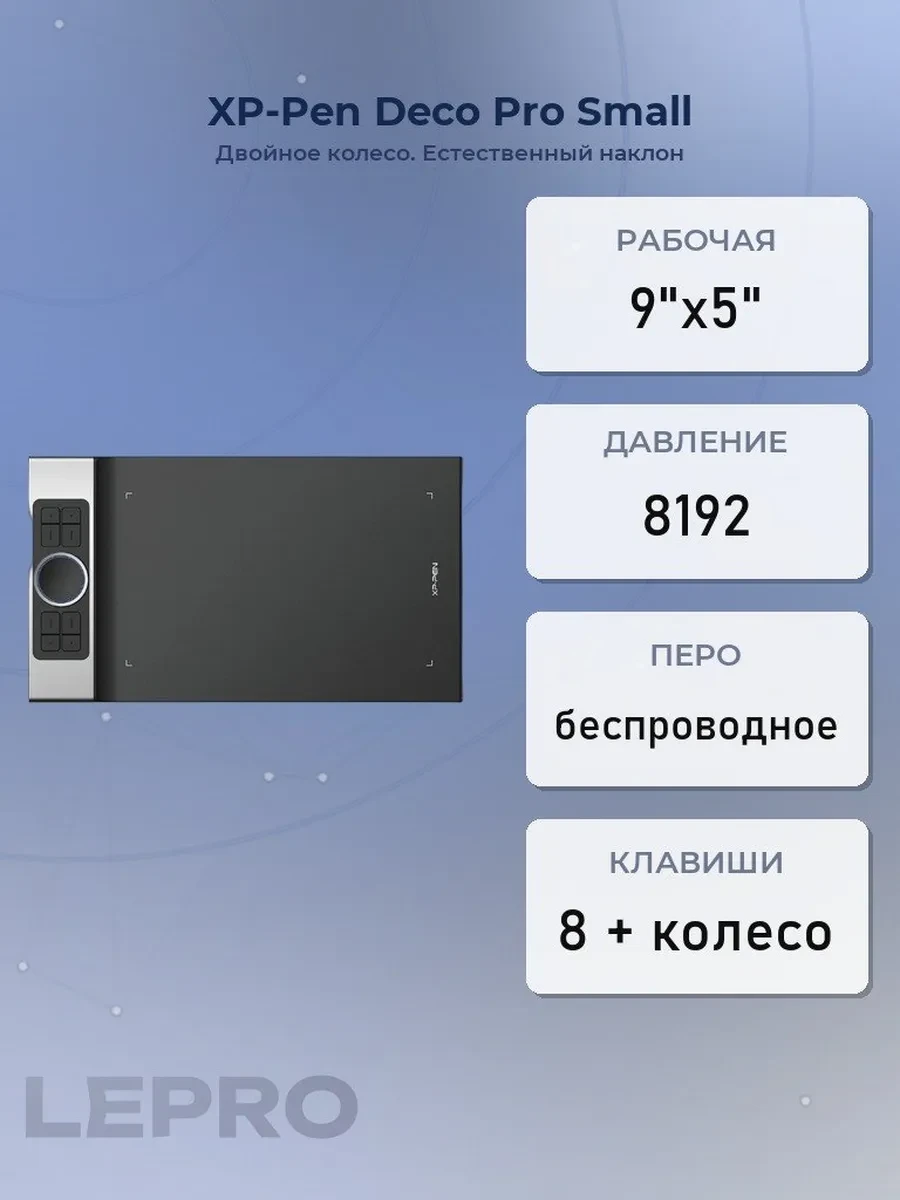
Экрансыз модельдердің ең ықшамы — Huion HS64. Ол жеңіл әрі шағын, пассивті қаламмен жұмыс істейді, ажыратымдылығы 5080 LPI, USB арқылы қосылады. Ерекшелігі — Android смартфонға немесе планшетке қосылады, сондықтан жолға алып шығу оңай. XP-Pen Star G960S PLUS жұмыс аймағы кеңірек, 9x6 дюйм, қаламы 8192 қысым деңгейін ажыратады; өндіруші оны бастаушыларға да, тәжірибелі суретшілер мен дизайнерлерге де арнайды. XP-Pen Deco Pro Small жұмыс аймағы 9x5 дюйм (230x130 мм), ажыратымдылығы 5080 LPI, PA1 пассивті қаламы 8192 деңгейді сезеді. Оның басты ерекшелігі — қос басқару дөңгелегі: механикалық контроллер мен сенсорлы трекпад бір жерге біріктірілген.
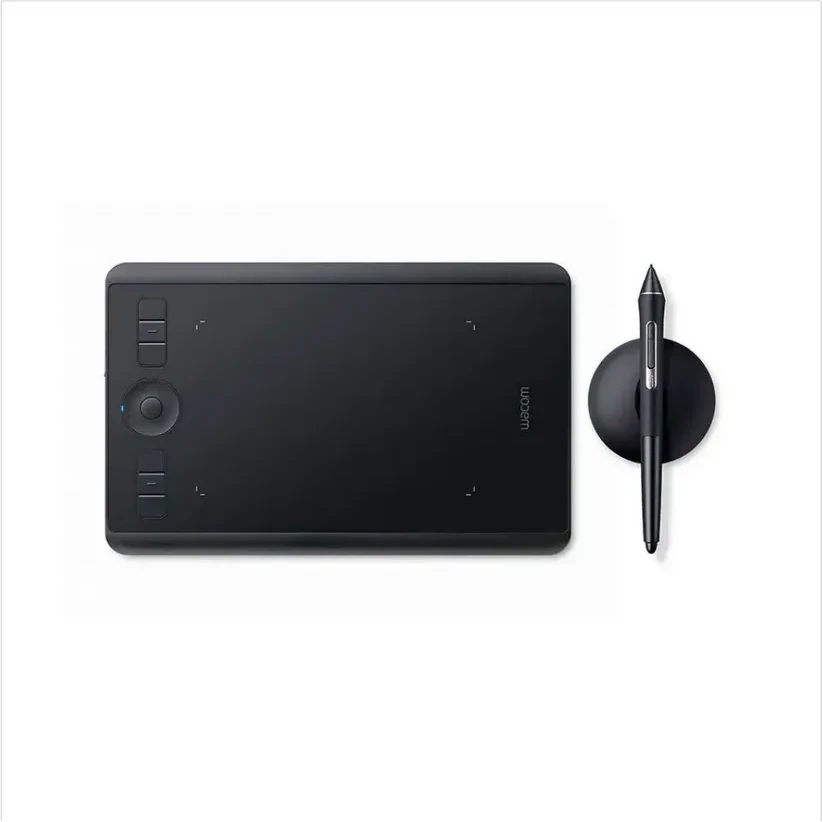
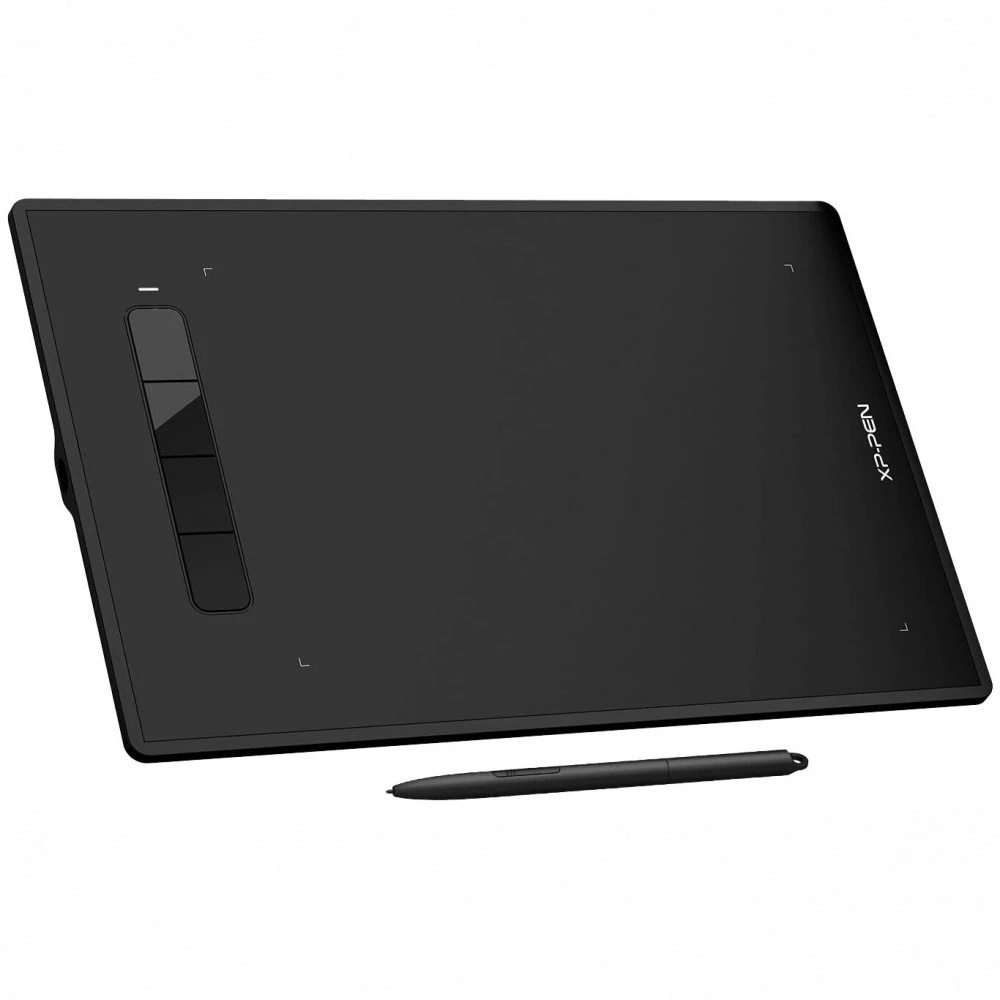
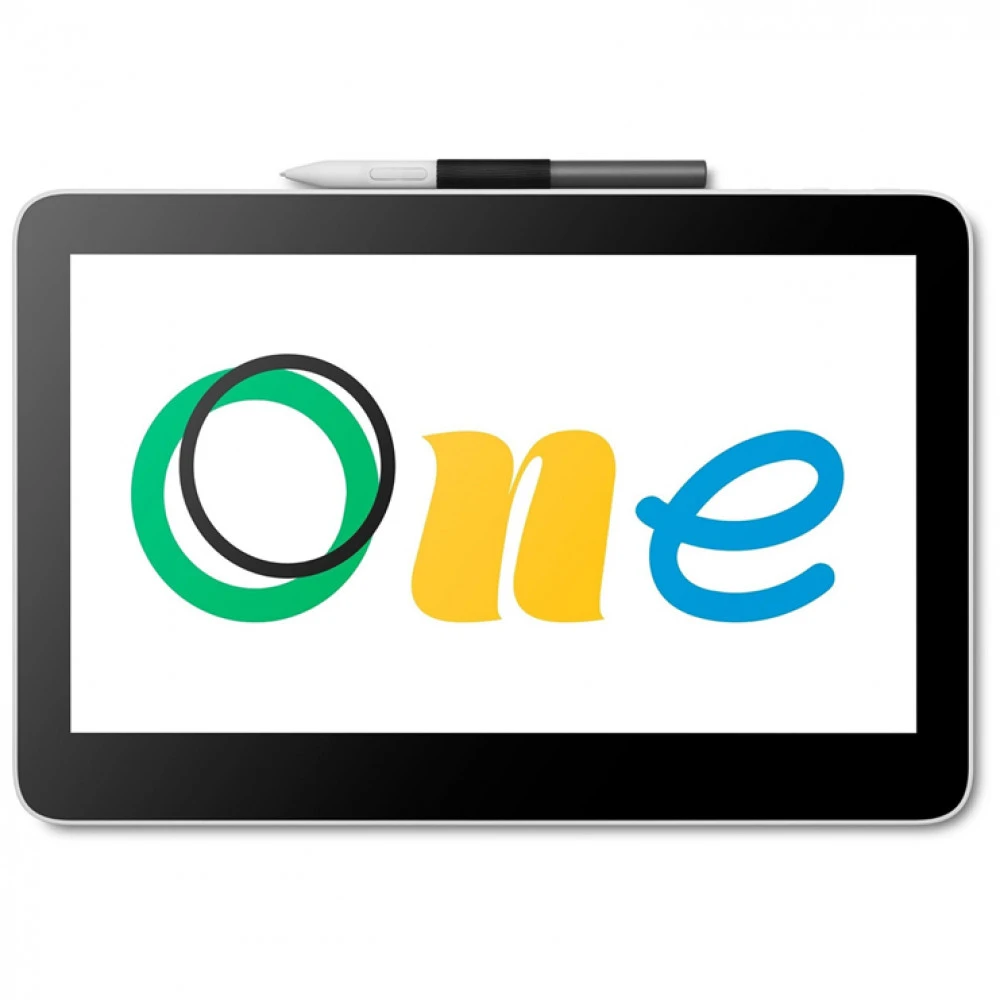
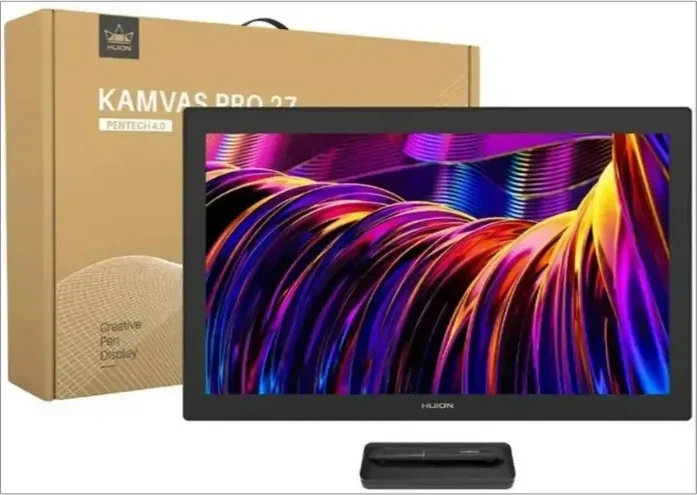
Экраны барлардың ішінде Wacom One 13 Touch — 13,3 дюймдік интерактивті дисплей, графикалық планшет пен сенсорлы экранның мүмкіндігін біріктіреді, қаламы сымсыз, USB Type-C арқылы қосылады. Үлкен жұмыс орны керек болса, Huion Kamvas Pro 27 бар: 27 дюймдік экран, 4K ажыратымдылық (3840x2160), Huion PenTech 4.0 қаламы және 16384 қысым деңгейі.
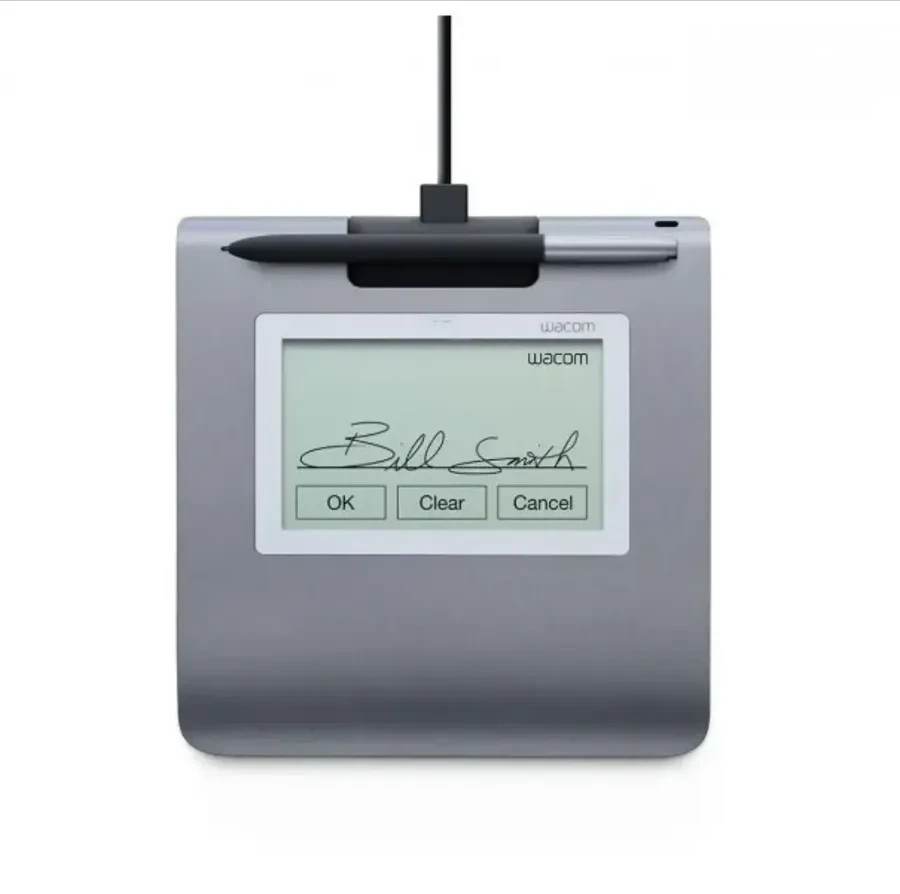
Wacom STU-430 сурет салуға емес, қол қоюға арналған. Онда 4,5 дюймдік ақ-қара сұйық кристалды экран бар, ажыратымдылығы 320x200 пиксель. Стилусы батареясыз әрі сымсыз, EMR технологиясымен жұмыс істейді және қысымды сезеді, сондықтан қол қою табиғи әрі дәл шығады.
Көбірек нұсқа — Графические планшеты бөлімінде.
Сұрақтар мен жауаптар
Бастаушыға қандай планшет алған дұрыс?
Көп жағдайда экрансыз, шағын немесе орташа жұмыс аймағы бар модельден бастаған тиімді. Ол үстелде аз орын алады, ноутбукпен бірге алып жүруге болады, ал сурет салу шынымен ұнаса, кейін экраны бар модельге ауысасыз. Ең бастысы — қаламы қолға ыңғайлы болсын және сіздің компьютеріңізге қосылатыны анық болсын.
Экрансыз планшетке үйрену қиын ба?
Алғашқы күндері біртүрлі болады: қолыңыз планшетте, көзіңіз мониторда. Бірақ бұл тез өтеді. Қарапайым жаттығудан бастаңыз: түзу сызықтар, шеңберлер, өз қолтаңбаңыз. Бірнеше күннен кейін қол үйреніп алады, сосын тышқанға қайта оралғыңыз да келмейді.
Планшетті телефонға қосуға бола ма?
Кей модельдерде бұл мүмкіндік бар, мысалы, Huion HS64 Android смартфонға немесе планшетке қосылады. Бірақ мұндай қолдау барлық планшетте бола бермейді, сондықтан нақты модельдің сипаттамасынан тексеріңіз. Телефондағы сурет салатын бағдарлама қалам қысымын қолдай ма, соны да қараңыз.
Қалам ұшы тозса не істеу керек?
Бұл қалыпты жағдай, ұш — уақыт өте тозатын бөлшек. Оны жаңасына ауыстырсаңыз жетіп жатыр: әдетте ескі ұшты қысқышпен немесе арнайы сақинамен тартып шығарып, орнына жаңасын саласыз. Тек өз қаламыңызға сәйкес ұштарды алыңыз, өйткені әр өндірушінің, тіпті әр қаламның ұшы әртүрлі болуы мүмкін.
Экраны бар планшетті ноутбукке қосуға бола ма?
Болады, бірақ алдымен порттарды тексеріңіз. Егер планшет бір USB-C кабелімен қосылатын болса, ноутбуктің USB-C порты бейне шығаруды қолдауы керек. Ондай қолдау болмаса, бейне сигналы үшін бөлек кабель мен адаптер керек болады. Сондай-ақ ноутбук планшетті қосымша монитор ретінде тарта ала ма, соған көз жеткізіңіз, әсіресе үлкен 4K экран болса.
Қол қоюға арналған планшетпен сурет салуға бола ма?
Ол мұндай мақсатқа арналмаған. Мысалы, Wacom STU-430 экраны шағын әрі ақ-қара: құжатқа қол қоюға ыңғайлы, бірақ сурет пен дизайнға арналған планшеттің орнын баспайды. Сурет салу үшін әдеттегі графикалық планшетті немесе интерактивті дисплейді қарастырыңыз.