Как выбрать графический планшет: экран, размер, перо и подключение
Графический планшет нужен не только художникам. С ним удобно ретушировать фото, делать дизайн, писать конспекты от руки и подписывать документы. Разбираем, какие параметры важны, где чаще всего ошибаются при выборе и какие модели есть у нас сейчас.
Графический планшет пригодится тем, кто рисует, ретуширует фотографии, делает дизайн, пишет заметки от руки или объясняет материал на онлайн-уроках. Мышью тоже можно провести линию. Но перо чувствует нажим, и рука двигается так же, как с карандашом или кистью. Выбирать при этом непросто. Одни планшеты размером с тетрадь, другие с монитор. У одних есть экран, у других нет. Ещё бывают устройства только для подписи. Ниже разберём, на что смотреть на самом деле, где чаще всего ошибаются и что из этого сейчас есть у нас.
На что смотреть при выборе
С экраном или без
Планшет без экрана выглядит как рабочая поверхность на столе, а картинку вы видите на мониторе. Рука рисует внизу, глаза смотрят вперёд. Первые дни это непривычно: линия уходит не туда, хочется посмотреть на руку. Потом мозг подстраивается, и многие работают так годами. Плюсы понятные: такой планшет компактный, лёгкий, его просто носить с собой, и он заметно доступнее дисплеев.
Планшет с экраном, его ещё называют интерактивным дисплеем, позволяет рисовать прямо по изображению, как по бумаге. Привыкать почти не нужно, попадать пером в нужную точку проще. Зато он занимает больше места на столе, подключается к компьютеру отдельными кабелями и стоит дороже обычного планшета.
Есть и третий вариант: планшеты для подписи. Это небольшие устройства для офисов, касс и стоек регистрации. Человек ставит подпись пером, и она сразу попадает в электронный документ. Рисовать на них никто не задумывал, это совсем другая задача.
Размер рабочей области
Маленькая рабочая область значит короткие движения. Такой планшет помещается рядом с клавиатурой и в рюкзак. На большой рука двигается свободнее, удобнее вести длинные плавные линии и широкие мазки. Но и места он требует больше.
Тут помогает простое правило: смотрите на свой монитор. Если вы работаете за ноутбуком, большая поверхность часто лишняя. Если монитор широкий, на совсем маленьком планшете движения получатся очень мелкими. Частично это поправляется в драйвере: там можно изменить рабочую область и подогнать её под пропорции экрана.
Размер обычно указывают в дюймах по сторонам, например 9x6 или 9x5. Смотрите именно на активную область, то есть на ту часть, которая реагирует на перо. Габариты корпуса всегда больше, туда входят рамки и кнопки.
Уровни нажатия
От чувствительности к давлению зависит, насколько плавно меняются толщина и прозрачность линии при нажиме. В описаниях это самая заметная цифра, и производители любят её увеличивать. Только разницу между соседними значениями на глаз заметить сложно.
Важнее другое: как перо ведёт себя при лёгком касании. Хорошее перо начинает линию сразу, даже если едва дотронуться. Если приходится давить, тонкие штрихи и мягкие тени даются тяжело. Это полезно проверить в деле или почитать отзывы людей, которые рисуют в похожей манере.
Разрешение в LPI
LPI показывает, сколько линий на дюйм различает планшет. Чем больше значение, тем мельче детали он улавливает. На практике у современных моделей разрешения хватает с запасом, поэтому главным параметром его не назовёшь. Скорее это способ убедиться, что модель не устаревшая.
Перо: питание, наклон, наконечники
Перья бывают пассивные и с аккумулятором. Пассивное перо получает энергию от самого планшета, поэтому оно легче и его не нужно заряжать. Перо с батареей приходится время от времени ставить на зарядку, и обычно оно чуть тяжелее.
Слово «беспроводное» в названии чаще всего значит одно: перо не соединено с планшетом проводом. Батареи в нём при этом может и не быть, это разные вещи.
Если рисуете кистями, проверьте, распознаёт ли перо наклон. С ним штрих меняется так же, как у карандаша, который положили набок. Помните и о наконечниках: они понемногу стираются, это расходник. Стоит заранее узнать, есть ли запасные в комплекте.
Кнопки, колёса и сенсорные зоны
На многих планшетах есть программируемые кнопки, а иногда колесо или сенсорная полоска. На них вешают отмену действия, смену кисти, масштаб и прокрутку. Кому-то это сильно ускоряет работу, кто-то всё равно держит вторую руку на клавиатуре. Если клавиатура далеко, например вы работаете с ноутбуком сбоку, кнопки на корпусе выручают. Кнопки на самом пере тоже полезны, их удобно настроить под ластик или пипетку.
Подключение и совместимость
Планшеты подключаются по USB, USB Type-C или без провода. Сначала проверьте, поддерживает ли модель вашу операционную систему: Windows, macOS, Linux или Android. Некоторые планшеты работают со смартфоном, и это удобно для зарисовок в дороге или конспектов.
С дисплеями есть отдельный нюанс. Кроме передачи данных им нужно изображение, поэтому важно, какие разъёмы есть на компьютере. Иногда хватает одного кабеля USB-C, но тогда порт компьютера должен уметь выводить видео. Эту деталь лучше уточнить в характеристиках ноутбука до покупки.
Экран у интерактивных дисплеев
Если выбираете дисплей, смотрите на диагональ, разрешение и покрытие стекла. Матовое или антибликовое стекло даёт ощущение, близкое к бумаге, и меньше отражает свет. Сенсорное управление пальцами позволяет масштабировать и поворачивать холст жестами, как на смартфоне. Для работы с цветом стоит отдельно почитать, как экран передаёт оттенки.
Драйверы и программы
Драйвер отвечает за настройку кнопок, кривой нажима и рабочей области. Без него планшет часто работает как простая мышь. Проверьте, что ваш редактор дружит с планшетом. Популярные программы для рисования и обработки фото поддерживают перья основных производителей, но в редких случаях приходится копаться в настройках.
Частые ошибки
- Брать самый большой планшет на вырост. Большая область удобна, только если для неё хватает стола и монитора. Иначе планшет будет мешать, а рука устанет тянуться к краям.
- Сразу брать дисплей, когда нужны только заметки. Для конспектов, подписей и редких правок обычного планшета без экрана часто хватает.
- Выбирать по самой большой цифре в характеристиках. Уровни нажатия и LPI важны, но они не скажут, как перо ведёт себя в руке и на лёгком касании.
- Не проверить совместимость. Операционная система, свободный порт, вывод видео для дисплея. Всё это лучше выяснить заранее.
- Путать планшет для подписи с планшетом для рисования. У первого маленький экран и совсем другие задачи.
- Бросать через пару дней. К планшету без экрана нужно привыкнуть. Обычно хватает одной-двух недель регулярной практики.
- Не настроить драйвер. Если рабочая область не совпадает с пропорциями монитора, круги превращаются в овалы. Это правится за минуту.
Что есть у нас сейчас
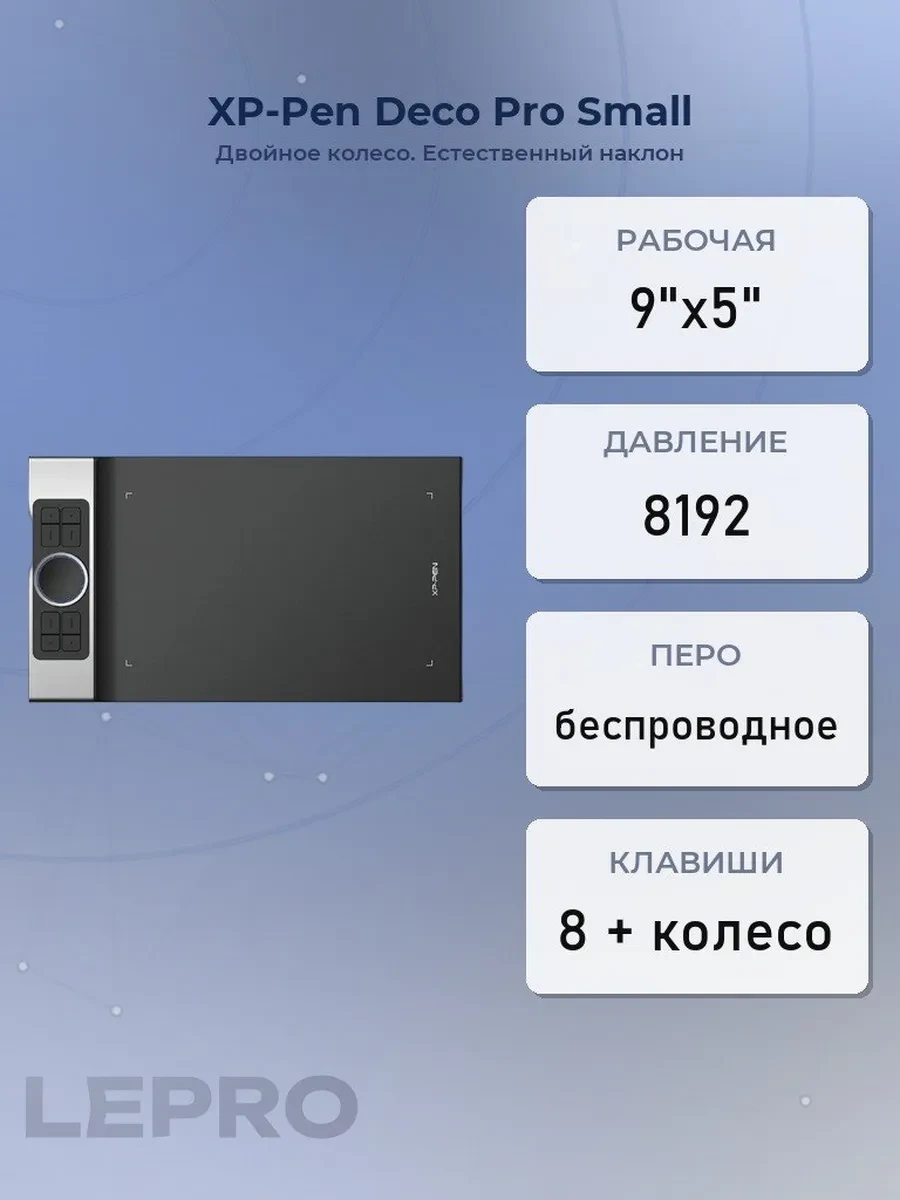
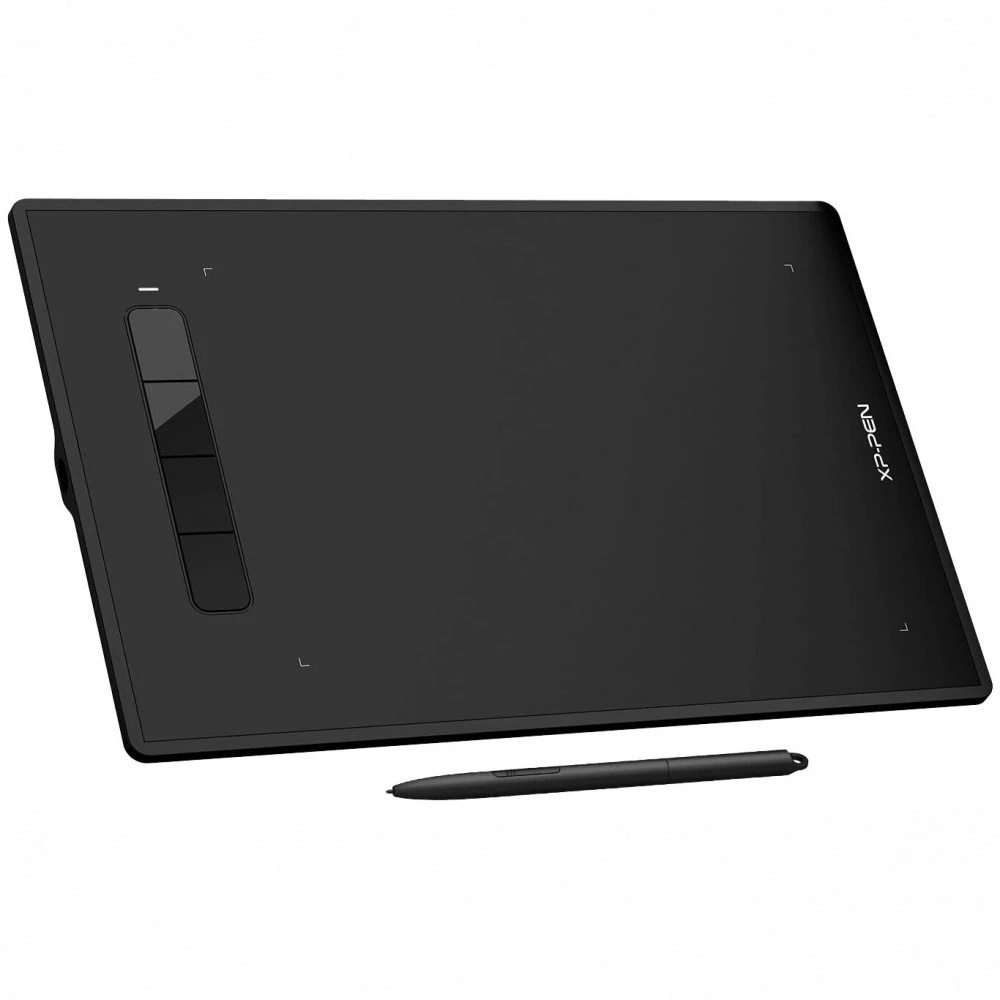
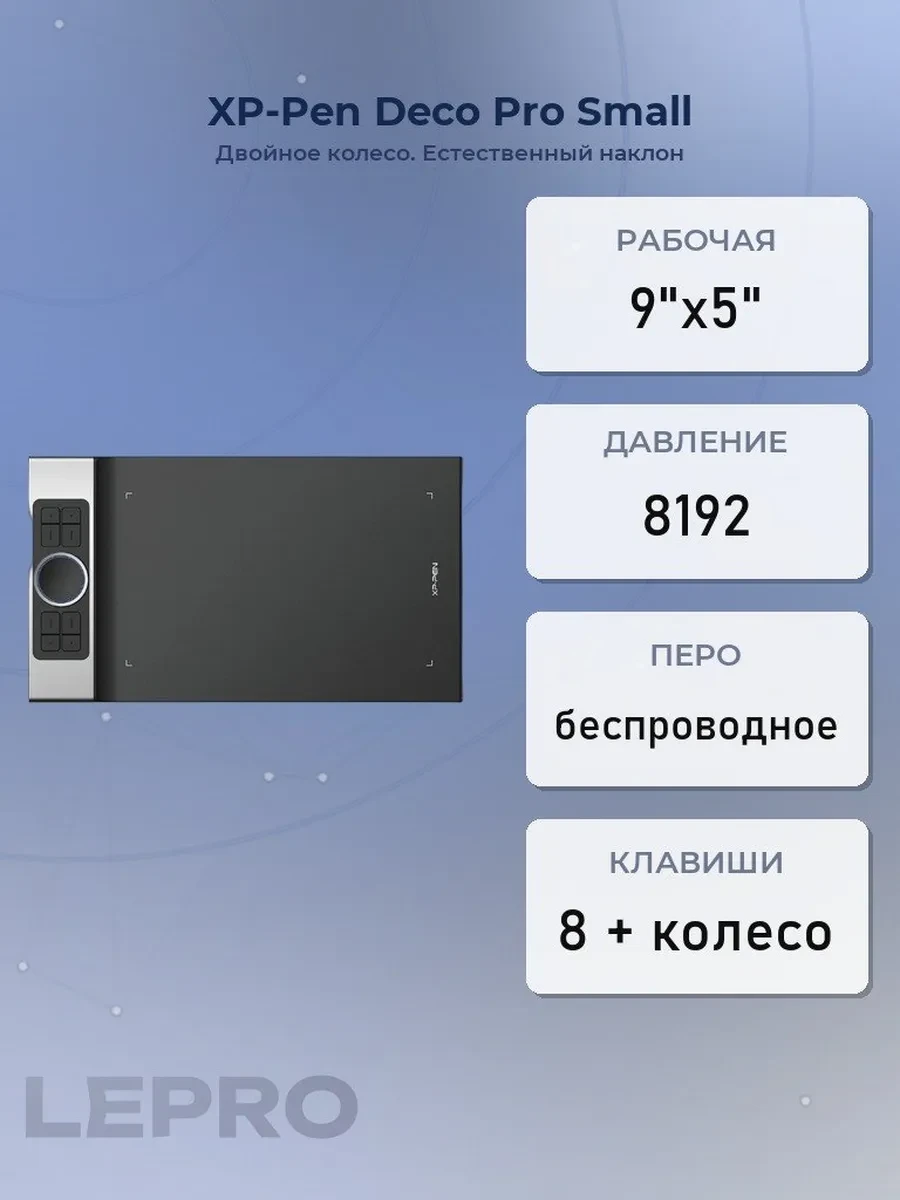
Для начала, учёбы и работы в дороге есть три планшета без экрана. Huion HS64 компактный и лёгкий, с пассивным пером и разрешением 5080 lpi. Главная его особенность: он подключается к смартфону или планшету на Андроид, поэтому его удобно носить с собой. У XP-Pen Star G960S PLUS активная область 9x6 дюймов и 8192 уровня нажатия, производитель рассчитывает его и на начинающих, и на опытных художников. У XP-Pen Deco Pro Small рабочая область 9x5 дюймов (230x130 мм), разрешение 5080 LPI и пассивное перо PA1 с 8192 уровнями нажатия. Отдельно стоит отметить двойное колесо управления, где механический контроллер совмещён с сенсорным трекпадом.
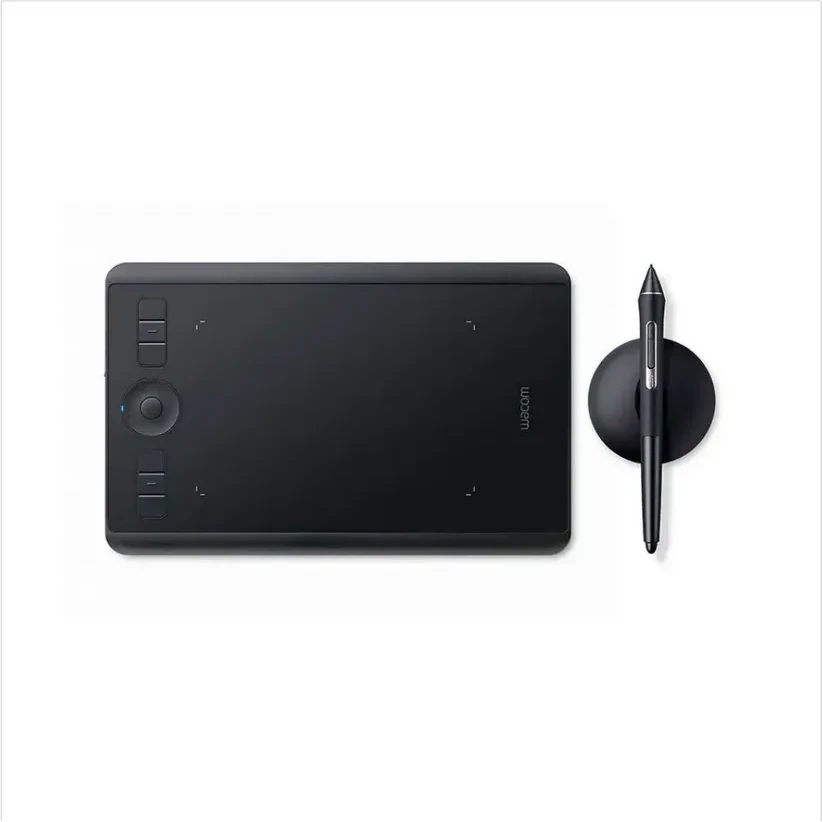
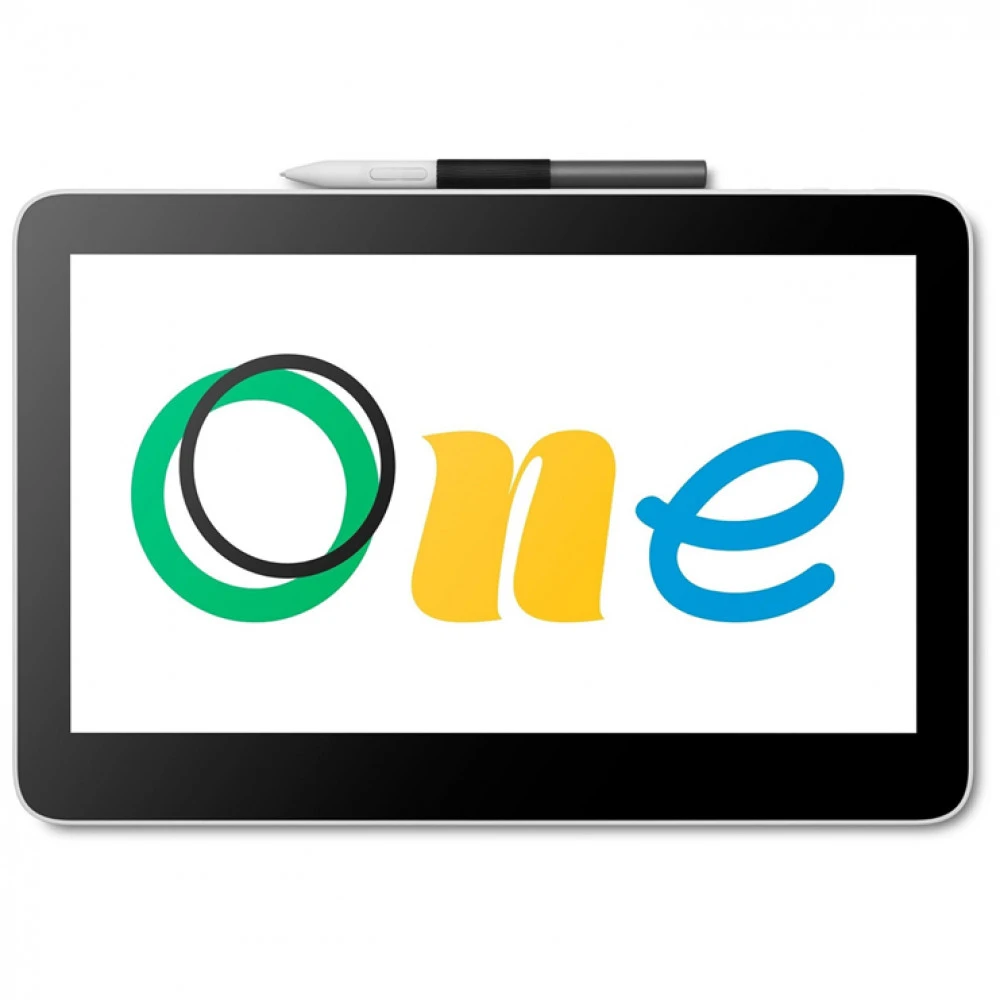
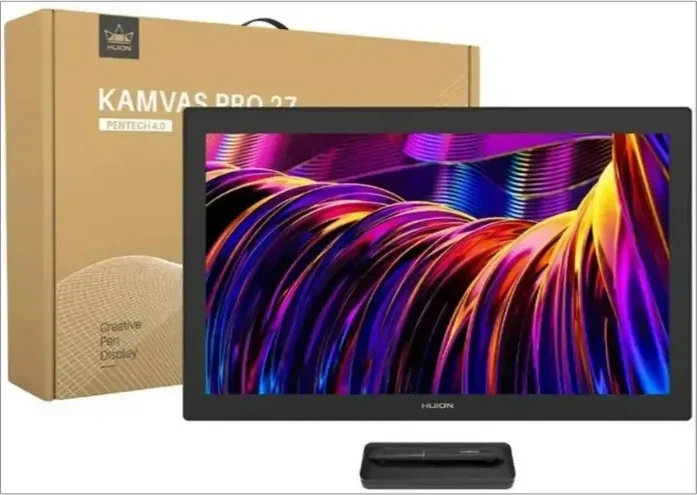
Если хочется рисовать прямо по изображению, есть два дисплея. Wacom One 13 Touch с экраном 13,3 дюйма совмещает графический планшет и сенсорный дисплей: можно рисовать пером и управлять касаниями. Перо без провода, подключается дисплей по USB Type-C. Huion Kamvas Pro 27 подойдёт тем, кому нужно большое рабочее поле: экран 27 дюймов с разрешением 4K (3840x2160), перо PenTech 4.0 и 16384 уровня нажатия.
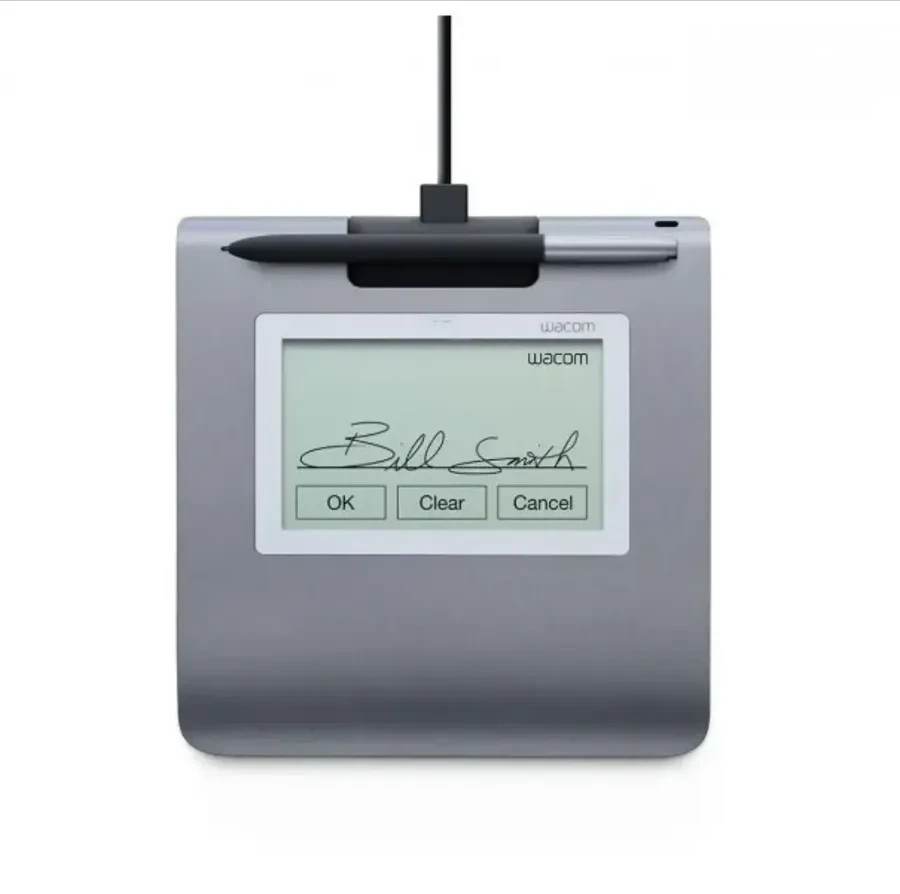
Для офиса и работы с документами есть Wacom STU-430. Это планшет для подписи с черно-белым ЖК-дисплеем 4,5 дюйма и разрешением 320x200 пикселей. Стилус у него пассивный, без батареи и проводов, работает по технологии электромагнитного резонанса (EMR) и чувствует давление.
Больше вариантов — в разделе Графические планшеты.
Вопросы и ответы
Получится ли рисовать на планшете без экрана, если раньше не пробовал?
Да. В первые дни будет непривычно, что рука внизу, а линия появляется на мониторе. Помогают простые упражнения: обводить фигуры, писать буквы, рисовать ровные линии. Через неделю-другую регулярной практики большинство перестаёт об этом думать.
Нужен ли компьютер?
Почти всем графическим планшетам и дисплеям нужен компьютер. Некоторые модели работают со смартфоном или планшетом на Андроид, например Huion HS64. Перед покупкой проверьте в характеристиках, какие устройства и системы поддерживаются.
Сколько уровней нажатия достаточно?
Для заметок, ретуши и большинства рисунков хватает значений, которые есть у современных моделей. Гнаться за максимумом смысла мало. Лучше обратить внимание на то, как перо реагирует на лёгкое касание и насколько удобно лежит в руке.
Подойдёт ли графический планшет для учёбы и онлайн-уроков?
Подойдёт. На нём удобно писать формулы, делать пометки на слайдах и рисовать схемы во время звонка. Для этих задач хватит компактного планшета без экрана: он лёгкий и почти не занимает места.
Чем планшет для подписи отличается от обычного?
Планшет для подписи нужен для того, чтобы человек поставил подпись, а она сразу попала в электронный документ. Экран у него маленький, программы рассчитаны на офис и обслуживание клиентов. Для рисования и дизайна он не предназначен.
Как часто менять наконечники пера?
Зависит от того, как сильно вы давите и какая у планшета поверхность. Шероховатое покрытие стирает наконечник быстрее, гладкое медленнее. Если линия начала царапать или перо стало хуже отзываться, пора ставить новый наконечник.


