Интерактивті доска мен дисплейді қалай таңдау керек: неге қарау керек және қайда жиі қателеседі
Мектепке, офиске не жиналыс бөлмесіне интерактивті экран іздесеңіз, алдымен оны кім, қай бөлмеде, қалай қолданатынын анықтап алыңыз. Төменде қай параметрлерге қарау керегін, жиі кездесетін қателерді және қазір қолымызда не барын қысқаша жаздық.
Интерактивті доска не панель бір күнге емес, бірнеше жылға алынады. Оның алдында мұғалім сабақ түсіндіреді, менеджер жоспар сызады, команда бір құжатты бірге түзейді. Сондықтан «ең үлкенін алайық» деп бастамаған дұрыс. Алдымен үш сұраққа жауап беріңіз: оны кім қолданады, бөлме қандай, бір уақытта неше адам жазады. Бұл гайд мектепке, курс орталығына, офиске не жиналыс бөлмесіне экран іздеп жүргендерге арналған. Техникалық сөздерді қарапайым тілмен түсіндіріп, нені тексеру керегін ретімен айтып береміз.
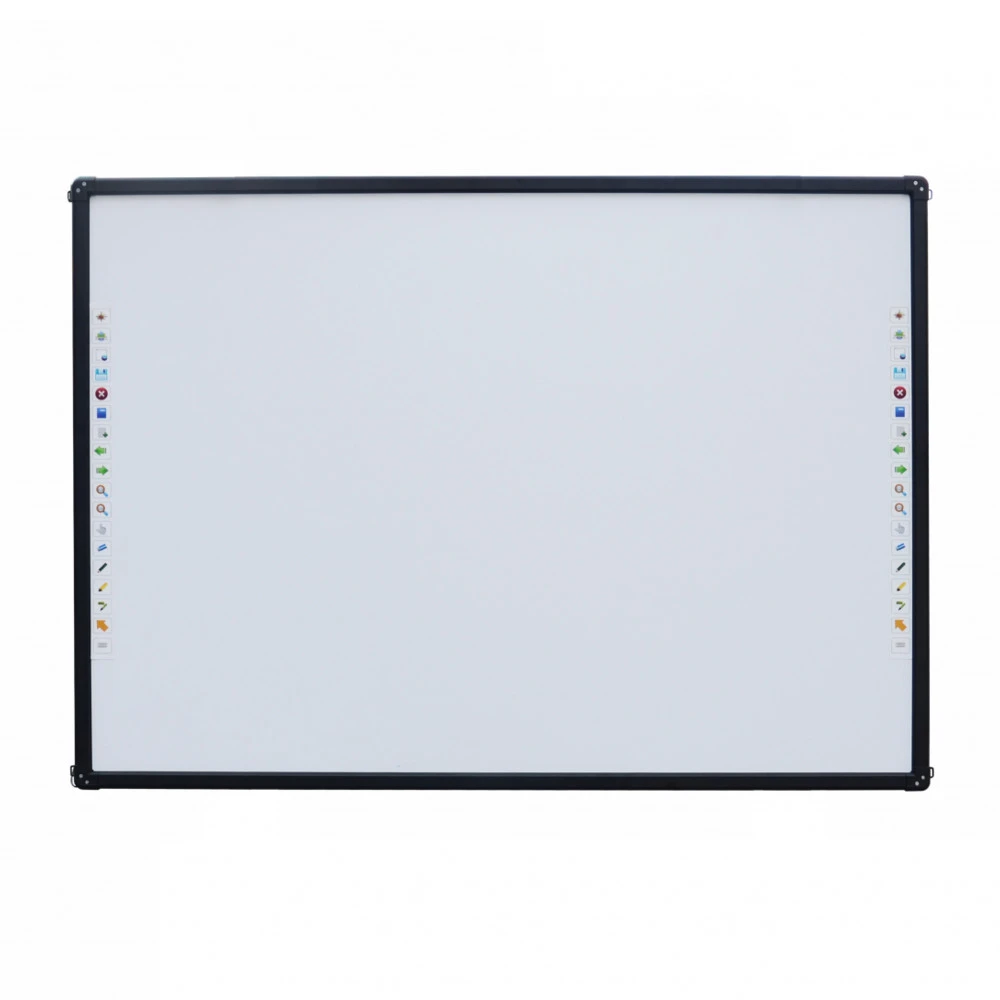
Алдымен екі түрді ажыратып алайық. Интерактивті доска — сенсорлы бет. Суретті оған әдетте проектор түсіреді, ал доска саусағыңызды не қаламды сезіп, оны компьютерге жібереді. Интерактивті панель не дисплейде экранның өзі сенсорлы, проектор керек емес, көбінің ішінде өз компьютері де болады. Екеуінің де өз орны бар, тек міндеттері сәл басқа.
Таңдағанда неге қарау керек
Доска ма, панель ме
Бөлмеде проектор бұрыннан тұрса, доска қисынды шешім болуы мүмкін: бар техниканы пайдаланып, оған сенсор қосасыз. Бірақ проектормен жұмыстың өз ерекшелігі бар. Доскаға жақын тұрған адамның көлеңкесі суретке түседі, күндіз перде жабуға тура келеді, ал кей проекторлардың шамын уақыт өте ауыстыруға тура келеді.
Панельде бұл мәселелер жоқ. Сурет экранның ішінен шығады, жарық бөлмеде де анық көрінеді, көлеңке түспейді. Есесіне панельді қабырғаға ілесіз бе, әлде доңғалақты стойкаға қоясыз ба — алдын ала шешіп алу керек. Техниканы бір кабинеттен екіншісіне жиі апаратын болсаңыз, стойка өте ыңғайлы.
Өлшемі мен пропорциясы
Диагональды бөлменің көлеміне қарап таңдаңыз. Ең оңай тексеру: артқы қатарға барып отырыңыз да, экрандағы кәдімгі жазуды сол жерден оқи алар ма едіңіз — соны елестетіңіз. Шағын жиналыс бөлмесіне тым үлкен экран қойсаңыз, жақын отырғандар басын бұрып әуре болады. Үлкен сыныпқа кішкентай экран қойсаңыз, артқы партадағылар ештеңе көрмейді.
Пропорцияға да назар аударыңыз. 4:3 форматы кәдімгі бор тақтаға жақын, биіктігі көбірек, сондықтан қолмен көп жазатын сабақтарға ыңғайлы. 16:9 — қазіргі ноутбуктар мен бейнелердің форматы: слайдтар мен видео шетінде қара жолақсыз, толық экранға шығады. Жиналыста презентация мен бейнеқоңырау көп болса, 16:9 ыңғайлырақ.
Сенсор түрі
Ең көп тарағаны — инфрақызыл, яғни ИК-сенсор. Экран шетіндегі рамкада көзге көрінбейтін сәулелер торы бар. Саусақ не қалам сол торды кескенде, жүйе нүктенің қай жерде екенін табады. Сондықтан мұндай бетке саусақпен де, қаламмен де жазуға болады. Кейбір өндірушілердің өз технологиясы бар, мысалы SMART-тың HyPr Touch технологиясы. Алмас бұрын сенсордың қандай екенін және арнайы қалам керек пе, жоқ па — соны анықтап алыңыз.
Жанасу нүктелерінің саны
Бұл сан экранның бір уақытта неше жанасуды сезетінін көрсетеді. Бір адамға көп нүкте керек емес: суретті екі саусақпен үлкейтіп-кішірейтесіз, жазасыз, өшіресіз. Ал сабақта екі-үш оқушы тақтаға қатар шығып, әрқайсысы өз бөлігінде жазса, нүкте көбірек керек. 10 нүкте бір-екі адамның қалыпты жұмысына жетеді. 20, 40 не одан да көп нүкте топпен жұмыс істегенде пайдалы: бірнеше адам бір-біріне кедергі жасамай жаза алады.
Ажыратымдылық
Панельде ажыратымдылық — суреттің өзінің анықтығы. 4K UHD (3840×2160) үлкен экранда ұсақ мәтінді, кестені, сызбаны жақыннан қарағанда да таза көрсетеді. Экран неғұрлым үлкен болса, бұл айырмашылық соғұрлым жақсы байқалады.
Доскада бәрі басқаша. Сипаттамада «интерполяция» деп көрсетілген ажыратымдылық суретке емес, сенсордың нүктені қаншалықты дәл табатынына қатысты. Суреттің анықтығы проекторға байланысты. Сондықтан доска алғанда проекторға да бөлек көңіл бөліңіз.
Жауап беру уақыты
Бұл — экранға тиген сәт пен сызықтың пайда болуы арасындағы уақыт, миллисекундпен өлшенеді. Неғұрлым аз болса, соғұрлым жақсы: сызық қаламнан қалып қоймайды, жазу қағазға жазғандай табиғи шығады. Қолмен көп жазатын болсаңыз, бұл көрсеткішке міндетті түрде қараңыз.
Порттар мен сымсыз байланыс
Экранға не қосатыныңызды алдын ала тізіп шығыңыз: мұғалімнің ноутбугы, жиналыс бөлмесіндегі компьютер, камера, қонақтың телефоны. Сосын порттарды салыстырыңыз.
- HDMI — суретті жіберудің ең кең тараған жолы. Бірнеше құрылғы қосылатын болса, порттардың санын тексеріңіз.
- USB-C — қолдайтын ноутбуктарда бір кабельмен көп нәрсені шешуге болады, кабель шатасып жатпайды.
- USB — доскаларда сенсорды компьютерге қосу үшін керек.
- VGA — ескі компьютерлер мен проекторлар үшін. Мекемеде ескі техника көп болса, бұл порт әлі де пайдалы.
- Wi-Fi мен Bluetooth — желіге және басқа құрылғыларға сымсыз қосылу үшін.
Ішкі компьютер мен жады
Көп панельдің ішінде өз жүйесі бар: процессор, жедел жады, ішкі жады. Мұндай панельді ноутбуксыз-ақ қосып, ақ тақтамен, браузермен, қосымшалармен жұмыс істей бересіз. Жедел жады көп болса, бірнеше бағдарламаны қатар ашқанда панель қатып қалмайды. Ішкі жады көп болса, файлдар мен қосымшаларға орын көбірек болады.
Ұйымыңызда бәрі өз компьютерімен жұмыс істеуге үйренсе, ішкі жүйе онша маңызды емес — порттар жеткілікті болса болды. Ал мұғалімдер ауысып тұратын сыныпта ішкі жүйе көп уақыт үнемдейді: келді, қосты, сабақты бастады.
Камера, NFC және жиынтық
Бейнеқоңырау жиі болса, ішінде камерасы бар панель ыңғайлы: бөлек камера іздеп, кабель тартып әуре болмайсыз. NFC не RFID оқу құрылғысы картаны тигізу арқылы жұмыс істейді. Экранды бірнеше адам кезекпен қолданатын жерде бұл ыңғайлы. Жиынтықта не барын да тексеріңіз: қалам, кабель, стойка қорапта бар ма, әлде бөлек алу керек пе — соны алдын ала біліп алыңыз.
Салмағы мен орнату
Үлкен доска мен панель жеңіл емес. Қабырғаға ілетін болсаңыз, қабырғаның берік екеніне көз жеткізіңіз: гипсокартонға ауыр экранды жай іле салуға болмайды. Экранның биіктігін де ойлаңыз: кіші сынып оқушылары жоғарғы шетіне қолы жете ме. Стойка болса, экранды кабинеттен кабинетке оңай жылжытасыз.
Жиі кездесетін қателер
- Тек диагональға қарап таңдау. Үлкен экран жақсы, бірақ бөлмеге сыймаса не жақын отырғандардың көзін шаршатса, пайдасы шамалы.
- Проекторды ұмыту. Доска алып, бар проектордың суретін тексермеу. Сурет бұлыңғыр болса, ең жақсы сенсор да көмектеспейді.
- Порттарды санамау. Ноутбукқа керек кабельдің жоқ екені не HDMI порты жетпейтіні көбіне экранды орнатқан күні ғана белгілі болады.
- Қабырғаны тексермеу. Ауыр экранды әлсіз қабырғаға ілу — әрі қауіпті, әрі кейін қымбатқа түседі.
- Жанасу нүктелерін дұрыс есептемеу. Бір спикерге өте көп нүкте артық, ал топпен жұмыс істейтін сыныпқа 10 нүкте тар болуы мүмкін.
- Адамдарды ұмыту. Мұғалімдер не қызметкерлер жаңа экранды қалай қолдану керегін білмесе, ол кәдімгі теледидарға айналады. Алғашқы апталарда үйретуге уақыт бөліңіз.
- Жиынтықты тексермеу. Қалам, кабель, кронштейн не стойка қорапта бар ма — соны сатып алмас бұрын біліп алыңыз.
Қазір бізде не бар
Mr.Pixel-дің екі ИК-сенсорлы доскасы бар. S82 BLACK — 4:3 форматы, қара алюминий рамка, белсенді аймағы 1610×1130 мм, 10 жанасу нүктесі, жауап беру уақыты 8 мс, таза салмағы 16,5 кг. S102 BLACK үлкенірек: диагоналі 102 дюйм, формат 16:9, белсенді аймағы 2120×1150 мм, интерполяциямен ажыратымдылығы 4096×4096, 10 нүкте, 8 мс, USB 2.0/3.0, таза салмағы 46 кг. Екеуі де оқу орындарына, офистерге және жиналыс залдарына арналған.
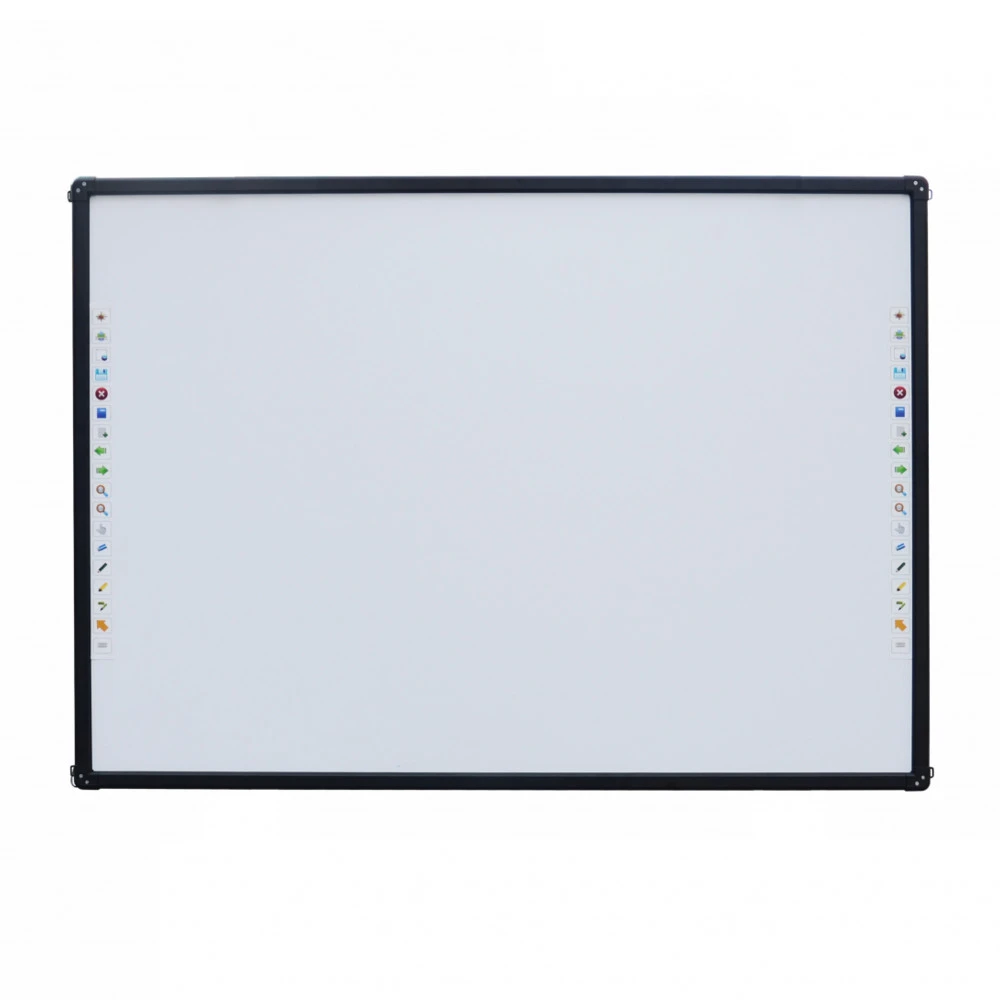
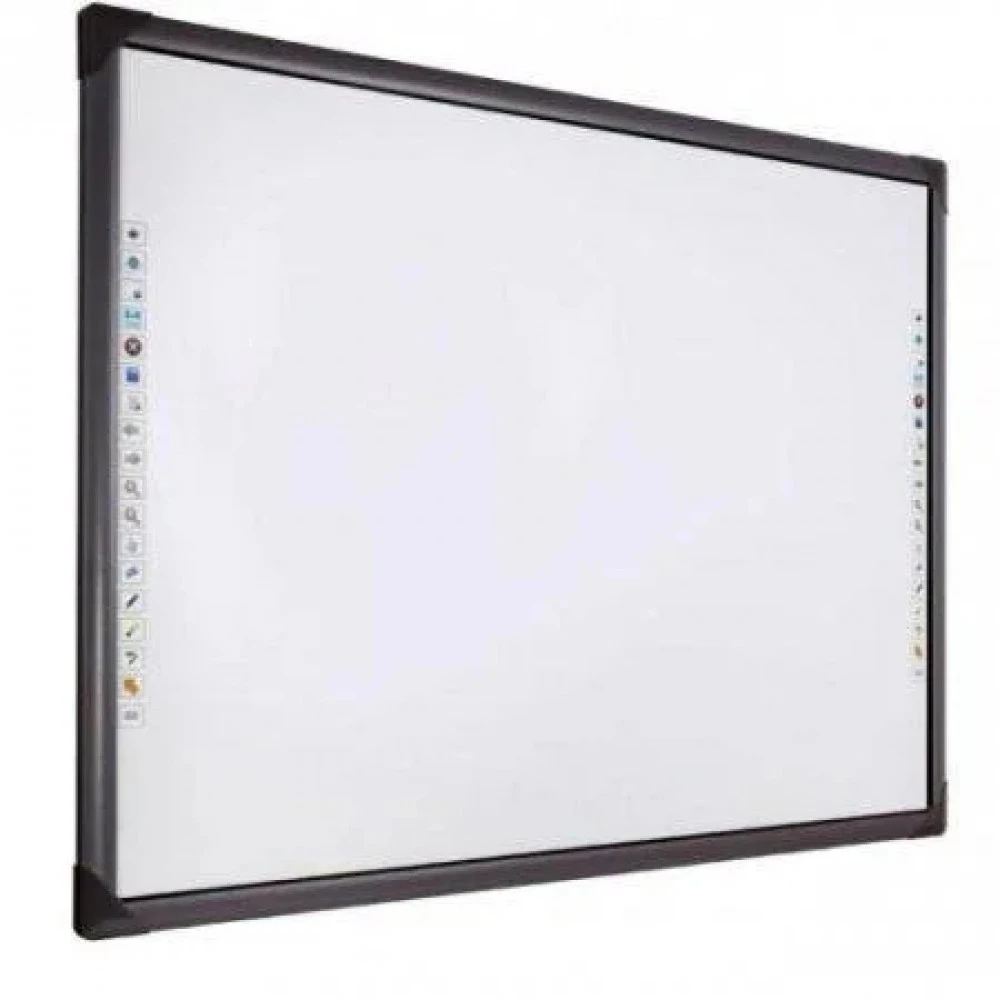
75 дюймдік панельдер ішінде X-Game XG 75TDS148 бар. Ол білім беру мен бизнеске арналған: оқытуға және бірлесіп жұмыс істеуге ыңғайлы. IQBoard IQTouch TB1400D Pro — жиналыс бөлмелері мен оқу аудиторияларына арналған флагман модель. Онда 4K UHD, 50 жанасу нүктесі, сегіз ядролы процессор (4×Cortex-A72 және 4×Cortex-A53, 2,2 ГГц-ке дейін), 8 ГБ жедел және 128 ГБ ішкі жады, камера мен NFC бар.
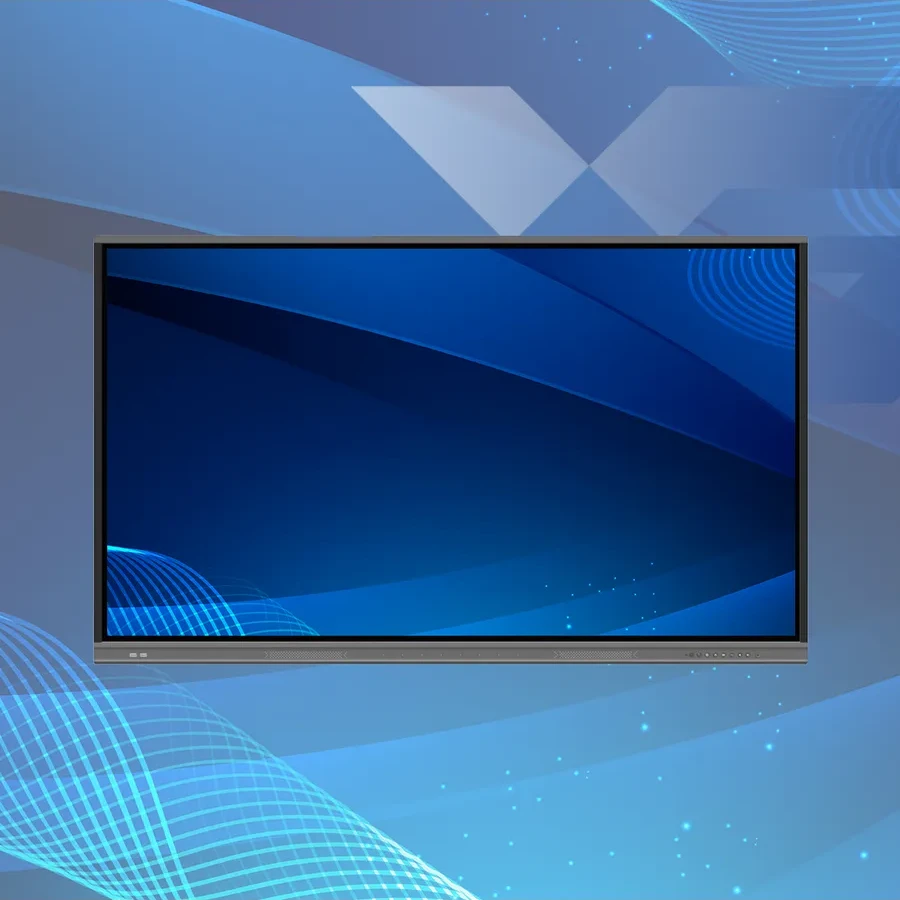
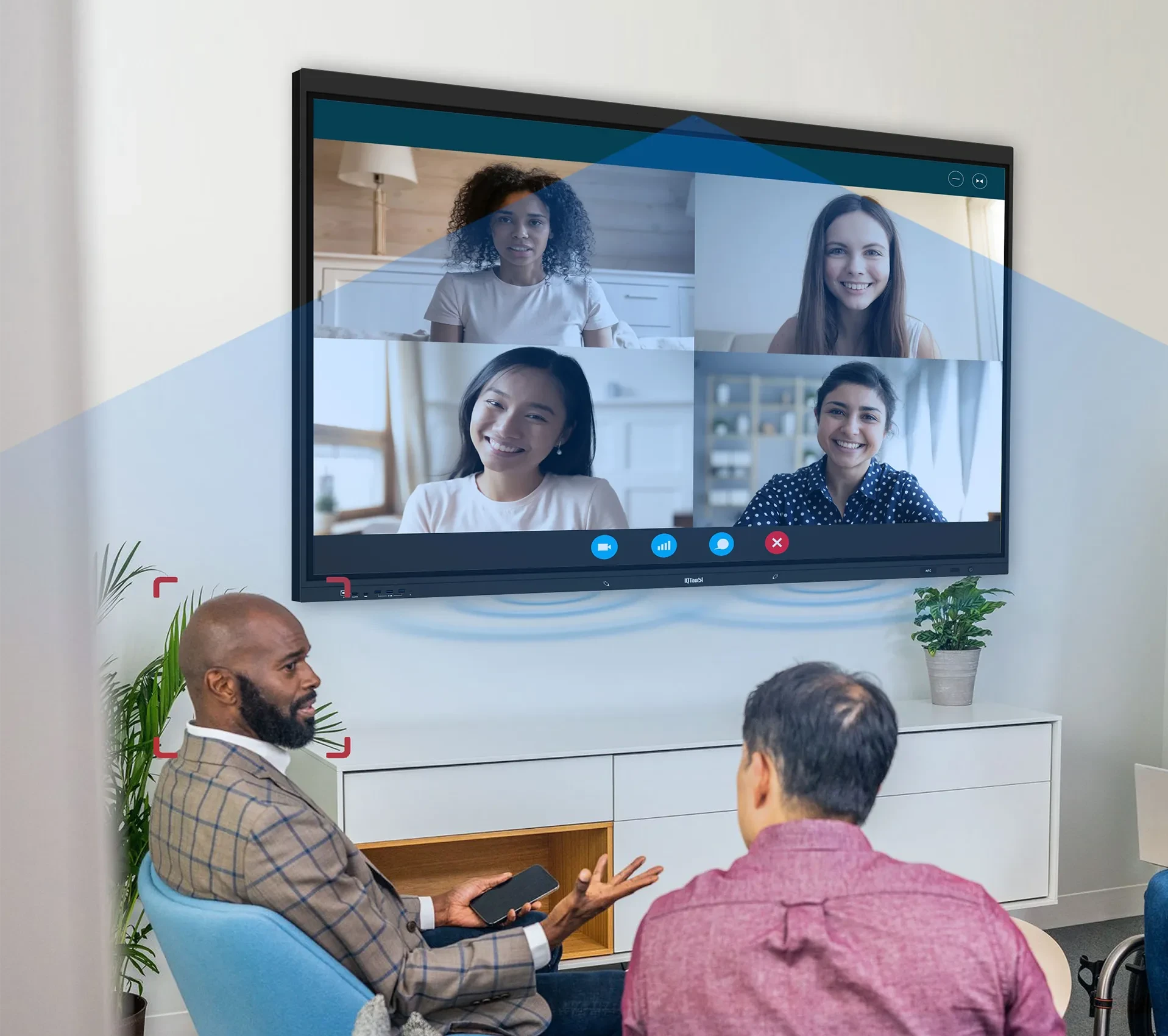
SMART-тың екі моделі бар. SMART Board MX (V4) 65 дюйм: 4K UHD, 20 жанасу нүктесіне дейін, Wi-Fi 6 және Bluetooth 5.2. Қорабында екі қалам, жылжымалы стойка, HDMI және USB кабельдері бар. SMART Board QX Pro 75 дюйм: 4K UHD (3840×2160), HyPr Touch технологиясы, 40 нүктеге дейін, ішінде 4K камера мен NFC/RFID оқу құрылғысы бар. Порттары: 3 HDMI, 2 USB-C және VGA.
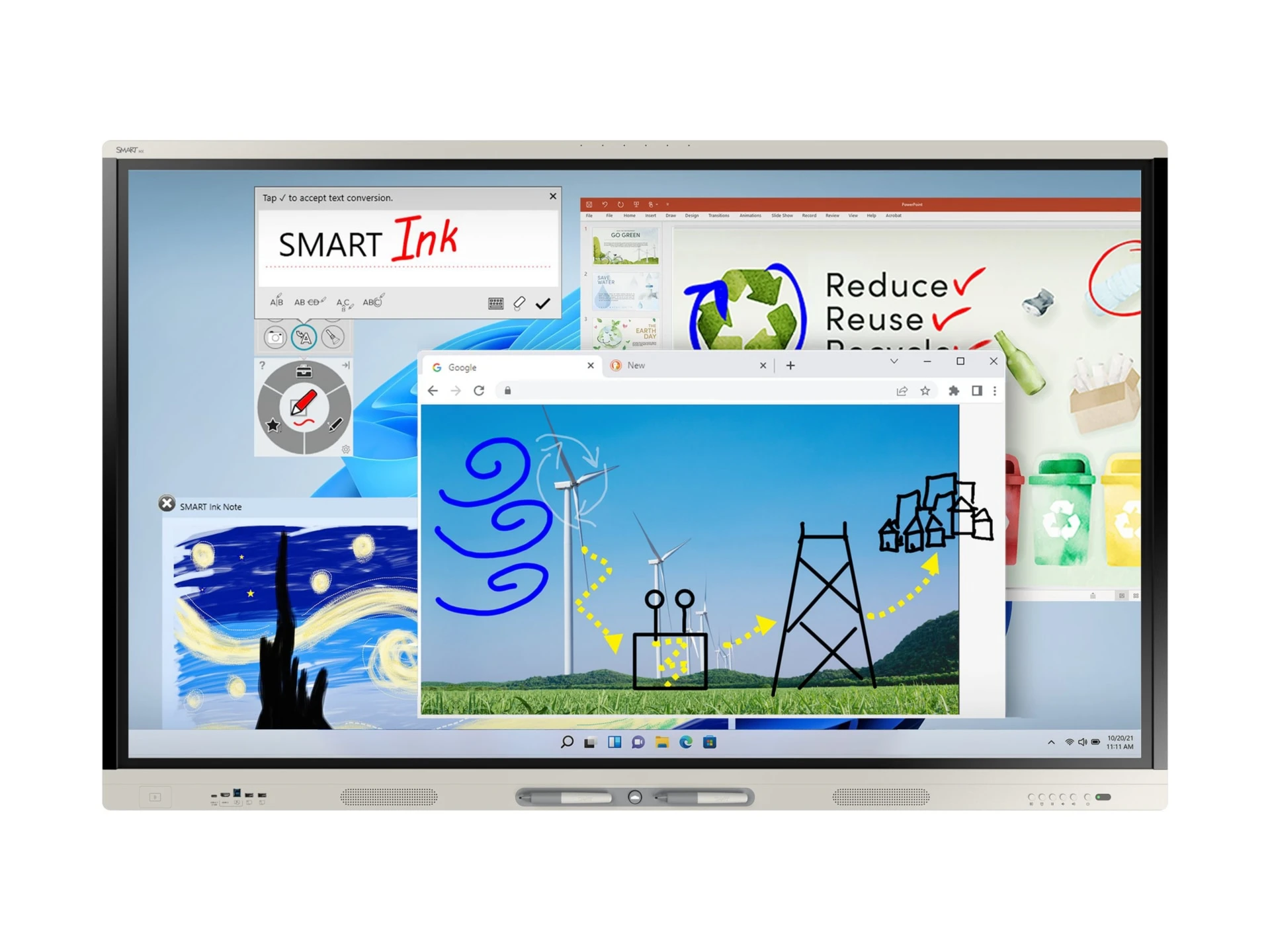
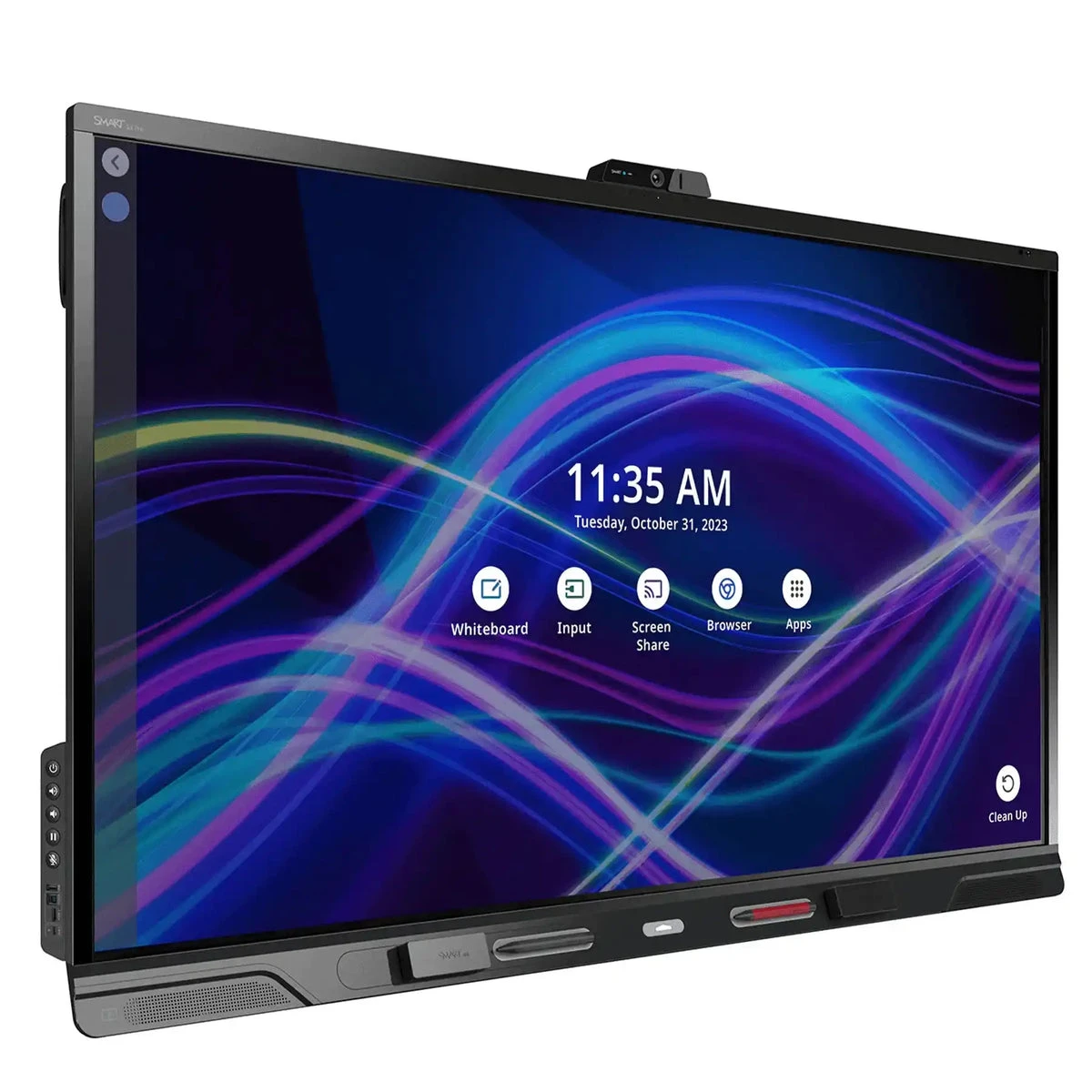
Көбірек нұсқа — Интерактивные доски и дисплеи бөлімінде.
Сұрақтар мен жауаптар
Доска мен панельдің негізгі айырмашылығы неде?
Доскаға суретті проектор түсіреді, доска тек жанасуды сезеді. Панельде экранның өзі сурет көрсетеді, проектор керек емес. Бөлмеде жақсы проектор тұрса, доска қисынды. Нөлден бастасаңыз не бөлме жарық болса, панельді қарастырыңыз.
Сыныпқа не жиналыс бөлмесіне қандай диагональ керек?
Бәрі бөлменің көлеміне байланысты. Ең сенімді тәсіл — артқы қатарға отырып, экрандағы кәдімгі мәтінді оқи алар ма едіңіз, соны ойлау. Бөлме ұзын болса, үлкенірек диагональ алыңыз. Шағын бөлмеде ортаңғы өлшем де жетеді.
Панельге бөлек ноутбук міндетті ме?
Панельдің ішінде өз жүйесі болса, ноутбуксыз да жұмыс істей бересіз: ақ тақта, браузер, қосымшалар бәрі ішінде. Бірақ өз бағдарламаларыңызбен жұмыс істегіңіз келсе, ноутбукты HDMI не USB-C арқылы қосу ыңғайлы.
Саусақпен жаза аламын ба, әлде арнайы қалам керек пе?
ИК-сенсорлы доска мен панельге саусақпен де жазуға болады. Кейбір модельдердің қорабында қалам бар, мысалы SMART Board MX (V4) екі қаламмен келеді. Сатып алмас бұрын модельдің сипаттамасын қараңыз.
Экранды бір бөлмеден екіншісіне апаруға бола ма?
Иә, егер ол стойкада тұрса. Жылжымалы стойкамен экранды кабинеттен кабинетке оңай апарасыз. SMART Board MX (V4) жылжымалы стойкамен бірге келеді. Басқа модельдерде стойка қорапта бар ма, тексеру керек.
4K міндетті ме?
Панельде 4K ұсақ мәтін мен сызбаны таза көрсетеді, әсіресе үлкен экранда жақыннан қарағанда. Доскада сурет проекторға байланысты, сондықтан ол жерде проектордың ажыратымдылығына қараңыз.