Как выбрать интерактивную доску или панель: размер, касание, разъёмы и типичные ошибки
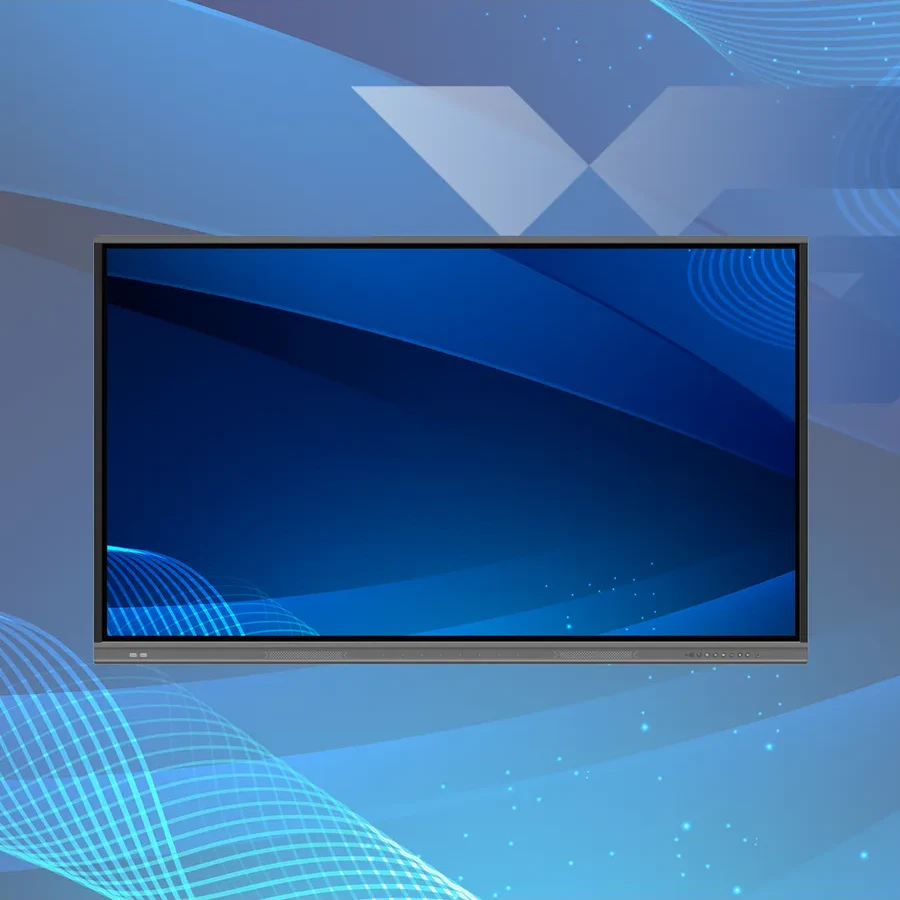
Интерактивная доска или панель — техника на годы. Объясняем, чем доска отличается от панели, какой размер нужен под помещение, сколько точек касания хватит, что важно в разъёмах и встроенном компьютере и где чаще всего ошибаются.
Этот гайд для тех, кто оборудует класс, учебную аудиторию, переговорную или конференц-зал. Обычно задача звучит так: нужно, чтобы на большом экране можно было показывать материалы, писать поверх них, двигать объекты руками и при этом не мучиться с настройкой перед каждым занятием или встречей. Вариантов много, и выглядят они похоже, а разница становится заметна уже в работе. Разберём, на что смотреть, чтобы устройство подошло под ваше помещение и ваши сценарии, а не просто красиво смотрелось в каталоге.
На что смотреть при выборе
Доска или панель: в чём разница
Это первый вопрос, и от него зависит всё остальное. Интерактивная доска — это сенсорная поверхность без собственного экрана. Картинку на неё выводит проектор, а доска ловит касания и передаёт их на компьютер. Получается связка из трёх частей: доска, проектор и компьютер.
Интерактивная панель или дисплей — это большой экран, в который сенсор уже встроен. Проектор не нужен, изображение светится само. Часто внутри есть и свой компьютер, так что панель работает даже без ноутбука.
Доска хороша, когда проектор и компьютер в помещении уже есть и нужно просто добавить к ним касание. Ещё доска выигрывает, если нужна очень большая рабочая поверхность. Панель удобнее, когда хочется одно устройство без лишних деталей: включил и работаешь. У панели нет тени от руки, не нужно выравнивать проектор под края доски, картинка остаётся яркой даже при свете из окна.
Размер и формат
Размер выбирают от помещения, а не от желания «чтобы побольше». Подумайте, где будут сидеть самые дальние зрители и смогут ли они прочитать обычный текст на слайде. Если зал вытянутый, экран нужен крупнее. Если это небольшая переговорная, огромная панель будет давить и заставит людей вертеть головой.
Второй момент — формат. Широкий формат 16:9 совпадает с большинством современных презентаций, видео и экранов ноутбуков, поэтому картинка ложится без чёрных полос. Формат 4:3 ближе к классической школьной доске: он выше и удобнее, когда пишешь от руки сверху вниз. Если в основном показываете презентации и видео, берите 16:9. Если главное — писать, решать и чертить, 4:3 тоже хороший выбор.
И не забудьте про высоту. Писать на верхнем крае большого экрана неудобно, особенно невысокому человеку. Учитывайте это, когда решаете, на какой высоте вешать устройство.
Технология касания и число точек
Многие доски и панели используют инфракрасную сенсорную рамку: по краям стоят излучатели и приёмники, и устройство понимает, где палец или перо перекрыли лучи. Такой сенсор срабатывает от пальца, пера или любого предмета, перчатки снимать не нужно. Есть и фирменные технологии касания у отдельных производителей, но суть та же: экран должен быстро и точно понимать, куда вы нажали.
Число точек касания показывает, сколько касаний устройство распознаёт одновременно. Чем их больше, тем больше людей могут работать на экране сразу и тем свободнее работают жесты вроде масштабирования двумя пальцами. Если у доски пишет один человек, хватит и небольшого числа точек. Если у экрана постоянно работают группой, стоит смотреть на модели с запасом.
Ещё один параметр — время отклика. Это задержка между касанием и реакцией на экране. Чем она меньше, тем естественнее ощущается письмо: линия идёт за пером, а не догоняет его.
Разрешение и чёткость
У панели разрешение — это разрешение самого экрана. 4K UHD на большой диагонали даёт чёткий мелкий текст, таблицы и схемы, которые можно рассматривать вблизи. На крупной панели разница с более низким разрешением заметна, когда стоишь рядом и пишешь.
У доски без экрана всё иначе. Чёткость картинки определяет проектор. А «разрешение» в характеристиках доски говорит о точности сенсора, то есть о том, насколько точно она определяет место касания. Не путайте эти две вещи, когда сравниваете доску с панелью.
Встроенный компьютер или внешний
Многие панели работают как самостоятельное устройство: внутри процессор, оперативная и встроенная память, своя система и приложения. Это удобно, когда нужно быстро открыть файл с флешки, запустить доску для рисования или показать что-то с телефона без ноутбука.
Если планируете работать прямо на панели, смотрите на процессор и объём памяти. От них зависит, насколько быстро открываются приложения и не тормозит ли экран, когда запущено несколько программ сразу. Если же к панели всегда будет подключён компьютер, встроенная начинка менее важна, а на первый план выходят разъёмы.
Доске компьютер нужен всегда: сама по себе она только передаёт касания.
Разъёмы и беспроводная связь
Пересчитайте, что именно будете подключать. Ноутбук преподавателя, компьютер в аудитории, документ-камеру, ноутбук гостя на встрече. Каждому нужен свой вход, и лучше, если переключаться между ними можно без перетыкания кабелей.
HDMI — основной разъём для видео. USB-C удобен тем, что по одному кабелю могут идти и картинка, и касание, но возможности зависят от конкретной модели и ноутбука. VGA пригодится, если в помещении остались старые компьютеры. USB нужен доске, чтобы передавать касания на компьютер.
Wi-Fi и Bluetooth упрощают жизнь: можно выводить экран с ноутбука или телефона без проводов, подключать беспроводную клавиатуру и мышь. Если в помещении часто меняются люди со своими устройствами, беспроводной показ экрана сильно экономит время.
Камера, микрофоны и NFC
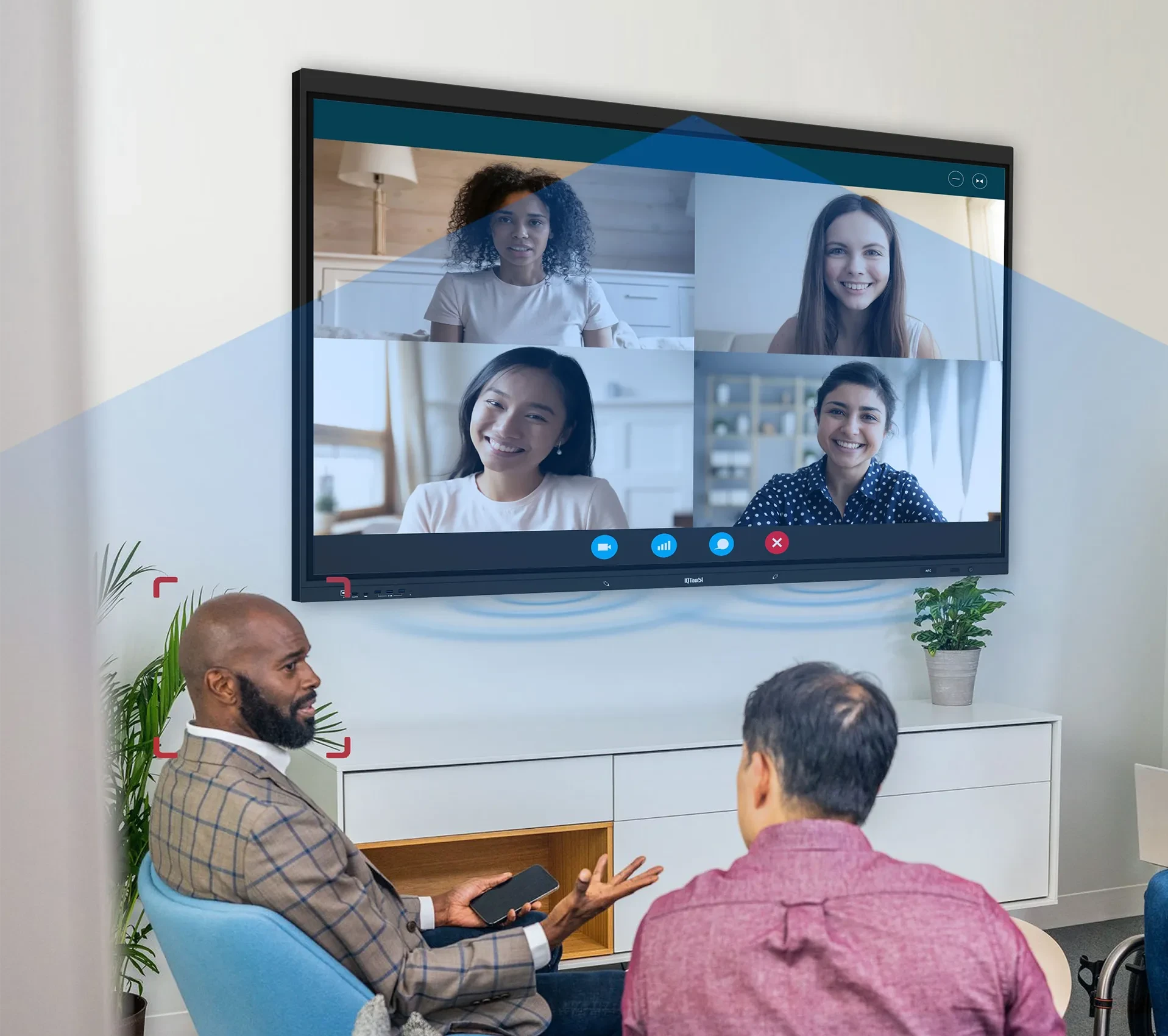
Если панель будет стоять в переговорной и через неё проводят видеовстречи, встроенная камера избавляет от отдельной веб-камеры и лишних проводов. Проверьте, есть ли она в выбранной модели, и подумайте, хватит ли её угла обзора на ваше помещение.
NFC и RFID-считыватель нужны, чтобы входить в свой профиль или разблокировать панель картой или пропуском. Это удобно там, где одним экраном пользуются разные люди и у каждого свои файлы и настройки.
Крепление, вес и стойка
Большие доски и панели весят немало. Стена должна выдержать этот вес, а крепление — подходить к устройству. На гипсокартон без усиления тяжёлую технику вешать нельзя.
Если экран нужно возить между кабинетами или ставить там, где стену трогать нельзя, смотрите на мобильную стойку. Иногда она уже идёт в комплекте, иногда её покупают отдельно. Уточните это заранее, чтобы не оказаться с панелью, которую некуда поставить.
Комплект и программы
Посмотрите, что лежит в коробке: перья, кабели, пульт, крепление. Мелочь, но если перья или нужный кабель придётся искать отдельно, первый день работы будет испорчен.
Отдельно узнайте, какие программы идут с устройством и как с ними работают ваши люди. Хорошая доска с неудобным софтом быстро превращается в обычный экран, на котором никто ничего не пишет.
Частые ошибки
- Выбирают размер на глаз. Экран, который в магазине казался огромным, в зале оказывается мелким, и задние ряды не читают текст. Или наоборот, в маленькой комнате панель занимает всю стену. Измерьте помещение и прикиньте расстояние до дальнего места.
- Берут доску, забыв про проектор. Доска без проектора ничего не показывает. Если проектора нет, считайте его сразу, вместе с креплением и кабелями. Иногда после такого подсчёта панель оказывается удобнее.
- Не считают разъёмы. Купили панель, а ноутбук подключается только через переходник, или входов меньше, чем источников. Составьте список всего, что будете подключать, до выбора модели.
- Путают разрешение доски и экрана. Цифры разрешения у доски говорят о точности сенсора, а не о чёткости картинки. Чёткость там даёт проектор.
- Не думают о креплении. Тяжёлую панель не повесишь на любую стену. Проверьте стену, крепление и высоту установки заранее.
- Не учат людей. Даже лучшая панель бесполезна, если ей пользуются как телевизором. Выделите время, чтобы показать коллегам основные функции.
- Гонятся за функциями, которые не нужны. Камера, считыватель карт и мощная начинка важны в переговорной, но в кабинете, где к экрану всегда подключён компьютер, это может быть лишним. Отталкивайтесь от задач.
Что есть у нас сейчас
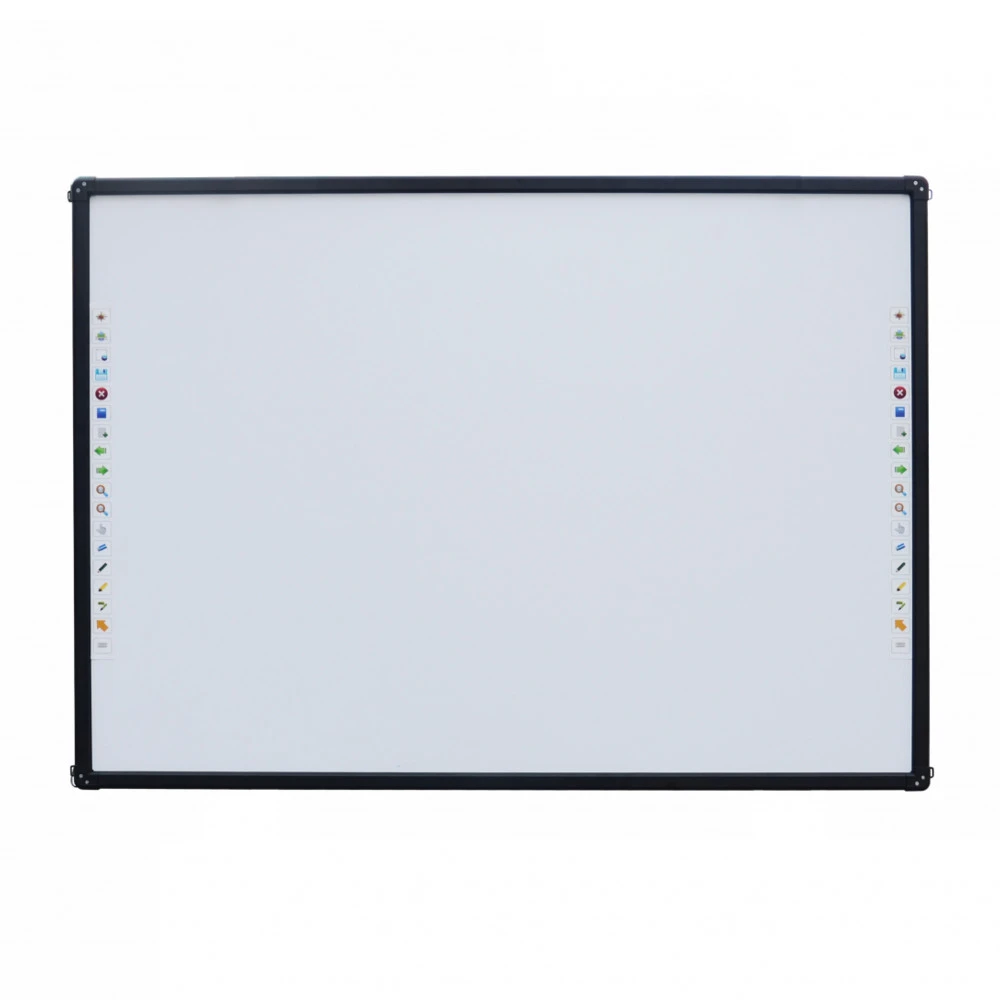
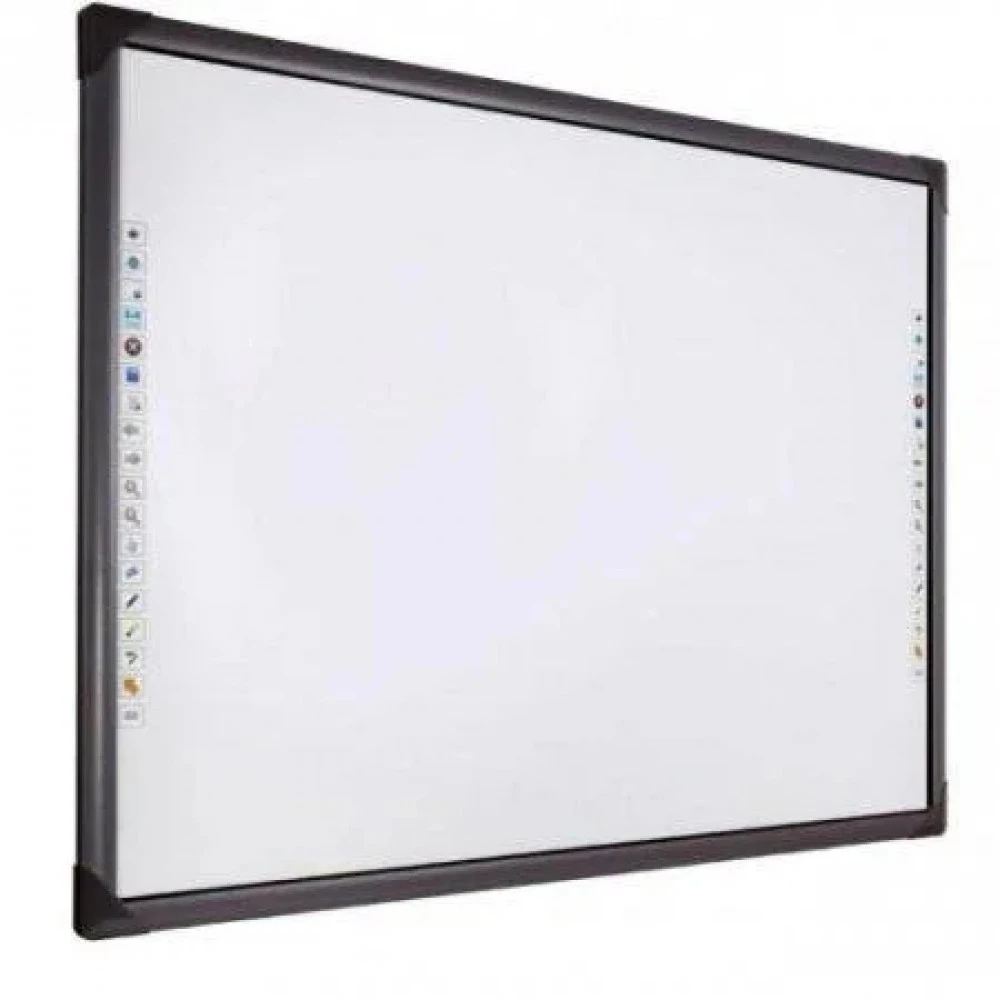
Если нужна именно доска под проектор, есть две модели Mr.Pixel с инфракрасным сенсором. S82 BLACK — доска формата 4:3 в чёрной алюминиевой раме, активная область 1610х1130 мм, 10 точек касания, отклик 8 мс, весит 16,5 кг. S102 BLACK — широкая доска на 102 дюйма в формате 16:9, активная область 2120х1150 мм, тоже 10 точек касания и отклик 8 мс, разрешение сенсора 4096х4096 (интерполяция), подключение по USB 2.0/3.0, вес 46 кг. Обе рассчитаны на учебные заведения, офисы и конференц-залы.
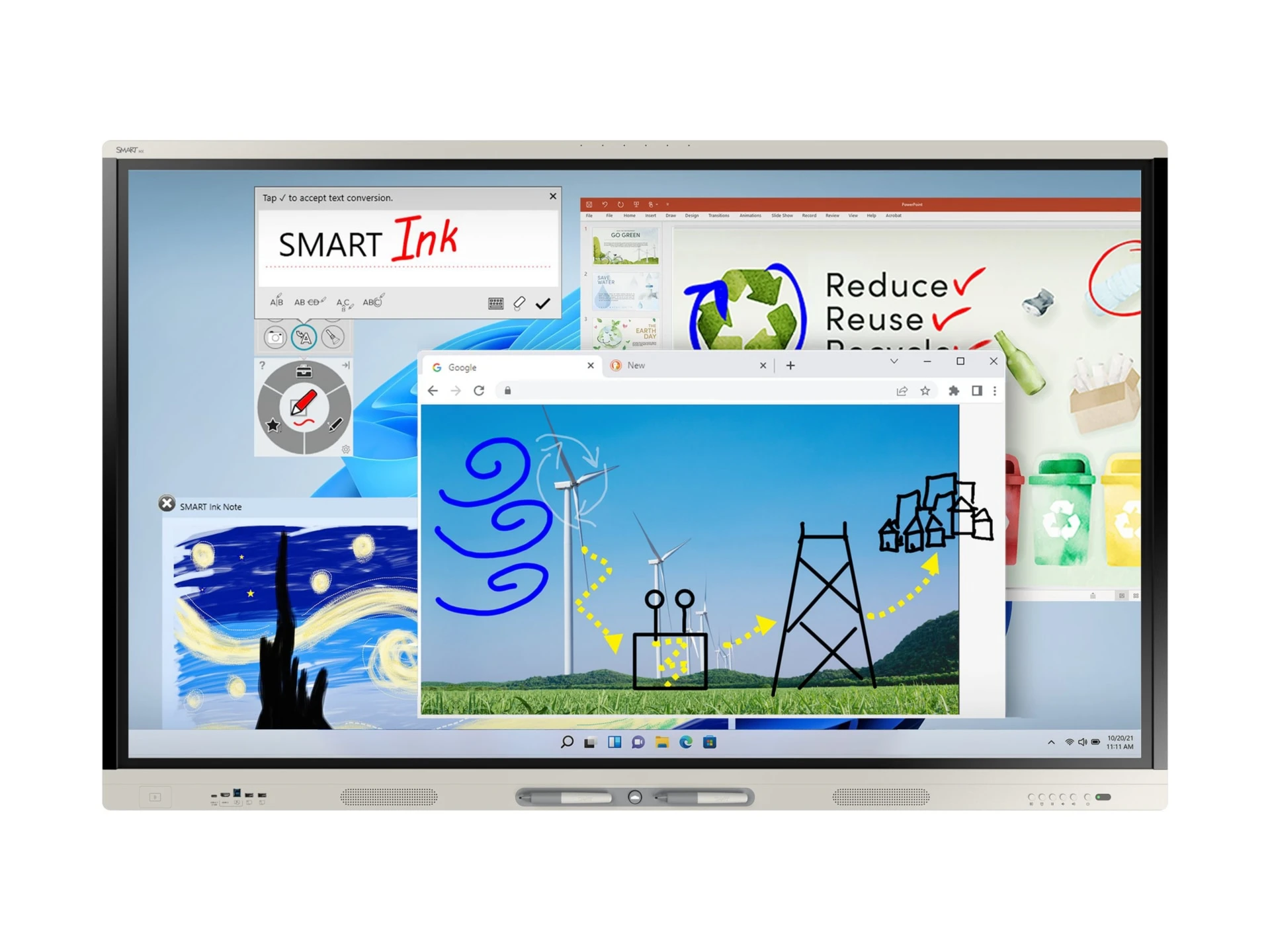
Из панелей SMART есть две модели. SMART Board MX (V4) на 65 дюймов: 4K UHD, до 20 точек касания одновременно, Wi-Fi 6 и Bluetooth 5.2, в комплекте два пера, мобильная стойка и кабели HDMI и USB. SMART Board QX Pro на 75 дюймов: 4K UHD 3840×2160, касание HyPr Touch до 40 точек одновременно, встроенная 4K-камера и считыватель NFC/RFID, разъёмы 3×HDMI, 2×USB-C и VGA.
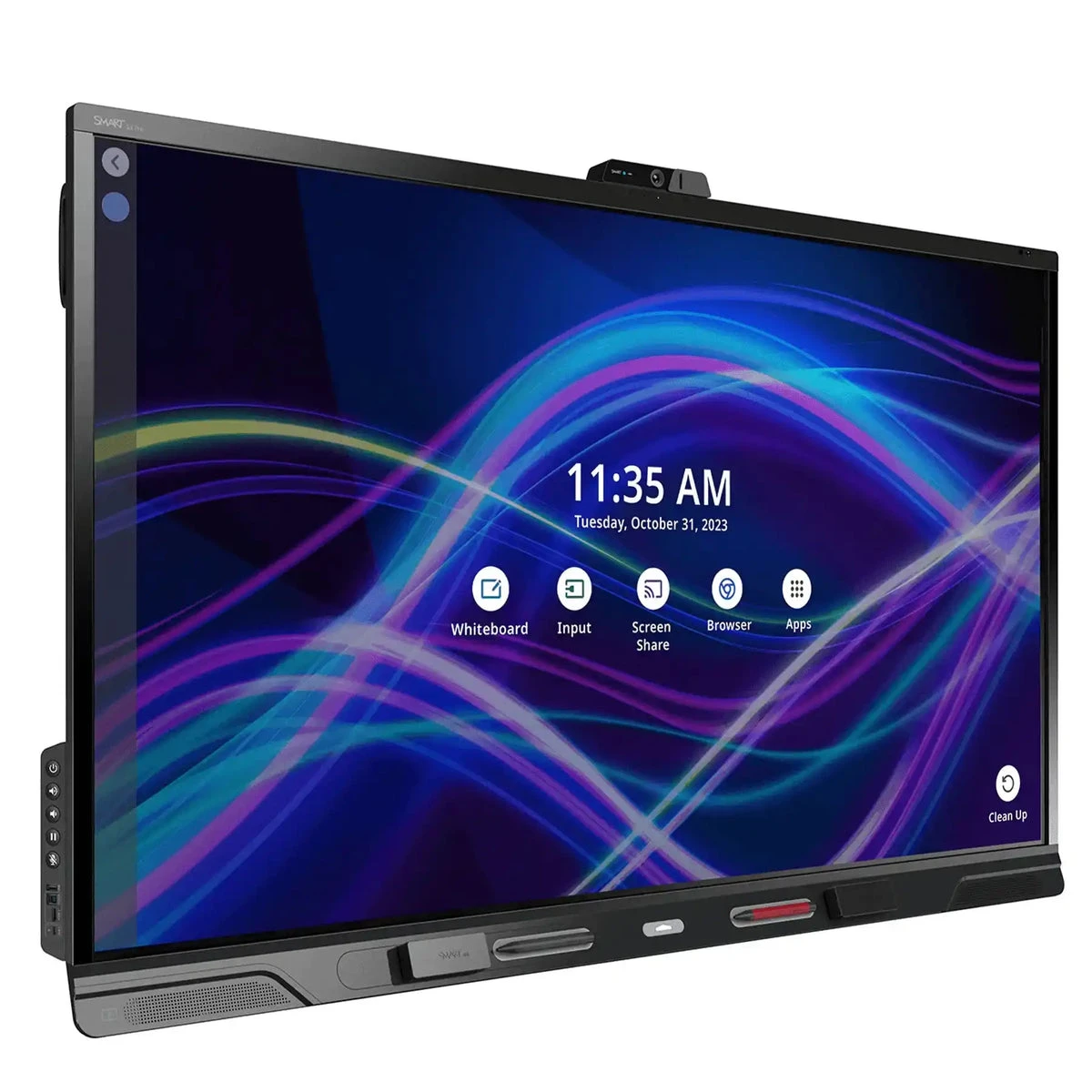
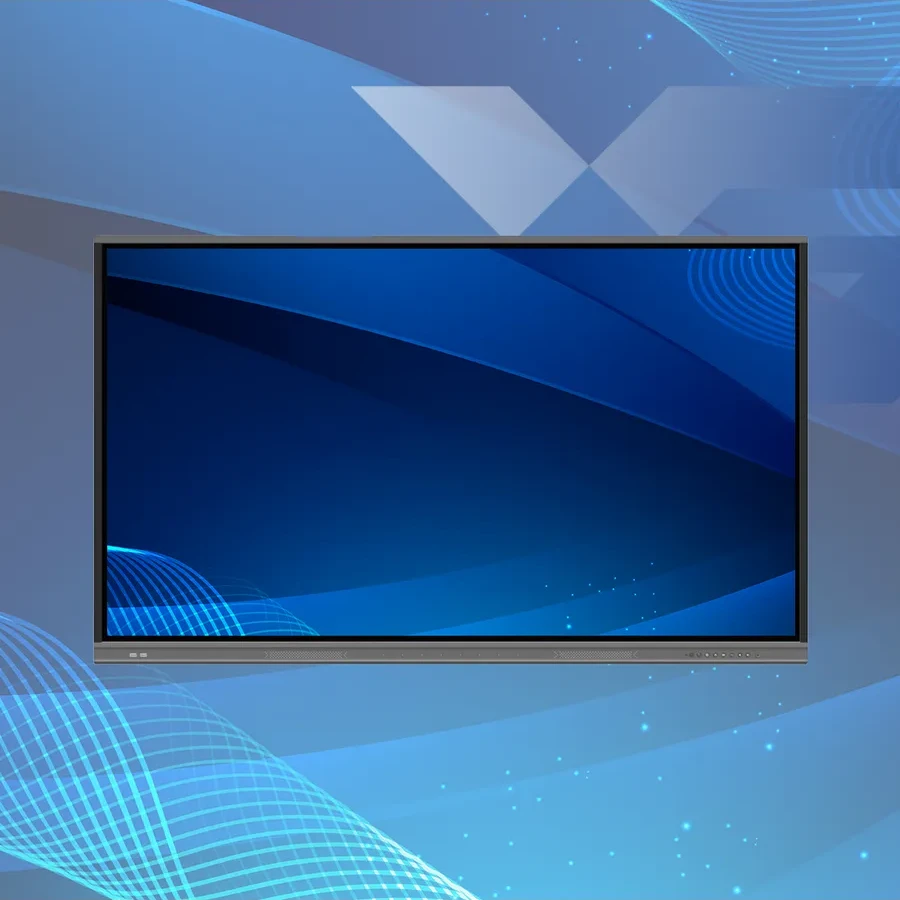
Ещё две панели на 75 дюймов. IQBoard IQTouch TB1400D Pro производитель называет флагманской моделью для переговорных и учебных аудиторий: восьмиядерный процессор (4×Cortex-A72 и 4×Cortex-A53, до 2,2 ГГц), 8 ГБ оперативной и 128 ГБ встроенной памяти, 4K UHD, до 50 касаний, камера и NFC. Панель XG 75TDS148 от X-Game сделана для образования и бизнеса, с функциями для взаимодействия, обучения и совместной работы.
Больше вариантов — в разделе Интерактивные доски и дисплеи.
Вопросы и ответы
Что лучше для класса: доска или панель?
Если в классе уже стоит проектор и компьютер, доска добавит касание без замены всего оборудования. Если начинаете с нуля или устали от настройки проектора, панель проще: одно устройство, яркая картинка, нет тени от руки.
Можно ли писать на интерактивной доске обычным маркером?
Нет, так делать не стоит. Пишут пальцем или специальным пером, а надписи появляются в программе. Обычный маркер оставит следы на поверхности, и их потом придётся оттирать.
Сколько точек касания нужно?
Зависит от того, сколько человек одновременно работает у экрана. Если пишет один ведущий, хватит небольшого числа точек. Если у доски часто собирается группа и все что-то двигают и рисуют, берите модель с запасом.
Нужен ли компьютер для интерактивной панели?
Не всегда. Многие панели работают сами по себе благодаря встроенному компьютеру и приложениям. Но если вы привыкли к своим программам на ноутбуке, удобнее подключать его, и тогда важнее, какие разъёмы есть у панели.
Зачем панели камера и NFC?
Камера нужна для видеовстреч прямо с панели, без отдельной веб-камеры. NFC позволяет входить в свой профиль картой или пропуском, это удобно, когда панелью пользуются разные люди.
Что важнее: размер или разрешение?
Сначала размер, потому что он зависит от помещения и расстояния до зрителей. Разрешение важно на больших панелях, когда к экрану подходят близко и пишут на нём: 4K даёт чёткий мелкий текст. У доски чёткость картинки зависит от проектора.


