Как выбрать Bluetooth-адаптер для компьютера: версия, совместимость, дальность
Разбираемся, какой Bluetooth-адаптер подойдёт к ПК или ноутбуку: на что смотреть в характеристиках, чем адаптер отличается от аудиоресивера и почему звук в наушниках иногда заикается.
Bluetooth-адаптер — небольшая штука, которую вставляют в USB-порт, и после этого компьютер видит беспроводные наушники, мышь, клавиатуру, геймпад или телефон. Чаще всего он нужен владельцам настольных ПК: на многих материнских платах Bluetooth просто нет. Второй частый случай — ноутбук, у которого встроенный модуль старый, капризный или совсем перестал работать. Есть и отдельный тип таких устройств — аудиоресиверы. Они принимают звук с телефона и передают его в машину или в колонки без Bluetooth. Ниже разберём, на что смотреть при выборе, где чаще всего ошибаются и что из этого сейчас есть у нас.
На что смотреть при выборе
Сначала задача: компьютер или звук
Звучит очевидно, но здесь путаются постоянно. USB-адаптер для компьютера добавляет Bluetooth всей системе. После установки к ПК можно подключать что угодно: наушники, колонку, мышь, клавиатуру, геймпад или телефон, чтобы перекидывать файлы.
Аудиоресивер работает в обратную сторону. Он сам становится приёмником: телефон подключается к нему по Bluetooth, а ресивер передаёт звук дальше — на автомагнитолу или старую акустику. Мышь к нему не подключишь, и компьютеру он Bluetooth не добавит. Подсказка обычно есть прямо в названии: слова «ресивер», «receiver» или «audio».
Версия Bluetooth
Сейчас в продаже в основном адаптеры с Bluetooth 5.0, 5.3 и 5.4. Все версии обратно совместимы: новый адаптер спокойно работает со старыми наушниками и мышками.
Важный нюанс: пара устройств работает на уровне младшего из них. Если у наушников Bluetooth 5.0, адаптер на 5.4 не сделает их ни быстрее, ни дальнобойнее. Преимущества новых версий видны, только когда и адаптер, и подключаемое устройство свежие.
Логика выбора простая. Если техника у вас разная и вы будете её постепенно обновлять, берите адаптер поновее — это запас на будущее. Если нужно подключить одну мышь или старую гарнитуру, версии 5.0 обычно хватает с головой.
Совместимость с системой
Большинство адаптеров работают по принципу plug-and-play: вставили в порт, Windows сама нашла устройство и поставила драйвер. Но у разных моделей разный список поддерживаемых версий системы, и его стоит проверить заранее.
Например, для Ugreen CM748 в описании указаны Windows 7, 8.1, 10 и 11, а для Vention NAHB0 — Windows 8.1, 10 и 11. На старом компьютере это важная разница. С Linux или macOS ищите упоминание этих систем в характеристиках конкретной модели. Если его нет, лучше не рассчитывать, что всё заработает само.
Отдельно про ноутбуки со встроенным Bluetooth. Windows обычно работает только с одним Bluetooth-модулем одновременно. Если вы ставите внешний адаптер, встроенный, скорее всего, придётся отключить в диспетчере устройств, иначе система может путаться.
Дальность и помехи
Производители обычно пишут дальность для открытого пространства — у многих моделей это до 20 метров. В квартире реальная дальность меньше: мешают стены, мебель, металлический корпус системного блока.
Bluetooth работает в диапазоне 2,4 ГГц. Там же работают Wi-Fi на 2,4 ГГц и приёмники беспроводных мышей и клавиатур. Порты USB 3.0 тоже могут создавать помехи рядом с собой. Если всё это собрано в одном месте за системником, звук в наушниках начинает заикаться.
Решение обычно простое: переставить адаптер в передний порт или вывести его на стол через короткий USB-удлинитель. Часто достаточно, чтобы между адаптером и наушниками не было препятствий, — и никаких настроек не нужно.
Сколько устройств подключать одновременно
В характеристиках пишут, сколько устройств адаптер держит одновременно. У популярных моделей обычно пять, у некоторых — семь. Кажется, что это много, но посчитайте: мышь, клавиатура, наушники, геймпад и телефон — уже пять.
И ещё момент. Звук в наушниках нагружает соединение сильнее, чем мышь или клавиатура. Если к одному адаптеру подключено много устройств и все активно работают, связь может проседать. Для рабочего стола, где одновременно используются три-четыре устройства, запаса обычно хватает.
Размер и форма
Большинство современных адаптеров — nano или mini: корпус почти не торчит из порта. Для ноутбука это удобно — адаптер можно не вынимать и спокойно убирать ноутбук в рюкзак. Для настольного ПК размер не так важен, а вот расположение порта важно, об этом выше.
Бывают и модели с внешней антенной — их берут, когда нужна дальность в большом помещении. Если адаптер стоит в паре метров от устройств, компактного вполне достаточно.
Энергоэффективность и BLE
Bluetooth Low Energy, или BLE, — режим с низким энергопотреблением. Он нужен устройствам, которые долго работают от батарейки: мышам, клавиатурам, датчикам, разным умным гаджетам. Если у вас такие устройства, обратите внимание на поддержку BLE в характеристиках адаптера. Например, у ASUS USB-BT540 она указана прямо.
Звук и кодеки
Если адаптер нужен в первую очередь для наушников, учтите: качество звука и задержка зависят не только от него. Многое решает кодек, то есть способ сжатия звука при передаче. Продвинутый кодек должны поддерживать сразу три стороны: адаптер, система и наушники. Если хотя бы одна его не поддерживает, звук пойдёт через базовый кодек.
Если кодеки в описании адаптера не указаны, на что-то сверх базового рассчитывать не стоит. Для фильмов, фоновой музыки и созвонов этого обычно хватает. А вот в динамичных играх задержка по Bluetooth бывает заметна, поэтому некоторые берут для игр проводные наушники или гарнитуры со своим радиоприёмником.
Частые ошибки
- Взять ресивер вместо адаптера для ПК. Аудиоресивер не добавит компьютеру Bluetooth, он принимает звук с телефона. Чтобы подключить к ПК мышь или наушники, нужен обычный USB-адаптер.
- Ждать, что новая версия ускорит старые устройства. Пара работает на уровне младшего устройства. Со старыми наушниками адаптер на 5.4 будет работать так же, как адаптер на 5.0.
- Не проверить систему. Plug-and-play не значит, что адаптер заработает на любой ОС. Сначала посмотрите, какие версии Windows указаны в описании, а для Linux и macOS ищите отдельное подтверждение.
- Вставить адаптер в самый дальний угол. Задняя панель системника, металлический корпус, рядом USB 3.0 и приёмник мыши — классическая причина прерывистого звука. Передний порт или удлинитель обычно решают проблему.
- Забыть про встроенный модуль. Если на ноутбуке работают сразу два Bluetooth-модуля, они часто конфликтуют. Ставите внешний — отключите встроенный.
- Понимать заявленную дальность буквально. Двадцать метров — это на открытом пространстве. Через пару стен столько не будет.
- Подключать всё подряд к одному адаптеру. Лимит устройств — это максимум, а не рекомендуемая нагрузка. Если звук начал заикаться, отключите устройства, которыми сейчас не пользуетесь.
Что есть у нас сейчас
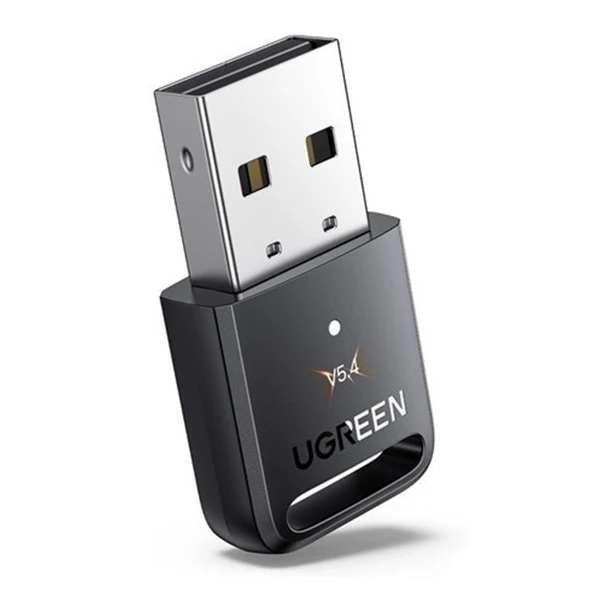
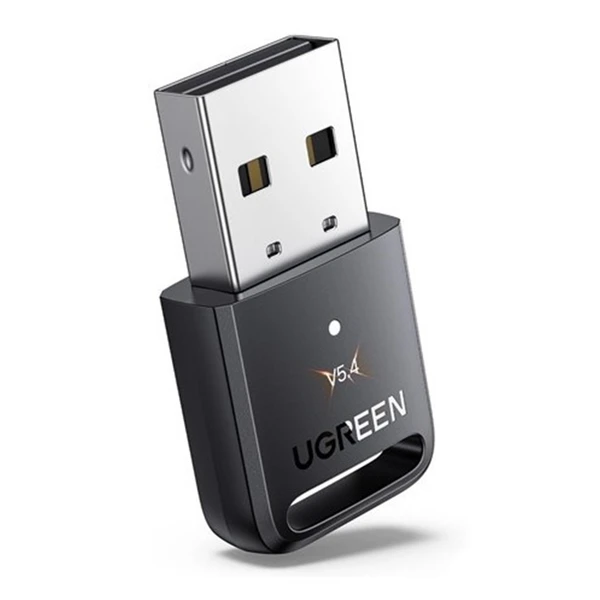
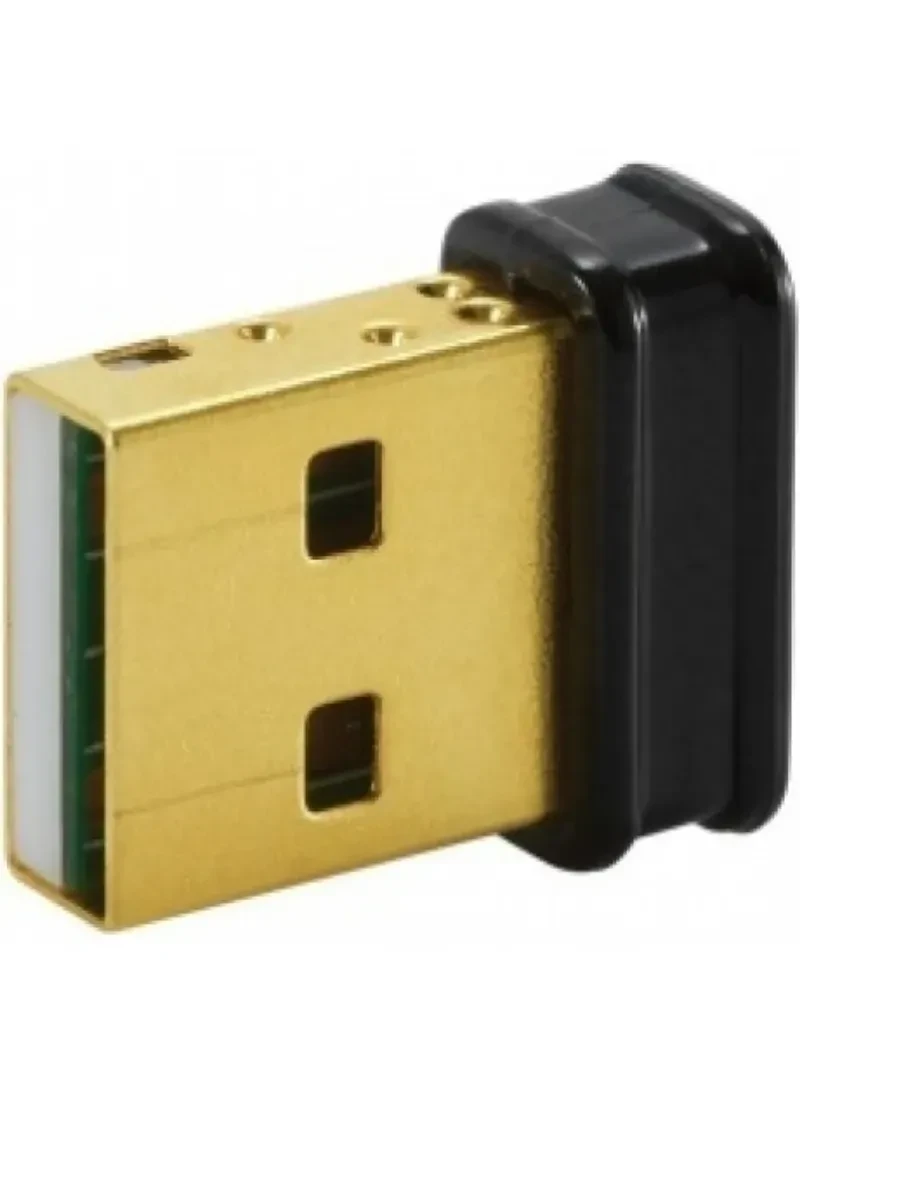
На Bluetooth 5.4 у нас два адаптера. Ugreen CM748 подключает до пяти устройств одновременно, заявленная дальность — до 20 метров. У него ABS-корпус со светодиодным индикатором. Он работает по plug-and-play на Windows 7, 8.1, 10 и 11, так что подойдёт и для компьютера со старой системой. ASUS USB-BT540 тоже на Bluetooth 5.4, поддерживает BLE, подключает до семи устройств и сделан сверхкомпактным.
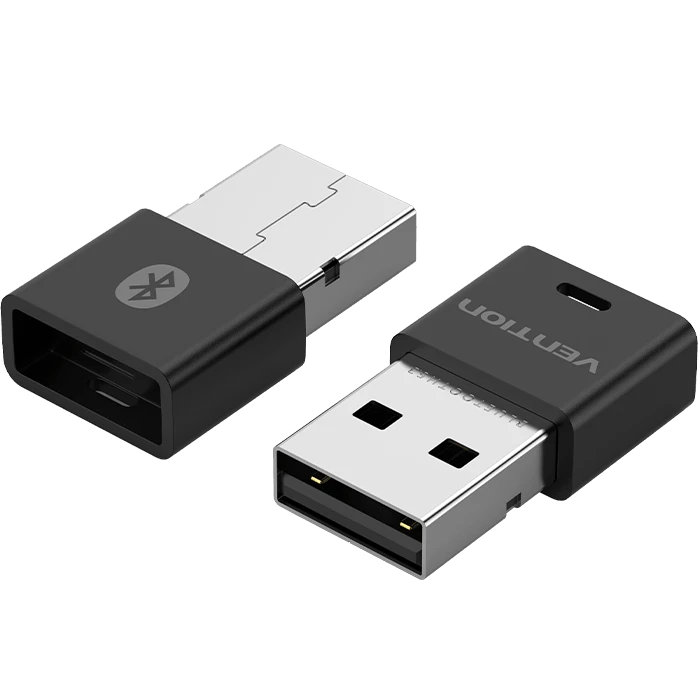
На Bluetooth 5.3 и 5.0 есть три адаптера. Vention NAHB0 — mini-адаптер на Bluetooth 5.3 в чёрном ABS-корпусе: до 20 метров, до пяти устройств, plug-and-play на Windows 8.1, 10 и 11. TP-Link UB500 аппаратной версии V2.0 — обновлённая ревизия nano-адаптера на Bluetooth 5.3, производитель называет в ней более стабильное соединение и лучшую энергоэффективность. Есть и TP-Link UB500 на Bluetooth 5.0 — компактный адаптер для настольных ПК и ноутбуков с дальностью до 20 метров на открытом пространстве.
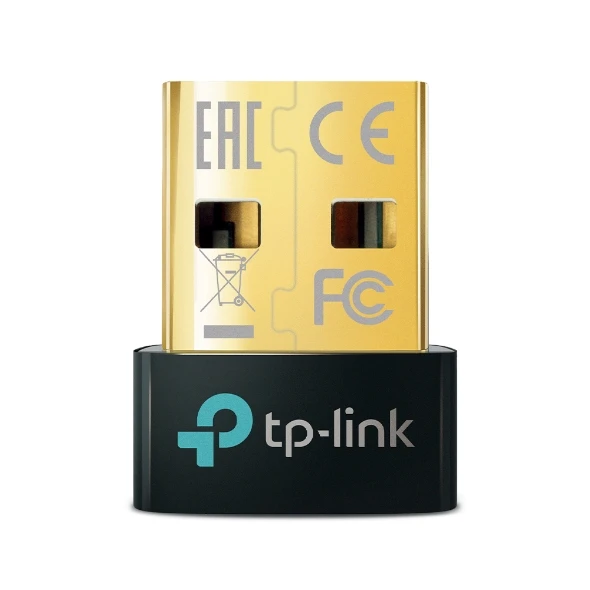
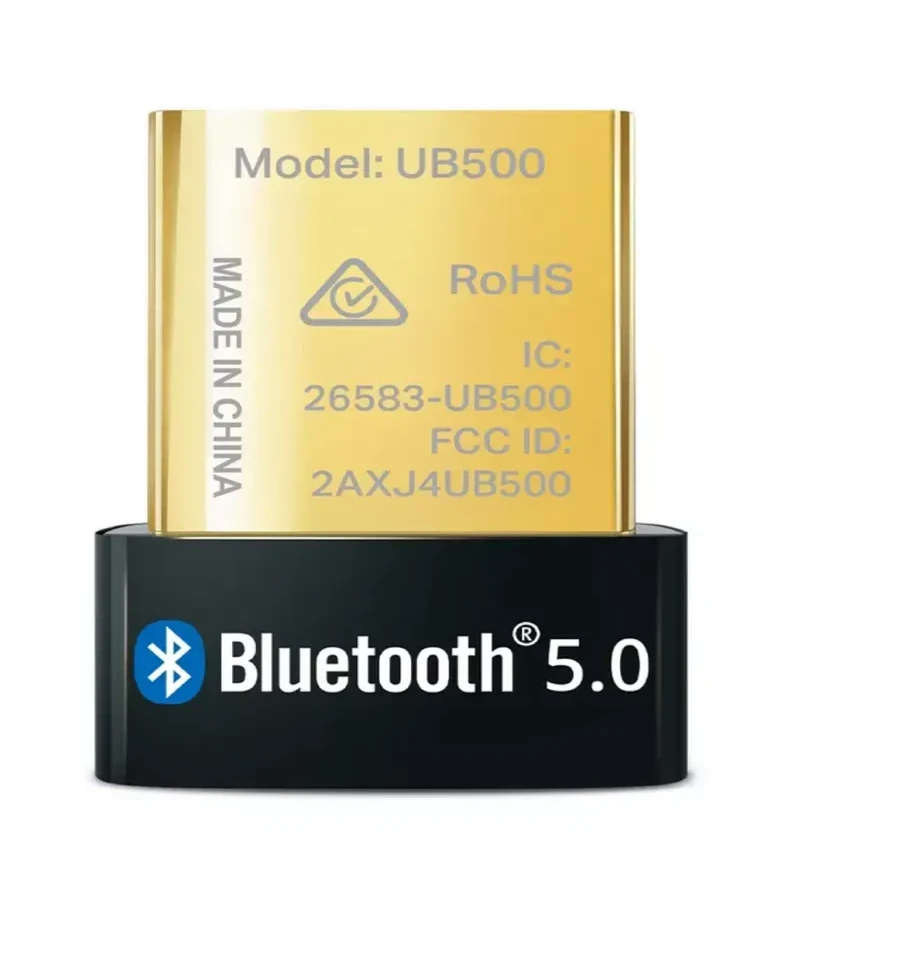
Отдельно стоит Ugreen CM276. Это аудиоресивер на Bluetooth 5.0 для машины, в магнитоле которой нет своего Bluetooth: телефон подключается к ресиверу, а звук идёт на автомагнитолу. Это не адаптер для компьютера.
Больше вариантов — в разделе Bluetooth адаптеры.
Вопросы и ответы
Нужен ли адаптер, если в ноутбуке уже есть Bluetooth?
Если встроенный модуль работает стабильно и вас всё устраивает — нет. Внешний адаптер нужен, когда встроенный сломался, работает с перебоями или слишком старый для новых устройств. Тогда встроенный лучше отключить в диспетчере устройств, чтобы система не путалась.
Придётся ли ставить драйверы?
На поддерживаемых версиях Windows адаптеры с plug-and-play обычно определяются сами. Если система старше, чем указано в описании, или это не Windows, может понадобиться драйвер с сайта производителя. А может и вовсе не заработать. Поэтому список поддерживаемых систем проверяйте заранее.
Можно ли подключить две пары наушников одновременно?
Подключить к адаптеру можно, лимит устройств это позволяет. Но выводить звук на две пары сразу Windows обычно не умеет: система воспроизводит звук на одном устройстве вывода. Если хотите смотреть кино вдвоём, это стоит учесть.
Будет ли адаптер работать с телевизором или игровой приставкой?
Адаптеры из нашей подборки рассчитаны на компьютеры и ноутбуки, в описаниях указаны версии Windows. Поддержки телевизоров и приставок в характеристиках нет, так что рассчитывать на неё не стоит.
Чем отличаются две версии TP-Link UB500?
Одна работает на Bluetooth 5.0, другая — аппаратная версия V2.0 на Bluetooth 5.3. Вторая — обновлённая ревизия того же nano-адаптера, производитель называет в ней более стабильное соединение и лучшую энергоэффективность. Если устройства у вас новые, логичнее смотреть на версию с Bluetooth 5.3.
Почему звук в наушниках заикается?
Чаще всего виноваты помехи или расстояние: адаптер за металлическим корпусом, рядом порты USB 3.0, Wi-Fi на 2,4 ГГц, приёмники мышей. Попробуйте передний порт или короткий удлинитель, отключите Bluetooth-устройства, которыми сейчас не пользуетесь, и проверьте, не работает ли одновременно встроенный модуль.


