Как выбрать интерфейсный кабель: сетевой, HDMI, USB и питание без лишних ошибок
Кабель кажется мелочью, пока интернет не режет скорость, телевизор не теряет картинку, а телефон заряжается полдня. Объясняем, на что смотреть при выборе сетевых, HDMI, USB-кабелей и кабелей питания, чтобы взять подходящий с первого раза.
Интерфейсный кабель обычно покупают в последний момент. Принесли домой роутер, а провод в коробке короткий. Повесили телевизор на стену, а до приставки не достаёт. Старый шнур от зарядки перетёрся у разъёма. Этот гайд для всех, кто оказался в такой ситуации и не хочет брать первый попавшийся провод. Расскажем, какие параметры правда важны, где можно не переплачивать за маркетинг и какие ошибки встречаются чаще всего. Разберём четыре самых ходовых типа: сетевые патч-корды, HDMI, USB-кабели для зарядки и данных и кабели питания для техники.
На что смотреть при выборе
Разъёмы с обеих сторон
Начинать стоит не с бренда и не с цвета, а с разъёмов. Посмотрите на оба устройства, которые нужно соединить, и запишите, какие порты у каждого. Звучит очевидно, но именно здесь ошибаются чаще всего. USB-C и Lightning внешне похожи по размеру. Старый USB-A и новый USB-C на ноутбуке могут стоять рядом. Сетевой разъём RJ-45 легко спутать с телефонным, который уже и имеет меньше контактов.
Если один конец кабеля не подходит, переходник часто решает задачу. Но каждый переходник — это лишнее соединение и ещё одно место, где может отойти контакт. Когда есть выбор, лучше взять кабель сразу с нужными разъёмами на обоих концах.
Длина: с запасом, но без лишнего
Длину лучше измерить рулеткой, а не на глаз. Проведите воображаемую трассу так, как кабель будет лежать на самом деле: вдоль плинтуса, за тумбой, через угол стола. Добавьте немного запаса, чтобы провод не висел струной и не тянул разъём. Натянутый кабель быстро разбалтывает порт и сам ломается у основания штекера.
Слишком длинный кабель тоже не лучший вариант. Лишние метры приходится сворачивать в клубок, они путаются и собирают пыль. А для некоторых интерфейсов длина влияет на качество сигнала. Особенно это касается HDMI и USB для передачи данных: чем длиннее обычный пассивный кабель, тем выше шанс, что на высоких скоростях начнутся сбои.
Сетевые кабели: категория и тип
Сетевой кабель с разъёмами RJ-45 на концах называют патч-кордом. Главный параметр у него — категория. Она пишется как Cat.5e, Cat.6 и так далее. Для домашнего интернета, подключения компьютера к роутеру, телевизора или игровой приставки чаще всего хватает категории 5e. Она рассчитана на гигабитную сеть, а такой скорости домашним тарифам обычно с запасом. Категория 6 и выше пригодится, если в доме или офисе есть оборудование с портами быстрее гигабита.
Второе, на что стоит посмотреть, — экранирование. Обозначение UTP значит, что кабель без экрана. Для квартиры и офиса это нормальный и самый распространённый вариант. Экранированные кабели нужны там, где рядом много силовых проводов и электрических помех, например в мастерских или на производстве.
Ещё бывают прямые и перекрёстные патч-корды. Сейчас почти везде используются прямые. Современные сетевые карты и роутеры сами понимают, как работать с кабелем, поэтому о перекрёстных вспоминать почти не приходится.
HDMI: что важно для картинки и звука
HDMI соединяет телевизор, монитор, приставку, ноутбук, саундбар. Тут много путаницы из-за версий стандарта. Важно понимать одно: версия обычно относится к портам устройств, а у кабелей есть свои категории сертификации. Обычный высокоскоростной кабель подойдёт для большинства задач с Full HD и многими сценариями в 4K. Если нужен 4K с высокой частотой кадров или 8K, ищите кабель, у которого это прямо указано в описании.
Кроме картинки, HDMI передаёт звук. Если вы выводите звук с приставки или телевизора на саундбар или ресивер, проверьте, что и кабель, и устройства поддерживают нужные аудиоформаты. Для коротких расстояний от телевизора до тумбы обычно хватает полутора-двух метров. Для проектора под потолком нужен кабель длиннее, и там уже стоит внимательнее смотреть на заявленные возможности.
USB: зарядка и передача данных — разные задачи
USB-кабели выглядят одинаково, а умеют разное. Один кабель USB-C может быстро заряжать ноутбук и передавать файлы на высокой скорости. Другой с такими же разъёмами — только заряжать телефон и медленно передавать данные. По внешнему виду этого не понять, поэтому читайте описание.
Если кабель нужен для зарядки, смотрите, указана ли поддержка быстрой зарядки и с какими устройствами он работает. Если нужно копировать много файлов с внешнего диска или камеры, ищите в описании стандарт передачи данных. USB 2.0 подходит для синхронизации телефона и небольших файлов, но для больших объёмов будет медленным. Если хотите подключать монитор через USB-C, кабель должен прямо поддерживать вывод видео, иначе экран просто не включится.
Lightning и устройства постарше
Многие iPhone, iPad и аксессуары предыдущих поколений до сих пор работают с разъёмом Lightning. Для них нужен кабель с Lightning на одном конце и USB-A или USB-C на другом. Выбор второго разъёма зависит от того, какой у вас блок питания или порт на компьютере. Старые адаптеры и большинство автомобильных портов используют USB-A, новые зарядки чаще идут с USB-C.
Кабели питания для техники и серверов
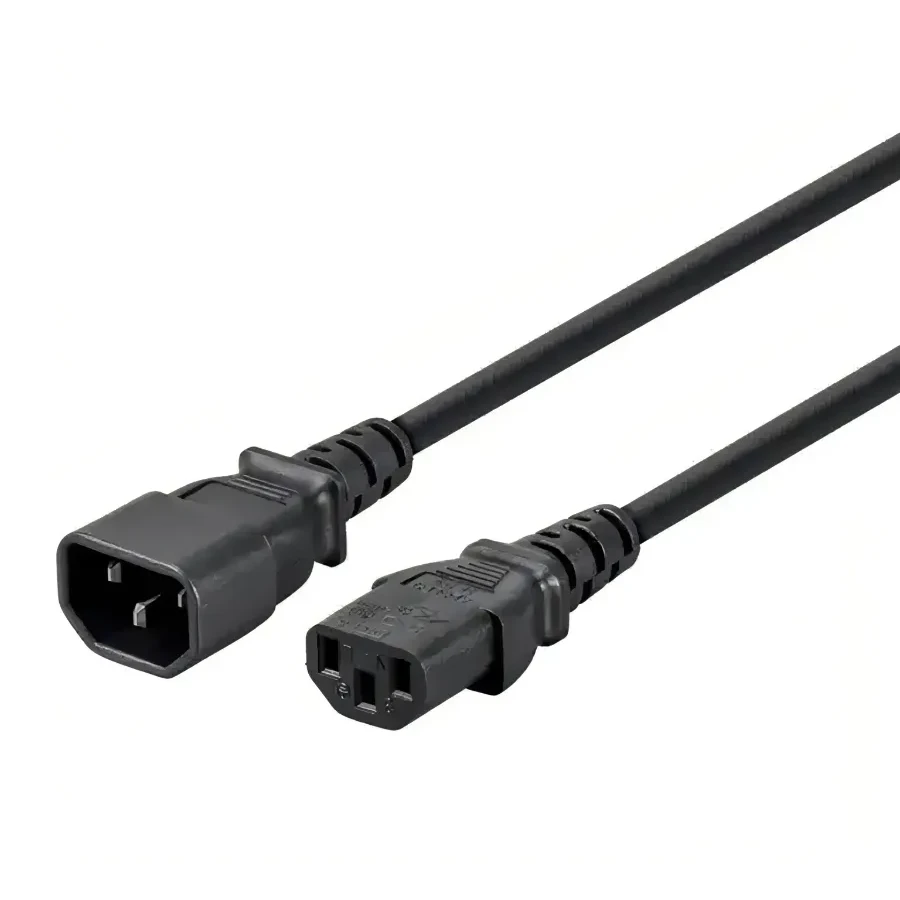
Кабели питания тоже различаются разъёмами. В офисной и серверной технике часто встречается пара C13 и C14. C13 — это гнездо, которое вставляется в блок питания компьютера, монитора или сервера. C14 — штекер, который подключается к блоку распределения питания в стойке или к источнику бесперебойного питания. Такой кабель нужен, когда технику питают не от обычной розетки, а от специального оборудования.
Для кабелей питания важен допустимый ток. Он указывается в амперах и должен соответствовать нагрузке. Брать кабель с меньшим током, чем нужно оборудованию, нельзя. И, конечно, длину стоит подобрать под стойку, чтобы провода не висели петлями и не мешали обслуживанию.
Оболочка и разъёмы
У сетевых кабелей часто встречается пометка LSZH. Это оболочка, которая при нагреве выделяет мало дыма и не содержит галогенов. Такие кабели выбирают для офисов, серверных и других помещений, где к прокладке проводов предъявляют строгие требования. Дома это тоже приятный плюс.
Обратите внимание на место, где провод входит в штекер. Там кабель изнашивается сильнее всего, поэтому хорошо, когда это место усилено. Позолоченные контакты меньше окисляются, что полезно для разъёмов, которые часто вставляют и вынимают.
| Тип кабеля | Где нужен | Главное при выборе |
|---|---|---|
| Патч-корд RJ-45 | Роутер, компьютер, ТВ, приставка | Категория, длина, экранирование |
| HDMI | Телевизор, монитор, проектор, саундбар | Поддержка нужного разрешения и звука, длина |
| USB-C — USB-C | Смартфоны, ноутбуки, планшеты | Быстрая зарядка, скорость данных, видео |
| Lightning — USB | iPhone, iPad, аксессуары | Второй разъём под ваш блок питания |
| Питание C13-C14 | Серверы, стойки, ИБП | Допустимый ток, длина |
Частые ошибки
- Покупка «на глаз». Кабель не дотягивается на десять сантиметров, и всё приходится переставлять. Измерьте трассу заранее.
- Ставка на самую высокую категорию «на всякий случай». Если всё оборудование гигабитное, кабель более высокой категории скорость не добавит.
- Уверенность, что все USB-C одинаковые. Кабель может не поддерживать быструю зарядку или видео, хотя разъёмы подходят.
- Цепочка переходников. Несколько адаптеров подряд — частая причина нестабильной картинки и пропадающего соединения.
- Кабель, перегнутый под острым углом. Если прижать провод мебелью или согнуть у самого штекера, жилы со временем ломаются. Оставляйте плавный изгиб.
- Кабель питания «какой был в ящике». У кабелей питания свой допустимый ток, и подбирать его нужно под оборудование.
- Забытый второй конец. Человек смотрит на порт телефона, но забывает про разъём на блоке питания или в машине.
Что есть у нас сейчас
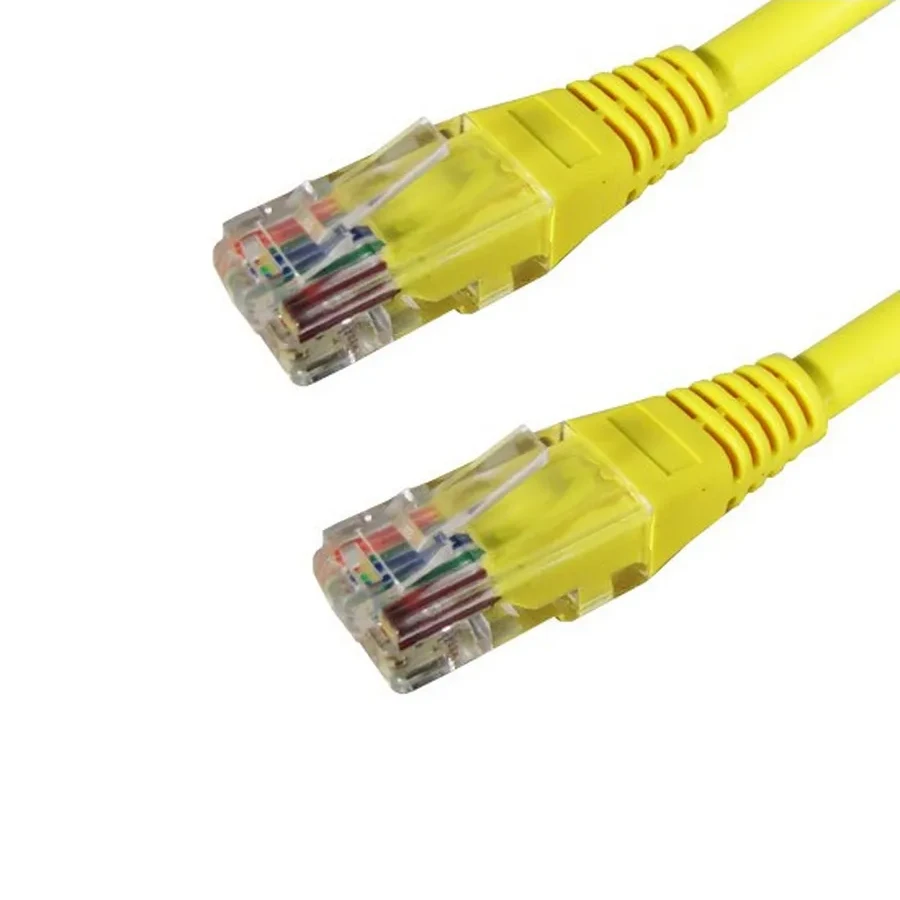
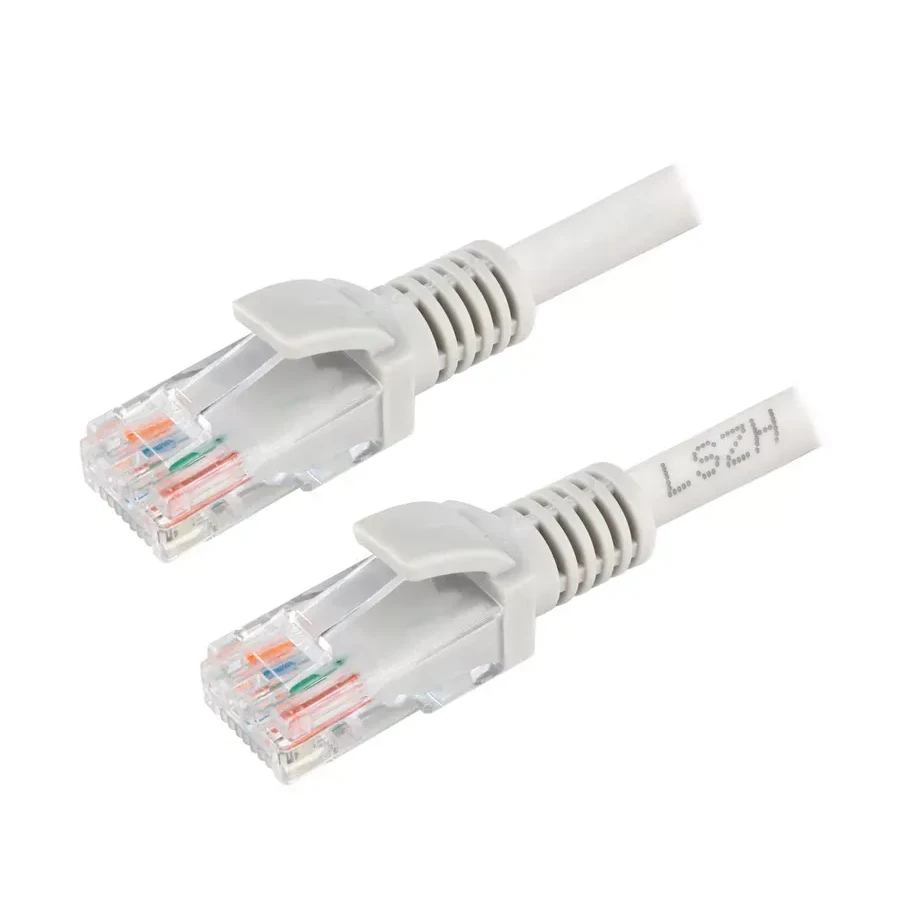
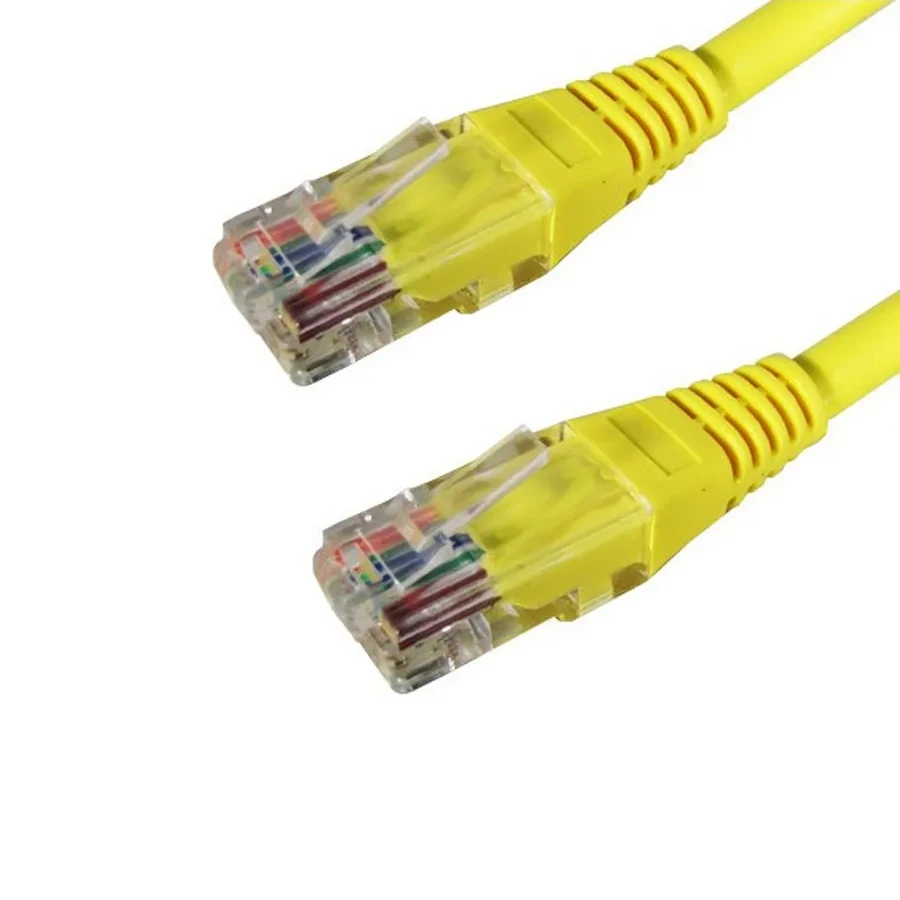
Для проводного интернета есть два патч-корда категории 5e по три метра. Оба неэкранированные, с разъёмами RJ-45 и оболочкой LSZH. Cablexpert PP31-3M серого цвета, SHIP жёлтого. Разный цвет удобен, когда хочется сразу видеть, какой провод куда идёт.
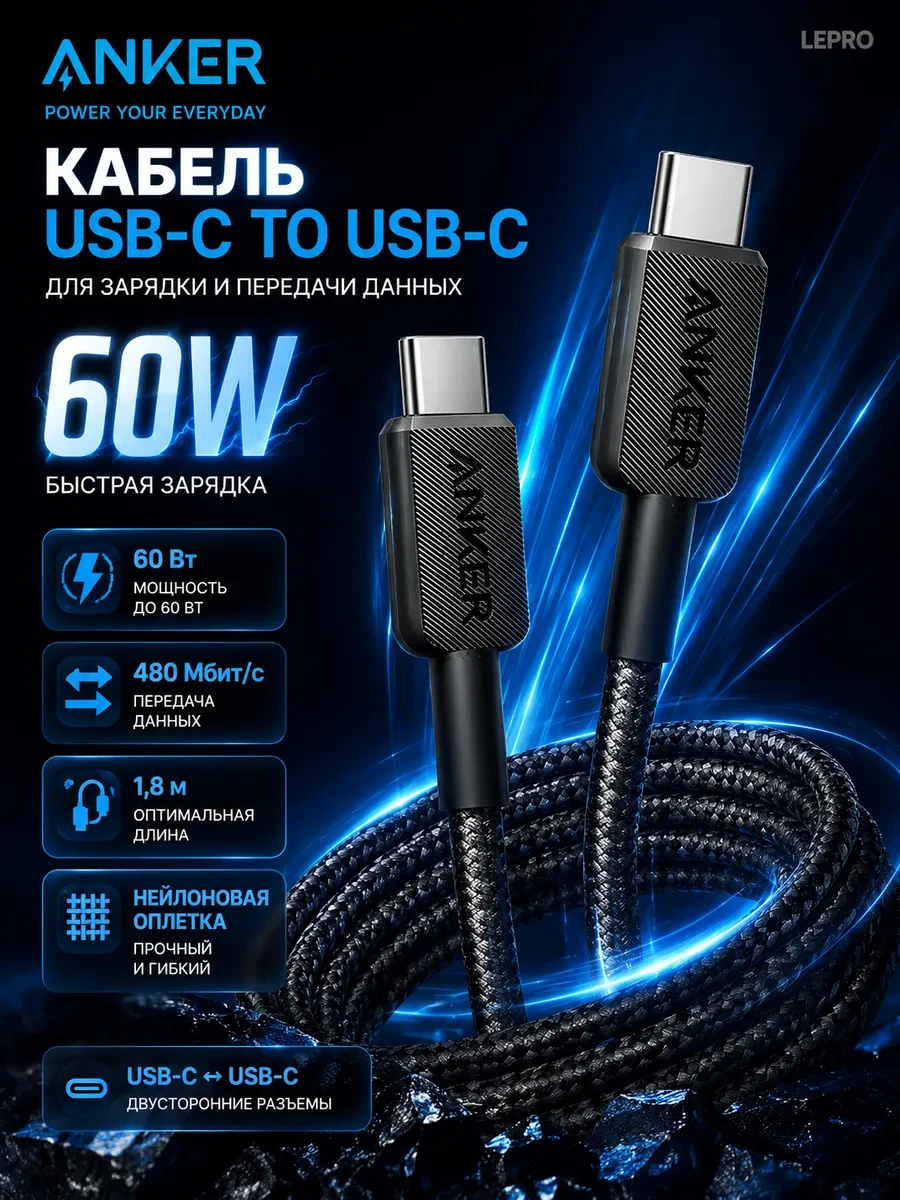
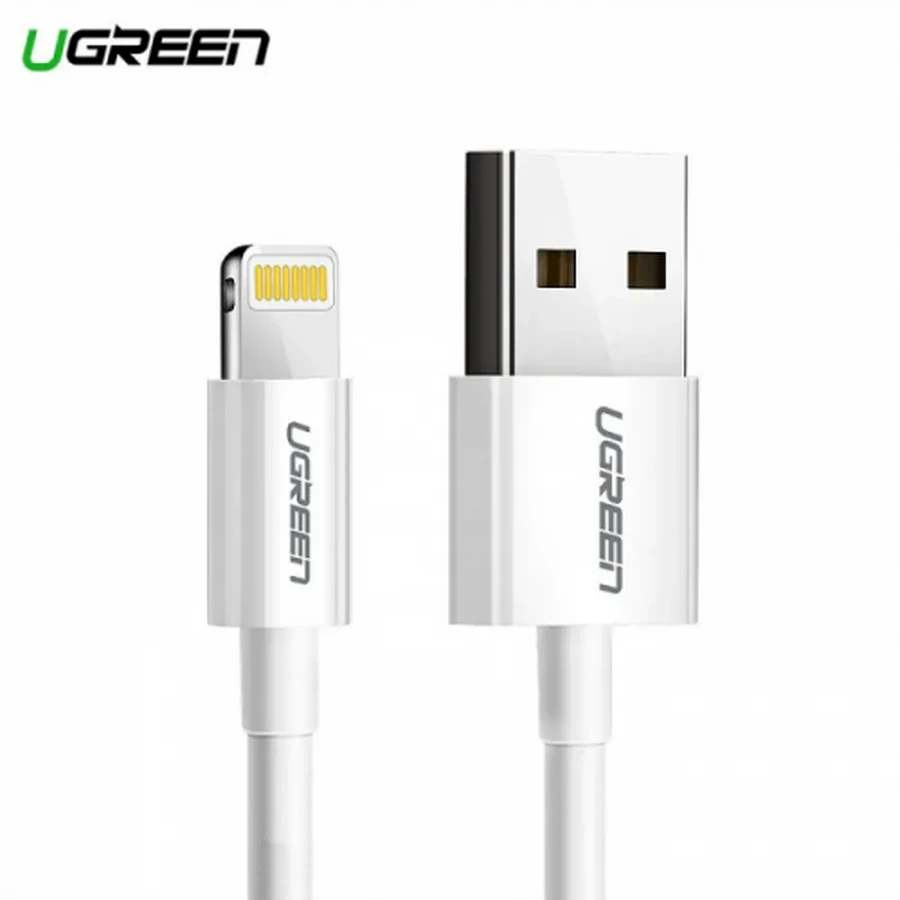
Для зарядки и передачи данных есть Anker 322 с USB-C на обоих концах длиной 1,8 метра. Производитель заявляет его для быстрой зарядки и передачи данных. Для устройств с Lightning есть белый Ugreen US155 длиной один метр с USB-A на другом конце, он работает по стандарту USB 2.0 для зарядки и синхронизации.
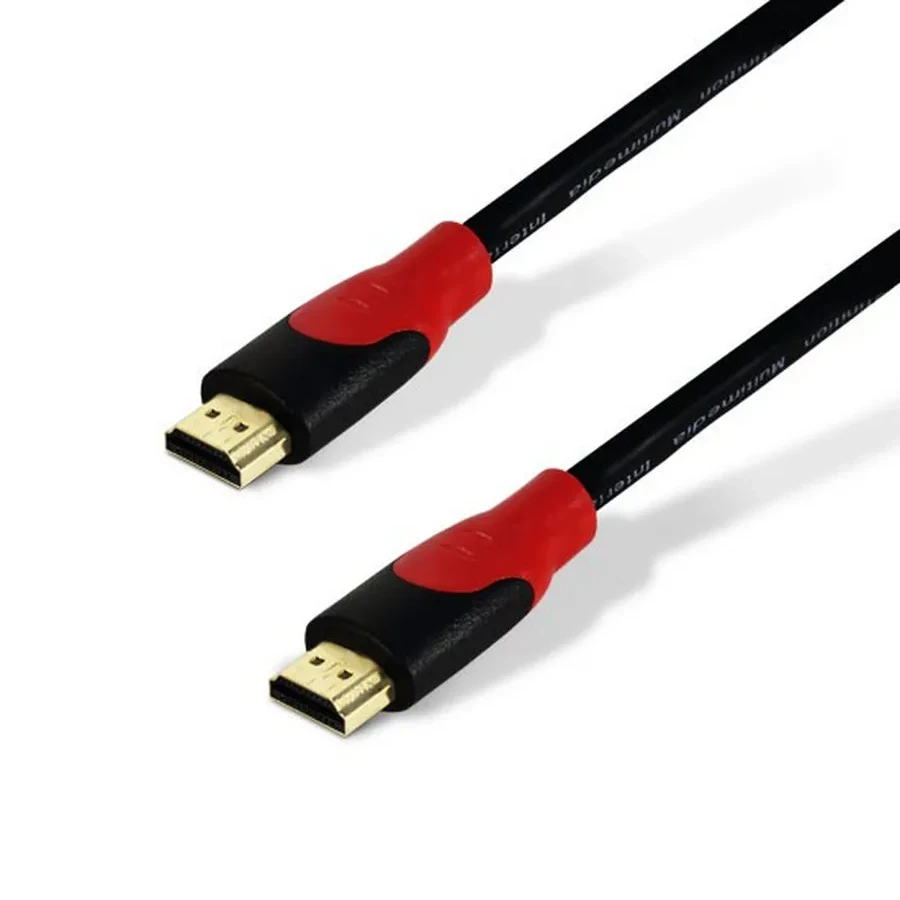
Для телевизора и приставки подойдёт чёрный HDMI-кабель SHIP SH6016-1.5P длиной полтора метра. У него разъёмы с золотым напылением и поддержка многоканального звука Dolby Digital. А для серверной стойки есть кабель питания Lenovo C13-C14 длиной 2,8 метра, рассчитанный на ток 10 А.
Больше вариантов — в разделе Кабели интерфейсные.
Вопросы и ответы
Хватит ли кабеля Cat.5e для домашнего интернета?
В большинстве случаев да. Категория 5e рассчитана на гигабитную сеть. Если ваш роутер и тариф не дают больше гигабита, кабель более высокой категории ничего не изменит.
Почему телефон медленно заряжается, хотя кабель подходит?
Быстрая зарядка зависит сразу от трёх вещей: телефона, блока питания и кабеля. Если хотя бы одно звено её не поддерживает, зарядка пойдёт в обычном режиме. Проверьте описание кабеля и мощность адаптера.
Можно ли подключить монитор любым кабелем USB-C?
Нет. Для вывода изображения кабель должен поддерживать передачу видео, и об этом обычно пишут в описании. Многие кабели USB-C рассчитаны только на зарядку и данные.
Влияет ли дорогой HDMI-кабель на качество картинки?
Сигнал по HDMI цифровой: либо кабель справляется с нужным разрешением и частотой, либо появляются сбои вроде мерцания и пропадания картинки. Важно, чтобы кабель поддерживал ваш режим, а не громкое название.
Чем отличаются разъёмы C13 и C14?
C13 — гнездо, оно вставляется в блок питания оборудования. C14 — штекер, он подключается к распределителю питания или источнику бесперебойного питания. Кабель C13-C14 соединяет технику со стоечным питанием.
Что значит LSZH на сетевом кабеле?
Это тип оболочки, которая при нагреве выделяет мало дыма и не содержит галогенов. Такие кабели часто требуют для офисов и серверных, но и дома они ничем не хуже обычных.


