Как выбрать картридер: слоты, разъём, скорость и мелочи, о которых вспоминают слишком поздно
Разбираемся, какой картридер нужен под ваши карты и ваш компьютер: SD, microSD или CompactFlash, USB-A или USB-C, UHS-I или UHS-II. Плюс частые ошибки при выборе и ответы на вопросы, которые нам задают чаще всего.
Картридер — штука, о которой не думаешь, пока он не понадобится. Вернулись из поездки, на карте камеры несколько сотен снимков и пара часов видео, а в новом ноутбуке слота под карту нет. Или дрон записал полёт, и его надо быстро перекинуть на компьютер. Или регистратор начал сбоить и карту хочется проверить. Картридер пригодится фотографам и тем, кто снимает видео, владельцам экшн-камер и дронов, а ещё всем, у кого ноутбук с одними только USB-C. На вид они почти одинаковые, но разница есть, и заметна она как раз тогда, когда переносишь много файлов. Расскажем, на что смотреть, чтобы картридер подошёл под ваши карты и ваш компьютер.
На что смотреть при выборе
Какие карты вы используете
С этого и начинайте. Самые распространённые форматы — SD и microSD. SD стоят в большинстве фотоаппаратов, microSD — в смартфонах, экшн-камерах, дронах, регистраторах и планшетах. Есть ещё CompactFlash: крупные карты, которые до сих пор живут в части профессиональных и не самых новых камер. Если у вас такая камера, картридер со слотом CF обязателен: переходника с CF на что-то другое в разумном виде нет.
Посмотрите, какие карты у вас есть сейчас и какие могут появиться. Если сегодня только microSD, а через полгода вы планируете взять фотоаппарат, лучше сразу брать модель с двумя слотами. Разница в размере небольшая, а второй картридер покупать не придётся.
Разъём подключения: USB-A или USB-C
Второй вопрос — куда вы будете его втыкать. На старых ноутбуках и большинстве настольных компьютеров есть привычный прямоугольный USB-A. На новых ноутбуках, планшетах и смартфонах всё чаще только USB-C. Переходник решает проблему, но это ещё одно звено, которое можно забыть дома, и ещё один контакт, который может отходить.
Важно помнить: USB-C — это форма разъёма, а не скорость. Через USB-C может работать и медленный старый протокол, и быстрый современный. Поэтому смотрите не только на форму штекера, но и на версию USB.
Версия USB и реальная скорость
С названиями USB долгое время творилась путаница. USB 3.0, USB 3.1 Gen 1 и USB 3.2 Gen 1 — по сути одно и то же, пропускная способность до 5 Гбит/с. USB 3.1 Gen 2 и USB 3.2 Gen 2 — уже до 10 Гбит/с. USB 2.0 гораздо медленнее, и для современных карт его мало: копирование видео превращается в ожидание.
При этом картридер — только часть цепочки. Итоговая скорость зависит ещё от самой карты и от порта компьютера. Быстрый картридер с медленной картой быстрее не станет. А быстрая карта в картридере с USB 2.0 будет работать на скорости картридера. Для большинства задач хватает USB 3.x Gen 1. Gen 2 имеет смысл, если у вас быстрые карты и вы регулярно переносите большие объёмы.
Шина UHS-I или UHS-II
Это параметр уже самой карты, и картридер должен его поддерживать. UHS-I — самый распространённый вариант, на нём работает большинство карт. UHS-II — более быстрая шина, такие карты узнать легко: у них второй ряд контактов. Их часто берут под камеры, которые пишут видео с высоким битрейтом или снимают длинные серии.
Если вставить карту UHS-II в картридер с поддержкой только UHS-I, она заработает, но в режиме UHS-I, то есть заметно медленнее своих возможностей. Если у вас карты UHS-II, берите картридер с UHS-II, иначе вы просто не увидите той скорости, за которую заплатили при покупке карты. Если карт UHS-II нет и не планируется, переплачивать за поддержку смысла нет.
Объём карт: SDHC и SDXC
Буквы после SD обозначают ёмкость. SDHC — карты до 32 ГБ, SDXC — от 32 ГБ до 2 ТБ. Совсем старые картридеры могут не увидеть SDXC. Современные модели обычно поддерживают оба формата, но лучше проверить по описанию, особенно если у вас карты на 256 ГБ и больше.
Количество слотов и одновременная работа
Картридеры бывают на один, два и три слота. Два слота — SD и microSD — самый практичный вариант для большинства. Три слота обычно добавляют CompactFlash. Учтите, что не все многослотовые модели умеют работать с несколькими картами одновременно: у части из них активен только один слот. Если вам нужно копировать с карты на карту напрямую, уточняйте этот момент в описании конкретной модели, а не рассчитывайте на него по умолчанию.
Корпус, кабель и крепление
Есть картридеры-флешки, которые втыкаются прямо в порт, и модели с коротким кабелем. Первые компактнее и их проще носить в кармане. Вторые удобнее, когда порты расположены тесно: картридер не перекрывает соседние разъёмы и не болтается под собственным весом.
Металлический корпус лучше отводит тепло при долгом копировании и переносит жизнь в рюкзаке. Пластиковый легче. Встречаются и модели с дополнительными функциями: магнитное крепление, чтобы картридер держался на корпусе телефона, или сквозная зарядка, когда через картридер можно одновременно заряжать ноутбук или телефон. Это полезно, если у устройства всего один порт.
Работа со смартфоном и планшетом
Картридер с USB-C можно подключить к смартфону или планшету, если устройство поддерживает внешние накопители. Большинство современных смартфонов это умеют, файлы открываются в стандартном файловом менеджере. Так удобно перекинуть фото с камеры прямо на телефон в поездке, не дожидаясь ноутбука. Перед покупкой загляните в описание: у части картридеров производитель прямо указывает совместимые устройства.
Программы в комплекте
Некоторые производители дают к картридерам свои утилиты, например для восстановления случайно удалённых файлов. Это не главный критерий, но приятный бонус: когда фото с важного события пропали, такая программа оказывается под рукой.
Частые ошибки
- Брать картридер с USB 2.0 под видео. Он будет работать, но копирование пары часов записи растянется надолго.
- Втыкать быстрый картридер в медленный порт. На некоторых компьютерах часть USB-портов — версии 2.0. Если скорость неожиданно низкая, попробуйте другой порт. Порты USB 3.x часто отмечены синим цветом или значком SS.
- Путать USB-C со скоростью. Разъём USB-C не гарантирует быстрой передачи данных. Смотрите на версию USB.
- Переплачивать за UHS-II без карт UHS-II. Если все ваши карты UHS-I, разницы вы не заметите.
- Покупать UHS-I картридер под карты UHS-II. Обратная ситуация: дорогие быстрые карты будут работать вполсилы.
- Забыть про CompactFlash. Если камера пишет на CF, двухслотовый картридер SD и microSD не поможет.
- Собирать цепочку из переходников. Хаб, в него переходник, в переходник картридер. Каждое звено — риск обрыва связи посреди копирования.
- Выдёргивать карту без безопасного извлечения. Так проще всего повредить файлы или файловую систему карты.
- Форматировать карту на компьютере. Для камер и дронов карту лучше форматировать в самом устройстве: оно создаст нужную структуру папок и файловую систему.
Что есть у нас сейчас
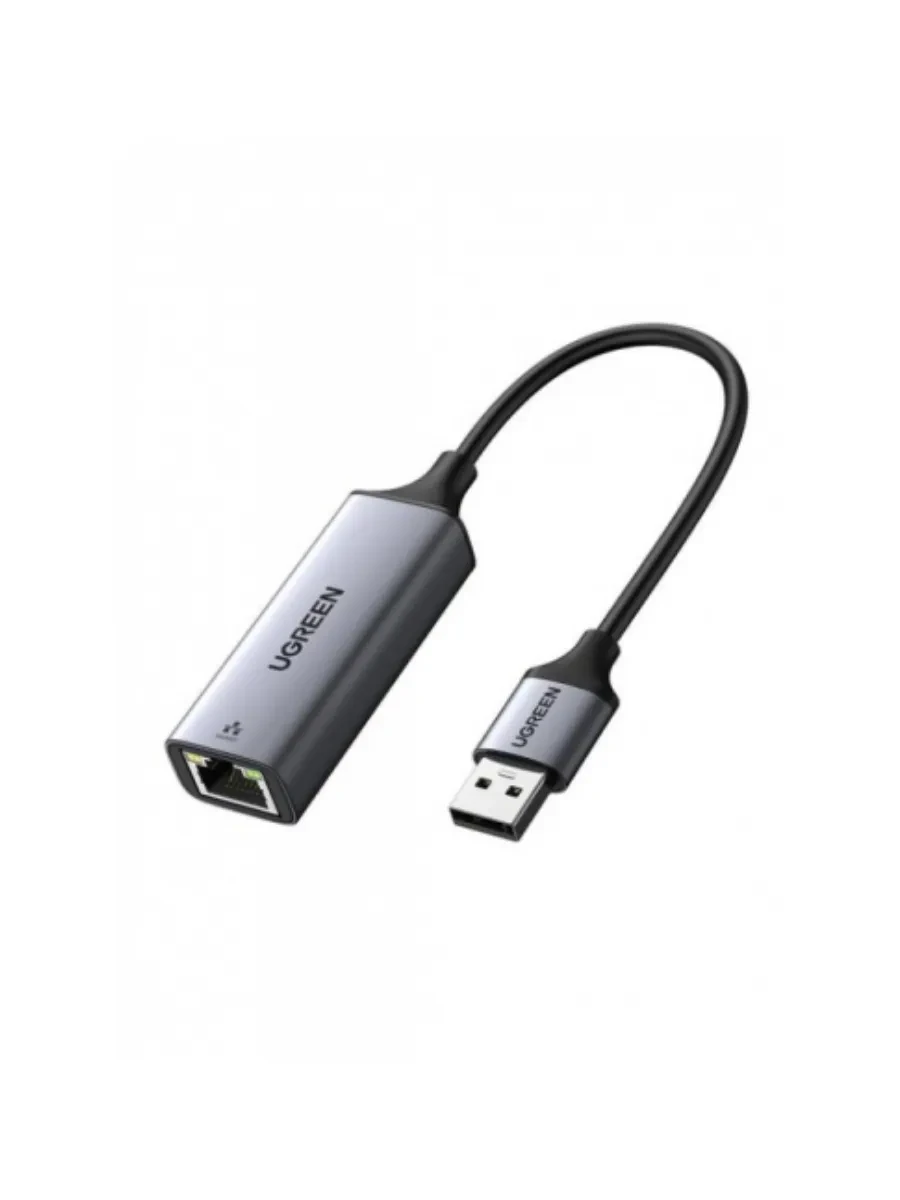
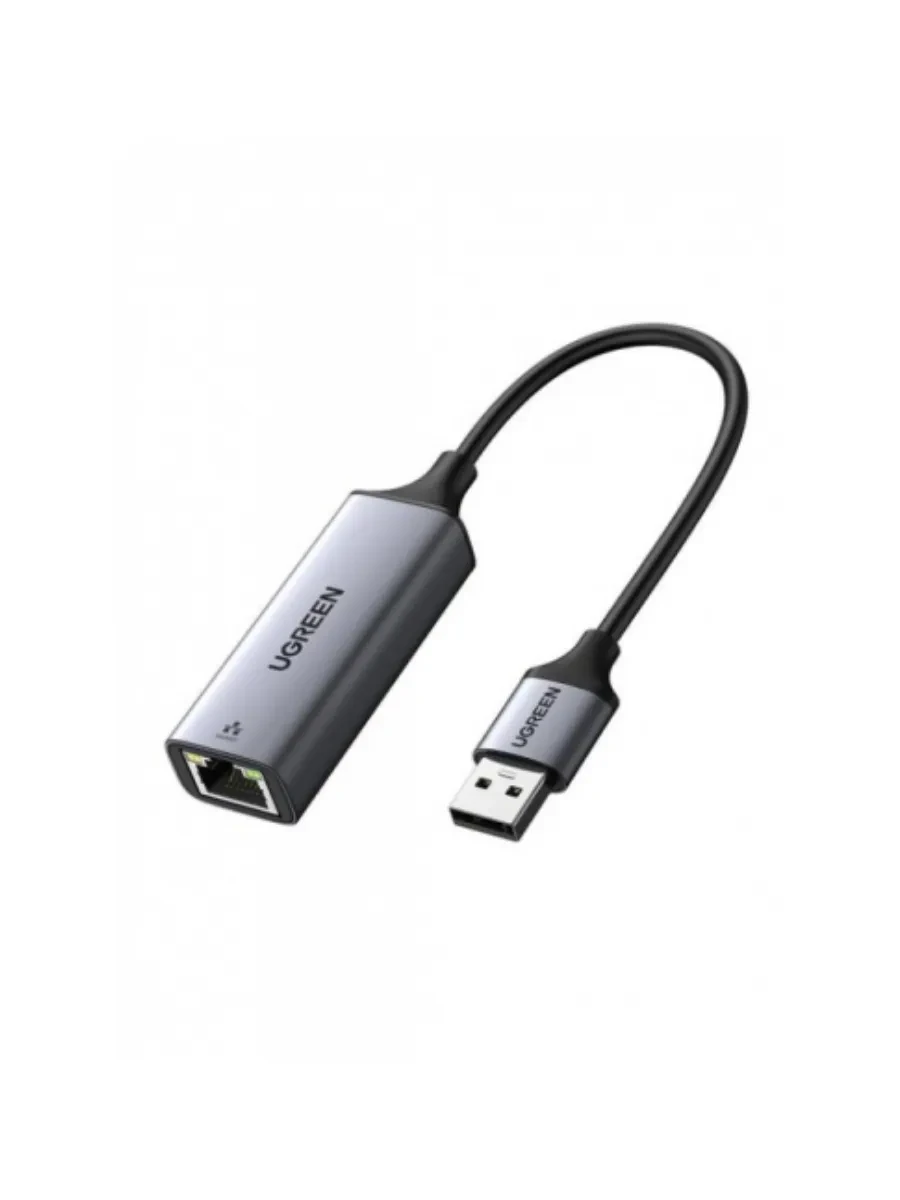
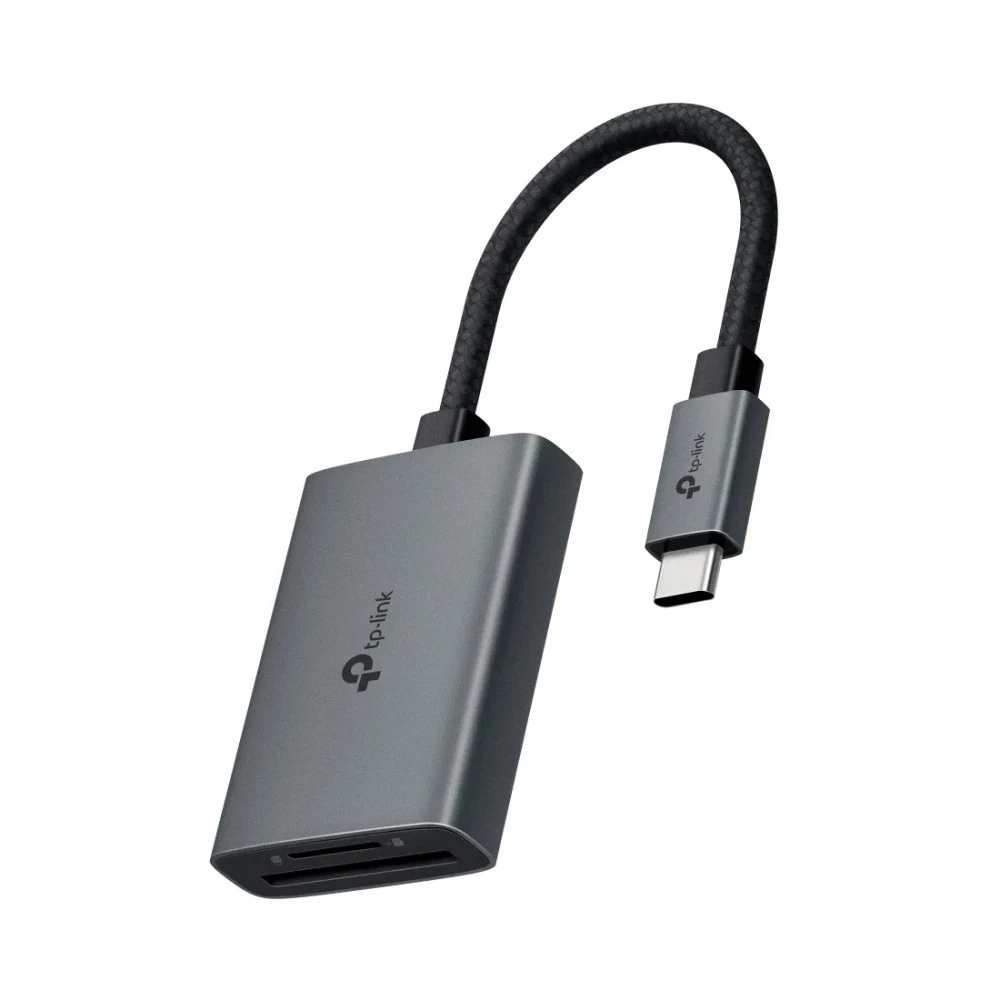
Если нужен простой картридер под USB-C для ноутбука или телефона, посмотрите на Ugreen CM184 и TP-Link UA430C. Оба со слотами SD и microSD. У Ugreen CM184 в описании производитель перечисляет совместимые устройства: среди них ноутбуки и смартфоны с USB-C. TP-Link UA430C работает по USB 3.0 и поддерживает карты SD, SDHC, SDXC, microSD, microSDHC и microSDXC объёмом до 2 ТБ.
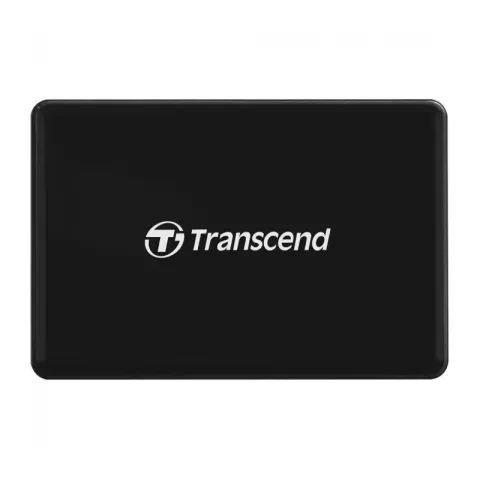
Для тех, кто снимает на камеры с CompactFlash, есть два трёхслотовых Transcend: TS-RDC8K2 и TS-RDF9K2. Оба читают SD, microSD и CompactFlash. TS-RDC8K2 подключается по USB Type-C и работает по USB 3.1 Gen 1, TS-RDF9K2 — по USB 3.
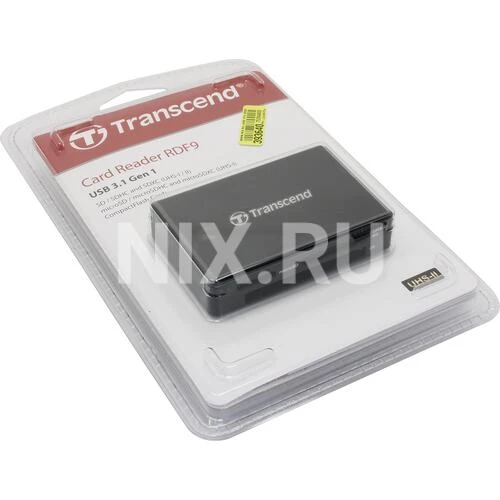
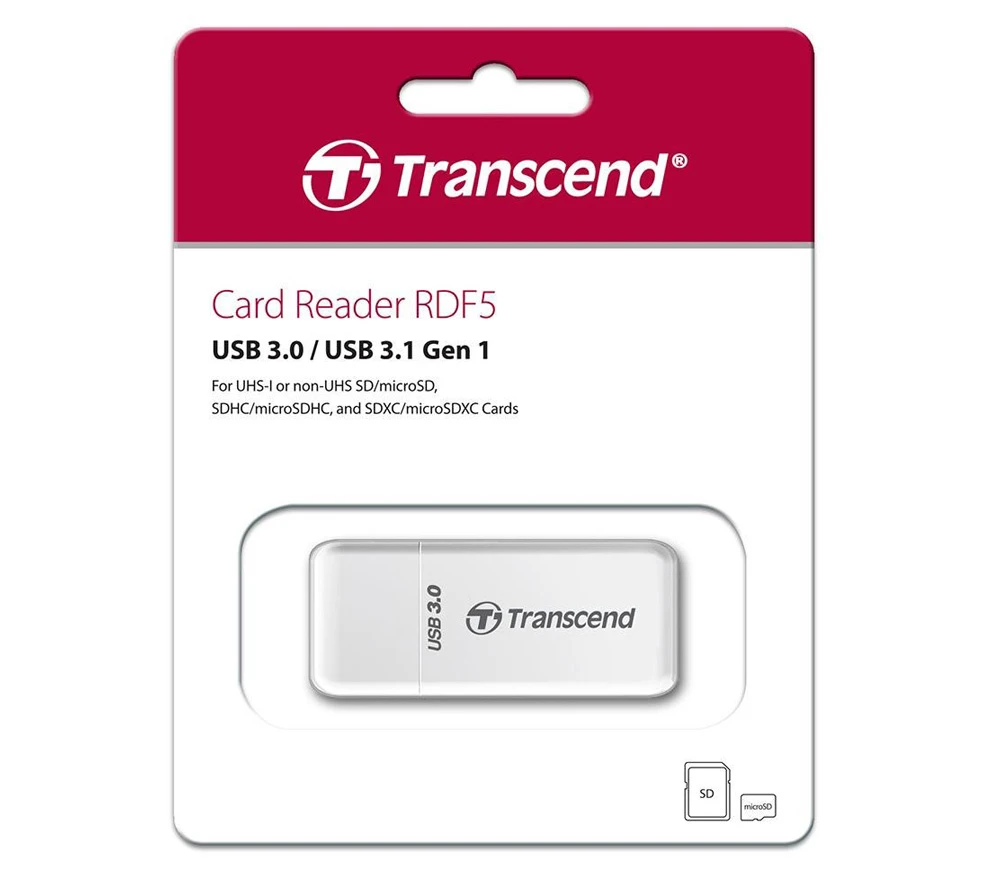
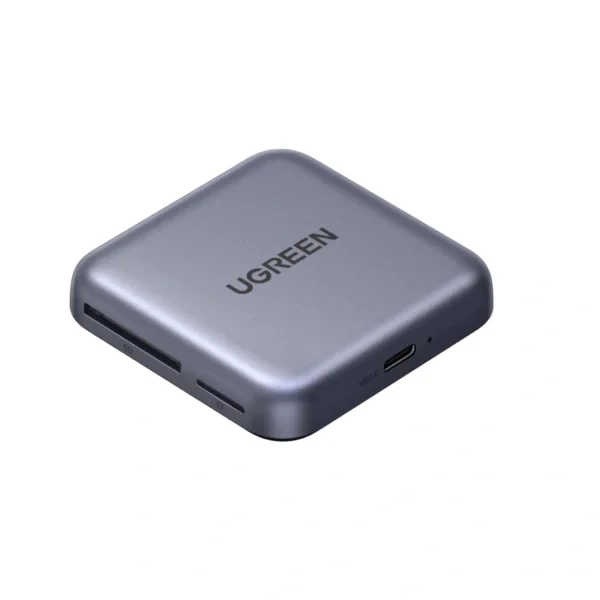
Ещё две модели для разных сценариев. Transcend TS-RDF5 в белом корпусе подключается к привычному USB Type-A по USB 3.1 Gen 1, поддерживает SDHC, SDXC, microSDHC и microSDXC формата UHS-I, а в комплекте идёт фирменная утилита RecoveRx. Корпус компактный, легко помещается в карман. Ugreen CM898 — для тех, у кого быстрые карты: USB-C 3.2 Gen2, слоты SD и microSD с поддержкой UHS-II, магнитное крепление, алюминиевый корпус и сквозная зарядка PD до 100 Вт.
Больше вариантов — в разделе Картридеры.
Вопросы и ответы
Нужен ли картридер, если в ноутбуке есть слот для SD?
Не обязательно, но бывает полезен. Встроенные слоты часто работают медленнее внешних картридеров с USB 3.x и обычно не поддерживают UHS-II. Если вы переносите много видео или пользуетесь быстрыми картами, внешний картридер может заметно сэкономить время. Если снимаете немного, встроенного слота хватит.
Можно ли вставить microSD через переходник в слот SD?
Можно, так делают многие. Но переходник — лишний контакт, который со временем разбалтывается и может давать сбои при копировании. Если вы постоянно работаете с microSD, удобнее картридер с отдельным слотом под неё.
Почему карта читается медленнее, чем написано на упаковке?
На упаковке обычно указана максимальная скорость в идеальных условиях. На практике всё упирается в самое медленное звено: карту, картридер, порт компьютера или переходник. Ещё влияет тип файлов: много мелких фото копируются медленнее, чем один большой видеофайл того же объёма.
Будет ли картридер работать с телефоном?
Если у картридера USB-C и телефон поддерживает внешние накопители, то да. Большинство современных смартфонов видят подключённую карту в стандартном файловом менеджере. Если у картридера разъём USB-A, понадобится переходник.
Заработает ли карта UHS-II в обычном картридере?
Заработает, карты UHS-II обратно совместимы. Но скорость будет на уровне UHS-I. Чтобы использовать карту на полную, нужен картридер с поддержкой UHS-II.
Можно ли восстановить случайно удалённые фото с карты?
Часто да, если после удаления на карту ничего не записывали. Сразу перестаньте снимать на эту карту и воспользуйтесь программой для восстановления. Некоторые производители картридеров и карт дают такие утилиты бесплатно.


