Как выбрать карту видеозахвата: для игр, стримов и оцифровки старых кассет
Карта видеозахвата нужна, чтобы записать или показать в стриме картинку с консоли, камеры, другого компьютера или видеомагнитофона. Разбираемся, какие параметры важны, где люди чаще всего ошибаются и какое устройство подойдёт под вашу задачу.
Карта видеозахвата берёт видеосигнал с другого устройства и передаёт его в компьютер. Там его можно записать в файл, пустить в стрим или просто посмотреть в окне программы. Кому она нужна? Тем, кто играет на консоли и хочет записывать или стримить игру. Тем, кто стримит с одного компьютера, а кодирует и выводит в эфир на другом. Тем, кто снимает на камеру и хочет использовать её как хорошую веб-камеру. И отдельно тем, у кого на полке лежит стопка видеокассет с семейными праздниками и их давно пора перевести в цифру. Задачи разные, и устройства под них тоже сильно отличаются. Карта за которой сидит стример с 4K-консолью и коробочка для оцифровки VHS имеют мало общего, кроме слова «захват» в названии. Поэтому начинать выбор лучше не с характеристик, а с честного ответа на вопрос: что именно и откуда вы собираетесь записывать.
На что смотреть при выборе
Задача: игры, стрим или архив
Определитесь с источником сигнала. Если это современная консоль, второй компьютер или камера с HDMI-выходом, вам нужна карта с цифровым HDMI-входом. Если это видеомагнитофон, старая аналоговая камера или любой другой источник с «тюльпанами», нужен аналоговый захват. Цифровая карта не примет аналоговый сигнал без отдельного конвертера, а аналоговое устройство не годится для игр в высоком разрешении. Это самое важное разделение, всё остальное уже детали.
Внешнее или внутреннее подключение
Внутренние карты ставятся в слот PCIe на материнской плате. Их плюсы: стабильный канал передачи данных, обычно минимальная задержка, нет лишних проводов на столе. Минусы: нужен настольный компьютер со свободным слотом, а переносить карту между компьютерами неудобно. Внешние устройства подключаются по USB, работают с ноутбуком, их легко взять с собой. Есть и третий вариант: автономные рекордеры, которые пишут видео сами, без компьютера вообще.
| Тип | Подключение | Кому подходит | Что учесть |
|---|---|---|---|
| Внутренняя карта | Слот PCIe | Стримерам и тем, кто записывает игры на настольном ПК | Нужен свободный слот подходящего размера |
| Внешнее USB-устройство | USB | Владельцам ноутбуков и тем, кто часто переезжает | Важна версия USB-порта и качество кабеля |
| Автономный рекордер | Работает сам по себе | Тем, кто не хочет держать включённым компьютер | Нужен накопитель для записи |
| Аналоговый захват | Обычно USB | Для оцифровки кассет и старой техники | Качество ограничено самим источником |
Входы и их количество
Большинству хватает одного HDMI-входа. Но если вы хотите одновременно захватывать игру и, например, камеру с лицом, удобнее карта с двумя входами. Тогда не придётся покупать второе устройство и занимать ещё один слот или порт. Для аналогового захвата смотрите, какие разъёмы есть на вашем источнике: композитный видеовыход и аудио обычно есть почти на всей старой технике.
Разрешение и частота кадров записи
Здесь легко запутаться. У карты есть две разные цифры: в каком качестве она пропускает сигнал дальше на монитор и в каком качестве она записывает. Это не всегда одно и то же. Карта может пропускать на монитор 4K при 60 кадрах, а записывать в 1080p. Для большинства стримов 1080p при 60 кадрах хватает с запасом: площадки всё равно сжимают картинку. Запись в 4K нужна, если вы делаете ролики для видеохостингов и хотите максимальную чёткость, или монтируете с кадрированием и приближением.
Pass-through: что видит игрок
Pass-through, или сквозной вывод, это когда сигнал с консоли идёт через карту дальше на ваш монитор или телевизор. Вы играете на экране без задержки, а карта параллельно отдаёт картинку в компьютер. Если вы играете на мониторе с высокой частотой обновления, проверьте, какие режимы карта умеет пропускать. Иначе можно оказаться в ситуации, когда ради записи приходится снижать частоту на самом мониторе и играть хуже, чем могли бы.
HDR
Новые консоли и игры часто выдают картинку в HDR. Если карта не умеет с ним работать, запись может получиться блёклой или, наоборот, пересвеченной. Есть два подхода. Первый: карта пишет HDR как есть, и потом с ним надо уметь работать в монтаже. Второй: карта делает тонмаппинг, то есть сама переводит HDR в обычный динамический диапазон так, чтобы на любом экране запись выглядела нормально. Для стримов второй вариант обычно удобнее.
HDMI 2.1 и новые режимы
Если у вас современная консоль или видеокарта и вы играете в высоких частотах кадров, обратите внимание на поддержку HDMI 2.1. Этот стандарт нужен для режимов с высоким разрешением и высокой частотой одновременно. Если источник и монитор старше, переплачивать за этот стандарт смысла мало, разницы вы не увидите.
Аппаратная обработка
Часть карт берёт обработку сигнала на себя, часть перекладывает работу на процессор и видеокарту компьютера. Аппаратная обработка разгружает систему: это особенно заметно, если вы стримите и играете на одном и том же компьютере. На слабом железе программное кодирование может приводить к пропускам кадров и подтормаживаниям в записи.
Задержка в окне программы
Задержка pass-through и задержка в программе захвата это разные вещи. Если играть, глядя в окно программы на компьютере, а не на отдельный монитор, даже небольшая задержка будет мешать. Поэтому для динамичных игр сквозной вывод почти обязателен. В окне программы удобно следить за тем, что идёт в эфир, а играть лучше по монитору, подключённому к выходу карты.
Работа без компьютера
Некоторые устройства умеют записывать сами, на флешку или жёсткий диск. Это удобно, если вы оцифровываете много кассет и не хотите часами держать компьютер включённым. Или если вы записываете передачи и игры там, где компьютера рядом просто нет. Минус автономной записи: меньше гибкости в настройках, чем в полноценной программе на ПК.
Программы и совместимость
Карта без программы бесполезна. Проверьте, работает ли устройство с тем софтом, которым вы пользуетесь для стримов. Большинство популярных карт определяются в распространённых программах для трансляций как обычный источник видео. У производителей есть и свои фирменные программы: в них обычно проще разобраться новичку. Отдельно убедитесь, что устройство поддерживает вашу операционную систему.
Частые ошибки
- Покупать карту «на вырост» с запасом по всем параметрам. Если вы стримите в 1080p и играете на мониторе с частотой 60 Гц, карта с режимами под HDMI 2.1 не сделает картинку лучше. Сначала поймите, что вам реально нужно.
- Путать разрешение записи и pass-through. Красивая цифра 4K на коробке может относиться только к сквозному выводу. Читайте внимательно, в каком качестве устройство записывает.
- Пытаться записать VHS через HDMI-карту. Цифровая карта не понимает аналоговый сигнал. Для кассет нужно отдельное устройство с аналоговыми входами.
- Ждать от оцифровки кассет качества как у современного видео. Захват честно переносит то, что записано на плёнке. Если кассета старая и картинка на ней мутная, в файле она останется такой же.
- Забыть про слот. Перед покупкой внутренней карты откройте корпус и проверьте, есть ли свободный слот PCIe подходящего размера и не перекрывает ли его видеокарта.
- Играть по окну программы захвата. Задержка в программе почти всегда заметна. Подключайте монитор к выходу pass-through.
- Экономить на кабелях. Старый или слишком длинный HDMI-кабель может не потянуть высокие режимы, и тогда проблему ищут в карте, хотя дело в проводе.
- Не проверить защиту сигнала. Часть источников шифрует сигнал защитой HDCP. У консолей её обычно можно отключить в настройках для игр, но фильмы и сериалы с платных сервисов карта записать не даст, и это нормально.
Что есть у нас сейчас
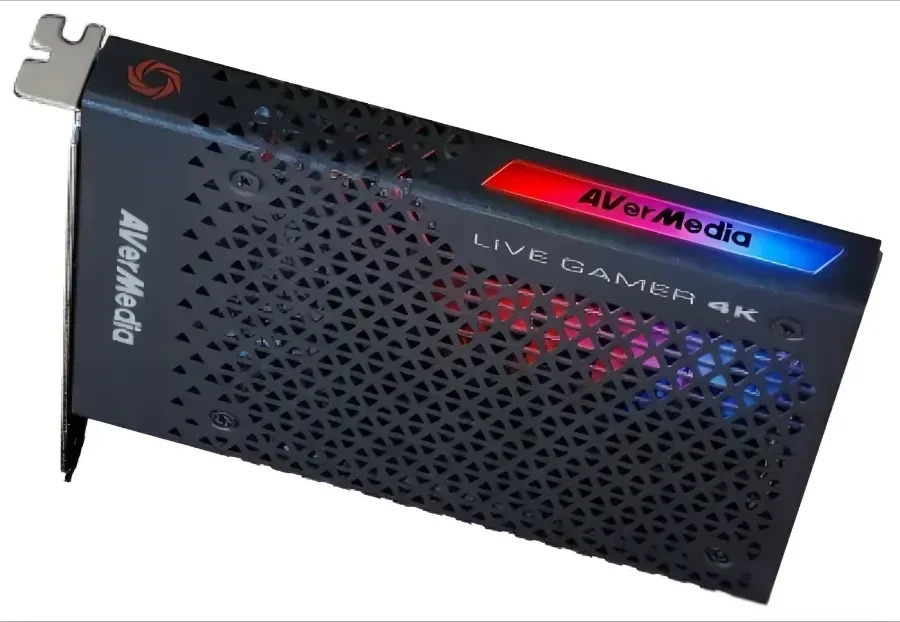
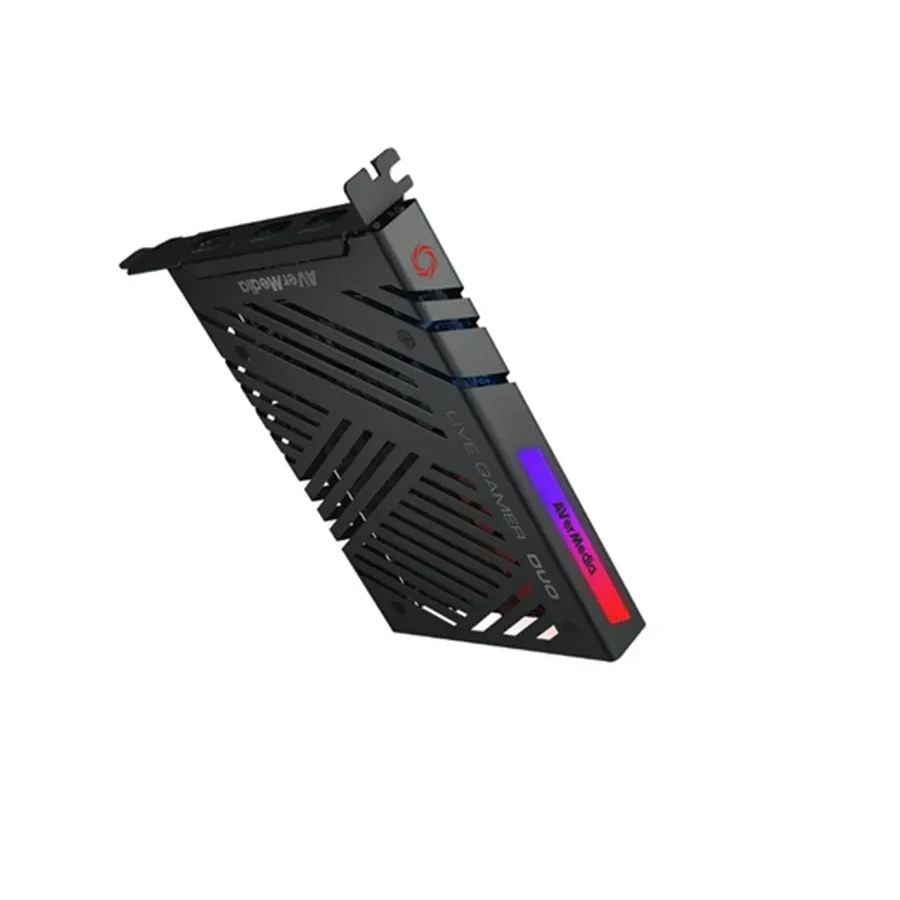
Для игр и стримов на настольном компьютере у нас есть три внутренние карты линейки Live Gamer. AverMedia Live Gamer 4K GC573 ставится в слот PCIe x4 и захватывает видео до 4K при 60 кадрах с HDR. Live Gamer DUO GC570D подойдёт тем, кому нужно сразу два источника: у неё два HDMI-входа, так что можно одновременно захватывать игру и камеру. Она пропускает на монитор 4K60, 1440p144 и 1080p240, а записывает в 1080p60 с HDR-тонмаппингом и аппаратной обработкой.
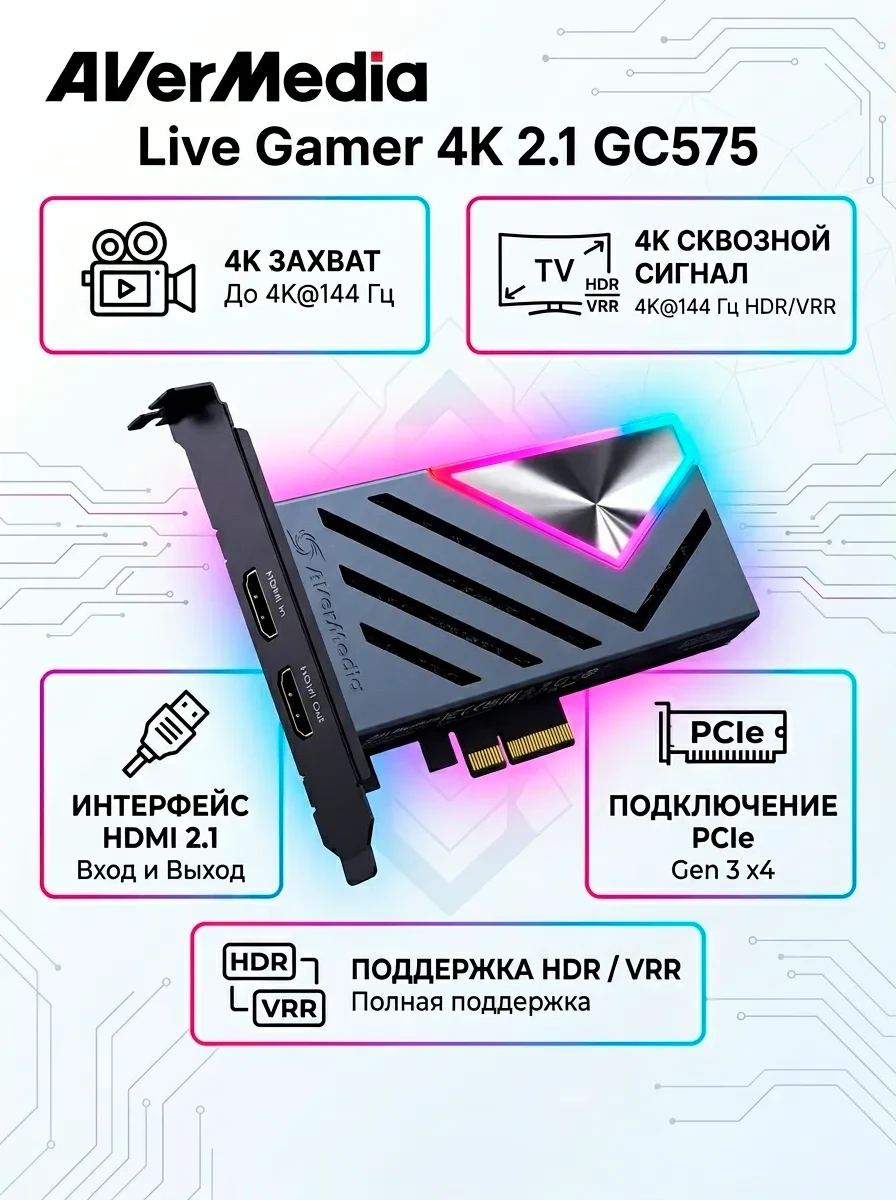
Live Gamer 4K 2.1 GC575 рассчитана на тех, у кого техника уже работает по HDMI 2.1: это решение для геймеров, стримеров и авторов контента, которым важны современные стандарты.
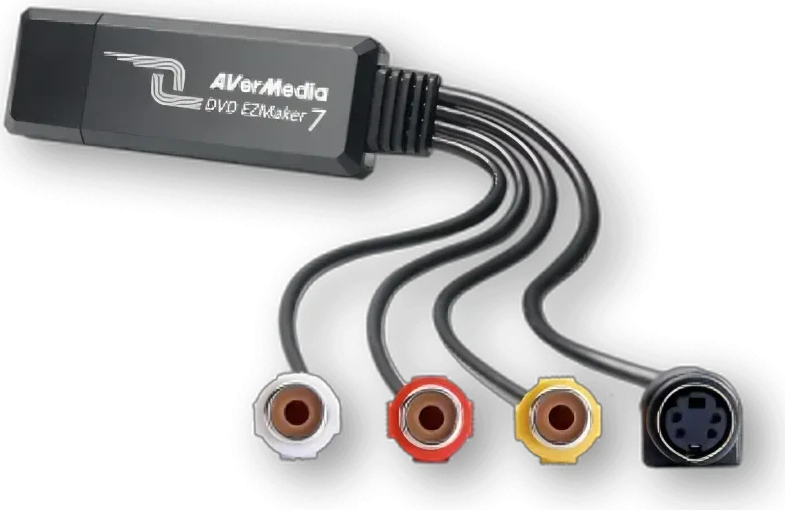
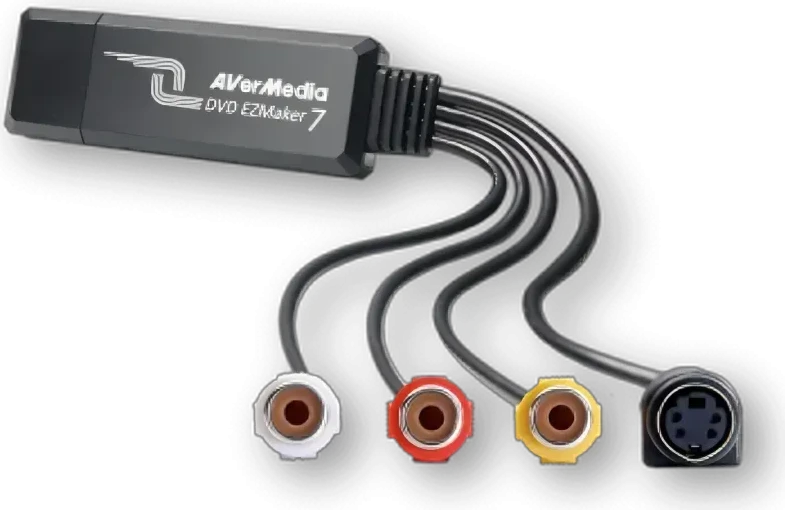
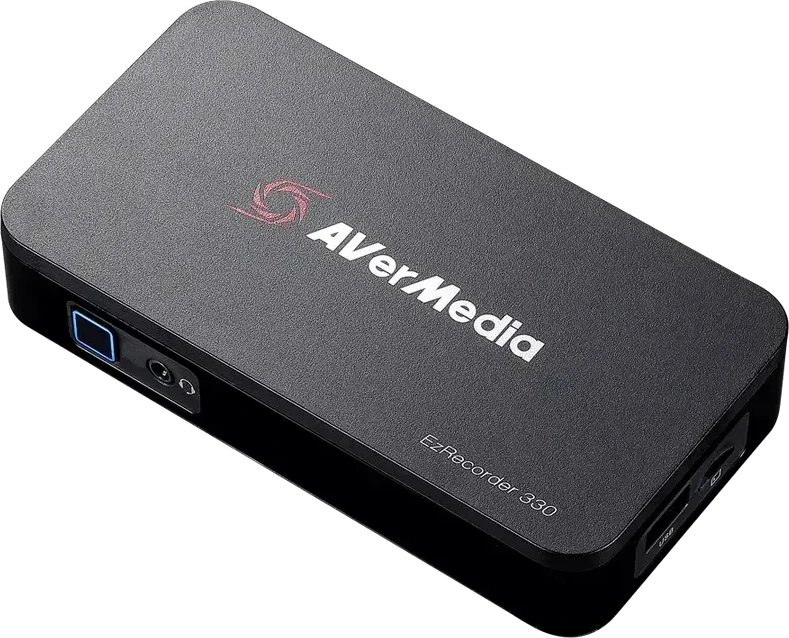
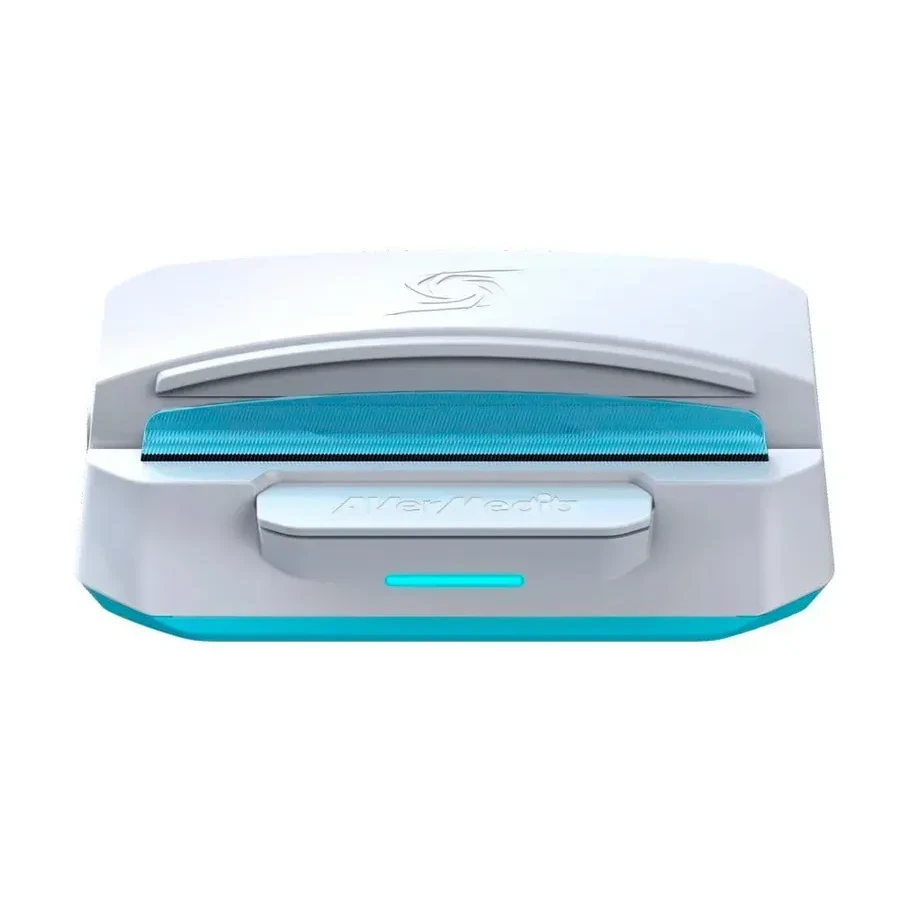
Если задача попроще или компьютер не хочется задействовать, посмотрите на другие варианты. DVD EZMaker 7 это компактное USB-устройство для захвата аналогового видео и звука: с ним можно оцифровать VHS-кассеты, записи с видеомагнитофона, аналоговой камеры и другой AV-техники без специальных знаний. EzRecorder 330 работает как автономный рекордер «всё в одном»: записывает, хранит, воспроизводит и передаёт видео, подходит и для архива кассет, и для записи передач и игр. X'TRA GO GC515W записывает игровой и развлекательный контент одним нажатием, не мешая зарядке устройства, а ещё может служить док-станцией.
Больше вариантов — в разделе Карты видеозахвата.
Вопросы и ответы
Можно ли стримить с консоли без карты видеозахвата?
Многие консоли умеют стримить на популярные площадки сами. Но возможности там ограничены: сложно добавить свои оформление, сцены, камеру и оповещения. Карта захвата передаёт картинку в компьютер, и дальше вы собираете трансляцию так, как хотите.
Внешняя или внутренняя карта: что лучше?
Если у вас настольный компьютер со свободным слотом и вы не планируете переносить карту, внутренняя обычно удобнее и стабильнее. Если вы работаете на ноутбуке или часто переключаетесь между компьютерами, выбирайте внешнее устройство.
Нужна ли карта, если стримить и играть на одном компьютере?
Обычно нет. Программа для трансляций захватывает картинку прямо с экрана. Карта нужна, когда источник другой: консоль, второй компьютер или камера. Исключение составляет схема с двумя компьютерами, где один играет, а второй занимается трансляцией.
Станет ли запись VHS чётче после оцифровки?
Нет. Захват переносит в файл то, что есть на кассете. Устройство избавит от возни с видеомагнитофоном и сохранит запись, пока плёнка окончательно не испортилась, но качество останется на уровне исходника. Немного улучшить картинку можно уже потом, в программах для обработки видео.
Зачем нужен pass-through, если я всё равно смотрю в программу?
Чтобы играть без задержки. В окне программы захвата картинка всегда чуть отстаёт, и в динамичных играх это мешает. С pass-through вы играете на мониторе как обычно, а карта параллельно отдаёт сигнал на запись или в эфир.
Что делать, если карта показывает чёрный экран?
Сначала проверьте защиту сигнала HDCP в настройках источника: у многих консолей её нужно отключить для захвата. Потом проверьте кабель и режим, который выдаёт источник: если он выше, чем поддерживает карта, картинки не будет. И убедитесь, что установлены драйверы и программа от производителя.


