Как выбрать мышь: беспроводная или проводная, DPI, вес, форма и кнопки
Мышь всегда под рукой, поэтому неудобная модель раздражает каждый день. Разбираем, на что смотреть: способ подключения, питание, сенсор, вес, форму и кнопки. И какие ошибки чаще всего допускают при выборе.
Мышь кажется мелочью, пока не попадётся неудобная. Колесо прокручивается рывками, клик громкий, батарейки садятся в самый неподходящий момент, а курсор дёргается на светлом столе. Этот гайд для тех, кто выбирает мышь домой, в офис или для игр и не хочет переплачивать за лишнее или, наоборот, мучиться с неудобной моделью. Расскажем, какие параметры правда важны, а какие цифры на коробке можно не замечать. В конце покажем, что сейчас есть у нас в каталоге.
На что смотреть при выборе
Для чего нужна мышь
С этого вопроса стоит начать. От ответа зависит почти всё остальное. Для таблиц, почты и браузера хватит простой модели с обычным сенсором. Важнее, чтобы она удобно лежала в руке, тихо щёлкала и долго работала без подзарядки. Для игр требования другие. Нужен точный сенсор, высокая частота опроса, лёгкий корпус и дополнительные кнопки. Если мышь нужна для работы с графикой или монтажа, пригодится регулировка чувствительности и пара программируемых кнопок.
Честно ответьте себе, сколько часов в день вы держите мышь и чем при этом заняты. Многие берут игровую модель «на всякий случай», а потом пользуются ей только в браузере. И наоборот: офисная мышь в динамичной игре быстро начинает мешать.
Проводная или беспроводная
Проводная мышь не требует батареек и зарядки. Подключил и забыл. Задержка у неё минимальная, а сигнал ни с чем не конфликтует. Минус один — провод. Он цепляется за край стола, путается с другими кабелями и мешает, когда работаешь с ноутбуком на диване или в дороге.
Беспроводная мышь даёт свободу. На столе чисто, ноутбук можно взять с собой и не возиться с кабелем. Раньше беспроводные модели заметно уступали проводным по отклику, и геймеры их избегали. Сейчас хорошие беспроводные мыши работают так быстро, что разницу на ощупь почти не заметить. Есть и гибридные модели: они работают и по кабелю, и без него. Это удобно, когда аккумулятор сел посреди дела.
Как мышь подключается
У беспроводных мышей два основных варианта связи. Первый — радиоканал 2.4 ГГц через маленький USB-приёмник. Такое соединение стабильное и быстрое, но приёмник занимает порт и его легко потерять. Второй — Bluetooth. Приёмник не нужен, мышь подключается напрямую к ноутбуку, планшету или телефону. Зато Bluetooth обычно чуть медленнее откликается и иногда требует повторного сопряжения.
Если у ноутбука мало USB-портов, Bluetooth будет кстати. Для игр лучше радиоканал или провод. Самые универсальные модели умеют и то и другое, а переключаются кнопкой на корпусе.
Питание: батарейки или аккумулятор
Мыши на батарейках неприхотливы. Простые офисные модели на одной батарейке могут работать месяцами. Когда заряд кончится, достаточно поменять батарейку, и мышь снова в строю. Минус в том, что батарейки нужно держать дома и периодически покупать новые.
Мыши со встроенным аккумулятором заряжаются от кабеля. Батарейки не нужны, но и запасную не вставишь: если забыли зарядить, придётся подождать или работать с кабелем. У игровых беспроводных моделей время работы обычно меньше, чем у офисных, потому что сенсор и радиомодуль тратят больше энергии. Смотрите на заявленное время работы и прикидывайте, как часто готовы заряжать мышь.
Сенсор и разрешение DPI
Почти все современные мыши оптические. Они работают на большинстве поверхностей, но на стекле и глянце могут сбоить. Тут поможет коврик.
DPI, или CPI, показывает, на сколько точек сдвинется курсор, когда мышь проедет один дюйм. Чем выше значение, тем быстрее курсор бегает по экрану при том же движении руки. Важно понимать: большое число на коробке не делает мышь лучше само по себе. Для офиса и обычного монитора хватает значений около 1000–1600. На большом экране с высоким разрешением пригодится больше. В играх многие киберспортсмены вообще играют на невысоких значениях, а нужную скорость добирают движением руки.
Гораздо полезнее, если DPI можно переключать. Тогда вы сами подберёте комфортную скорость под монитор и задачу. У игровых мышей ещё важна модель сенсора: от неё зависит, насколько точно курсор повторяет движение и не срывается ли при резких рывках.
Частота опроса
Этот параметр показывает, сколько раз в секунду мышь сообщает компьютеру о своём положении. При 1000 Гц это происходит раз в миллисекунду. В офисе разницу между частотами вы вряд ли заметите. В быстрых играх высокая частота делает движение курсора плавнее и отзывчивее. Если мышь берётся под игры, ориентируйтесь на модели, где частота опроса указана явно.
Форма и размер
Форма важнее любых цифр. Мышь, которая неудобно лежит в руке, будет раздражать, сколько бы DPI у неё ни было. Бывают симметричные мыши, которые одинаково подходят для правой и левой руки, и эргономичные, повторяющие изгиб ладони. Эргономичные обычно рассчитаны на правую руку.
Обратите внимание на свой хват. Если держите мышь всей ладонью, подойдёт крупная модель с высокой спинкой. Если касаетесь корпуса только кончиками пальцев, удобнее будет компактная и низкая. Маленькие мыши хороши для поездок, но за большим столом крупная рука на них быстро устанет от непривычного положения. Лучший способ — подержать мышь в руке, прежде чем решать.
Вес
Лёгкая мышь легко скользит и быстро разворачивается. Это особенно ценят в шутерах, где нужно резко переводить прицел. Тяжёлая мышь движется плавнее и ощущается солиднее, кому-то с ней проще точно наводить курсор. Для офиса вес почти не важен, если он не мешает. Для игр стоит присмотреться к лёгким моделям, но тут всё индивидуально.
Кнопки
Стандартный набор — две кнопки и колесо, которое тоже нажимается. Многим этого достаточно. Боковые кнопки под большим пальцем очень удобны в браузере: ими листают страницы назад и вперёд. В играх на них вешают часто используемые действия. Ещё бывает кнопка переключения DPI, обычно она расположена за колесом.
Не гонитесь за количеством кнопок, если не знаете, зачем они вам. Лишние кнопки легко нажать случайно. А вот две боковые пригодятся почти всем.
Тихие клики
Бесшумные кнопки — отличная вещь, если работаете в общем офисе, сидите за компьютером поздно, пока кто-то рядом спит, или просто не любите щёлканье. Клик у таких мышей мягкий и глухой. Некоторым не хватает чёткой обратной связи, поэтому тут тоже лучше попробовать самому.
Колесо и покрытие корпуса
Колесо бывает с чёткими шагами и с мягким ходом. Шаги удобны в играх и при точной прокрутке, мягкий ход — при чтении длинных страниц. Резиновое или силиконовое колесо меньше скользит под пальцем.
Покрытие корпуса влияет на то, как мышь держится в руке. Прорезиненные и матовые поверхности приятнее на ощупь и меньше скользят. Глянец выглядит эффектно, но собирает отпечатки.
Частые ошибки
- Выбирать по максимальному DPI. Цифра на коробке не говорит о точности сенсора. Важнее, чтобы разрешение можно было переключать.
- Не учитывать размер руки и хват. Отличная по характеристикам мышь может оказаться слишком маленькой или слишком крупной.
- Брать игровую мышь только для офиса. Подсветка и десяток кнопок в таблицах не нужны, а аккумулятор придётся заряжать чаще.
- Забывать о питании. Если не любите следить за зарядом, берите модель на батарейке с долгим временем работы или проводную.
- Игнорировать способ подключения. У тонких ноутбуков мало USB-портов, и приёмник может занять последний свободный. В таком случае выручит Bluetooth.
- Терять приёмник. Маленький USB-приёмник легко выпадает в сумке. Если в корпусе мыши есть отсек для него, храните приёмник там.
- Работать на стекле без коврика. Оптический сенсор может сбоить на прозрачных и зеркальных поверхностях.
Что есть у нас сейчас
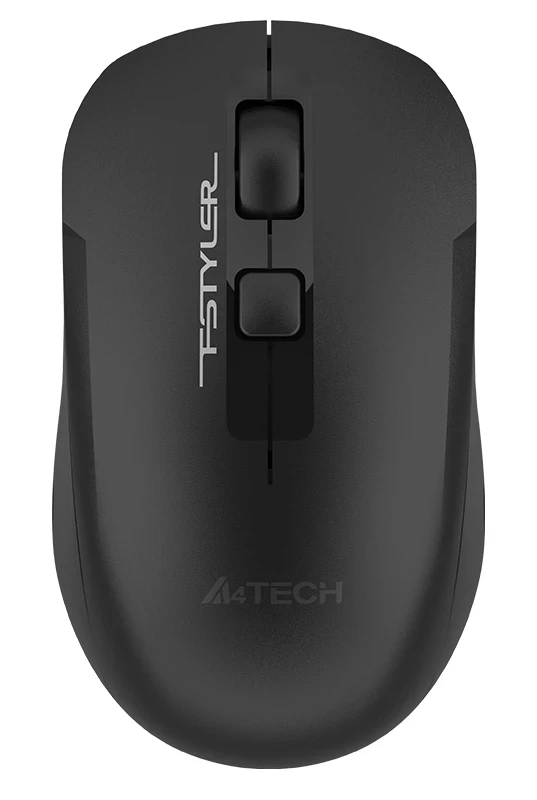
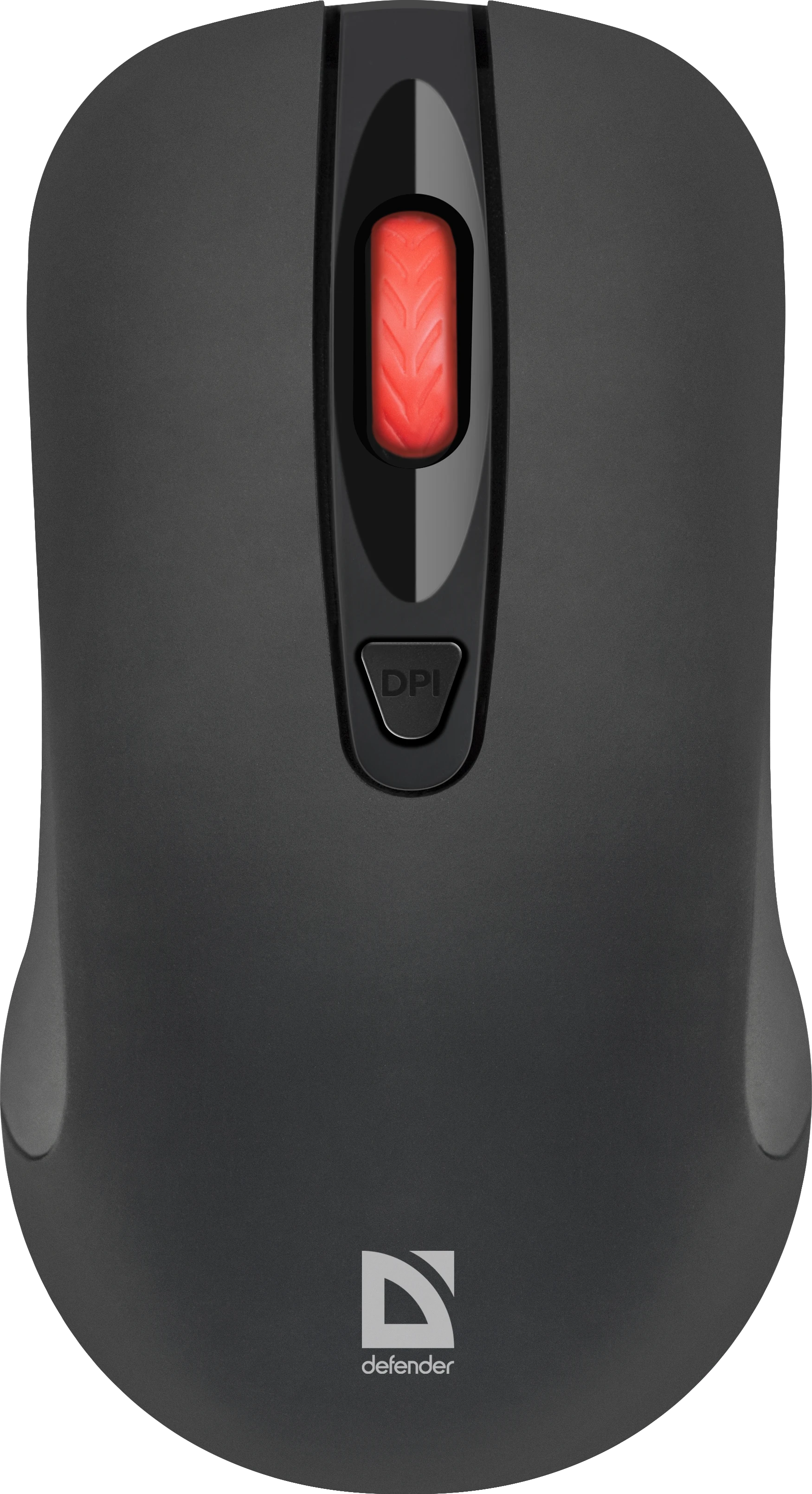
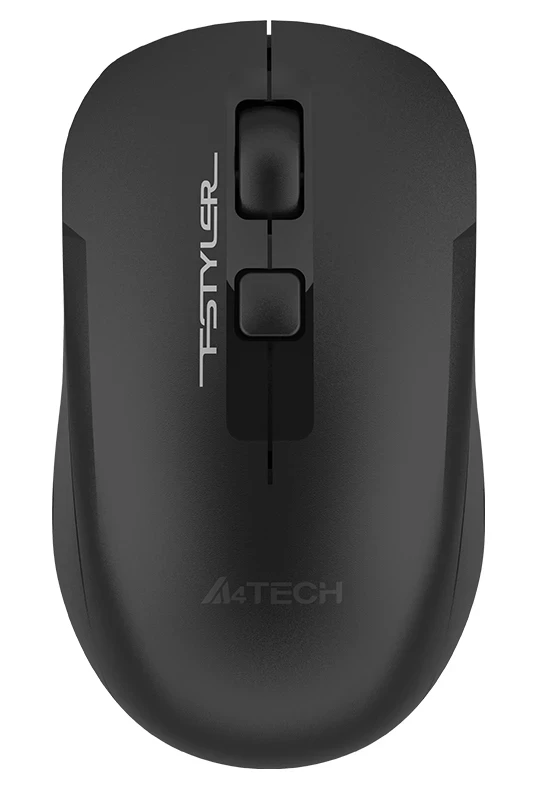
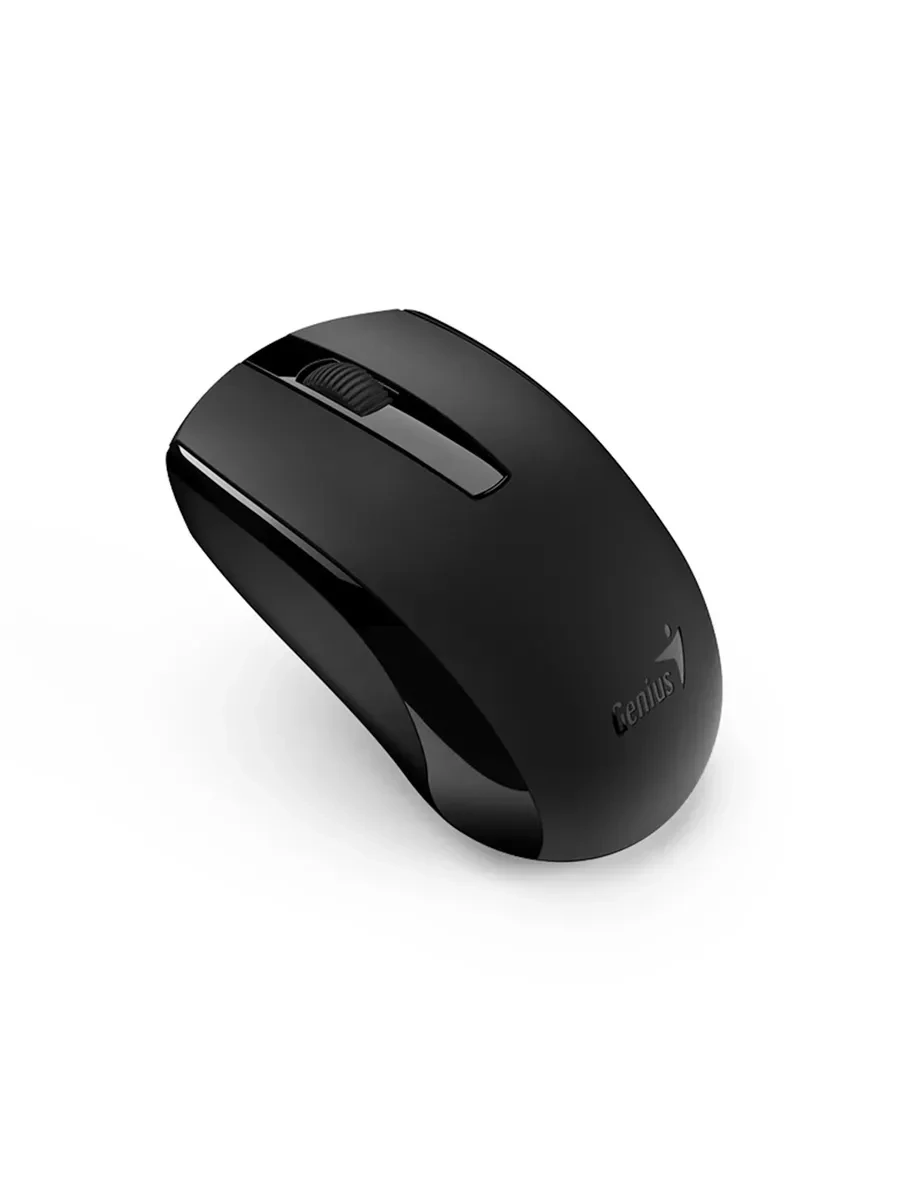
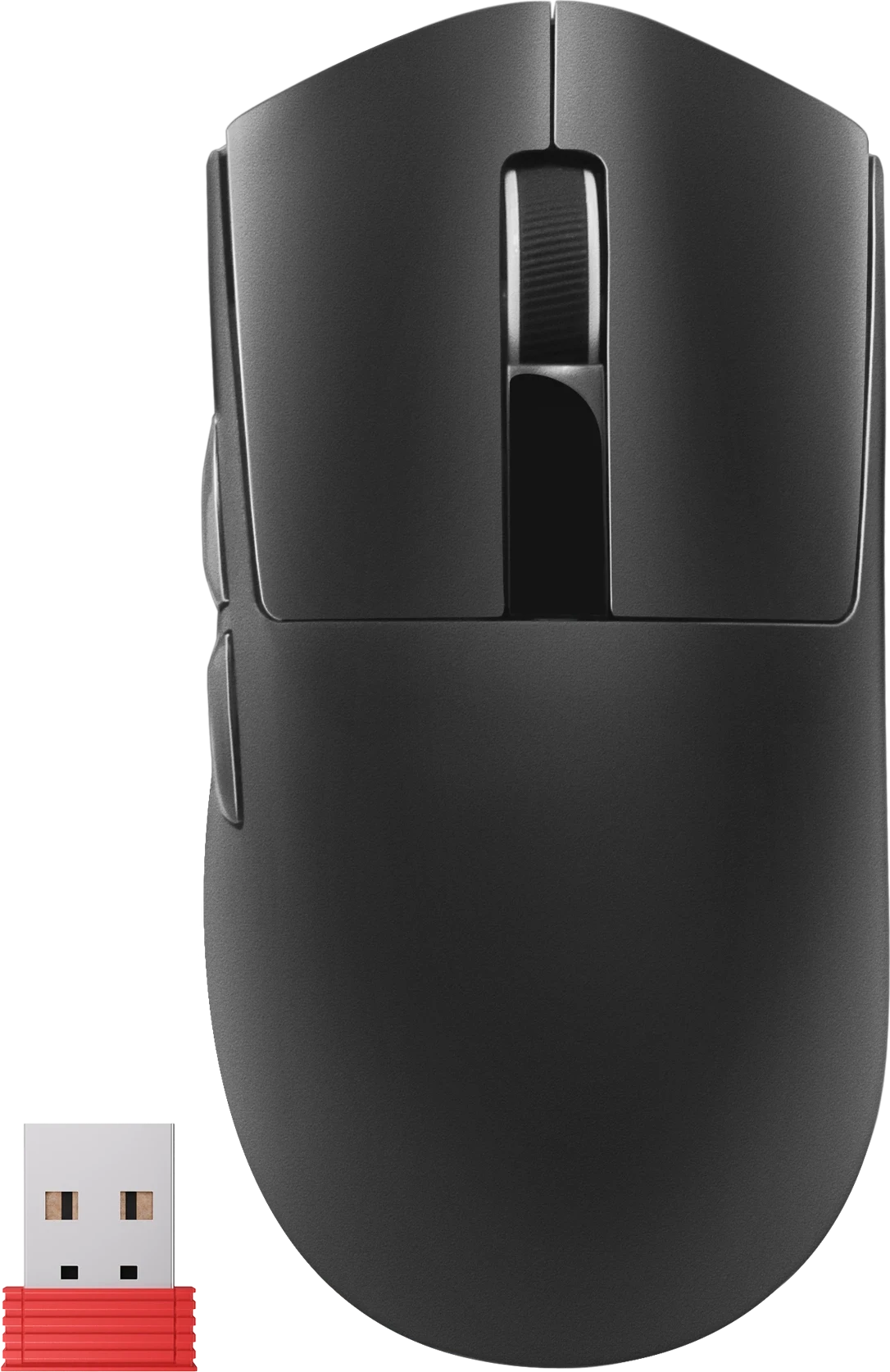
Для работы и дома у нас есть три беспроводные модели. Defender Nexus MS-195 — симметричная обтекаемая мышь с бесшумными кнопками, силиконовым колесом и резиновым покрытием корпуса. Разрешение переключается в трёх режимах: 800, 1000 и 1600 dpi, работает от двух батареек AAA. A4Tech Fstyler FG16S подключается по радиоканалу 2.4 ГГц через нано-приёмник, радиус действия 10–15 метров. У неё четыре кнопки, тихие клики и регулировка разрешения 1200, 1600 и 2000 DPI. Питается от одной батарейки AA, производитель заявляет до 12 месяцев работы. Genius ECO-8100 работает по радиоканалу 2.4 ГГц с разрешением 1600 dpi, но вместо батареек у неё встроенный никель-металлогидридный аккумулятор. Удобно для тех, кто не хочет держать дома запас батареек.
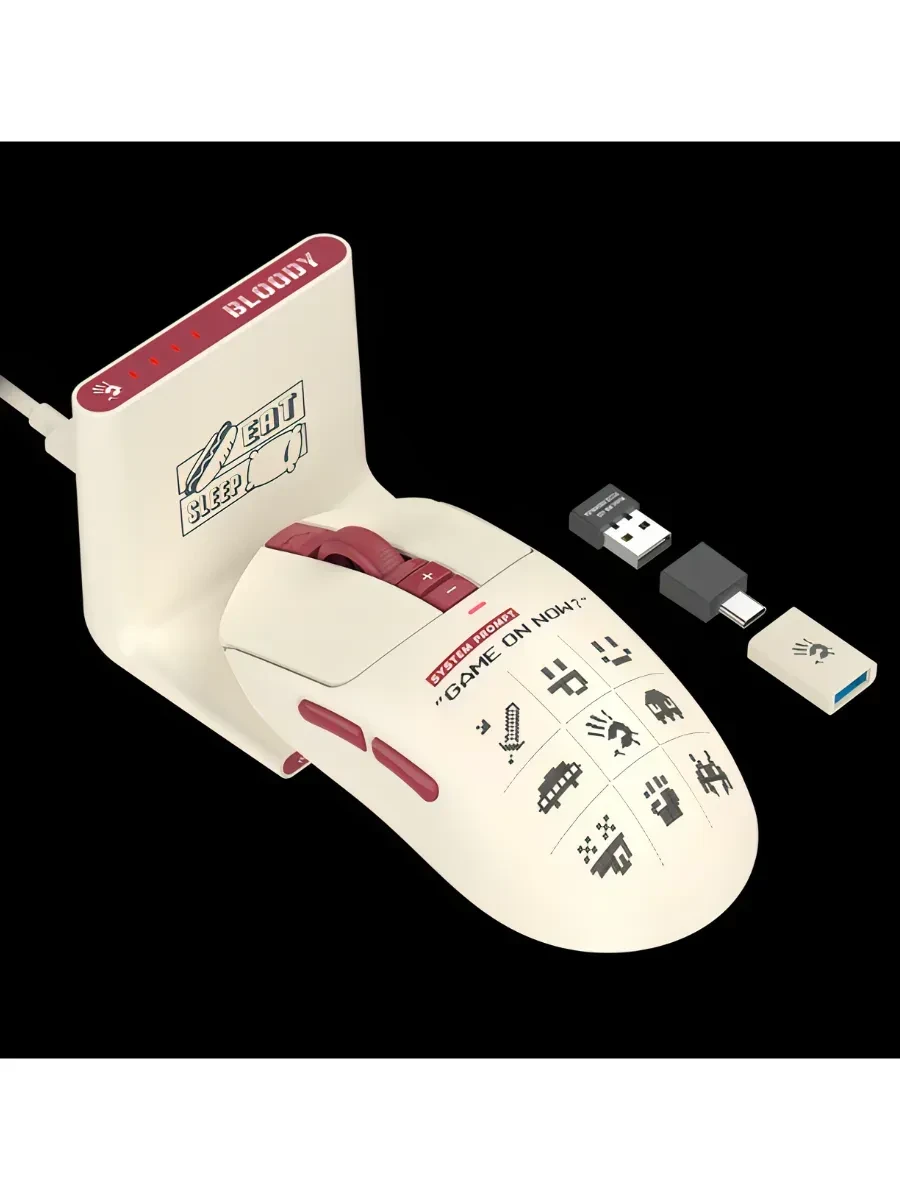
Для игр есть три модели посерьёзнее. Defender Hyperion GM-119 умеет работать тремя способами: по проводу, по радиоканалу 2.4 ГГц и по Bluetooth. Внутри сенсор Pixart P3311 с разрешением до 12000 dpi, корпус эргономичный, две боковые кнопки, встроенный аккумулятор на 300 мАч. Bloody R72 Ultra Duo в дизайне Pixels Red оснащена сенсором Alpha 20K с разрешением до 20000 CPI. Она поддерживает два режима подключения, частоту опроса до 1000 Гц и до 75 часов беспроводной работы.
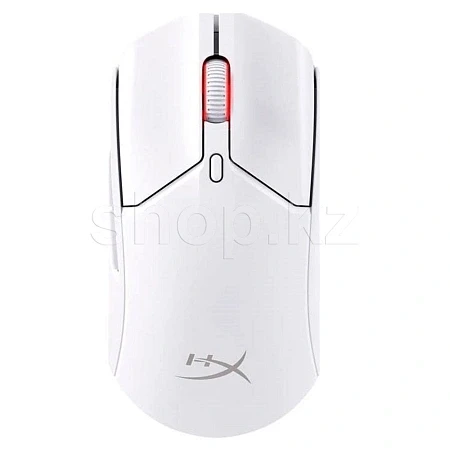
HyperX Pulsefire Haste 2 Wireless в белом цвете — для тех, кому важен минимальный вес. Она весит 61 грамм, верхняя часть корпуса у неё прочная, а одного заряда хватает до 100 часов.
Больше вариантов — в разделе Мыши.
Вопросы и ответы
Сколько DPI нужно для обычной работы?
Для офисных задач на обычном мониторе хватает около 1000–1600 DPI. Если экран большой или с высоким разрешением, пригодится чуть больше. Главное, чтобы курсор двигался с комфортной для вас скоростью, а ещё лучше, если разрешение можно переключать.
Беспроводная мышь подходит для игр?
Да, если это игровая модель с хорошим сенсором и подключением по радиоканалу. Современные беспроводные игровые мыши откликаются почти так же быстро, как проводные. Bluetooth для динамичных игр подходит хуже, его лучше оставить для работы.
Что лучше: батарейка или аккумулятор?
Зависит от привычек. Батарейку быстро меняешь, и простая мышь на ней может работать месяцами. Аккумулятор избавляет от покупки батареек, но его нужно не забывать заряжать. Если часто забываете о зарядке, удобнее модель на батарейке.
Можно ли подключить мышь к планшету или телефону?
Обычно да, если мышь поддерживает Bluetooth и устройство умеет работать с мышью. С USB-приёмником всё сложнее: нужен подходящий порт или переходник. Перед подключением стоит проверить, поддерживает ли ваше устройство такую периферию.
Зачем нужна частота опроса 1000 Гц?
При такой частоте мышь сообщает компьютеру о своём положении тысячу раз в секунду. В быстрых играх движение становится плавнее и отзывчивее. В офисе разница почти не ощущается, так что гнаться за этим параметром для работы не нужно.
Почему курсор дёргается или пропадает?
Чаще всего дело в поверхности: стекло, глянец и зеркальные столы мешают оптическому сенсору. Попробуйте коврик. У беспроводной мыши причиной может быть садящаяся батарейка или далеко расположенный приёмник. Помогает заменить батарейку и подключить приёмник ближе к мыши.


