Как выбрать ноутбук: процессор, память, экран и видеокарта без лишней теории
Ноутбук обычно берут на несколько лет, поэтому ошибка при выборе потом долго мешает. Рассказываем, на какие параметры смотреть в первую очередь, где чаще всего ошибаются и какие модели есть у нас сейчас.
Ноутбук покупают не на сезон, а на несколько лет. Поэтому ошибиться обидно: переплатить за мощность, которая не нужна, или наоборот взять слабую модель и потом ждать, пока откроется браузер. Этот гайд для тех, кто выбирает первый ноутбук для учёбы или работы, меняет старый или просто запутался в буквах и цифрах в названиях. Объясняем простыми словами, на что смотреть, что можно пропустить и где люди ошибаются чаще всего. В конце покажем, какие модели есть у нас прямо сейчас.
На что смотреть при выборе
Сначала задачи, потом характеристики
Прежде чем сравнивать процессоры, честно ответьте себе: что вы будете делать на ноутбуке. Документы, почта, браузер, видео и созвоны — это одна история. Фото, монтаж, 3D, программирование с тяжёлыми проектами — совсем другая. Игры — третья. И ещё вопрос: вы будете носить ноутбук с собой каждый день или он почти всё время стоит на столе.
От этих ответов зависит почти всё остальное. Для лёгких задач не нужна мощная видеокарта, а для монтажа мало только хорошего процессора. Для ежедневных поездок важнее вес и автономность, а для стола можно взять большую и тяжёлую машину.
| Задачи | На что смотреть в первую очередь | Что менее важно |
|---|---|---|
| Учёба, офис, браузер | Память, быстрый SSD, удобный экран | Дискретная видеокарта |
| Работа в дороге | Вес, автономность, яркий экран | Максимальная мощность |
| Фото, монтаж, графика | Процессор, видеокарта, объём памяти, цвета экрана | Тонкость корпуса |
| Игры | Видеокарта, охлаждение, частота экрана | Вес |
Процессор
Процессор отвечает за то, как быстро ноутбук делает почти всё. Сейчас на рынке в основном Intel, AMD и собственные чипы Apple. Сравнивать их только по названию сложно, но есть пара ориентиров.
У Intel в старых линейках есть Core i3, i5, i7 и i9, в новых — Core 3, 5, 7 и Core Ultra. Чем больше цифра, тем, как правило, мощнее процессор внутри одного поколения. Буква в конце тоже важна. H обычно означает производительный чип, который рассчитан на серьёзную нагрузку. U и похожие обозначения чаще ставят в тонкие модели, где главное — экономия энергии.
Важно смотреть и на поколение. Свежий процессор среднего уровня часто не уступает старому топовому, а греется и тратит батарею меньше. Поэтому i7 трёхлетней давности не всегда лучше нового Core 5.
Чипы Apple устроены иначе: процессор и графика собраны в одном чипе, и сравнивать их с Intel по букве и цифре бессмысленно. Тут лучше смотреть на число ядер и поколение чипа.
Оперативная память
Оперативная память — это то, сколько программ и вкладок ноутбук держит открытыми без тормозов. Сегодня разумный минимум — 16 ГБ. Этого хватает на браузер с кучей вкладок, офис, мессенджеры и созвоны одновременно.
8 ГБ подойдут, если задачи совсем простые, но запаса почти нет. 32 ГБ нужны для монтажа, работы с большими таблицами, виртуальными машинами, 3D и тяжёлыми проектами.
Ещё один момент: можно ли добавить память потом. В некоторых ноутбуках есть свободные слоты, и объём реально нарастить. В других память распаяна на плате, и сколько купили, столько и будет. Если не уверены в своих задачах на будущее, лучше сразу взять с запасом или выбрать модель со слотами.
Накопитель
Только SSD. Обычный жёсткий диск в качестве основного накопителя в ноутбуке сегодня — это медленная загрузка и долгое открытие программ. SSD с интерфейсом PCIe, его ещё обозначают как NVMe или M.2, работает заметно быстрее старых SATA-накопителей.
По объёму: 512 ГБ — нормальная середина для большинства. Система, программы, документы и немного фото поместятся. Если вы храните много видео, работаете с большими файлами или ставите игры, смотрите на 1 ТБ и больше. Внешний диск или облако тоже выход, но с ними не всегда удобно.
Экран: диагональ, разрешение, матрица
На экран вы смотрите всё время, поэтому экономить на нём обидно. Первое — диагональ. 13–14 дюймов — компактно и легко носить. 15–16 дюймов — удобнее работать с таблицами, монтажом и двумя окнами рядом, но и ноутбук получается больше.
Разрешение. Для 15–16 дюймов минимум — Full HD, это 1920 на 1080. Сейчас всё чаще встречается формат 16:10, его обозначают FHD+ или WUXGA. Экран чуть выше, на нём помещается больше строк текста, и работать с документами приятнее.
Тип матрицы. IPS даёт нормальные углы обзора и ровные цвета. OLED даёт глубокий чёрный и сочную картинку. Матовое покрытие меньше бликует под лампой и у окна, глянцевое выглядит ярче, но в нём видно отражения.
Если работаете с фото и цветом, обратите внимание на цветовой охват. Его указывают в процентах от стандартов sRGB, DCI-P3 или NTSC. Чем выше цифра, тем больше оттенков экран способен показать. Для офиса и учёбы это не критично, для дизайна и обработки фото — важно.
Частота обновления
Обычный экран обновляется 60 раз в секунду, то есть 60 Гц. Для документов и видео этого достаточно. Экран на 120 или 144 Гц выглядит заметно плавнее: прокрутка страниц, движение курсора, анимации. В играх разница ещё ощутимее. Если вы много листаете и работаете за ноутбуком по многу часов, высокая частота — приятный бонус, к которому быстро привыкаешь.
Видеокарта
Во всех современных процессорах есть встроенная графика. Её хватает на видео, офис, браузер и лёгкую обработку фото. Дискретная видеокарта нужна, если вы играете, монтируете видео, работаете в 3D или с нейросетями локально.
У игровых и профессиональных видеокарт разные задачи. Игровые NVIDIA GeForce рассчитаны на игры и подходят для монтажа. Профессиональные NVIDIA RTX PRO ставят в рабочие станции для инженерных программ, 3D и тяжёлой графики. Смотрите и на объём видеопамяти: для серьёзной работы с графикой 8 ГБ — комфортный уровень.
Дискретная видеокарта почти всегда означает больший вес, сильнее нагрев и меньше автономности. Если она вам не нужна, не стоит за неё платить.
Вес, корпус и автономность
Если ноутбук ездит с вами каждый день, разница в полкило ощущается уже через неделю. Тонкие модели легче и тише, но в них меньше места под охлаждение, поэтому на долгой нагрузке они могут сбрасывать частоты. Толстые производительные ноутбуки тяжелее, зато держат нагрузку дольше.
Автономность сильно зависит от процессора, экрана и того, что вы делаете. Цифры производителя обычно измерены в щадящем режиме, реальная работа почти всегда даёт меньше. Ориентируйтесь на отзывы и тип процессора: энергоэффективные чипы живут дольше.
Порты и операционная система
Проверьте, что нужные разъёмы есть без переходников: USB-A для флешек и мышки, USB-C, HDMI для монитора или проектора, картридер, если работаете с камерой. Переходник — не катастрофа, но его легко забыть дома.
И операционная система. Некоторые ноутбуки продают без системы, и её нужно ставить отдельно. Для работы в компании иногда нужна именно Pro-версия Windows. А macOS — это отдельная экосистема, она особенно удобна, если у вас уже есть iPhone или другие устройства Apple.
Частые ошибки
- Выбирать по одной цифре. i7 в названии ещё не значит, что ноутбук быстрый. Старое поколение, мало памяти или медленный накопитель сведут всё на нет.
- Брать 8 ГБ памяти без возможности расширить. Сегодня этого хватает, а через пару лет браузер и программы станут тяжелее, и ноутбук начнёт тормозить.
- Переплачивать за видеокарту, которая не нужна. Если вы не играете и не работаете с графикой, дискретная карта только добавит веса и съест батарею.
- Не смотреть на экран. Тусклый экран с узкими углами обзора и низким разрешением раздражает каждый день, даже если внутри мощное железо.
- Покупать большой и тяжёлый ноутбук для поездок. На витрине вес не ощущается, а в рюкзаке ощущается очень.
- Забыть про систему. Если её нет в комплекте, придётся устанавливать самостоятельно. Это лучше знать заранее.
- Брать с запасом на всё сразу. Рабочая станция для офиса — это лишние вес, шум и расходы. Лучше честно оценить задачи на ближайшие несколько лет.
Что есть у нас сейчас
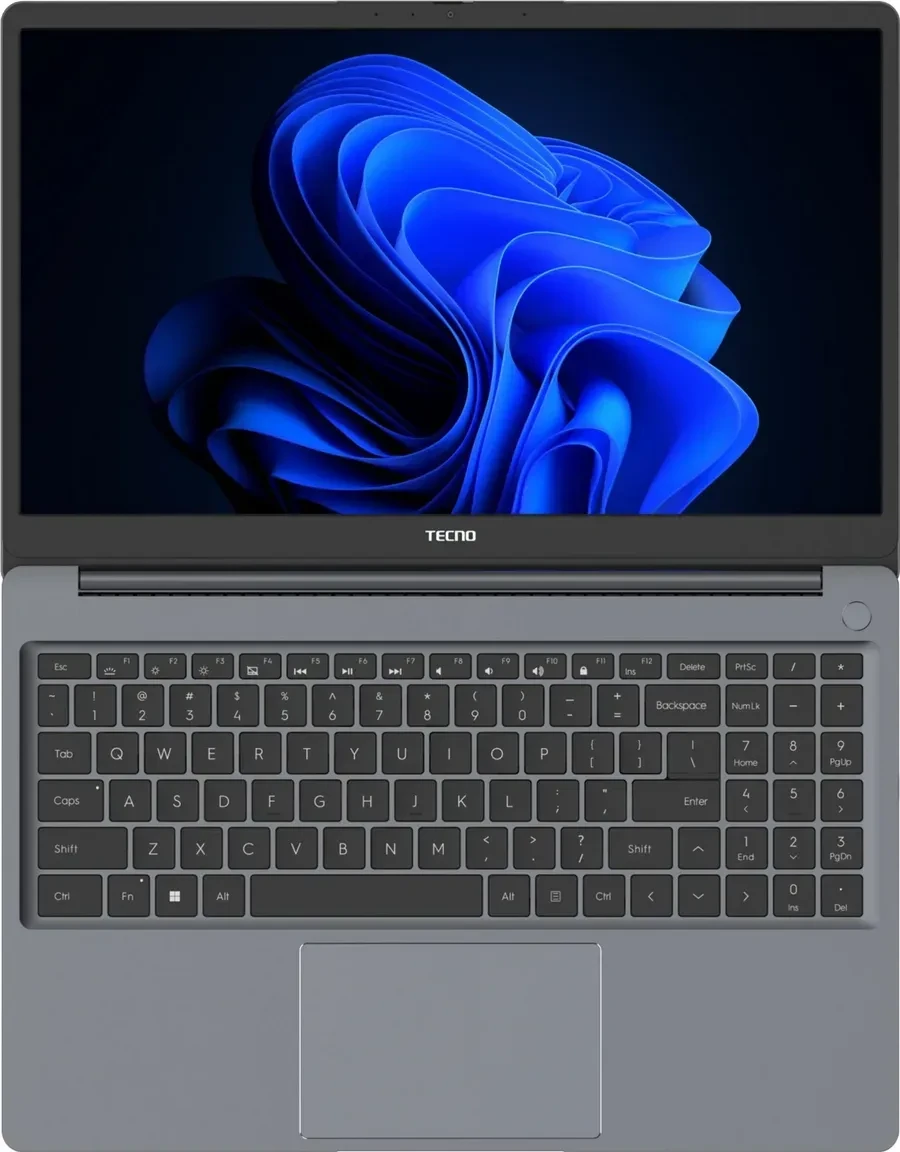
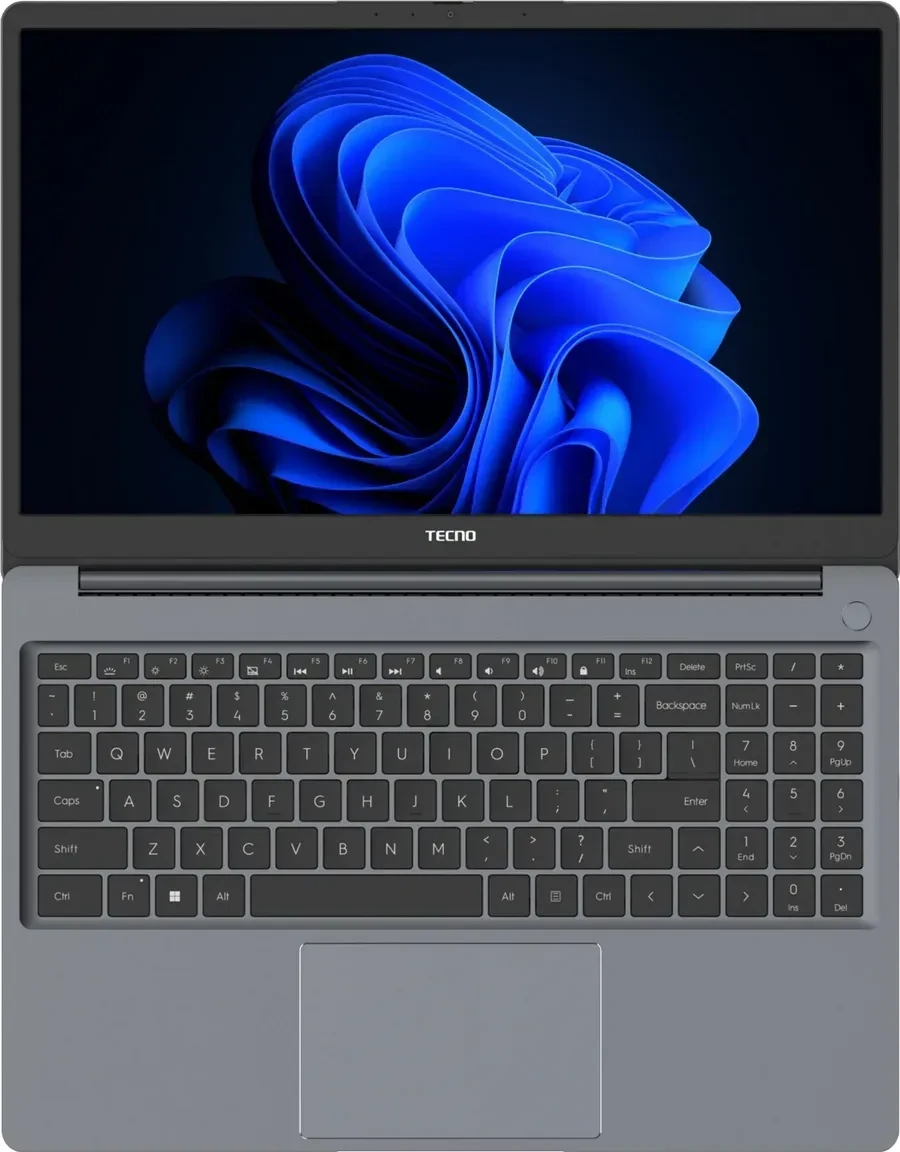
Для учёбы, офиса и дома посмотрите на Tecno MEGABOOK K15S и ASUS Vivobook S16. У Tecno процессор Intel Core i5-13420H, 16 ГБ памяти и SSD на 512 ГБ. Экран 15,6 дюйма, Full HD 1920 на 1080, IPS-матрица с матовым покрытием и частотой 60 Гц. Охват NTSC — 45 %, так что это экран для документов и видео, а не для работы с цветом. ASUS Vivobook S16 построен на Intel Core 5 210H, тоже с 16 ГБ и 512 ГБ, но экран побольше — 16 дюймов, FHD+ и 144 Гц. Прокрутка страниц и движение на экране там заметно плавнее. Windows 11 уже установлена.
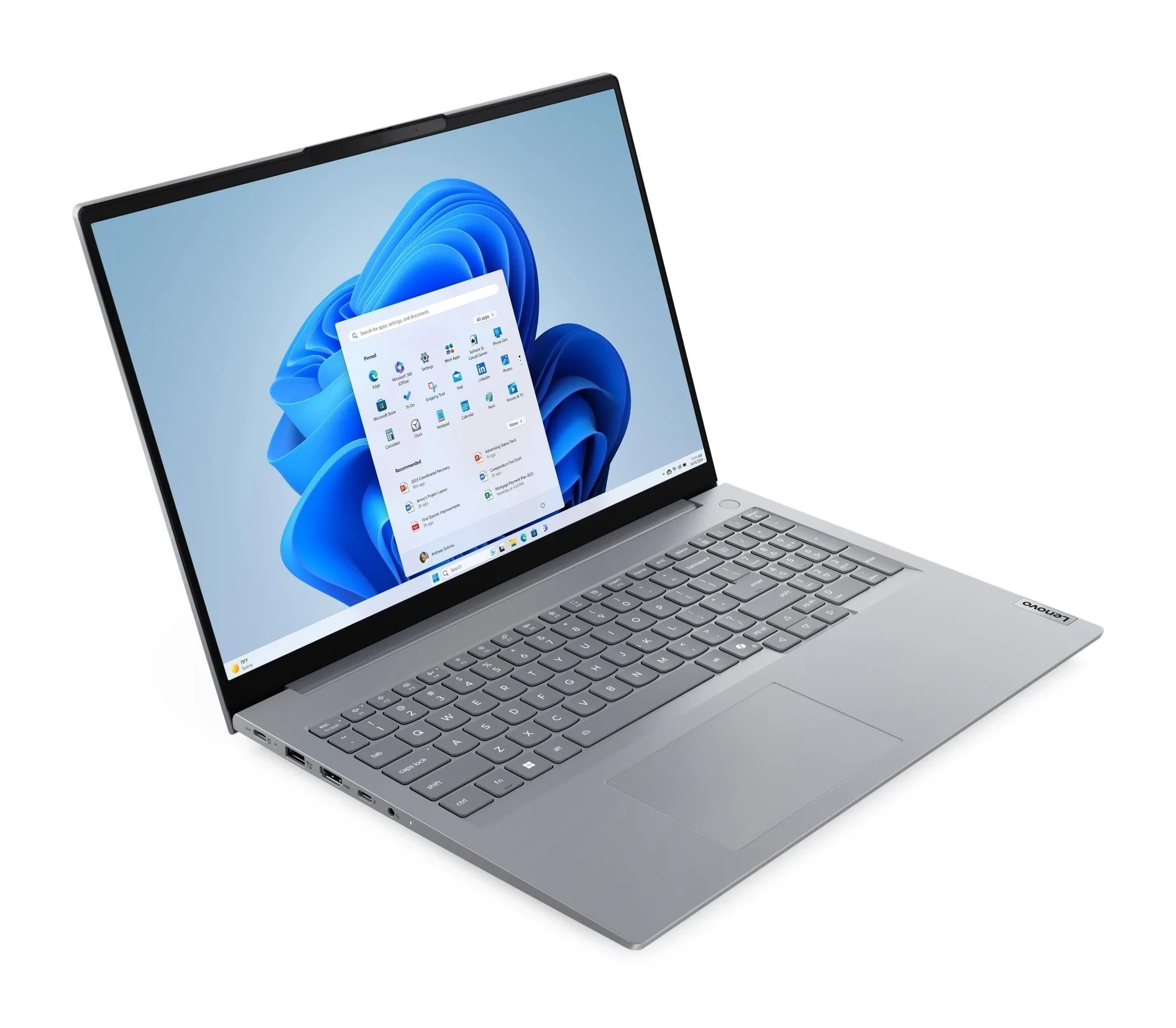
Для работы и тех, кто много ездит, есть Lenovo ThinkBook 16 Gen 8 и 15-дюймовый MacBook Air. ThinkBook — бизнес-модель на Intel Core 7 240H с 16 ГБ памяти, SSD на 512 ГБ и экраном 16 дюймов, рассчитана на рабочие задачи и обработку данных. MacBook Air на чипе Apple M5 с 10-ядерным процессором и 10-ядерной графикой, 16 ГБ памяти и 512 ГБ накопителя. Это ультратонкий ноутбук с экраном 15,3 дюйма, по данным Apple он работает от батареи весь день. Хороший вариант, если у вас уже есть другие устройства Apple.
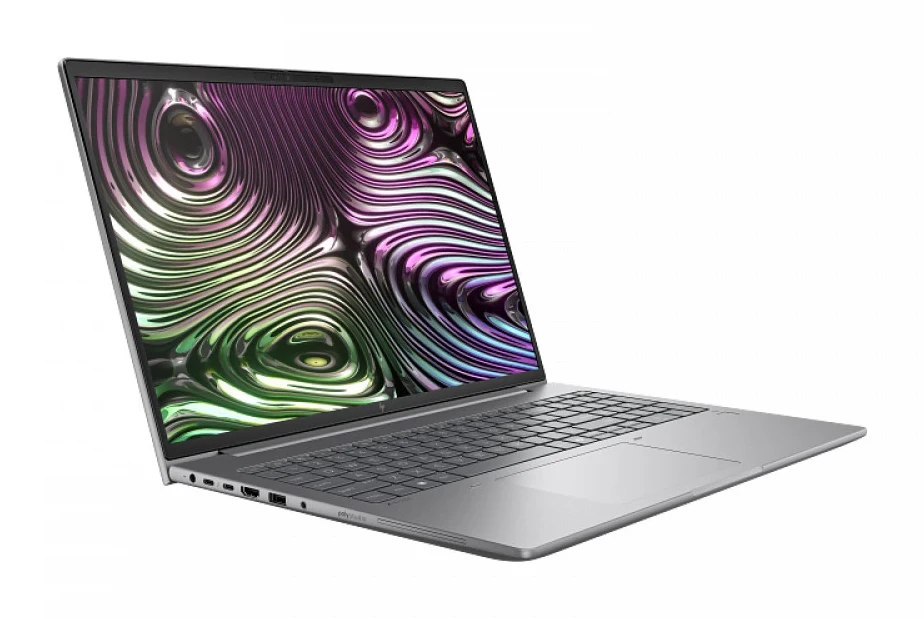
Если нужна дискретная графика, смотрите на Dell Vostro 7620 и HP ZBook X G1i. В Dell стоит Intel Core i7-12700H на 14 ядер с частотой до 4,7 ГГц и видеокарта RTX 3050. Памяти 8 ГБ DDR5, но слотов два, и объём можно нарастить. Накопитель — 512 ГБ M.2 PCIe SSD, экран 16 дюймов. HP ZBook X G1i — уже рабочая станция: Intel Core Ultra 7 255H, профессиональная NVIDIA RTX PRO 2000 с 8 ГБ видеопамяти, 32 ГБ оперативной памяти и SSD на 1024 ГБ. Экран 16 дюймов WUXGA, система Windows 11 Pro.
Больше вариантов — в разделе Ноутбуки.
Вопросы и ответы
Сколько оперативной памяти нужно в ноутбуке сейчас?
Для большинства задач — 16 ГБ. Этого хватает на браузер, офис, мессенджеры и созвоны одновременно. 8 ГБ подойдут только для совсем простых задач, а 32 ГБ стоит брать под монтаж, 3D, виртуальные машины и большие проекты.
Нужна ли дискретная видеокарта для учёбы и работы с документами?
Нет. Встроенной графики в современных процессорах хватает на офис, браузер, видео и лёгкую обработку фото. Дискретная карта нужна для игр, монтажа, 3D и инженерных программ.
Чем экран на 144 Гц лучше обычного?
Он обновляет картинку чаще, поэтому прокрутка, анимации и движение в играх выглядят плавнее. Для документов это не обязательно, но если вы много часов листаете страницы и таблицы, разницу заметите быстро.
Что лучше выбрать: 15 или 16 дюймов?
Разница небольшая. 16 дюймов чаще идут в формате 16:10, на таком экране помещается больше текста по высоте. 15,6 дюйма обычно в формате 16:9 и чуть компактнее. Если ноутбук в основном стоит на столе, берите тот экран, который удобнее для глаз и задач, а для поездок смотрите ещё и на вес.
Хватит ли 512 ГБ на накопителе?
Для системы, программ, документов и фото — да. Если вы храните много видео, ставите игры или работаете с большими файлами, лучше брать 1 ТБ или сразу планировать внешний диск.
Чем рабочая станция отличается от обычного ноутбука?
Рабочие станции рассчитаны на долгую тяжёлую нагрузку: в них ставят профессиональные видеокарты, много памяти и большие накопители. Они нужны инженерам, дизайнерам и тем, кто работает в 3D. Для офиса и учёбы такая мощность избыточна.


