Как выбрать оперативную память: тип, объём, частота и всё, что важно знать до покупки
Оперативка — одна из самых простых деталей для апгрейда и одна из самых частых причин ошибок при покупке. Разбираем, как не перепутать DDR4 с DDR5, ноутбучную планку с настольной, сколько памяти ставить и зачем брать модули парой.
Оперативную память обычно выбирают в двух случаях. Первый: собираете новый компьютер и хотите, чтобы память не тормозила процессор и видеокарту. Второй: компьютер или ноутбук уже есть, но он стал задумываться, когда открыто много вкладок, мессенджеры, таблицы и что-нибудь ещё. Добавить памяти — один из самых дешёвых и быстрых способов это поправить. Но ошибиться здесь тоже легко: планки похожи друг на друга, а на деле половина из них в вашу машину просто не встанет. Ниже по порядку разбираем, на что смотреть, где чаще всего ошибаются и что сейчас есть у нас на складе.
На что смотреть при выборе
Тип памяти: DDR3, DDR4 или DDR5
Это первое и главное. Поколения памяти между собой не совместимы. У них разный разъём, вырез на контактах стоит в другом месте, и планка DDR5 физически не войдёт в слот для DDR4. Обратное тоже верно.
Какой тип нужен, решает не ваше желание, а материнская плата и процессор. Поэтому сначала узнайте модель платы или ноутбука и посмотрите характеристики на сайте производителя. Там прямо написано, какой тип памяти поддерживается, сколько слотов и какой максимальный объём.
- DDR3 — встречается в компьютерах и ноутбуках прошлых поколений. Новые системы на ней уже не собирают, но для апгрейда того, что есть, она по-прежнему нужна.
- DDR4 — самый распространённый вариант сейчас. Стоит в огромном количестве ПК и ноутбуков последних лет.
- DDR5 — актуальное поколение для новых платформ. Если собираете компьютер с нуля на свежей плате, скорее всего, речь о ней.
Форм-фактор: DIMM или SO-DIMM
Второй вопрос — для чего планка. Для настольных компьютеров делают длинные модули DIMM. Для ноутбуков, мини-ПК и некоторых моноблоков — короткие SO-DIMM. Они отличаются размером и не взаимозаменяемы, даже если поколение одно и то же.
Кстати, по названию товара это не всегда видно сразу. Иногда в заголовке просто «ОЗУ DDR4», а то, что это ноутбучная планка, указано уже в характеристиках. Так что дочитывайте описание до конца.
И ещё про ноутбуки: в части моделей память распаяна прямо на плате, и слотов нет вообще. Или есть один слот, а вторая половина памяти распаяна. Это тоже стоит проверить заранее, иначе можно купить планку, которую некуда поставить.
Объём
Объём — это то, сколько программ и данных компьютер может держать под рукой одновременно. Когда памяти не хватает, система начинает использовать диск, и всё заметно замедляется.
Примерные ориентиры такие:
- 8 ГБ — минимум для офиса, браузера и учёбы. Работать можно, но с большим количеством вкладок уже тесновато.
- 16 ГБ — комфортный вариант для большинства. Хватает на игры, браузер с кучей вкладок и параллельную работу с документами.
- 32 ГБ — для тех, кто монтирует видео, работает с графикой, держит открытыми тяжёлые программы или просто хочет запас на несколько лет.
- 64 ГБ и больше — уже для специфических задач: большие проекты, виртуальные машины, серьёзная работа с 3D.
Если сомневаетесь между двумя вариантами, обычно разумнее взять побольше. Памяти, которой «слишком много», на практике почти не бывает, а вот нехватка ощущается каждый день.
Частота
Частота показывает, насколько быстро память обменивается данными с процессором. Пишется в мегагерцах: 3200 МГц, 6000 МГц и так далее. Иногда вместо неё указывают пропускную способность вроде PC4-25600 — это то же самое, просто другой способ записи.
Тут важный момент: выше частота — не всегда лучше для конкретно вашего компьютера. Процессор и плата поддерживают определённую максимальную частоту. Если поставить более быструю планку, она просто будет работать на той частоте, которую тянет система. Деньги за лишние мегагерцы в этом случае уходят впустую.
Для ориентира — типичные значения по поколениям:
| Тип | Типичные частоты | Где встречается |
|---|---|---|
| DDR3 | 1333–1600 МГц | Компьютеры и ноутбуки прошлых поколений |
| DDR4 | 2400–3600 МГц | Большинство ПК и ноутбуков последних лет |
| DDR5 | 4800–6400 МГц и выше | Новые платформы |
Тайминги
Тайминги — это задержки, с которыми память отвечает на запросы. Записываются набором чисел, например 16-20-20-38. Чаще всего смотрят на первое число, его называют CL. Чем оно меньше при той же частоте, тем быстрее отклик.
Сравнивать тайминги имеет смысл только внутри одного поколения и примерно одной частоты. У DDR5 значения CL обычно выше, чем у DDR4, но за счёт частоты она всё равно работает быстрее. Так что CL30 у DDR5 — это нормально, а не хуже, чем CL16 у DDR4.
Для обычной работы разница в таймингах почти незаметна. Для игр и тяжёлых задач она есть, но небольшая. Гнаться за самыми низкими таймингами стоит, только если вы точно понимаете, зачем.
Комплект из двух планок и двухканальный режим
Большинство плат умеют работать с памятью в двухканальном режиме. Это когда две планки работают параллельно, и пропускная способность заметно растёт. Поэтому 16 ГБ двумя модулями по 8 ГБ почти всегда лучше, чем одна планка на 16 ГБ.
Лучше всего брать готовый комплект, его обычно обозначают как Kit или 2x8GB, 2x16GB. Модули в комплекте подобраны друг к другу и гарантированно работают в паре. Если докупать вторую планку отдельно к уже стоящей, даже той же модели, иногда бывают сюрпризы со стабильностью.
Профили разгона: XMP и аналоги
Память часто продаётся с заявленной частотой, например 3200 МГц, но по умолчанию плата запускает её на более низкой, стандартной. Чтобы память работала так, как написано на коробке, нужно включить профиль в BIOS. У Intel он называется XMP, у AMD — EXPO, некоторые платы называют это по-своему.
Включается это одной галочкой, никакой ручной настройки не нужно. Но сделать это надо обязательно, иначе вы платите за частоту, которой не пользуетесь. Некоторые модули умеют выставлять повышенную частоту автоматически, это тоже указывают в характеристиках.
Напряжение, радиаторы и подсветка
У каждой планки есть рабочее напряжение: 1,2 В, 1,35 В и так далее. Обычному пользователю об этом думать почти не нужно, плата всё выставит сама. Важно разве что не смешивать в одной системе модули с разным напряжением.
Радиаторы на настольной памяти помогают отводить тепло и заодно защищают чипы. В ноутбучных планках их нет, там просто нет места.
Подсветка — дело вкуса. На скорость она не влияет. Если у вас корпус со стеклом и вы любите, когда всё светится, — пожалуйста. Если корпус глухой, платить за RGB смысла немного. И ещё: высокие радиаторы с подсветкой могут мешать крупному процессорному кулеру. Если кулер башенный и висит над слотами, проверьте высоту.
Совместимость с конкретной платой
У производителей материнских плат есть списки проверенной памяти, их называют QVL. Если планка в списке, вероятность проблем минимальная. Если нет — это не значит, что она не заработает, просто её не тестировали именно с этой платой. Для обычной сборки обычно хватает совпадения по типу, форм-фактору и частоте.
Частые ошибки
- Купить не то поколение. DDR4 вместо DDR5 или наоборот. Самая частая история. Планка просто не встаёт в слот.
- Перепутать DIMM и SO-DIMM. Длинную планку в ноутбук не поставить, короткую в компьютер — тоже.
- Взять одну планку вместо двух. Компьютер работает, но в одноканальном режиме, и вы недополучаете скорость, особенно в играх и на встроенной графике.
- Забыть включить XMP. Память на 3200 МГц работает на 2133 или 2400, и человек уверен, что всё в порядке.
- Переплатить за частоту, которую не тянет процессор. Сначала посмотрите, что поддерживает ваша платформа, потом выбирайте.
- Смешивать разные планки. Разные производители, объёмы и тайминги в одной системе — частый источник нестабильной работы и синих экранов. Если всё же ставите разные, вся память будет работать по самым медленным параметрам.
- Не проверить, есть ли вообще слоты в ноутбуке. В части моделей память распаяна, и добавить её нельзя.
- Не учесть высоту радиаторов. Особенно в компактных корпусах и с большими кулерами.
Что есть у нас сейчас
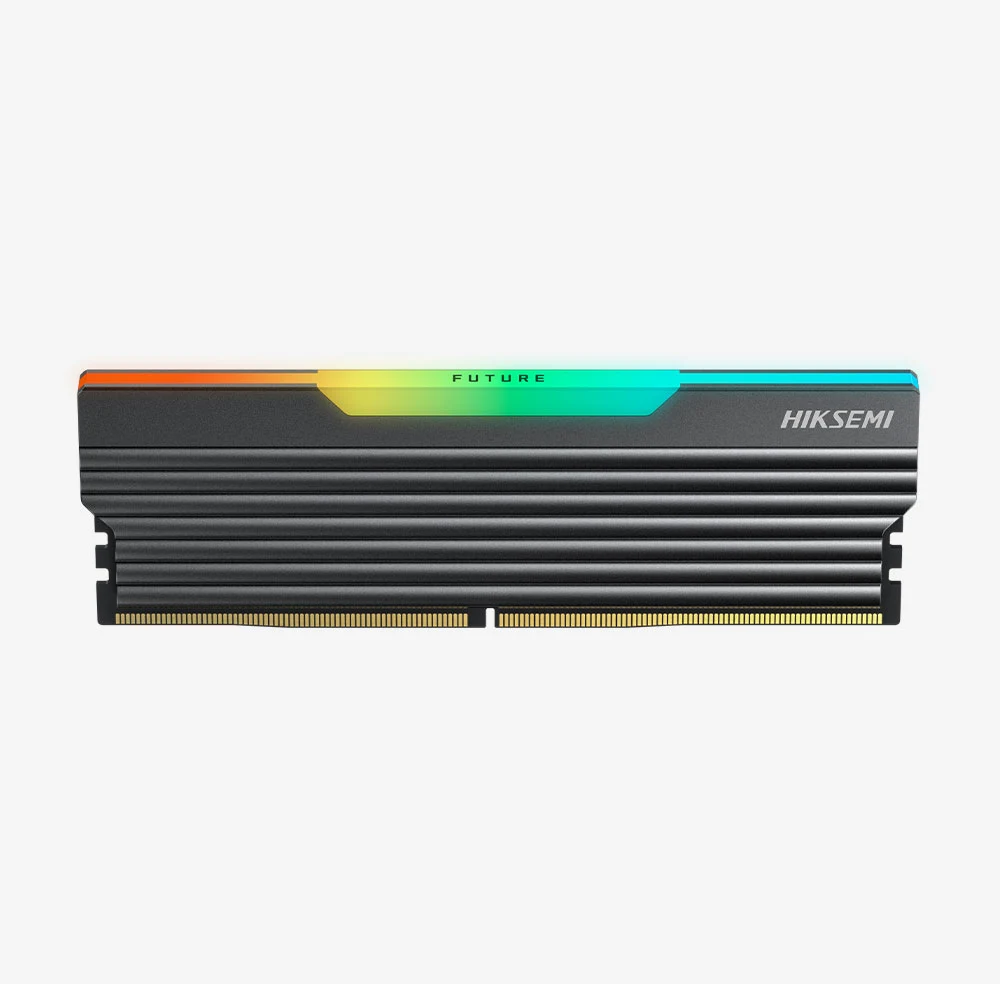
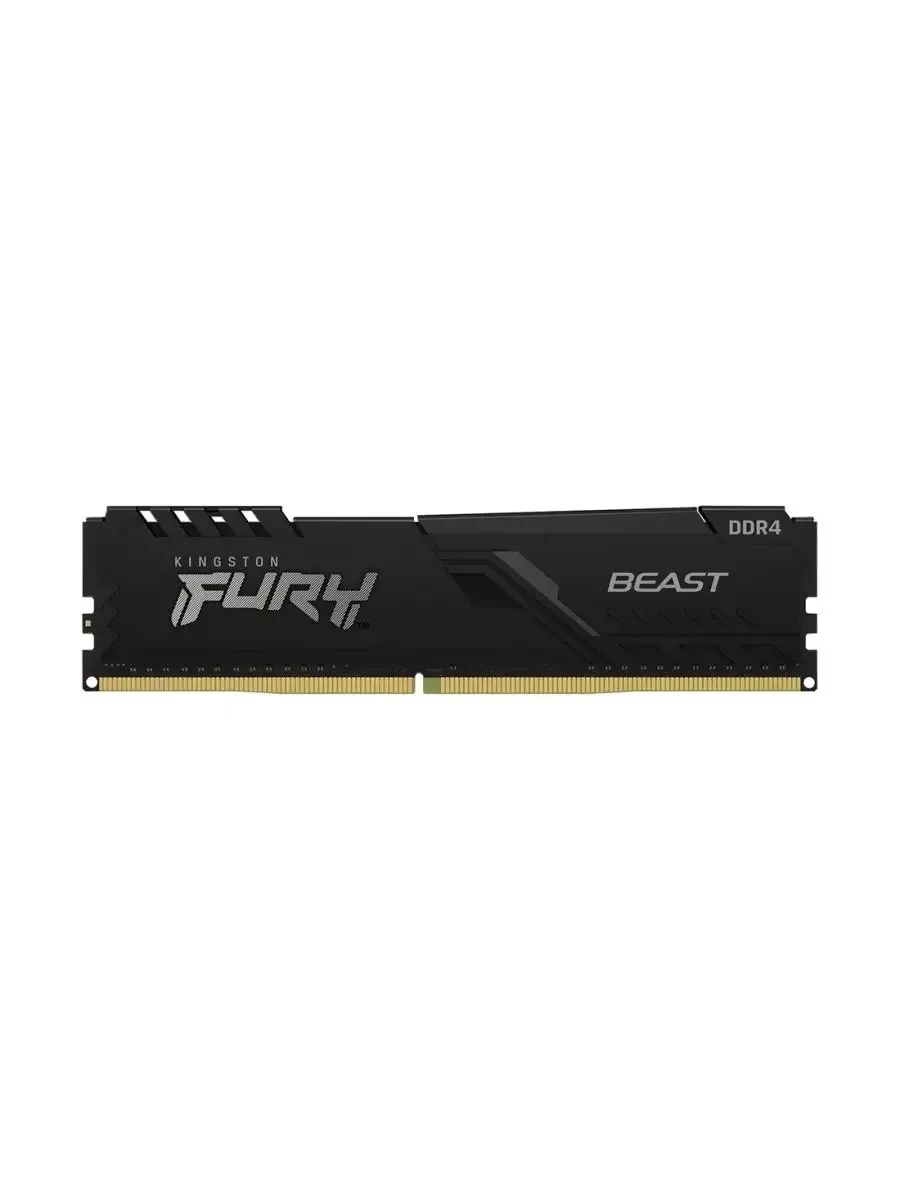
Если нужен комплект DDR4 на 16 ГБ для обычного настольного компьютера, есть два варианта на 3200 МГц, оба двумя модулями по 8 ГБ. Hiksemi Future RGB — с таймингами CL16, чёрным радиатором и адресной подсветкой, поддерживает Intel XMP 2.0 и работает с платформами Intel и AMD, гарантия пожизненная. Kingston FURY Beast DDR4 — чёрный, без лишнего, с автоматическим разгоном Plug N Play.
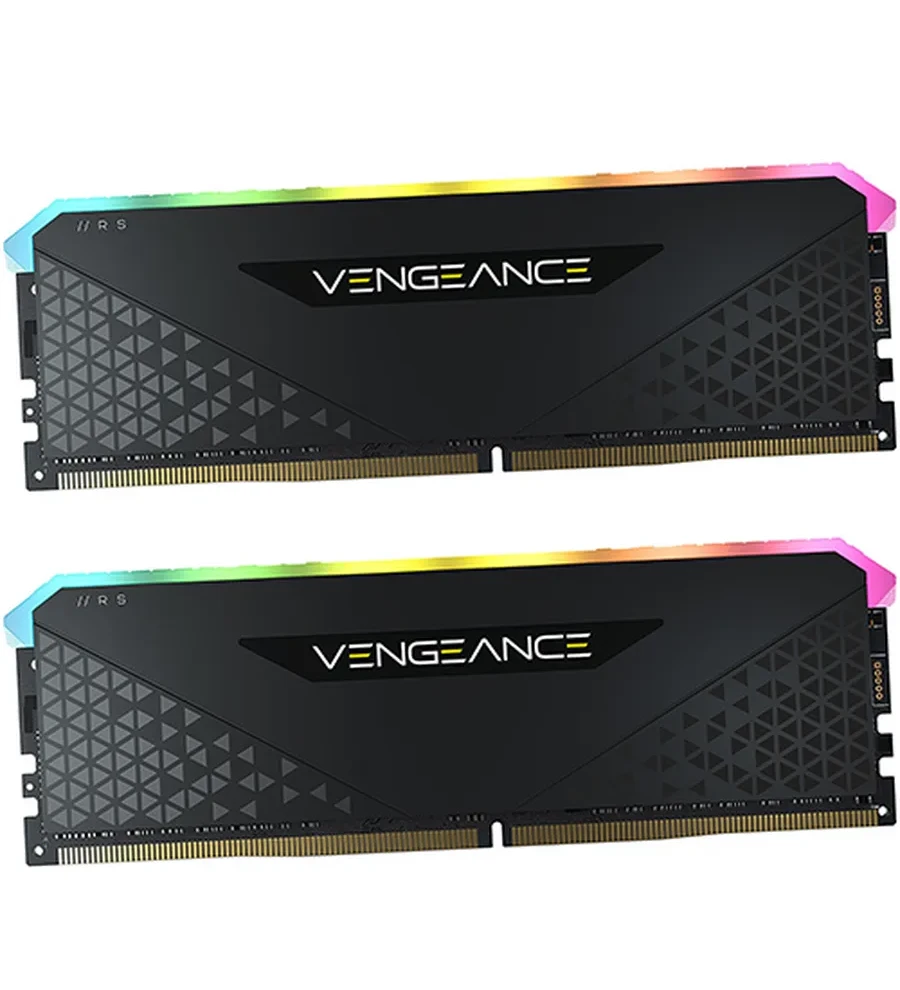
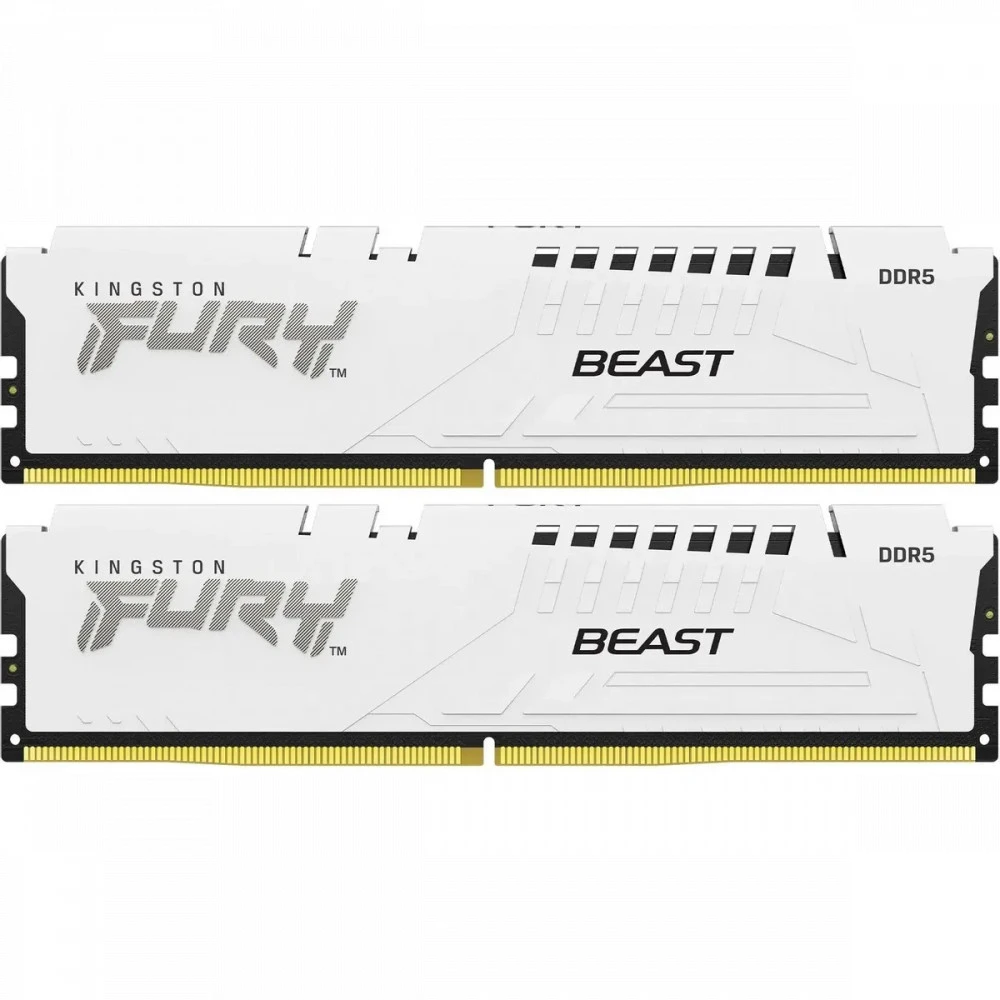
Для тех, кому нужно 32 ГБ в настольный ПК, тоже есть из чего выбрать. Corsair Vengeance RGB RS — комплект DDR4 2x16 ГБ на 3200 МГц с таймингами 16-20-20-38, напряжением 1,35 В, профилем XMP 2.0 и RGB-подсветкой. Если же собираете систему на новой платформе, посмотрите Kingston FURY Beast DDR5: 2x16 ГБ, 6000 МГц, CL30, 1,4 В, одноранговые модули с радиатором.
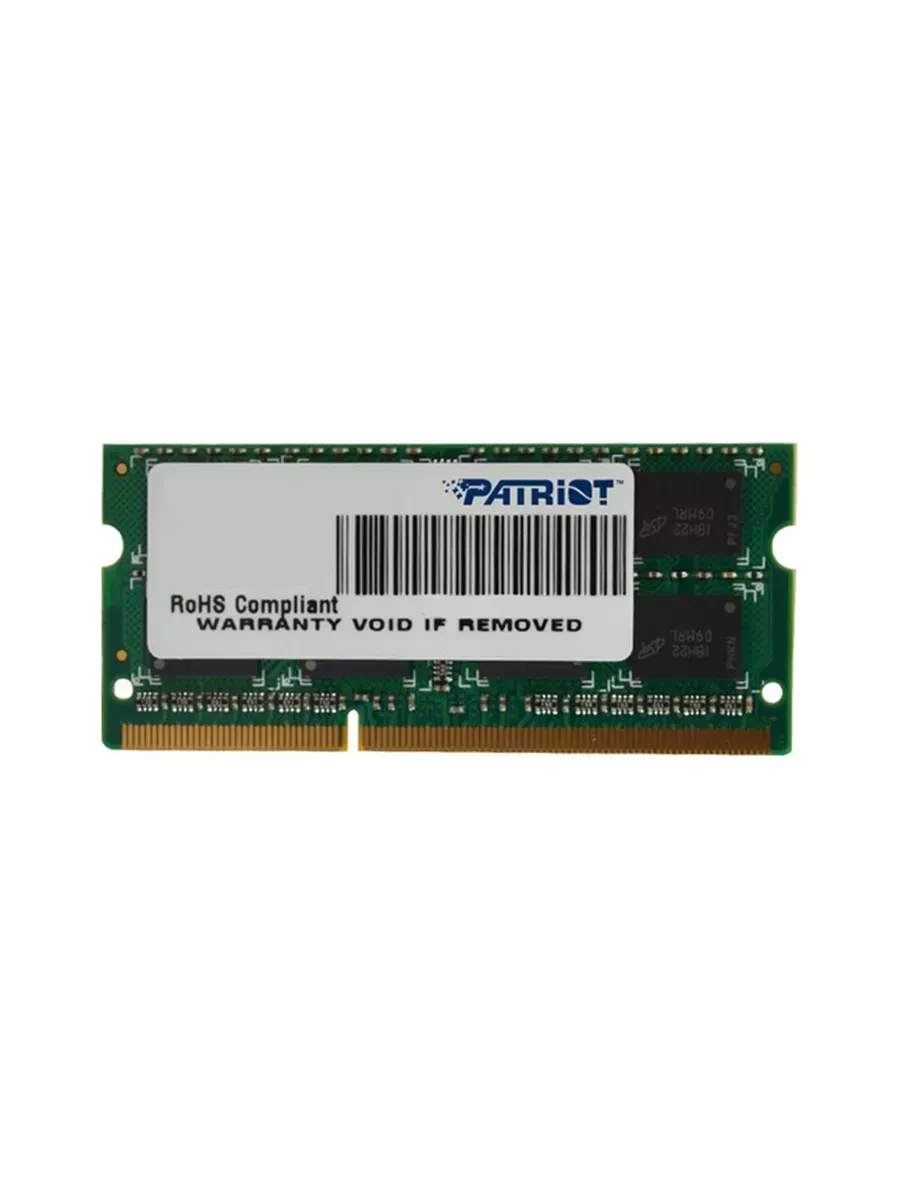
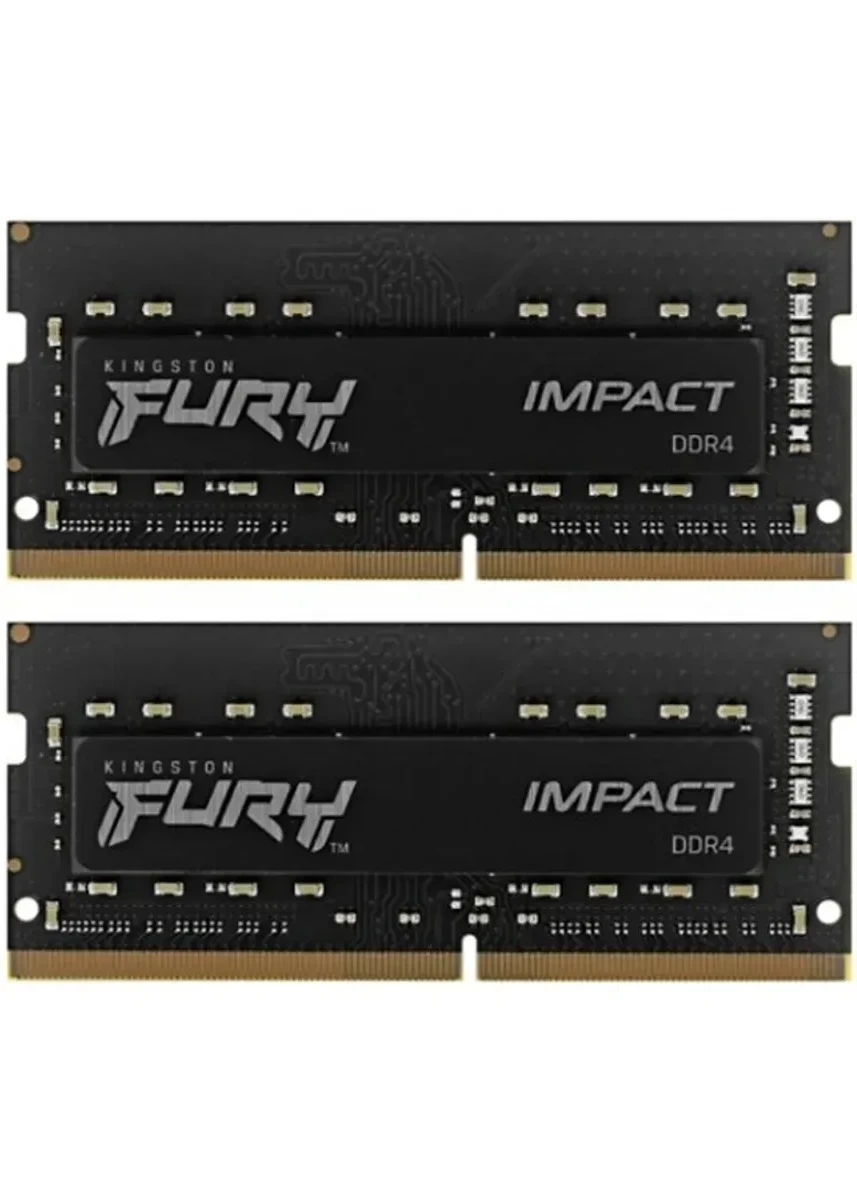
Для ноутбуков у нас две планки SO-DIMM. Kingston FURY Impact — комплект DDR4 2x16 ГБ на 3200 МГц, CL20, 1,2 В. Обратите внимание: это ноутбучная память, хотя в названии это не сразу видно. А для апгрейда ноутбука прошлых поколений есть Patriot Signature — одна планка DDR3 SO-DIMM на 4 ГБ, 1333 МГц.
Больше вариантов — в разделе Оперативная память ОЗУ.
Вопросы и ответы
Как узнать, какая память стоит у меня сейчас?
В Windows откройте диспетчер задач, вкладку «Производительность», раздел «Память». Там видно объём, частоту, количество занятых слотов и форм-фактор. Более подробно, вплоть до модели планок и таймингов, покажут бесплатные утилиты вроде CPU-Z. Ещё вариант — найти модель ноутбука или материнской платы и посмотреть характеристики у производителя.
Можно ли поставить DDR5 в плату с DDR4?
Нет. У них разный разъём и разное расположение выреза на контактах, планка физически не встанет. Чтобы перейти на DDR5, нужна плата, которая её поддерживает, а часто и новый процессор.
Можно ли докупить планку к той, что уже стоит?
Можно, но лучше брать такую же по типу, объёму, частоте и таймингам. Если параметры отличаются, система подстроится под более медленную планку. Иногда разные модули вообще отказываются работать вместе стабильно. Самый спокойный путь — заменить память комплектом из двух одинаковых модулей.
Будет ли быстрая память работать на старой плате?
Обычно да, если совпадают поколение и форм-фактор. Просто планка запустится на той частоте, которую поддерживают плата и процессор. Например, память на 3200 МГц в системе, которая тянет только 2666, будет работать на 2666.
Что важнее: объём или частота?
Для большинства задач — объём. Если памяти не хватает, компьютер тормозит сильно и заметно. Разница же между частотами в повседневной работе почти не ощущается. Поэтому сначала добираем нужный объём, а уже потом смотрим на частоту и тайминги.
Нужно ли что-то настраивать после установки?
На ноутбуке обычно нет, всё заработает само. На настольном компьютере стоит зайти в BIOS и включить профиль XMP или EXPO, чтобы память работала на заявленной частоте. После этого проверьте в диспетчере задач, что частота правильная и весь объём виден.


