Как выбрать powerline-адаптеры: интернет по электропроводке без лишних проводов
Разбираемся, когда powerline-адаптеры правда выручают, на какие цифры на коробке смотреть, а на какие нет, и почему такой адаптер нельзя втыкать в удлинитель. Просто и по делу, без маркетинговой шелухи.
Бывает так: роутер стоит в прихожей, а компьютер, телевизор или игровая приставка в дальней комнате. Wi-Fi туда доходит еле-еле, тянуть кабель через весь дом не хочется, а сверлить стены тем более. Вот здесь и выручают powerline-адаптеры. Они передают интернет по обычной электропроводке: один адаптер ставите в розетку рядом с роутером, второй в розетку там, где нужен интернет. Между ними сигнал идёт по проводам, которые в доме уже есть. Гайд пригодится тем, у кого большая квартира или частный дом, толстые стены, несколько этажей или просто одна неудобная комната, куда сеть не добивает. Расскажем, на что смотреть при выборе, где обычно ошибаются и что из этого есть у нас сейчас.
На что смотреть при выборе
Powerline-адаптеры с виду почти одинаковые: белая коробочка, штекер, пара индикаторов. Но внутри они отличаются заметно. Пройдёмся по главному.
Скорость по электросети: что значат AV600, AV1000, AV1300
На упаковке почти всегда есть маркировка вроде AV600, AV1000 или AV1300. Это максимальная скорость передачи данных по электропроводке в идеальных условиях: до 600, до 1000 и до 1300 Мбит/с. Важно понимать: это теоретический потолок, а не то, что вы увидите в тесте скорости. Реальная скорость зависит от состояния проводки, расстояния между розетками, количества техники в сети и того, как разведены линии в доме. На практике она обычно заметно ниже цифры на коробке.
Поэтому смотрим на класс адаптера скорее как на запас. Если у вас скромный тариф и нужен интернет для браузера, почты и видео, хватит класса AV600. Если тариф быстрый, в доме смотрят кино в высоком качестве, играют онлайн или качают большие файлы, лучше брать AV1000 и выше. Запас по скорости помогает и тогда, когда проводка не лучшая: из большего потолка остаётся больше.
Порт Ethernet: 100 мегабит или гигабит
Это то, на что часто не обращают внимания, а зря. Адаптер может обещать до 600 Мбит/с по электросети, но если его сетевой порт рассчитан на 100 Мбит/с, то и компьютер больше этой сотни через него не получит. Порт становится узким горлышком.
Если тариф у вас до 100 Мбит/с, порт на 100 мегабит вас не ограничит, и можно не переплачивать. Если тариф выше или вы планируете его поменять, ищите гигабитный порт. В описаниях он обозначается как 1 Гбит/с, Gigabit или GbE.
Стандарт HomePlug AV и AV2
HomePlug — это стандарт, по которому адаптеры общаются друг с другом через проводку. Чаще всего встречаются две версии: HomePlug AV и более новая HomePlug AV2. Модели на AV2 обычно быстрее и лучше справляются с неидеальной проводкой.
Совет простой: адаптеры в одной сети лучше брать одного стандарта, а ещё лучше одной линейки и одного производителя. Тогда они точно подружатся и выдадут максимум, на который способны. Если вы докупаете адаптер к уже работающему комплекту, проверьте стандарт у старых устройств.
Встроенная розетка
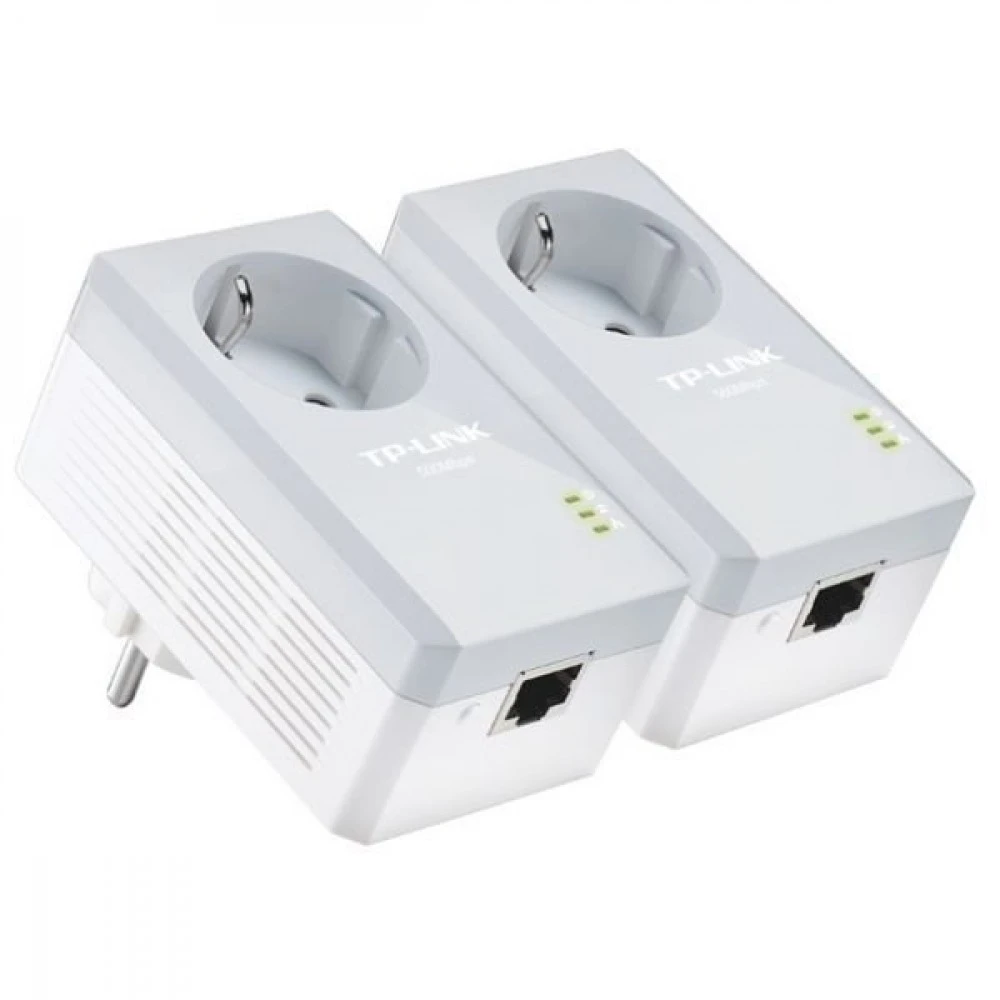
У некоторых адаптеров на лицевой стороне есть своя розетка. Её ещё называют сквозной, в описаниях пишут Pass Through. Смысл в том, что адаптер не занимает розетку насовсем: в него можно включить другой прибор. Это удобно, когда розеток в комнате мало, а рядом с компьютером или телевизором нужно подключить ещё что-то.
Если свободных розеток у вас хватает, можно обойтись и без неё. Но если сомневаетесь, лучше взять с розеткой: она точно не помешает.
Wi-Fi в адаптере
Есть обычные адаптеры только с проводным портом, а есть модели со встроенной точкой доступа Wi-Fi. Второй вариант решает сразу две задачи: даёт кабель для компьютера или телевизора и раздаёт беспроводную сеть там, куда Wi-Fi от роутера не доставал.
Смотрите на диапазоны. Однодиапазонные модели работают только на 2,4 ГГц: этот диапазон бьёт дальше, но он медленнее и чаще бывает забит соседскими сетями. Двухдиапазонные работают ещё и на 5 ГГц, там скорость выше, а помех обычно меньше. Если в комнате будет много смартфонов, ноутбуков и телевизор, двухдиапазонный вариант заметно удобнее.
Количество портов
Простые адаптеры чаще всего с одним сетевым портом. Если в комнате нужно подключить кабелем сразу несколько устройств, например компьютер, приставку и телевизор, пригодится модель с несколькими портами. Иначе придётся докупать отдельный коммутатор, а это ещё одна коробка и ещё одна розетка.
Комплект или одиночный адаптер
Powerline всегда работает минимум парой: один адаптер у роутера, второй у устройства. Если вы начинаете с нуля, берите комплект, в нём уже два адаптера, которые обычно легко связать между собой. Одиночные адаптеры нужны, когда сеть уже есть, и вы хотите добавить ещё одну точку, например в другую комнату или на другой этаж.
Проводка в доме
Адаптеры работают по электропроводке, поэтому от неё зависит почти всё. Лучше всего, когда обе розетки находятся в одной электросети за одним счётчиком. Если в доме несколько фаз или разные линии разведены через разные автоматы, скорость между некоторыми розетками может проседать. Это не значит, что работать не будет, просто иногда приходится попробовать несколько розеток и найти удачную пару.
Безопасность и сопряжение
Сигнал по проводке может уходить за пределы квартиры, поэтому адаптеры шифруют трафик. Обычно для этого на корпусе есть кнопка сопряжения: нажимаете её на одном адаптере, потом на другом, и они создают свою защищённую сеть. Процедура занимает пару минут, но пропускать её не стоит, особенно в многоквартирном доме.
Частые ошибки
Большинство жалоб на powerline связано не с самими адаптерами, а с тем, как их подключили. Вот что встречается чаще всего.
- Подключать через удлинитель или сетевой фильтр. Фильтры как раз и гасят помехи в сети, а для адаптера его сигнал выглядит как помеха. Скорость падает в разы или связь пропадает совсем. Адаптер нужно включать прямо в стенную розетку, а удлинитель, если он нужен, подключать уже во встроенную розетку адаптера.
- Ждать скорость с коробки. AV1300 не значит, что тест покажет 1300 Мбит/с. Это потолок для идеальных условий. Ориентируйтесь на запас, а не на точную цифру.
- Не смотреть на порт. Быстрый адаптер со стомегабитным портом не даст больше ста мегабит устройству, которое подключено кабелем. Если тариф выше, нужен гигабитный порт.
- Ставить рядом с мощной техникой. Розетка, в которой рядом работает обогреватель, стиральная машина или зарядка для чего-то мощного, бывает шумной. Если скорость плавает, попробуйте соседнюю розетку.
- Смешивать разные стандарты. Адаптеры на HomePlug AV и AV2 разных линеек могут работать вместе хуже, чем ожидалось. Проще сразу взять пару из одной серии.
- Покупать один адаптер вместо пары. Одиночный адаптер сам по себе ничего не сделает. Если сети ещё нет, нужен комплект.
- Пропустить сопряжение. Без нажатия кнопки адаптеры могут не увидеть друг друга или работать без защиты. Это делается один раз и занимает минуту.
- Путать с обычным усилителем Wi-Fi. Усилитель ловит сигнал роутера по воздуху и передаёт дальше, поэтому сквозь толстые стены он помогает слабо. Powerline с Wi-Fi получает интернет по проводке и раздаёт его уже на месте, это другой принцип.
Что есть у нас сейчас
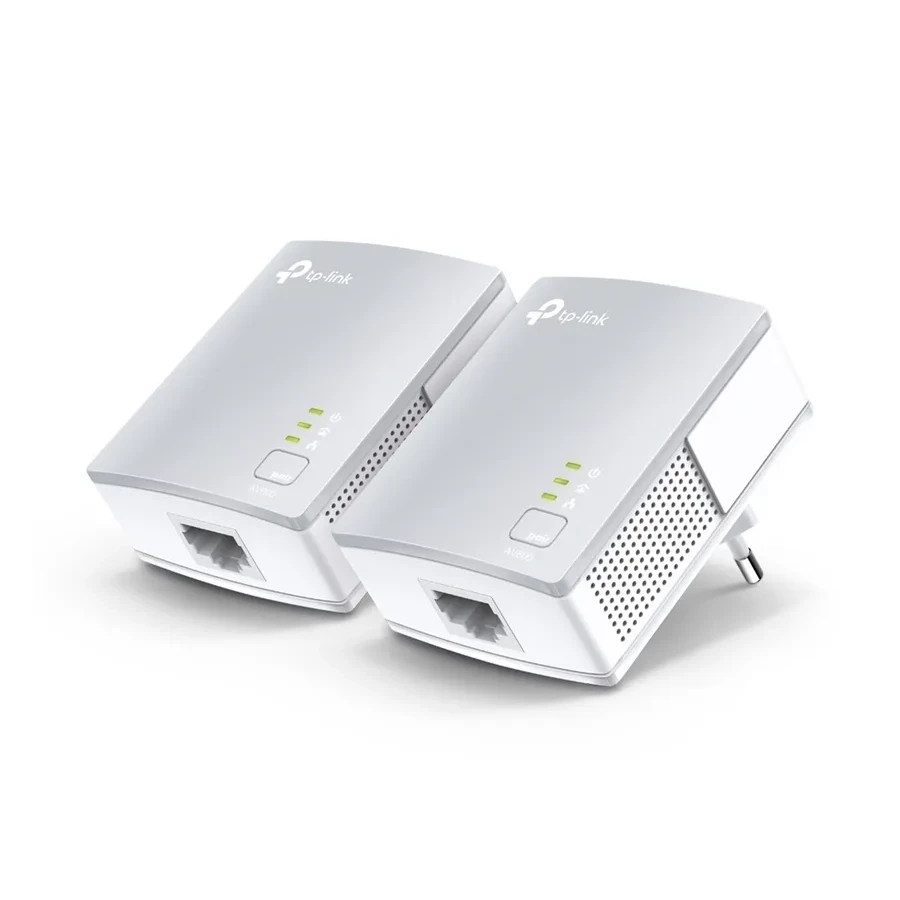
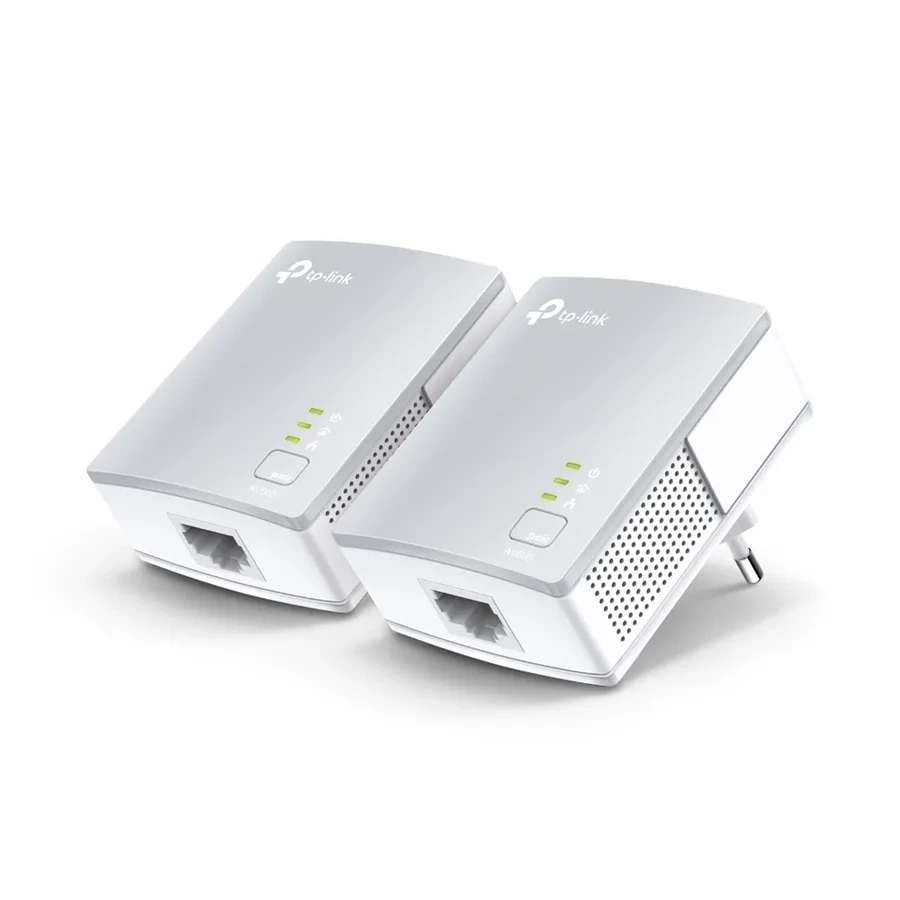
Если нужен простой проводной интернет в дальней комнате, посмотрите на комплекты TP-Link TL-PA4010 KIT и TL-PA4010P KIT. Оба из линейки AV600, в каждом по одному сетевому порту на 100 Мбит/с и встроенная розетка, так что адаптер не отнимет розетку у другой техники. TL-PA4010 KIT — это мини-адаптеры, они компактные. TL-PA4010P KIT поставляется парой и работает по HomePlug AV. Для тарифа до ста мегабит этого обычно хватает с головой.
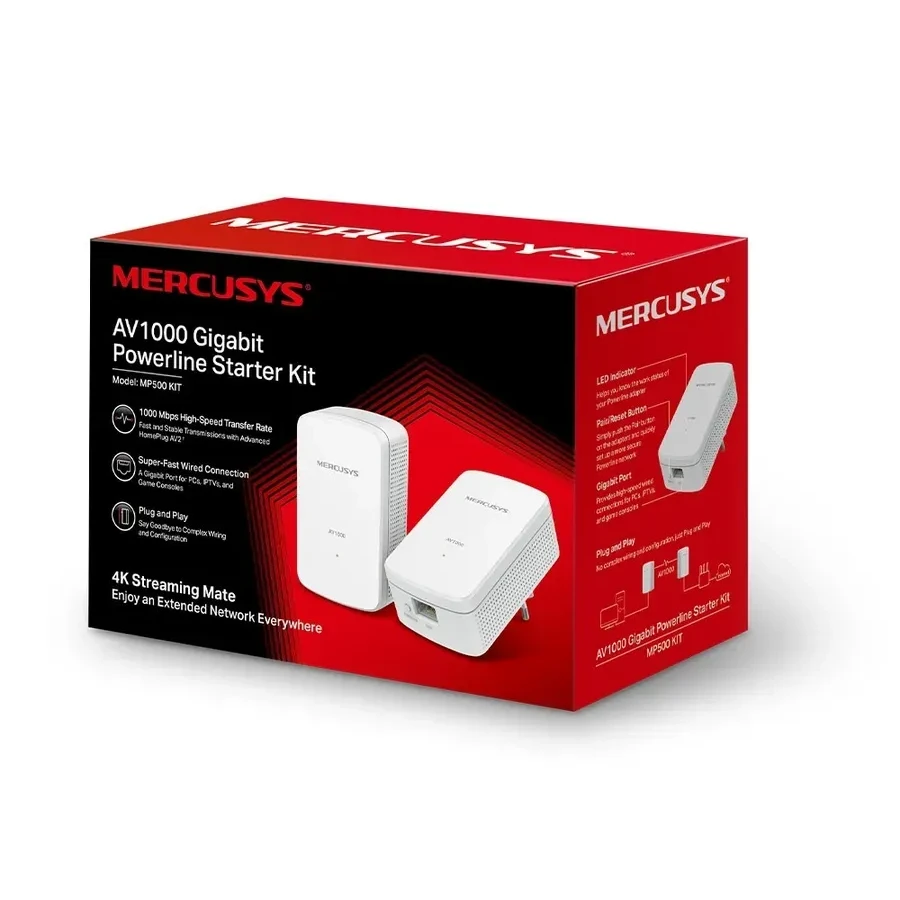
Если тариф быстрее, лучше смотреть на гигабитный порт. Mercusys MP500 KIT — комплект из двух адаптеров класса AV1000 на стандарте HomePlug AV2, у каждого по одному гигабитному порту. Это вариант для компьютера или приставки, где хочется выжать из проводки побольше.
Когда в дальней комнате нужен ещё и Wi-Fi, есть адаптеры с точкой доступа. TP-Link TL-WPA4220 KIT передаёт сигнал по проводке на скорости до 600 Мбит/с и раздаёт Wi-Fi до 300 Мбит/с. TL-WPA8631P посерьёзнее: класс AV1300, HomePlug AV2, гигабитные порты, встроенная розетка и двухдиапазонный Wi-Fi AC1200, до 867 Мбит/с на 5 ГГц и до 300 Мбит/с на 2,4 ГГц. Его можно взять одним адаптером, если сеть уже есть, у одиночной версии три гигабитных порта. Если начинаете с нуля, есть комплект TL-WPA8631P KIT.
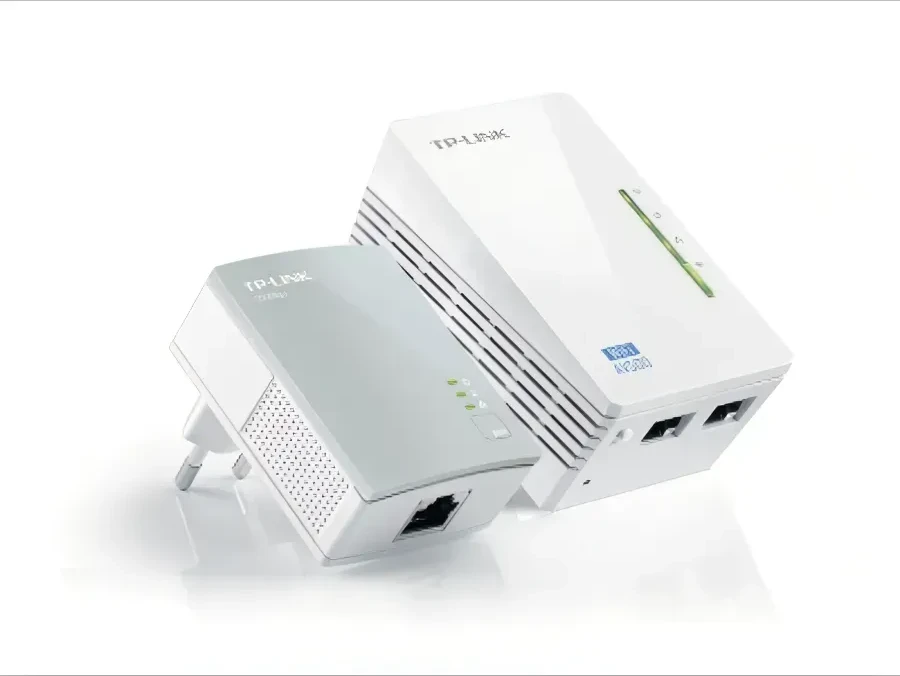
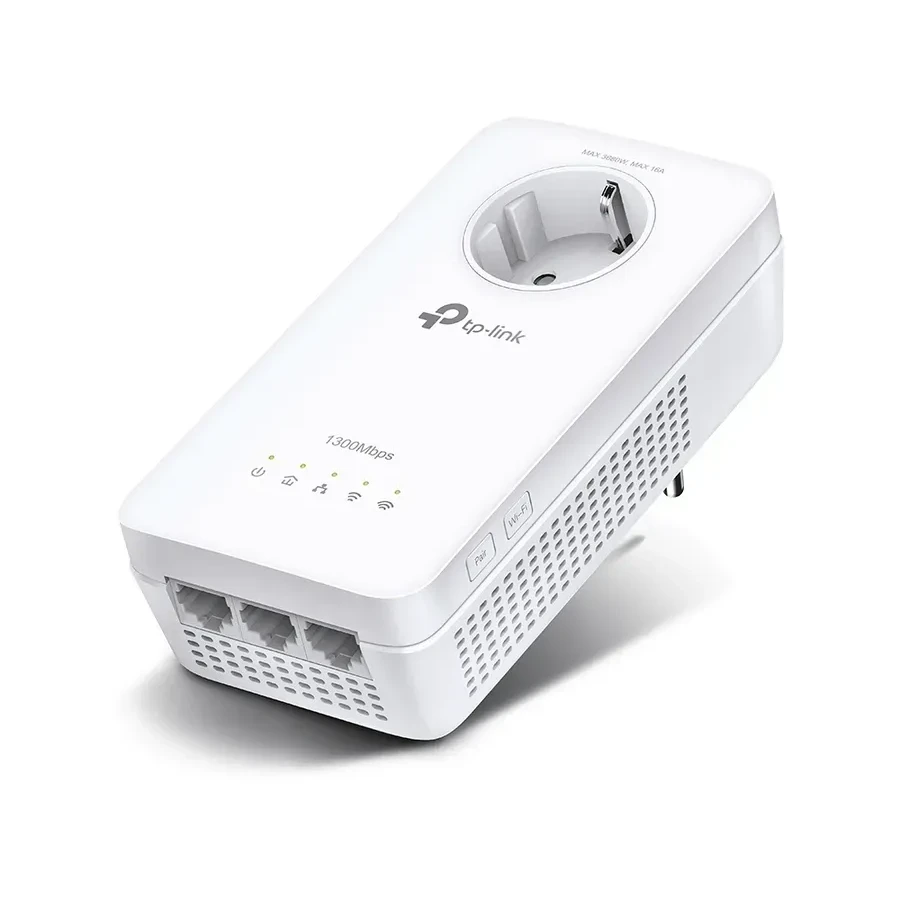
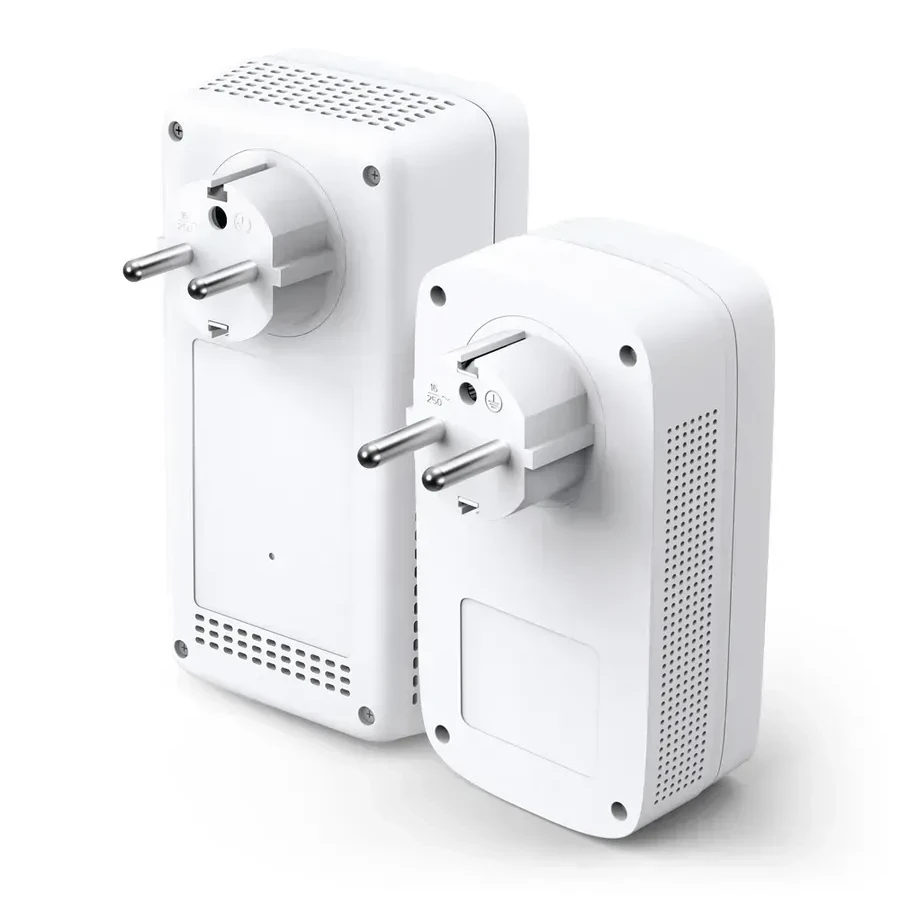
Больше вариантов — в разделе Powerline адаптеры.
Вопросы и ответы
Будет ли powerline работать в старом доме со старой проводкой?
Обычно да, но скорость может быть ниже, чем в новом доме. Многое зависит от того, как разведены линии и сколько техники включено. Лучше взять адаптер с запасом по скорости и попробовать несколько розеток: иногда разница между соседними розетками заметная.
Можно ли включить адаптер в удлинитель?
Лучше не надо. Удлинители и особенно сетевые фильтры сильно режут сигнал. Включайте адаптер прямо в стенную розетку. Если у адаптера есть встроенная розетка, удлинитель можно подключить уже в неё.
Сколько адаптеров можно подключить в одну сеть?
Минимум два: один у роутера и один там, где нужен интернет. Дальше можно добавлять адаптеры в другие комнаты, связывая их с уже работающими через кнопку сопряжения. Главное, чтобы они были одного стандарта, а лучше из одной линейки.
Нужно ли что-то настраивать?
Для базовой работы почти ничего. Включаете адаптеры в розетки, подключаете один кабелем к роутеру, нажимаете кнопки сопряжения по инструкции, и сеть готова. У моделей с Wi-Fi стоит ещё задать имя сети и пароль, чтобы было понятно, к чему подключаться.
Что выбрать: powerline с Wi-Fi или обычный усилитель сигнала?
Если между роутером и комнатой толстые стены или перекрытия, powerline с Wi-Fi обычно надёжнее: сигнал идёт по проводке, а не через стены. Если комната близко и Wi-Fi просто чуть-чуть не добивает, может хватить и усилителя. А если в комнате стоит компьютер или телевизор, которые можно подключить кабелем, powerline удобнее в любом случае.
Влияют ли адаптеры на работу другой техники?
Нет, обычная бытовая техника продолжает работать как раньше. Скорее наоборот: шумные приборы в той же розетке могут снижать скорость самих адаптеров. Поэтому адаптер лучше ставить в отдельную розетку или использовать его встроенную.


