Как выбрать приставку, тюнер и пульт для телевизора: разбираемся без лишней теории
Телевизор вроде бы работает, но смотреть на нём нечего: нет приложений, не ловит эфир, а пульт давно потерялся. Объясняем, какие устройства решают эти задачи и на что обратить внимание, чтобы выбранное устройство подошло именно вашему экрану.
Этот гайд для тех, у кого телевизор уже есть, но чего-то в нём не хватает. Может, он старый и без смарт-функций. Может, смарт-функции есть, но работают медленно, а нужных приложений нет. Может, вы переехали и антенна больше не ловит. Или пульт сломался, и теперь на диване лежат три разных пульта. Почти всё это решается небольшим устройством, которое подключается к телевизору. Менять сам экран не нужно. Ниже разбираем, какие бывают комплектующие для телевизоров, чем они отличаются и как не ошибиться с выбором.
На что смотреть при выборе
Сначала решите, какую задачу закрываете
Комплектующие для телевизора делают очень разные вещи, поэтому начинать стоит не с модели, а с вопроса: чего вам не хватает. Если хочется онлайн-кинотеатров, видео и приложений, нужна смарт-приставка. Если хочется смотреть обычные эфирные каналы без интернета, нужен цифровой тюнер. Если хотите просто показывать на большом экране видео и фото с телефона, хватит адаптера для трансляции. Если мешает куча пультов, поможет универсальный пульт.
| Задача | Что подойдёт | Что проверить в первую очередь |
|---|---|---|
| Приложения, онлайн-кино, видео | Смарт-приставка: стик или коробка | Систему, разрешение, поддержку HDR и звука |
| Эфирные каналы | Цифровой тюнер | Стандарты приёма, запись на флешку |
| Видео и фото с телефона | Адаптер для трансляции экрана | Протоколы: Miracast, AirPlay, DLNA |
| Один пульт на всё | Универсальный пульт | Какие устройства он умеет заменить |
Бывает, что задач сразу несколько. Тогда лучше взять одно устройство, которое закрывает основную, а остальное добрать по мере необходимости. Брать сразу всё про запас обычно не нужно.
Стик или коробка
Смарт-приставки бывают двух видов. Стик похож на большую флешку и вставляется прямо в HDMI-разъём телевизора. Он почти не виден и не занимает места на тумбе. Его удобно взять с собой в поездку или перенести к другому телевизору. Коробка ставится рядом с телевизором и подключается кабелем. Она крупнее, зато в ней обычно больше места под начинку и встроенную память.
Если телевизор висит на стене близко к ней, проверьте, хватит ли места за корпусом. Стик торчит из разъёма, и иногда он упирается в стену или соседний порт. Здесь выручает короткий HDMI-удлинитель, если он есть в комплекте или у вас дома.
Разрешение: смотрите на свой экран
Приставка не сделает картинку лучше, чем может показать телевизор. Если у вас Full HD-экран, приставка с 4K всё равно будет выводить Full HD. Переплачивать за запас имеет смысл, только если вы планируете сменить телевизор. И наоборот: если телевизор 4K, а приставка выдаёт только Full HD, вы не увидите всего, на что способен экран.
Посмотрите разрешение в настройках или в документации телевизора. Если там написано 4K или UHD, ищите приставку с поддержкой 4K.
HDR и форматы картинки
HDR даёт более широкий диапазон яркости: светлые участки ярче, тёмные глубже, детали в тенях не проваливаются. Форматов несколько, самые частые HDR10, HDR10+ и Dolby Vision. Важно, чтобы формат поддерживали и телевизор, и приставка. Если поддерживает только кто-то один, HDR не включится, и вы получите обычную картинку.
Проверить просто: найдите в характеристиках телевизора список форматов HDR и сравните со списком у приставки. Совпадающие форматы и будут работать.
Звук
Если у вас есть саундбар или ресивер, обратите внимание на звуковые форматы. Dolby Atmos и DTS:X дают объёмный звук, но только если их поддерживает вся цепочка: приставка, телевизор или саундбар и сам фильм. Если звук идёт только из динамиков телевизора, на звуковые форматы можно сильно не смотреть.
Для эфирных тюнеров тоже бывает важна поддержка звуковых дорожек вроде Dolby и AC3: на некоторых каналах звук идёт именно в таких форматах.
Система и приложения
Смарт-приставка по сути маленький компьютер со своей системой. От неё зависит, какие приложения можно поставить и насколько удобно ими пользоваться. Самые распространённые варианты: Android и Google TV. Google TV построен на Android, но у него другой интерфейс: рекомендации из разных сервисов собраны на одном экране.
Перед выбором проверьте, есть ли нужные вам онлайн-кинотеатры и сервисы для этой системы. Это важнее, чем любые цифры в характеристиках.
Память
У приставок два вида памяти. Оперативная влияет на то, насколько бодро работает интерфейс и переключаются приложения. Встроенная нужна для установки приложений. Если планируете поставить пару-тройку сервисов, хватит и небольшого объёма. Если любите пробовать много приложений и игр, лучше брать приставку с запасом встроенной памяти, иначе место закончится быстрее, чем кажется.
Wi-Fi и интернет
Для онлайн-видео нужен стабильный интернет. Приставки подключаются по Wi-Fi, у некоторых есть разъём для кабеля. Стандарт Wi-Fi важен: старые стандарты работают только в диапазоне 2,4 ГГц, где обычно больше помех от соседских сетей. Если роутер далеко от телевизора, а видео в высоком разрешении постоянно подгружается, дело может быть не в приставке, а в сигнале. В таком случае помогает перенос роутера или подключение по кабелю, если приставка это позволяет.
Питание и разъёмы
Почти всем приставкам нужно отдельное питание, обычно через USB. Иногда USB-порта телевизора хватает, иногда нет, и тогда приставка может перезагружаться или работать нестабильно. Надёжнее подключать её к штатному блоку питания и розетке. Заранее посмотрите, есть ли рядом с телевизором свободная розетка.
И главное: у телевизора должен быть свободный HDMI-разъём. Если все заняты, понадобится HDMI-переключатель.
Цифровой тюнер для эфира
Многие телевизоры принимают цифровой эфир сами. Внешний тюнер нужен, если телевизор старый или не поддерживает нужный стандарт. Сейчас для эфирного телевидения используется DVB-T2, для кабельного DVB-C. Перед покупкой узнайте, какой стандарт у вашего провайдера или эфира в вашем районе, и проверьте, что тюнер его поддерживает.
Полезные дополнительные функции: запись эфира на флешку, чтобы посмотреть передачу позже, и воспроизведение фильмов и фото с USB-накопителя. Учтите, что тюнеру нужна антенна, а её качество и расположение влияют на приём сильнее, чем модель тюнера.
Трансляция экрана с телефона
Если вы в основном смотрите контент на телефоне и хотите просто вывести его на большой экран, полноценная смарт-приставка может быть лишней. Хватит адаптера для трансляции. Здесь главное протоколы. Miracast обычно используют Android-смартфоны и компьютеры на Windows. AirPlay нужен для техники Apple. DLNA позволяет отправлять на телевизор видео, фото и музыку из поддерживающих его приложений. Убедитесь, что адаптер поддерживает протокол вашего телефона.
Универсальный пульт
Универсальный пульт заменяет несколько родных пультов одним. Смотрите, какие устройства он умеет заменить: только телевизор или ещё приставку, тюнер, саундбар. Проверьте, как он настраивается и есть ли в его базе ваш телевизор. Если телевизор совсем редкий или очень новый, лучше уточнить совместимость заранее.
Частые ошибки
- Покупка без проверки разъёмов. Приставку приносят домой, а свободного HDMI нет или стик не влезает из-за соседнего кабеля. Посмотрите на заднюю панель телевизора до покупки.
- Погоня за 4K при Full HD-экране. Телевизор всё равно покажет своё разрешение. Запас имеет смысл только если скоро планируете новый экран.
- Ожидание HDR, который не поддерживает телевизор. Формат должен совпадать у приставки и экрана, иначе картинка будет обычной.
- Питание от USB телевизора. Иногда его не хватает, и приставка ведёт себя странно. Сначала попробуйте родной блок питания.
- Тюнер без проверки стандарта. DVB-T2 и DVB-C это разные вещи. Узнайте, что нужно именно вам.
- Винить приставку в слабом интернете. Видео тормозит, а причина в Wi-Fi через две стены. Проверьте скорость рядом с телевизором.
- Адаптер для трансляции не под тот телефон. Если у вас iPhone, нужен AirPlay. Если Android, ищите Miracast.
- Покупка смарт-приставки ради одного приложения. Сначала убедитесь, что это приложение вообще есть для выбранной системы.
Что есть у нас сейчас
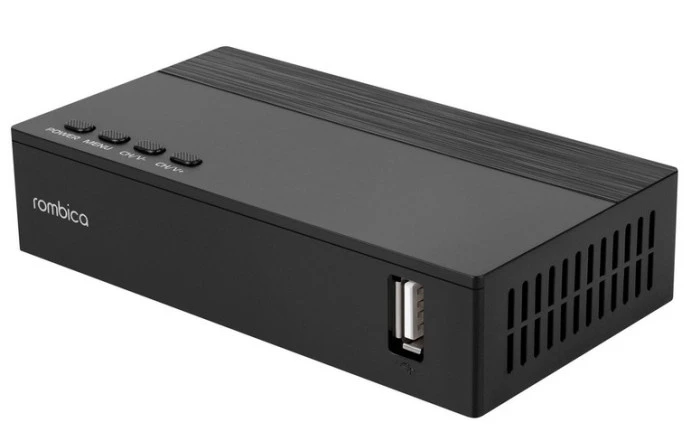
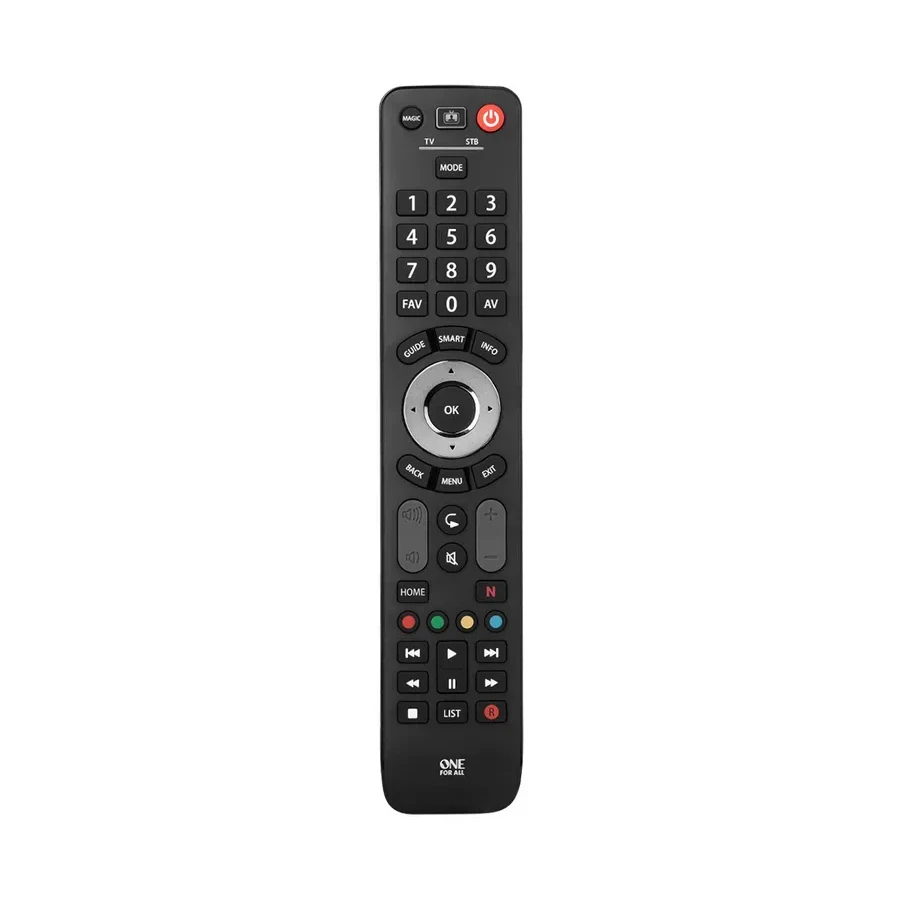
Для эфира и порядка на диване есть цифровой тюнер Rombica MPT-ST002 (Cinema TV M2). Он принимает DVB-T2, DVB-T и DVB-C, выводит картинку в Full HD, умеет записывать эфир на USB-накопитель и проигрывать медиафайлы с флешки. Фото и видео с телефона на него можно отправить по DLNA, звук в Dolby и AC3 он тоже поддерживает. Рядом с ним универсальный пульт One For All URC7125 Evolve 2: он управляет телевизором, в том числе смарт-моделями, и телеприставкой для кабельного, спутникового или эфирного телевидения.
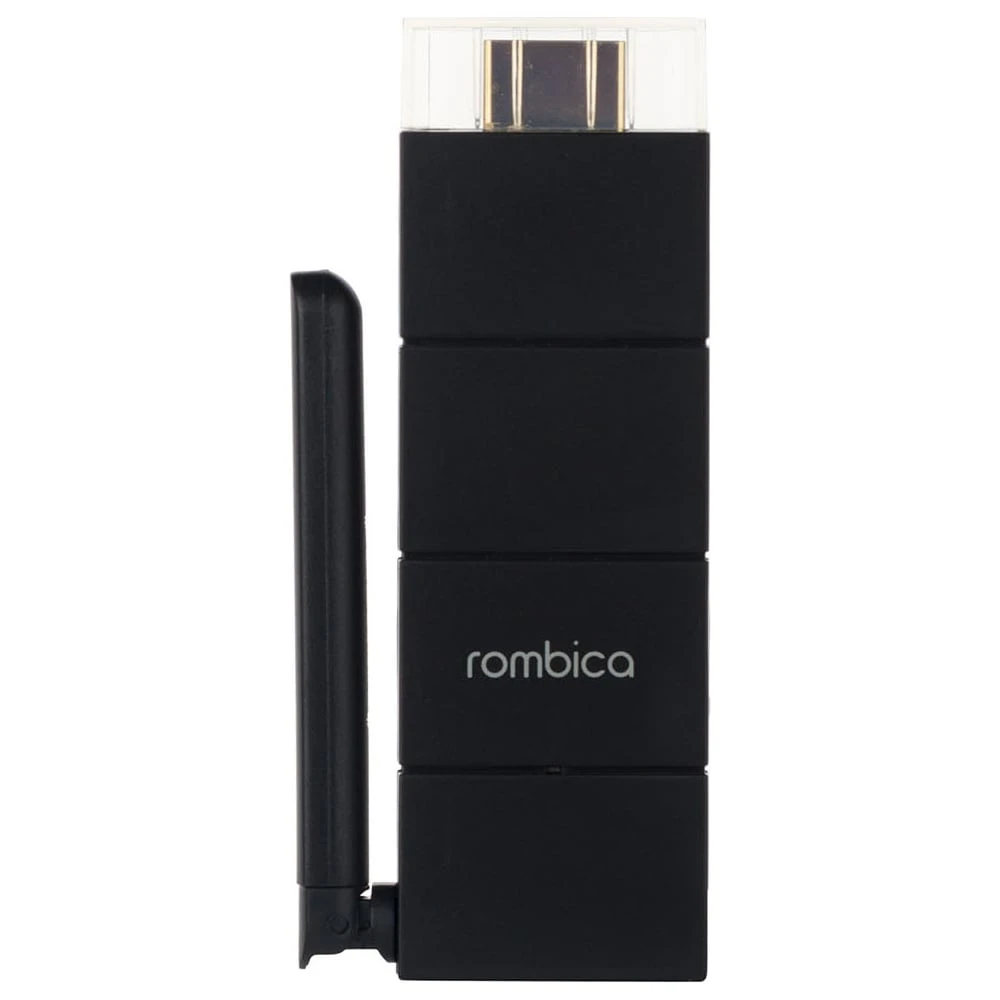
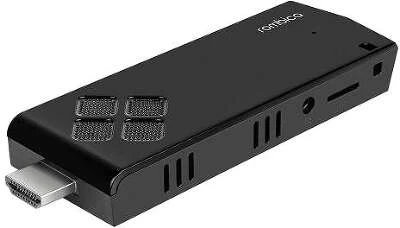
Если нужно просто выводить экран телефона, планшета или компьютера на телевизор, посмотрите на Rombica Smart Cast D1 (SC-A0012). Он работает по Miracast, AirPlay и DLNA, выводит видео в Full HD с аппаратной поддержкой кодека H.265 и обходится без пульта. Если хочется полноценного смарт-ТВ в формате HDMI-флешки, есть Rombica TV Stick XSM-TV03 на Android 10: выводит видео в 4K, подключается к Wi-Fi по стандартам 802.11 b/g/n и позволяет ставить приложения из магазина Android.
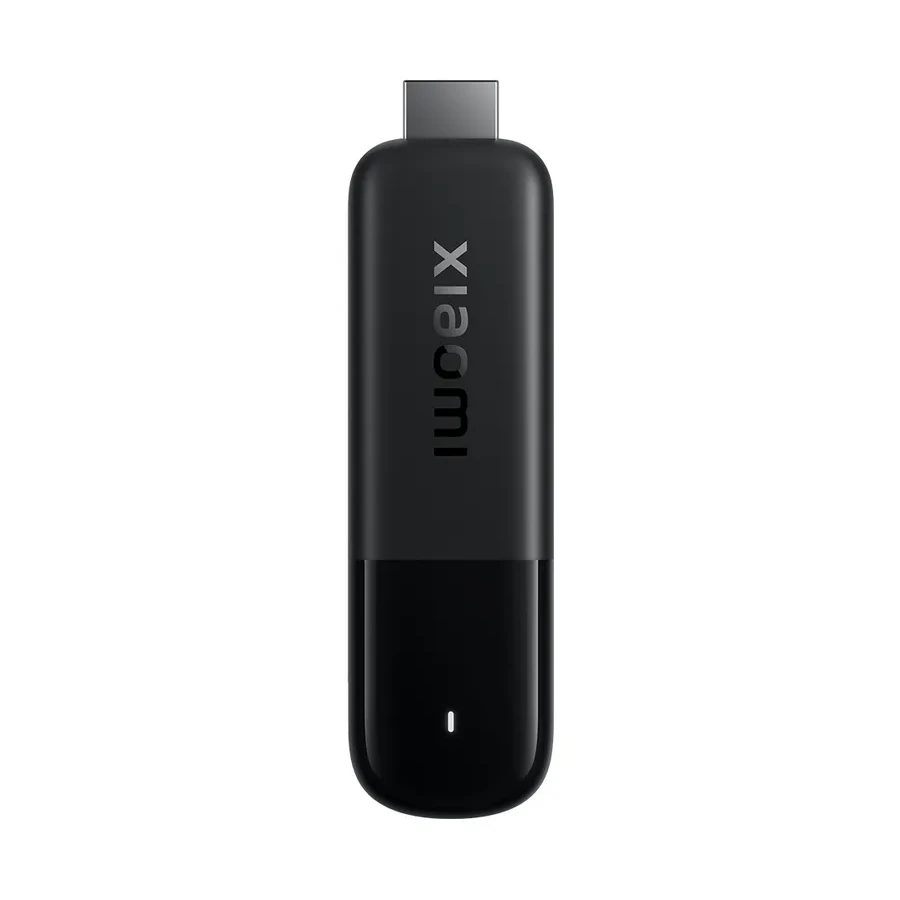
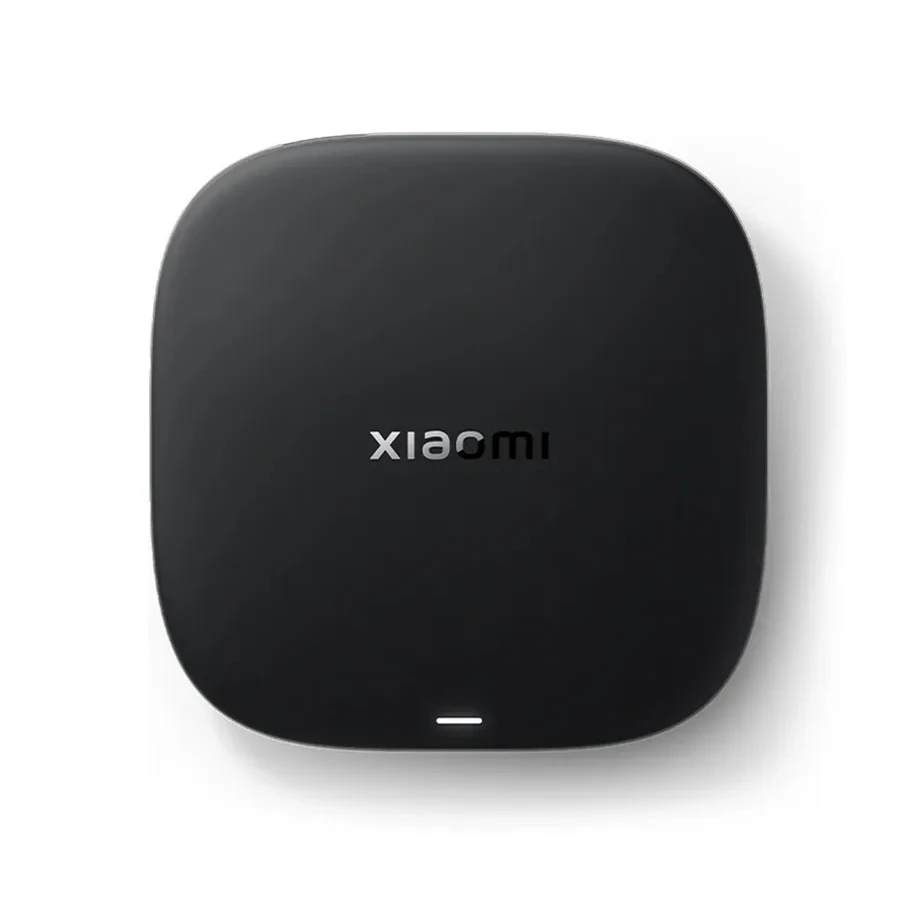
Из приставок на Google TV есть два варианта от Xiaomi. Xiaomi TV Stick 4K (2nd Gen) с памятью 2 ГБ и 8 ГБ размером с обычную флешку и превращает в смарт-ТВ любой телевизор или монитор с HDMI. Xiaomi TV Box S 3rd Gen с памятью 2 ГБ и 32 ГБ выполнена в формате коробки и поддерживает 4K UHD, Dolby Vision, HDR10+, Dolby Atmos и DTS:X. Она пригодится, если у вас 4K-телевизор с HDR и саундбар.
Больше вариантов — в разделе Комплектующие для телевизоров.
Вопросы и ответы
Нужна ли смарт-приставка, если телевизор уже со Smart TV?
Не всегда. Если встроенная система работает быстро и в ней есть всё нужное, приставка не нужна. Она пригодится, когда телевизор старый, интерфейс тормозит, нужные приложения перестали обновляться или их нет в магазине телевизора.
Чем стик отличается от коробки, кроме размера?
Стик вставляется прямо в HDMI и почти не заметен, его легко переносить. Коробка стоит рядом с телевизором, и в ней обычно больше места под начинку и встроенную память. Что выбрать, зависит от того, сколько приложений вы планируете ставить и есть ли место за телевизором.
Можно ли подключить приставку к монитору?
Да, если у монитора есть HDMI-вход. Только учтите, что у многих мониторов нет динамиков, поэтому звук придётся выводить отдельно, например через наушники или колонки, подключённые к монитору.
Нужен ли интернет для цифрового тюнера?
Нет. Тюнер принимает эфирные или кабельные каналы через антенну или кабель провайдера. Интернет ему для просмотра не нужен.
Подойдёт ли адаптер для трансляции к iPhone?
Подойдёт, если адаптер поддерживает AirPlay. Для Android-смартфонов и компьютеров на Windows обычно используют Miracast. Перед выбором проверьте, какие протоколы указаны у адаптера.
Универсальный пульт подойдёт к любому телевизору?
К большинству распространённых моделей, но гарантировать совместимость со всеми не получится. Если телевизор редкий, лучше заранее уточнить, есть ли он в базе пульта.


