Как выбрать веб-камеру: разрешение, свет, микрофон и угол обзора
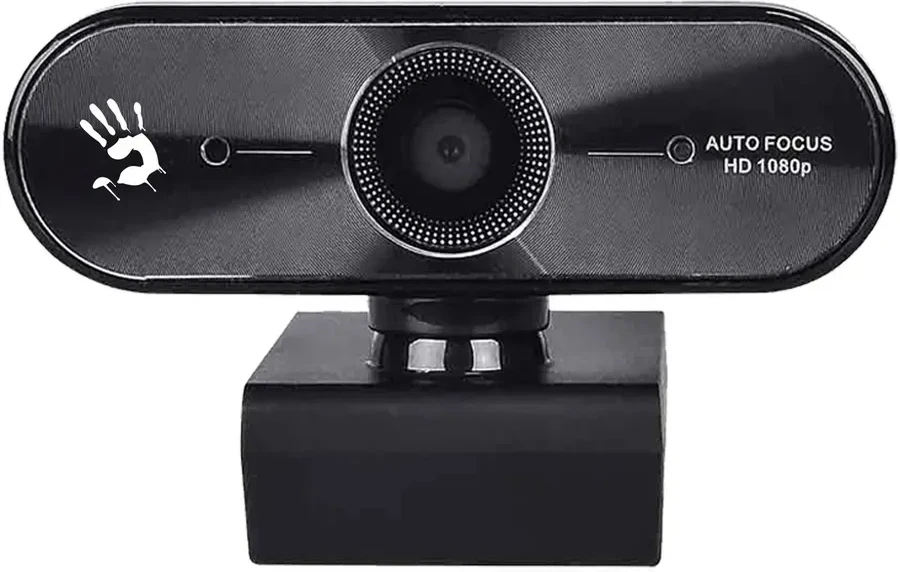
Встроенной камеры ноутбука хватает, чтобы показать, что вы на месте. Для ежедневных созвонов, онлайн-занятий или стримов этого мало. Разбираем, какие параметры веб-камеры правда важны, где большие цифры на коробке ничего не дают и какие ошибки чаще всего делают при выборе.
Встроенная камера ноутбука обычно справляется с одной задачей: показать, что вы на месте. Если у вас каждый день созвоны, вы ведёте онлайн-занятия, стримите или записываете видео для работы, этого быстро становится мало. Картинка мыльная, лицо то пересвечено, то тонет в тени, а голос звучит как из бочки. Отдельная веб-камера решает большую часть этих проблем. Её можно поставить на нужную высоту, она лучше справляется со светом, и обычно в ней есть нормальный микрофон. В гайде разберём, на какие параметры смотреть, где большие цифры ничего не значат и какие ошибки встречаются чаще всего. В конце расскажем, какие камеры есть у нас сейчас.
На что смотреть при выборе
Параметров у веб-камер немного, но от каждого зависит, как вас видят и слышат. Пройдёмся по порядку.
Разрешение
Его пишут на коробке первым, и на него все смотрят в первую очередь. Основных вариантов три.
- Full HD (1080p) — 1920×1080 точек. Нормальный стандарт для звонков, учёбы и работы.
- QHD или 2K (1440p) — 2560×1440 точек. Запас детализации пригодится, если вы записываете видео, обрезаете кадр или стримите.
- 4K (2160p) — 3840×2160 точек. Максимум для веб-камер. Имеет смысл для контента, для показа мелких деталей и для тех, кто кадрирует изображение и не хочет терять чёткость.
Важно понимать: высокое разрешение само по себе не гарантирует хорошую картинку. Многие сервисы видеосвязи сжимают видео, поэтому на обычном звонке разница между Full HD и 4K часто почти незаметна. А если матрица слабая и света мало, 4K будет просто большим шумным кадром. Поэтому смотрим дальше.
| Разрешение | Точек | Для чего подходит |
|---|---|---|
| Full HD | 1920×1080 | Звонки, учёба, работа |
| QHD / 2K | 2560×1440 | Стримы, запись видео, запас под кадрирование |
| 4K | 3840×2160 | Контент, показ мелких деталей, сильное кадрирование |
Мегапиксели и интерполяция
В описаниях часто пишут мегапиксели: 2, 4, а иногда и несколько десятков. Тут легко запутаться. Примерно так: 2 Мп — это Full HD, около 4 Мп — 1440p, около 8 Мп — 4K. Если на коробке цифра больше, чем нужно для итогового видео, это может быть разрешение самого сенсора, из которого камера собирает картинку в нужном формате. А может быть интерполяция, то есть программное растягивание снимка. Интерполяция не добавляет деталей, файл просто становится больше. Поэтому ориентируйтесь на разрешение видео, а не на мегапиксели в заголовке.
Частота кадров
Стандарт — 30 кадров в секунду. Для звонков, уроков и большинства записей этого хватает: движения плавные, губы попадают в звук. 60 кадров нужны в основном стримерам и тем, кто много двигается в кадре. Смотрите, при каком разрешении указана частота. Бывает, что 60 кадров камера выдаёт только в пониженном разрешении, а в максимальном — 30.
Сенсор и работа при слабом свете
Хорошую камеру от камеры с большой цифрой на коробке отличает матрица. Чем крупнее сенсор, тем больше света он собирает и тем меньше шума в кадре вечером или в комнате с одним окном. Размер сенсора обычно пишут дробью в дюймах, например 1/1.8 или 1/2.8: чем меньше число после черты, тем крупнее матрица. Некоторые производители указывают ещё и серию сенсора. Есть линейки, рассчитанные на слабое освещение, и это полезная подсказка.
Отдельно смотрите на автоматику: автоэкспозицию, автобаланс белого и WDR, то есть расширенный динамический диапазон. Автоэкспозиция подстраивает яркость, когда меняется свет. Баланс белого не даёт лицу пожелтеть под лампой или посинеть у окна. WDR выручает, когда за спиной яркое окно: без него вы превращаетесь в тёмный силуэт.
Угол обзора
Угол обзора показывает, сколько пространства попадёт в кадр. И больше здесь не значит лучше.
- Узкий угол: в кадре в основном вы, комнаты почти не видно. Удобно для личных звонков.
- Средний угол, примерно 80–90°: вы и немного пространства вокруг. Универсальный вариант для работы, учёбы и стримов.
- Широкий угол, больше 90°: пригодится, если за столом несколько человек или нужно показать доску. Когда вы один, в кадр попадёт много лишнего, а по краям может появиться искажение.
Иногда указывают сразу несколько углов: по горизонтали, по вертикали и по диагонали. Диагональный обычно самый большой, поэтому сравнивайте камеры по одному и тому же параметру.
Фокус
Фиксированный фокус настроен на определённое расстояние. Если вы сидите на привычном месте перед монитором, его хватает. Автофокус нужен, когда вы что-то показываете в камеру: документы, тетрадь, плату, товар. Без него поднесённая к объективу вещь превращается в размытое пятно. Для обзоров и онлайн-уроков автофокус заметно упрощает жизнь.
Микрофон
Встроенный микрофон есть почти в каждой веб-камере. Для звонков он часто удобнее микрофона ноутбука: камера стоит дальше от клавиатуры и вентилятора. В описании ищите слова «шумоподавление» и «стерео». Шумоподавление убирает фоновый гул, стерео даёт более объёмный звук. Но для серьёзных стримов или подкастов встроенный микрофон камеры — запасной вариант, а не основной.
Подключение и драйверы
Веб-камеры подключаются по USB. Заранее проверьте, какой у камеры разъём и есть ли свободный порт такого типа на компьютере. Многие модели работают сразу после подключения: система распознаёт их сама, без драйверов. Это удобно, если камера нужна на рабочем компьютере, куда нельзя ставить свои программы. Фирменное ПО производителя, если оно есть, обычно даёт тонкие настройки: яркость, контраст, кадрирование.
Крепление и шторка
Обычно камера ставится на верхнюю грань монитора или ноутбука на клипсе. Проверьте, подойдёт ли крепление к толщине вашего экрана. Если хотите поставить камеру отдельно, нужна резьба под штатив. И ещё одна мелочь, которую потом ценишь: шторка на объективе. Закрыли, когда камера не нужна, и можно не думать, что она случайно включится.
Частые ошибки
- Гнаться за разрешением. Для обычных созвонов 4K почти ничего не даёт: сервис всё равно сожмёт картинку. Full HD с хорошей автоматикой часто выглядит лучше, чем 4K со слабым сенсором.
- Верить мегапикселям на коробке. Большая цифра может означать интерполяцию. Смотрите на разрешение и частоту кадров видео.
- Забыть про свет. Никакая камера не вытянет картинку в тёмной комнате. Лампа или окно перед лицом, а не за спиной, иногда дают больше, чем модель классом выше.
- Брать слишком широкий угол. Если вы сидите один, широкоугольная камера покажет всё, что творится за спиной, а вы станете мельче в кадре.
- Не проверить разъём. У камеры один тип USB, у ноутбука другой. Переходник решает вопрос, но лучше знать об этом заранее.
- Рассчитывать на встроенный микрофон для контента. Для звонков его хватает, для стримов и записи обычно нет.
- Не учитывать, как вы пользуетесь камерой. Если часто что-то показываете в кадр, без автофокуса будет неудобно, даже если всё остальное устраивает.
Что есть у нас сейчас
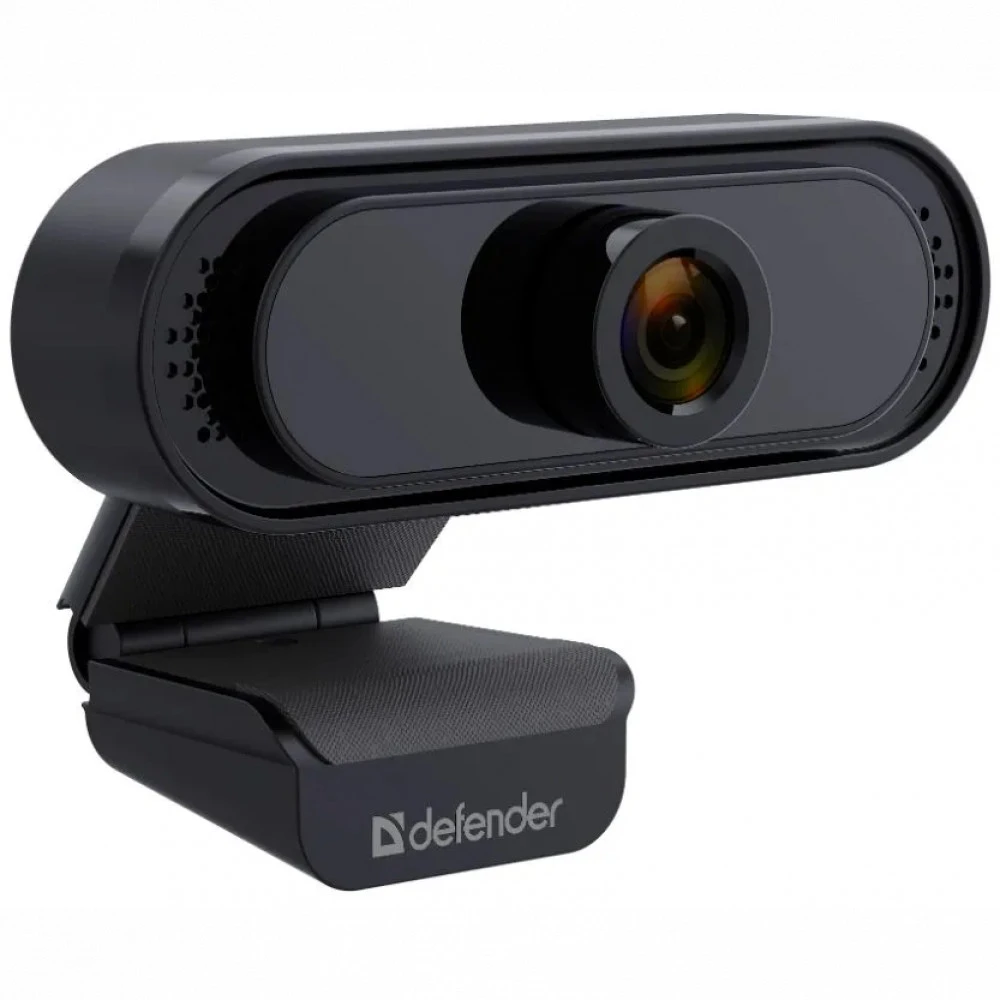
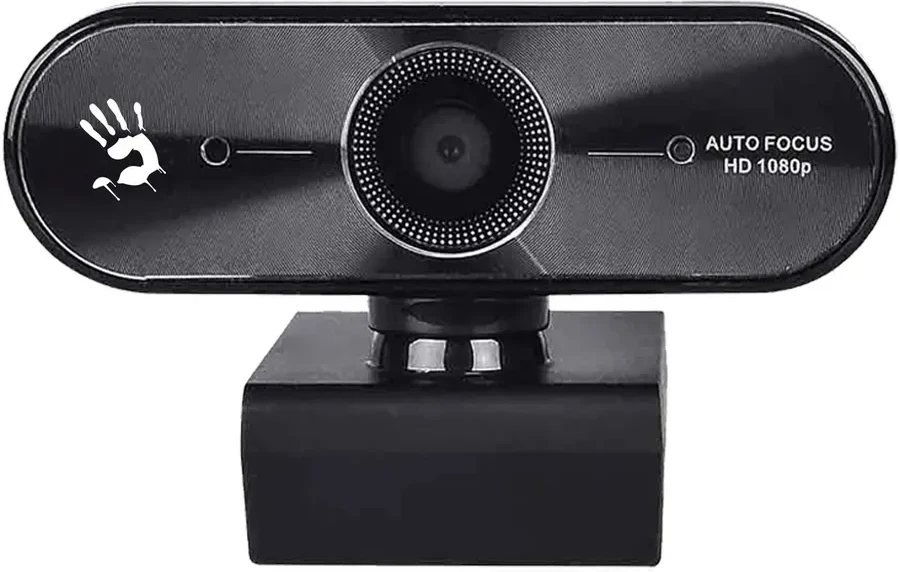
Для созвонов, учёбы и работы подойдут модели с Full HD. Defender G-lens 2581 снимает в 1080p до 30 кадров в секунду. У неё угол обзора 85°, встроенный микрофон с шумоподавлением, автоэкспозиция и автобаланс белого, драйверы не нужны. Bloody GK30 тоже снимает в Full HD, сенсор у неё на 2 Мп. Есть встроенный микрофон и автофокус, так что её удобно брать, если вы часто что-то показываете в камеру. Подключается по USB.
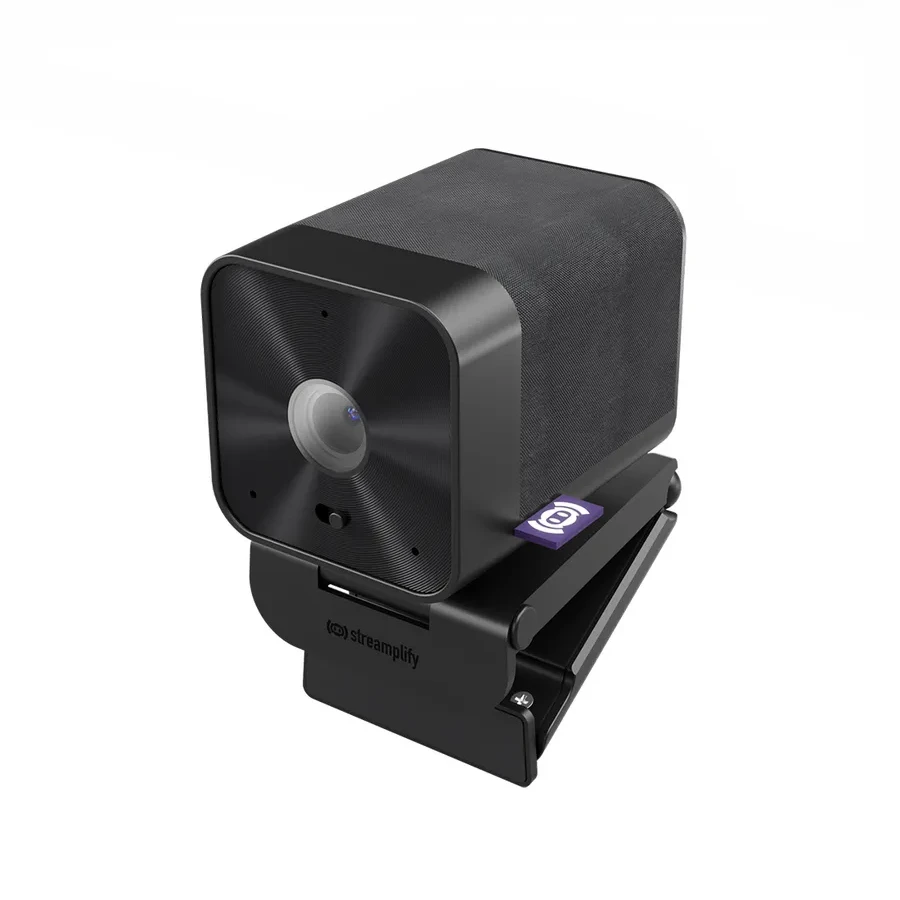
Ступенью выше — QHD, то есть 1440p. Defender G-Lens 2593 снимает в 2K, сенсор на 4 Мп, есть встроенный микрофон. Streamplify CAM G тоже даёт QHD 1440p при 30 кадрах в секунду, производитель рассчитывал её на стриминг и видеоконференции.
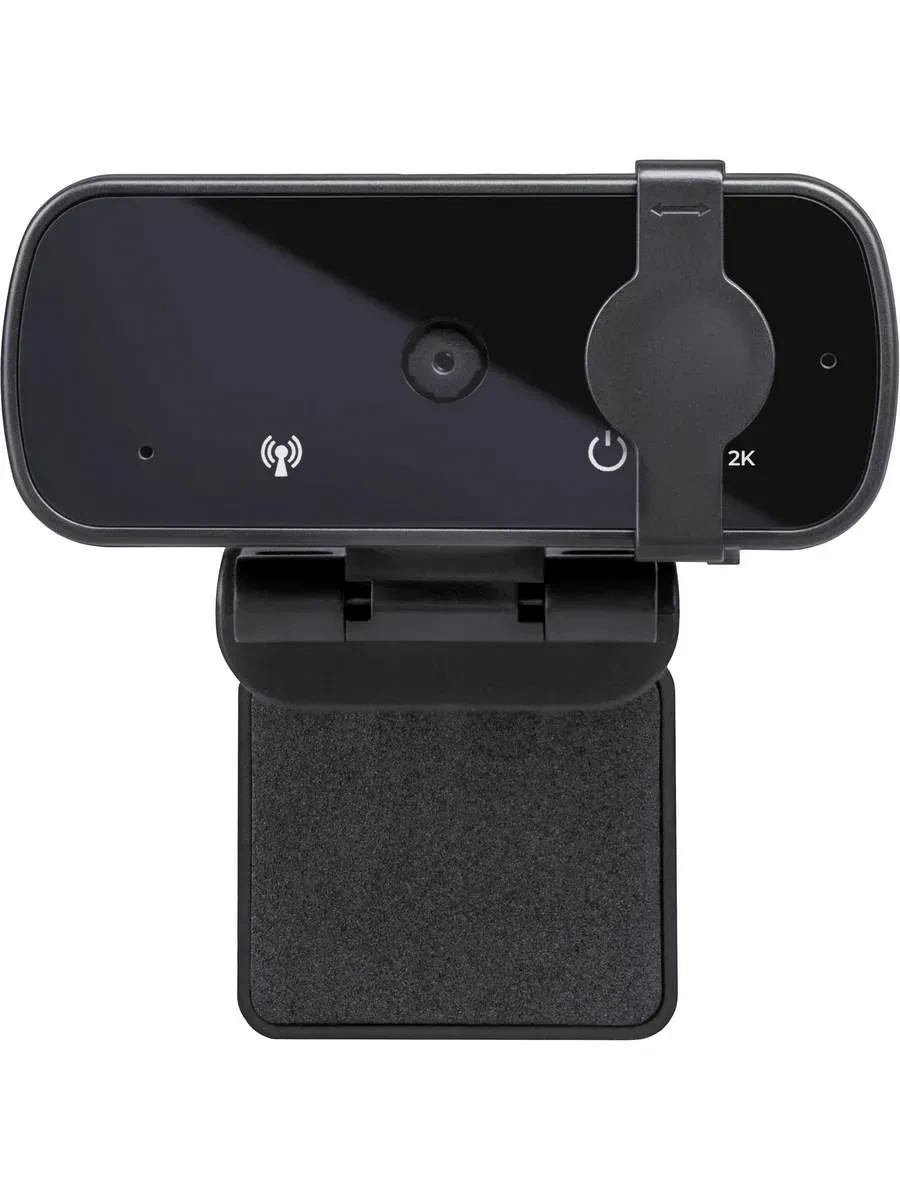
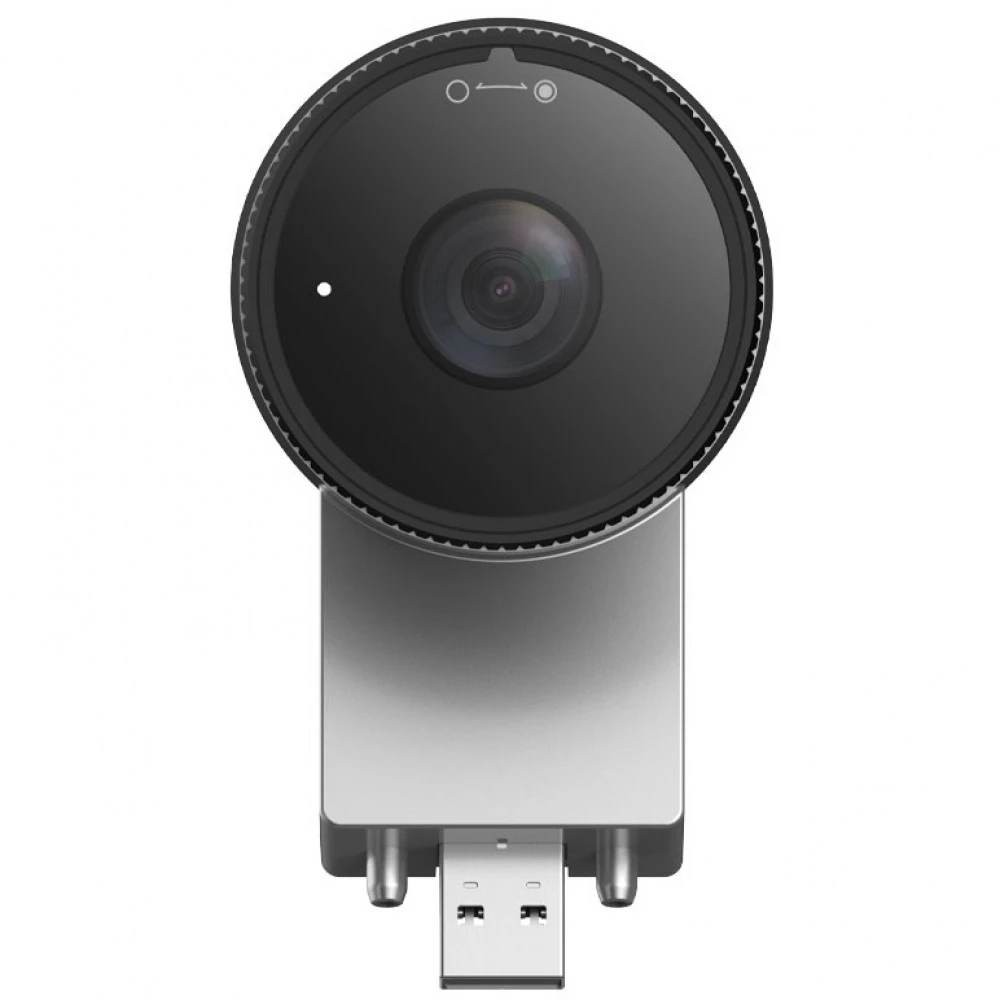
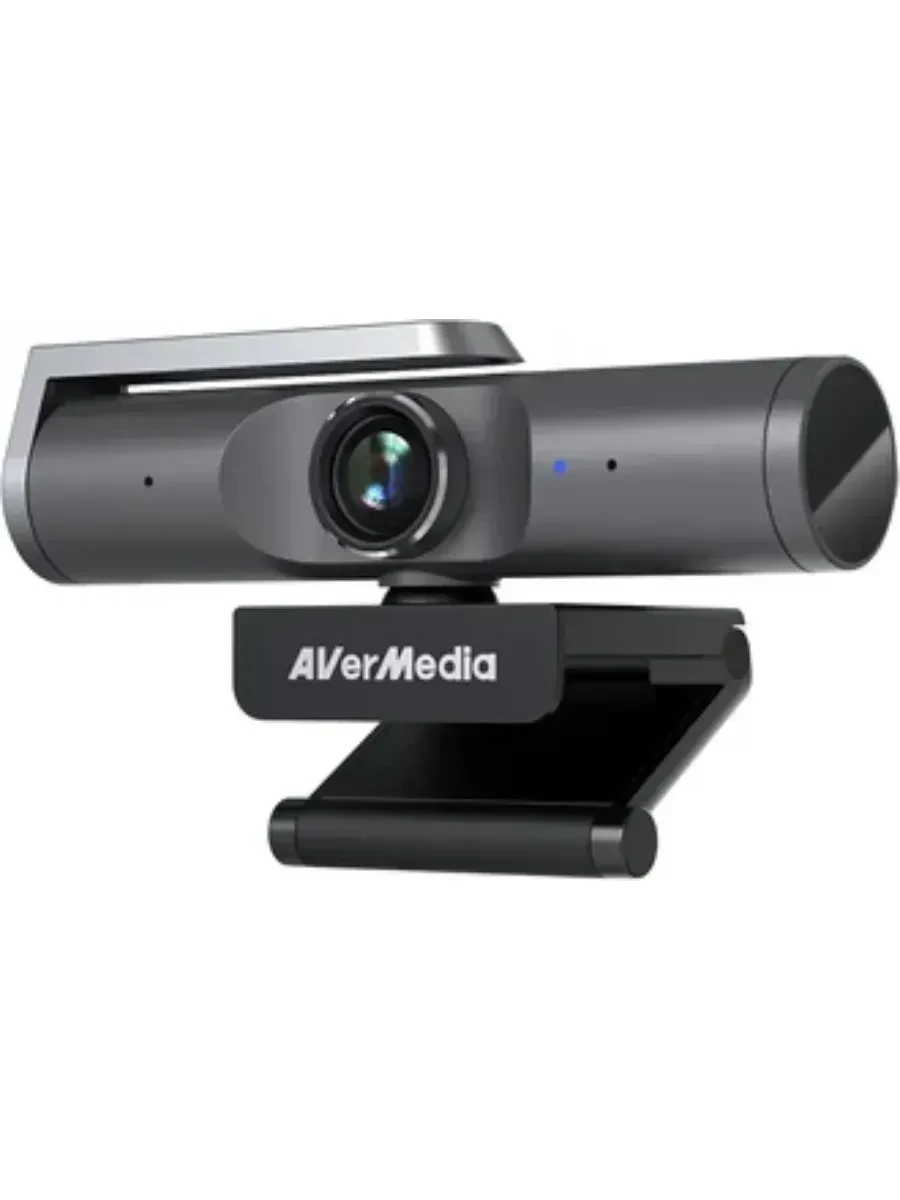
Если важны детали, у нас есть две камеры с 4K. Dahua DHI-BDC-UZ48 построена на сенсоре 1/1.8 дюйма на 48 Мп и выдаёт до 3840×2160 при 30 кадрах в секунду. Оптика фиксированная, 4 мм. Угол обзора 87° по горизонтали, 49° по вертикали и 99° по диагонали, есть автобаланс белого и WDR. AverMedia PW515 тоже снимает в 4K, 3840×2160. У неё стереомикрофон и сенсор Sony Starvis, который даёт детальную картинку даже при слабом освещении.
Больше вариантов — в разделе Веб камеры.
Вопросы и ответы
Хватит ли Full HD для работы и учёбы?
Да, для большинства задач хватит. Сервисы видеосвязи всё равно сжимают картинку, поэтому на звонке важнее, как камера справляется со светом и цветом. Более высокое разрешение нужно, если вы записываете видео, стримите или обрезаете кадр.
Нужен ли автофокус, если я просто сижу перед монитором?
Если вы всегда на одном расстоянии от камеры, фиксированного фокуса достаточно. Автофокус пригодится, когда вы подносите к камере документы, предметы или тетрадь и хотите, чтобы их было чётко видно.
Можно ли обойтись встроенным микрофоном камеры?
Для звонков, совещаний и уроков — да, особенно если есть шумоподавление. Для стримов, подкастов и записи роликов лучше взять отдельный микрофон, а микрофон камеры оставить на запас.
Нужно ли ставить драйверы?
Многие веб-камеры работают сразу после подключения по USB, система распознаёт их сама. Фирменные программы, если они есть, нужны для тонких настроек, а не для того, чтобы камера вообще заработала. Совместимость конкретной модели лучше уточнить в её описании.
Почему картинка тёмная, хотя камера хорошая?
Чаще всего дело в свете. Если окно или лампа за спиной, камера подстраивается под яркий фон, и лицо уходит в тень. Поставьте источник света перед собой или сбоку. Помогают и функции вроде WDR и автоэкспозиции, но хороший свет они не заменят.
Зачем 4K, если видеосвязь всё равно сжимает картинку?
4K нужен не столько для звонков, сколько для записи и контента. С таким запасом можно обрезать кадр, приблизить нужную деталь или показать мелкие предметы, и чёткость не потеряется. Для одних созвонов это скорее запас на будущее, чем необходимость.


