Как выбрать видеокоммутатор: HDMI-матрица, разветвитель или переключатель
Один ноутбук на четыре экрана, четыре источника на один проектор или восемь камер на восемь мониторов. Задачи разные, и устройства для них тоже разные. Объясняем, чем матрица отличается от разветвителя и переключателя и на какие параметры смотреть при выборе.
Видеокоммутатор нужен, когда у вас источников и экранов больше одного и их надо как-то соединить. В переговорке несколько человек по очереди выводят свои ноутбуки на проектор. В классе один компьютер учителя показывает одно и то же на нескольких телевизорах. У приставки, медиаплеера и компьютера один телевизор на троих. В зале мониторинга картинку с любого входа нужно отправить на любой экран. Все эти коробочки часто называют HDMI-матрицами, но на деле это три разных класса устройств. Если перепутать класс, задачу не решить никакими настройками. Поэтому начнём с главного, а потом пройдёмся по деталям.
На что смотреть при выборе
Сначала схема: сколько источников и сколько экранов
Прежде чем смотреть на модели, нарисуйте на бумаге свою схему. Слева источники: компьютеры, плееры, приставки, камеры. Справа экраны: мониторы, телевизоры, проекторы. От того, как они должны соединяться, и зависит тип устройства.
| Тип | Схема | Что делает | Типичная задача |
|---|---|---|---|
| Разветвитель (сплиттер) | 1 вход, несколько выходов | Показывает один и тот же сигнал на всех экранах сразу | Один компьютер на несколько телевизоров в зале или витрине |
| Переключатель (свитч) | Несколько входов, 1 выход | Выводит на экран один выбранный источник | Несколько ноутбуков или приставок на один проектор |
| Мультивьювер | Несколько входов, 1 выход | Показывает несколько источников на одном экране одновременно | Камеры или несколько компьютеров на одном мониторе |
| Матрица | Несколько входов, несколько выходов | Любой вход можно отправить на любой выход независимо | Конференц-зал, учебная аудитория, центр мониторинга |
Простое правило: если экраны всегда показывают одно и то же, хватит разветвителя. Если экран один, а источников много, нужен переключатель. Если разные экраны должны в одно и то же время показывать разное, без матрицы не обойтись. И закладывайте запас по портам. Источников со временем почти всегда становится больше.
Разрешение и частота кадров
У каждого коммутатора есть потолок по разрешению и частоте кадров. Смотрите на обе цифры сразу. 4K при 30 Гц и 4K при 60 Гц — заметная разница. Для презентаций, таблиц, видеонаблюдения и статичных слайдов 30 Гц обычно хватает. Для видео, игр и быстрой прокрутки, да и для курсора мыши на рабочем столе комфортнее 60 Гц.
Если ваши экраны Full HD, переплачивать за 4K-коммутатор смысла немного. Но если в планах замена телевизоров, лучше сразу брать с запасом. Коммутатор обычно живёт дольше, чем один комплект мониторов.
Версия HDMI и защита контента
Версия HDMI в характеристиках подсказывает, на что устройство способно в целом. Условно: HDMI 1.4 уверенно тянет Full HD при 60 Гц и 4K при 30 Гц, а для 4K при 60 Гц нужен уровень HDMI 2.0 и выше. Отдельно стоит смотреть на поддержку HDCP — это защита от копирования. Многие стриминговые приставки и плееры отдают защищённый сигнал, и если коммутатор с ним не дружит, вместо картинки будет чёрный экран. Если собираетесь гонять через устройство фильмы из онлайн-кинотеатров, уточняйте этот пункт отдельно.
EDID: кто решает, какую картинку выдавать
Когда источник подключается к экрану, он спрашивает у него, какие разрешения тот поддерживает. Эти данные называются EDID. Если в цепочке стоит коммутатор, отвечать источнику приходится ему. С одним экраном всё просто. А когда на выходе разветвителя висят 4K-телевизор и старый Full HD монитор, источник может выбрать разрешение, которое один из экранов не покажет. Хорошие устройства умеют подставлять общий для всех экранов режим или дают выбрать его вручную. Если экраны у вас разные, на это стоит обратить внимание.
Звук
HDMI несёт и картинку, и звук. Большинство коммутаторов просто передают звук дальше вместе с видео. Но если у вас проектор без колонок, а звук нужно отправить на усилитель или акустическую систему, ищите модель с отдельным аудиовыходом. Без него придётся городить дополнительные переходники. Проверьте этот момент заранее: в описании он обычно указан прямо.
Управление: кнопки, пульт, RS-232, сеть
Как вы будете переключать входы? Дома хватает кнопки на корпусе или маленького пульта. В переговорке удобнее, когда переключением управляет общая система зала. Для этого у профессиональных моделей бывают порты RS-232 или сетевое управление через браузер. У матриц большого формата без удалённого управления вообще тяжело: бегать к стойке каждый раз, когда нужно поменять картинку на экране в другом конце зала, быстро надоест.
Ещё один удобный режим у переключателей — автоматический. Устройство само переключается на тот вход, куда только что подключили активный источник. В переговорке это экономит кучу времени.
Мультивьювер и бесшовное переключение
Мультивьювер показывает несколько источников на одном экране: два рядом, четыре квадратом, один большой и несколько маленьких. Это удобно для камер, для контроля нескольких компьютеров и для студийной работы. Обычный переключатель так не умеет.
Бесшовное переключение — это когда при смене входа экран не гаснет на секунду-две. Обычные коммутаторы при переключении заново договариваются с экраном, и картинка пропадает. На презентации это мелочь, а на мероприятии со зрителями уже заметно. Если для вас это важно, ищите в описании слово seamless.
Длина кабелей и расстояния
Сам коммутатор расстояние не увеличивает. Пассивный HDMI-кабель надёжно работает на нескольких метрах, а дальше начинаются проблемы, особенно на 4K. Если экраны висят далеко, понадобятся активные кабели, оптические кабели или удлинители по витой паре. Продумайте, где будет стоять коммутатор: часто удобнее поставить его ближе к экранам, а не к источникам.
Питание и корпус
Почти все активные коммутаторы питаются от внешнего адаптера. Значит, рядом нужна розетка, а адаптер лучше не терять. Металлический корпус лучше отводит тепло и переживает частые переезды. Для стойки ищите модели, которые можно закрепить в шкафу.
Частые ошибки
- Брать разветвитель там, где нужен переключатель. Названия похожи, а работают они ровно наоборот. Разветвитель размножает один сигнал, переключатель выбирает один из нескольких. Перед покупкой ещё раз посмотрите на свою схему.
- Ждать от разветвителя разного контента на экранах. Все выходы разветвителя показывают одно и то же. Если нужно разное, это задача для матрицы или для нескольких источников.
- Смотреть только на 4K и не смотреть на частоту. 4K при 30 Гц и 4K при 60 Гц ощущаются по-разному. Для видео и работы с мышью разница заметна.
- Забывать о самом слабом звене. Итоговое качество определяется самым скромным элементом цепочки: источником, кабелем, коммутатором или экраном. 4K-коммутатор не сделает 4K из Full HD источника.
- Экономить на кабелях. Старый тонкий кабель, который отлично работал на Full HD, может не вытянуть 4K. Мерцание и пропадание картинки часто лечатся заменой кабеля, а не коммутатора.
- Не учитывать разные экраны. Когда к выходам подключены мониторы с разными возможностями, источник может выбрать неподходящее разрешение. Тут выручает управление EDID.
- Ставить коммутатор далеко от экранов без удлинителей. Длинная линия пассивного кабеля — частая причина нестабильной картинки.
Что есть у нас сейчас
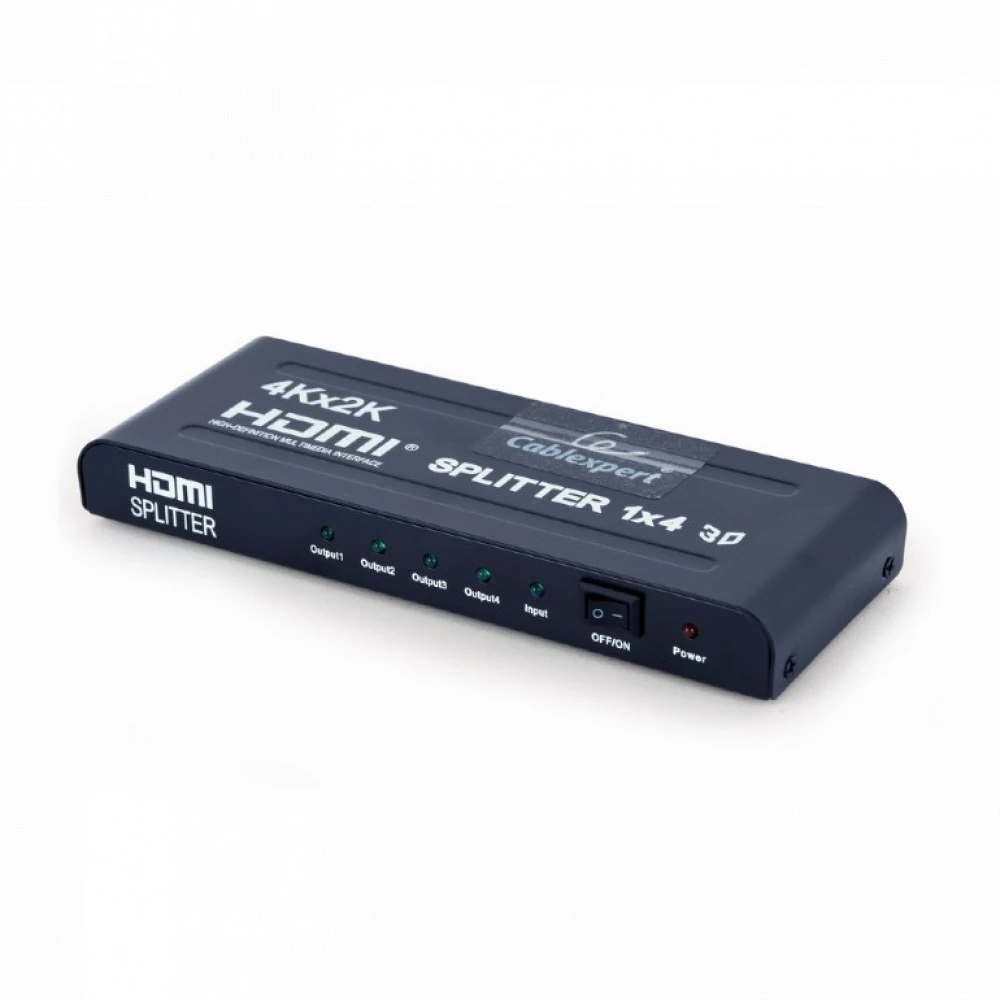
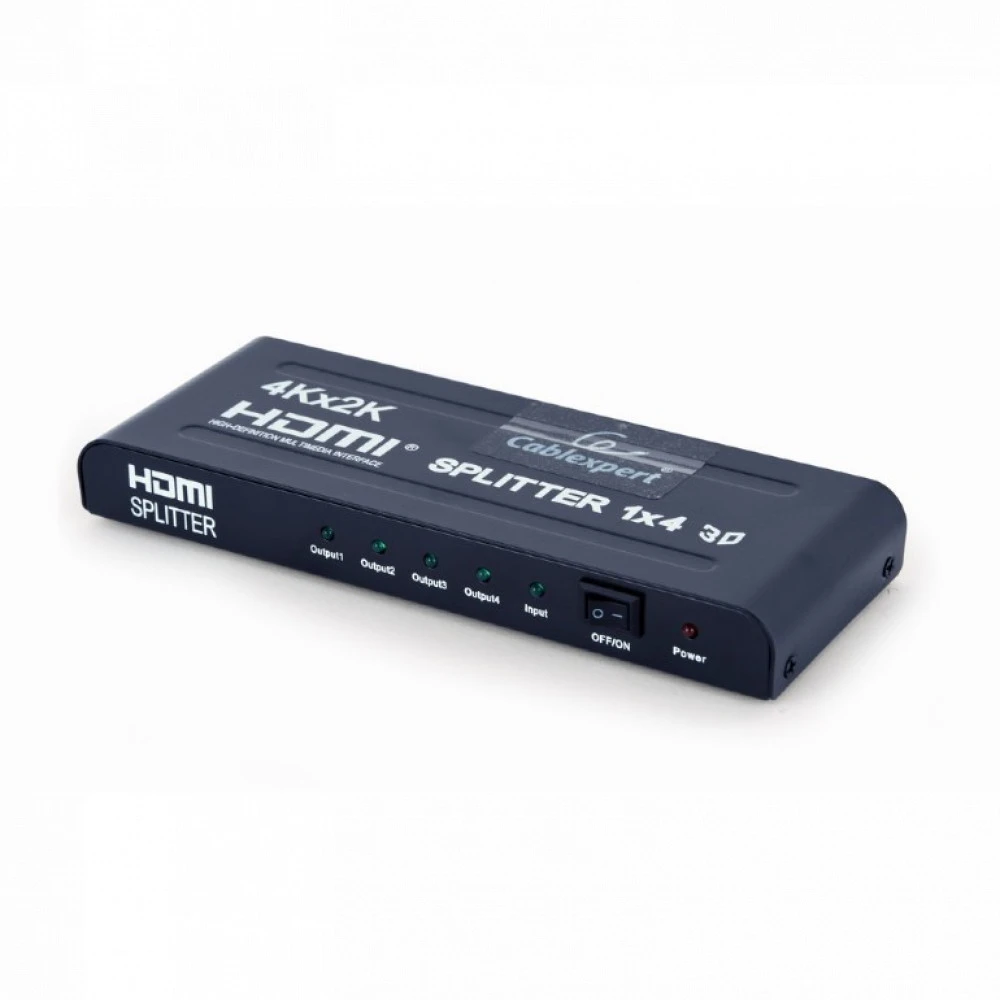
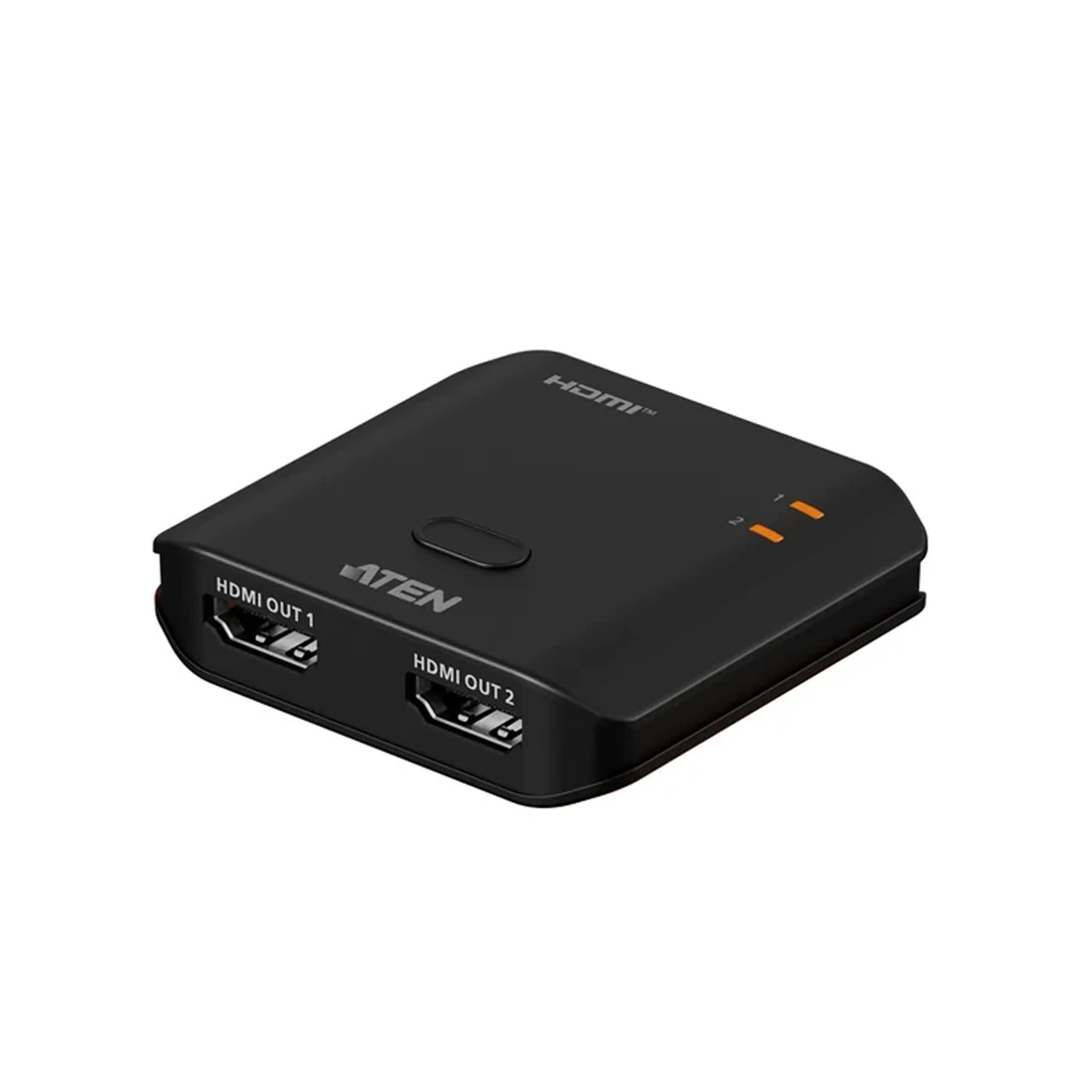
Если нужно показать один источник на нескольких экранах, есть три разветвителя. Cablexpert DSP-4PH4-02 выводит сигнал с одного компьютера, плеера или приставки на четыре монитора или телевизора. Он работает по HDMI 1.4, поддерживает Full HD и 3D, а максимум у него 3840x2160 при 30 Гц. Корпус стальной, питание от внешнего адаптера на 5 В. ATEN VS4812-AT из серии Essentials — двухпортовый разветвитель с поддержкой True 4K. Он передаёт изображение и звук от одного HDMI-источника на два монитора, телевизора или проектора. Его старший брат ATEN VS4814-AT делает то же самое на четыре экрана с разрешением до 3840 × 2160 при 60 Гц.
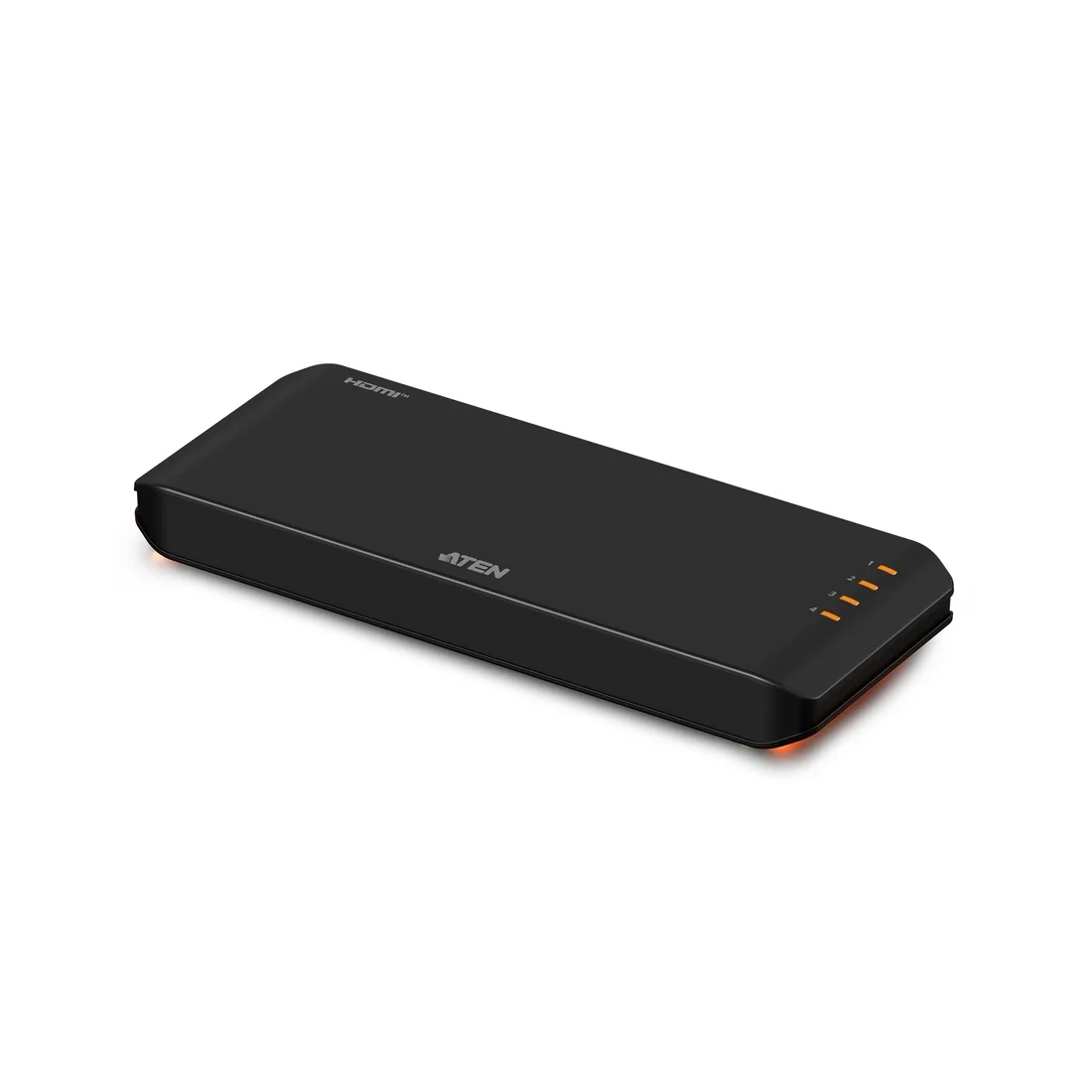
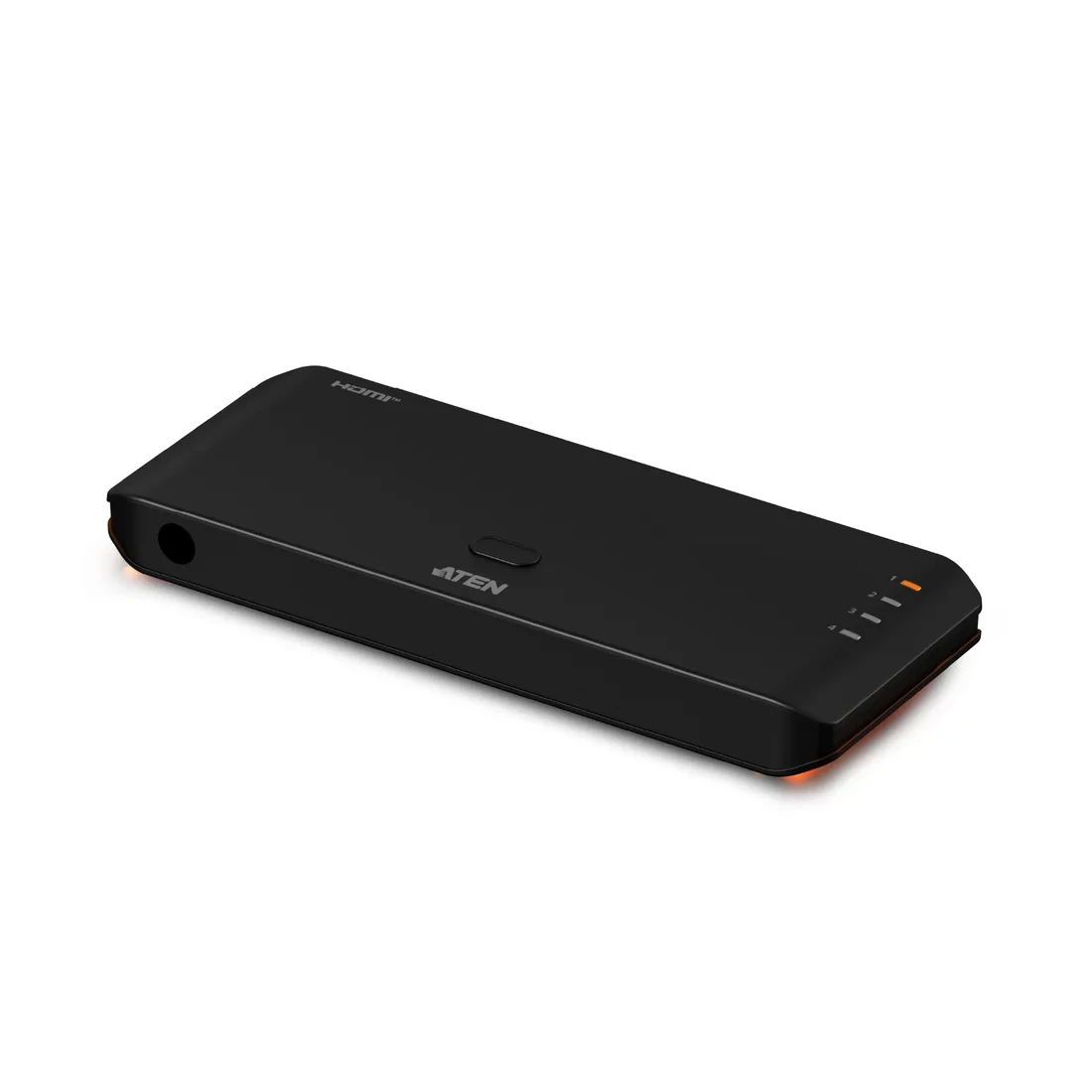
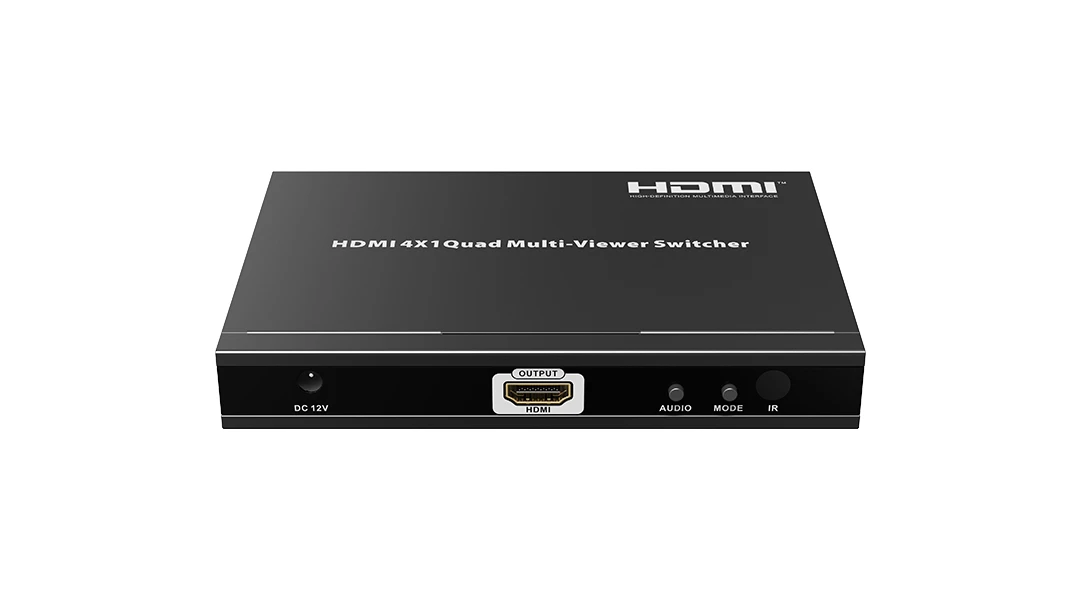
Для обратной задачи, когда источников несколько, а экран один, есть ATEN VS4841-AT. Это переключатель на четыре входа и один выход, до 3840 × 2160 при 60 Гц. Lenkeng LKV401MV-V2.0 тоже работает по схеме четыре входа на один выход, но это мультивьювер. Он умеет показывать все четыре источника квадратом 2x2, один на весь экран или два сразу, а переключать режимы можно кнопками. Работает в Full HD при 60 Гц.
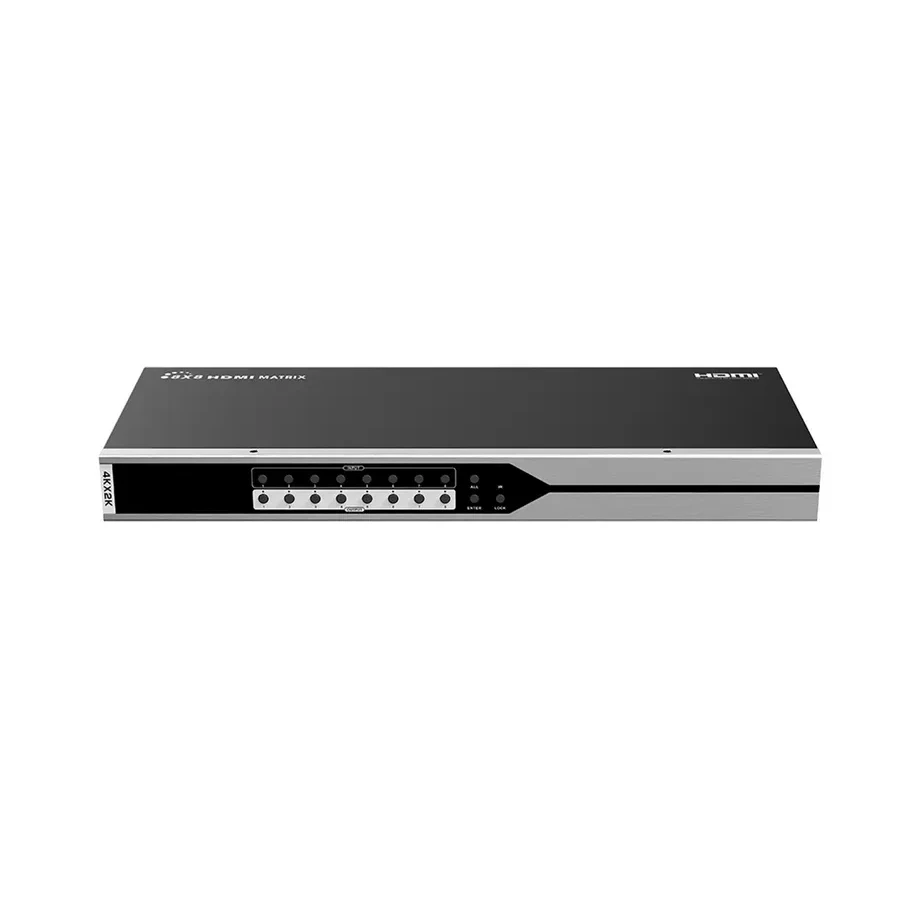
Для больших систем есть настоящая матрица Lenkeng LKV818 на 8 входов и 8 выходов с поддержкой 4K при 30 Гц. Она рассчитана на конференц-залы, центры мониторинга, учебные заведения и торговые залы, где любой источник нужно отправлять на любой экран.
Больше вариантов — в разделе Видеокоммутаторы (HDMI-матрицы).
Вопросы и ответы
Чем HDMI-матрица отличается от разветвителя?
Разветвитель берёт один сигнал и показывает его на всех выходах одинаково. Матрица принимает несколько источников и позволяет независимо выбрать, что показывать на каждом экране. На одном телевизоре может быть презентация, на другом камера, на третьем видео.
Можно ли подключить разветвитель наоборот, чтобы он работал как переключатель?
Нет. Входы и выходы у этих устройств устроены по-разному, и сигнал в обратную сторону не пойдёт. Для нескольких источников на один экран нужен именно переключатель.
Почему через коммутатор не показывает фильм с приставки, а рабочий стол компьютера показывает?
Чаще всего дело в защите контента HDCP. Стриминговые сервисы требуют, чтобы вся цепочка от источника до экрана её поддерживала. Проверьте характеристики коммутатора, кабели и сам экран. Иногда помогает просто переподключить устройства в правильном порядке: сначала экран, потом коммутатор, потом источник.
Если коммутатор поддерживает 4K, а мониторы Full HD, будет работать?
Обычно да. Коммутатор передаст то разрешение, которое согласуют источник и экран. Сложности бывают, когда к разным выходам подключены экраны с разными возможностями. Тогда иногда приходится вручную выставить на источнике разрешение, которое понимают все.
Нужен ли мультивьювер, если есть обычный переключатель?
Зависит от задачи. Если нужно смотреть на один источник за раз, хватит переключателя. Если важно видеть несколько камер или компьютеров одновременно на одном мониторе, нужен мультивьювер: обычный переключатель так не умеет.
Какой длины можно брать кабели?
Для обычного пассивного HDMI-кабеля безопасная зона — несколько метров, и чем выше разрешение, тем она короче. Для больших расстояний берите активные или оптические кабели либо удлинители по витой паре. Коммутатор сам по себе расстояние не увеличивает.


