Как выбрать внешний накопитель: SSD или жёсткий диск, объём, разъём и защита
Внешний диск выручает, когда на ноутбуке кончается место, нужна резервная копия или файлы надо носить с собой. Объясняем, чем SSD отличается от HDD, какой объём и интерфейс брать и на чём чаще всего ошибаются.
Внешний накопитель нужен многим. Тем, у кого на ноутбуке кончилось место. Тем, кто много снимает и не хочет потерять фото за несколько лет. Тем, кто переносит рабочие проекты между офисом и домом или просто хочет держать резервную копию компьютера. Кажется, что выбрать просто: взял диск побольше, и готово. На деле от типа диска, разъёма и даже корпуса зависит, как быстро и спокойно вы будете с ним работать. Разберём по порядку, что важно, а на что можно не обращать внимания.
На что смотреть при выборе
SSD или жёсткий диск
Это главный выбор, остальное идёт после него. Внешний SSD хранит данные во флеш-памяти, движущихся частей в нём нет. Поэтому он быстрее, легче, работает бесшумно и спокойнее переносит тряску в сумке. Внутри жёсткого диска, HDD, крутятся пластины, а над ними ходит считывающая головка. Он медленнее, зато за те же деньги даёт заметно больше места.
Правило простое. Если с файлами нужно работать прямо на диске — монтировать видео, открывать тяжёлые проекты, быстро перекидывать большие папки, — берите SSD. Если нужен архив, который пополняется и открывается время от времени, — фотографии за годы, резервные копии, фильмы, — выгоднее жёсткий диск.
| Параметр | SSD | HDD |
|---|---|---|
| Скорость | Высокая | Средняя |
| Объём за те же деньги | Меньше | Больше |
| Боится ударов | Почти нет | Да, особенно во время работы |
| Шум | Нет | Слышно тихое жужжание |
| Размер и вес | Обычно компактнее | Крупнее и тяжелее |
| Для чего лучше | Работа с файлами, поездки | Архив и резервные копии |
Объём
Считайте не то, что нужно сегодня, а то, что накопится за пару лет. Фото и видео с телефона растут быстрее, чем кажется. Если диск для резервной копии ноутбука, берите объём хотя бы в полтора-два раза больше накопителя в самом ноутбуке: копии со временем занимают больше места.
- До 512 ГБ — рабочие файлы, документы, текущие проекты под рукой.
- 1–2 ТБ — фотоархив, копия ноутбука, медиатека.
- 4–5 ТБ — копии нескольких устройств, большая коллекция видео.
- 8 ТБ и больше — домашний архив, который почти не уезжает со стола.
И сразу про частый вопрос: компьютер покажет меньше, чем написано на коробке. Диск на 1 ТБ в системе выглядит примерно как 931 ГБ. Производители считают в десятичных единицах, а операционная система — в двоичных. Это не брак и не обман, так у всех накопителей.
Интерфейс и разъём
Скорость диска упирается в порт и кабель. USB 2.0 даёт до 480 Мбит/с, по нынешним меркам медленно. USB 3.0 — то же самое, что USB 3.1 Gen 1 и USB 3.2 Gen 1, — до 5 Гбит/с. USB 3.2 Gen 2 — до 10 Гбит/с. Названия путают все, поэтому смотрите на гигабиты в секунду, а не на номер версии.
Жёсткому диску хватает 5 Гбит/с: сам диск медленнее, чем этот канал. Для SSD важно 10 Гбит/с, иначе часть его скорости просто теряется. И проверьте порты на своём компьютере: быстрый диск в старом порту USB 2.0 будет работать со скоростью этого порта.
Теперь про разъём. В новых ноутбуках, планшетах и телефонах часто есть только Type-C, в старых компьютерах и телевизорах — привычный прямоугольный Type-A. Удобно, когда в комплекте два кабеля под оба варианта. Если кабель один, подумайте, нужен ли переходник.
Скорость чтения и записи
Цифра на коробке — это максимум в хороших условиях, обычно при чтении больших файлов. Тысячи мелких файлов копируются медленнее любого заявленного значения. Запись часто медленнее чтения. Так работают все накопители, это нормально. Для выбора хватает порядка: у внешних SSD скорость измеряется сотнями мегабайт в секунду, у жёстких дисков она заметно ниже.
Размер: 2,5 или 3,5 дюйма
Портативные жёсткие диски обычно на 2,5 дюйма. Им хватает питания от USB, их легко носить с собой. Диски на 3,5 дюйма крупнее и рассчитаны на стол. Большие объёмы чаще встречаются именно в таком размере. Такие модели, как правило, подключаются ещё и к розетке, поэтому перед покупкой проверьте это в характеристиках конкретного диска.
Защита и корпус
Если диск ездит в рюкзаке, обратите внимание на защиту. Встречаются резиновые бамперы, которые смягчают удар при падении, металлические корпуса и внутренняя подвеска, которая гасит толчки внутри жёсткого диска. Для SSD металлический корпус хорош ещё и тем, что лучше отводит тепло при долгом копировании.
Но защита не делает диск неубиваемым. Жёсткий диск особенно не любит удары во время работы, когда пластины крутятся. Так что падение со стола посреди копирования может оказаться последним даже для защищённой модели.
Мелочи, которые решают
Выдвижной разъём, которому не нужен кабель. Кнопка, которая заново подключает диск, не вынимая провод. Лёгкость и толщина, если носите диск в кармане. Длина кабеля: слишком короткий неудобен у системного блока, слишком длинный и дешёвый может съедать скорость. На витрине такие вещи кажутся неважными, а в обычной жизни именно они раздражают или радуют каждый день.
Совместимость и файловая система
Диски продаются отформатированными по-разному. Файловая система exFAT понятна и Windows, и macOS — удобно, если у вас разные компьютеры. NTFS — родная для Windows, а macOS без дополнительных программ её только читает. APFS работает с macOS. Если хотите подключать диск к телевизору или приставке, проверьте, какие системы они понимают. Помните: форматирование стирает всё, что есть на диске, поэтому делайте его до того, как перенесёте файлы.
Частые ошибки
- Брать SSD под архив, который открываете раз в год. Вы переплачиваете за скорость, которая там не нужна. На те же деньги жёсткий диск даст в разы больше места.
- Брать жёсткий диск, чтобы работать прямо с него. Монтаж видео или тяжёлые проекты на HDD будут тормозить. Для этого нужен SSD.
- Подключать быстрый SSD к старому порту. USB 2.0 или случайный дешёвый кабель сведут на нет всю разницу в скорости. Используйте родной кабель и быстрый порт.
- Выдёргивать диск без безопасного извлечения. Если система ещё что-то записывает, файлы могут повредиться. Пара секунд на извлечение — дешёвая страховка.
- Хранить важное в одном экземпляре. Внешний диск — это не вечный сейф. Пользуйтесь правилом 3-2-1: три копии данных, на двух разных носителях, одна из них хранится в другом месте или в облаке.
- Двигать жёсткий диск во время работы. Переносить ноутбук с подключённым HDD посреди копирования — плохая идея. Дождитесь окончания и отключите диск.
- Забыть про файловую систему. Купили диск, а Mac не может на него писать или телевизор его не видит. Проверьте формат заранее.
- Брать впритык. Диск, заполненный под завязку в первый же месяц, через полгода придётся менять. Закладывайте запас.
Что есть у нас сейчас
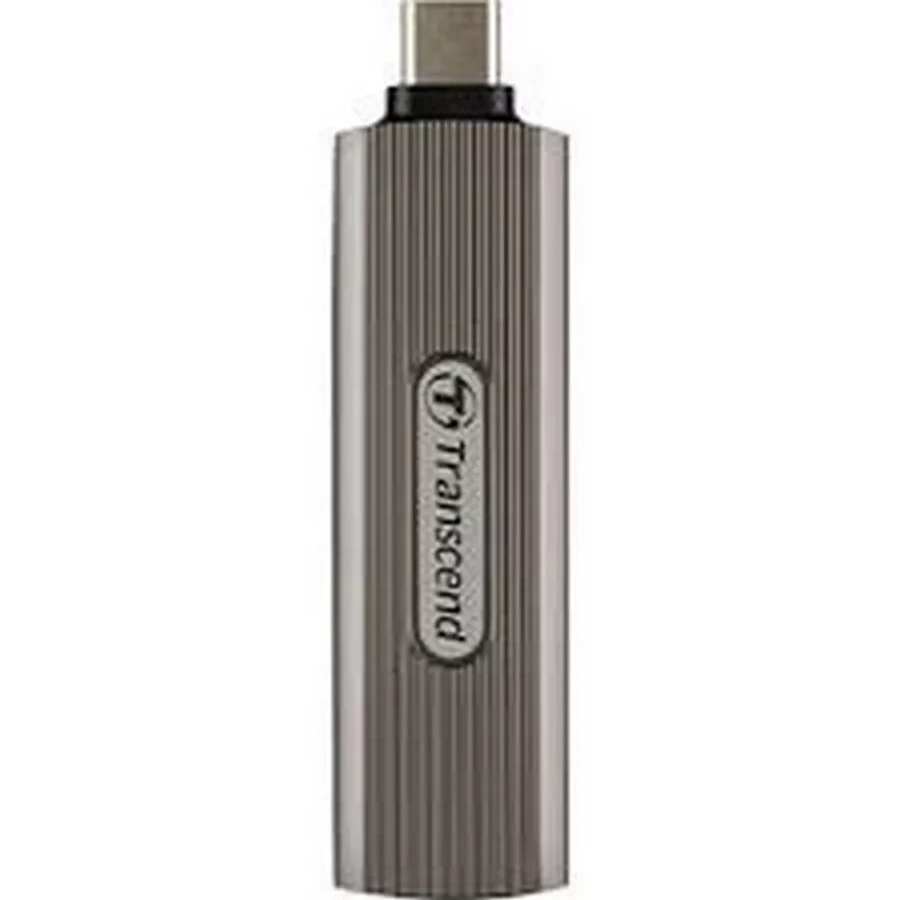
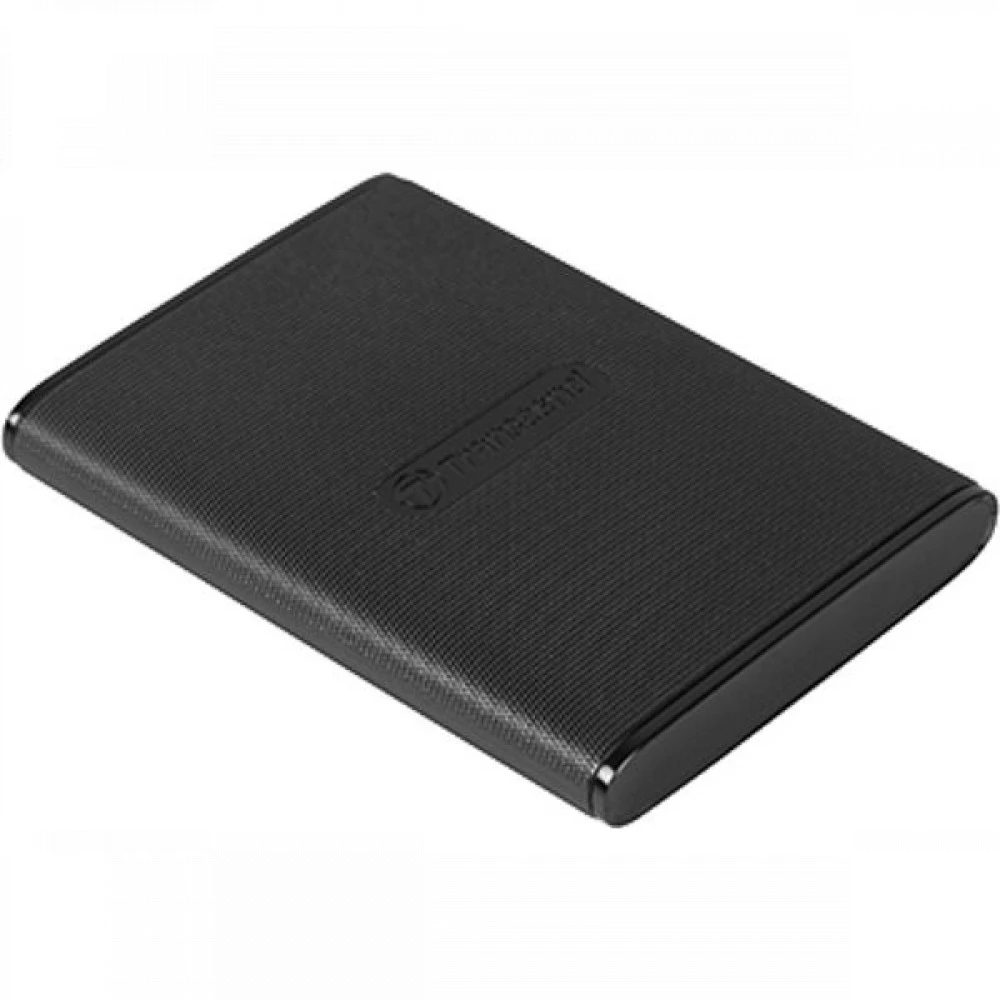
Если нужна скорость и компактность, у нас есть два SSD от Transcend. ESD330C на 512 ГБ — миниатюрный накопитель с выдвижным разъёмом USB Type-C, корпусом из сплава и интерфейсом на 10 Гбит/с. ESD270C на 1 ТБ размером с кредитную карту, помещается в кошелёк. Читает со скоростью до 520 МБ/с, в комплекте два кабеля: Type-C – Type-C и Type-C – Type-A, так что подойдёт и к новым, и к старым компьютерам.
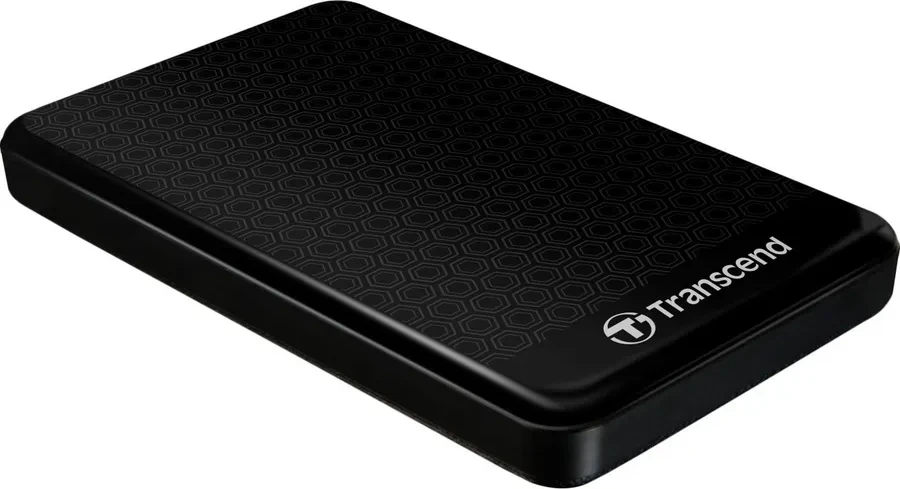
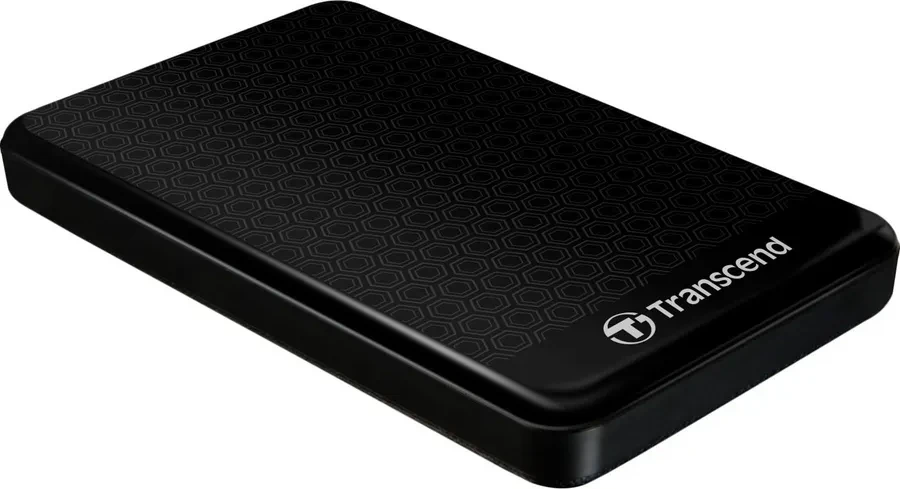
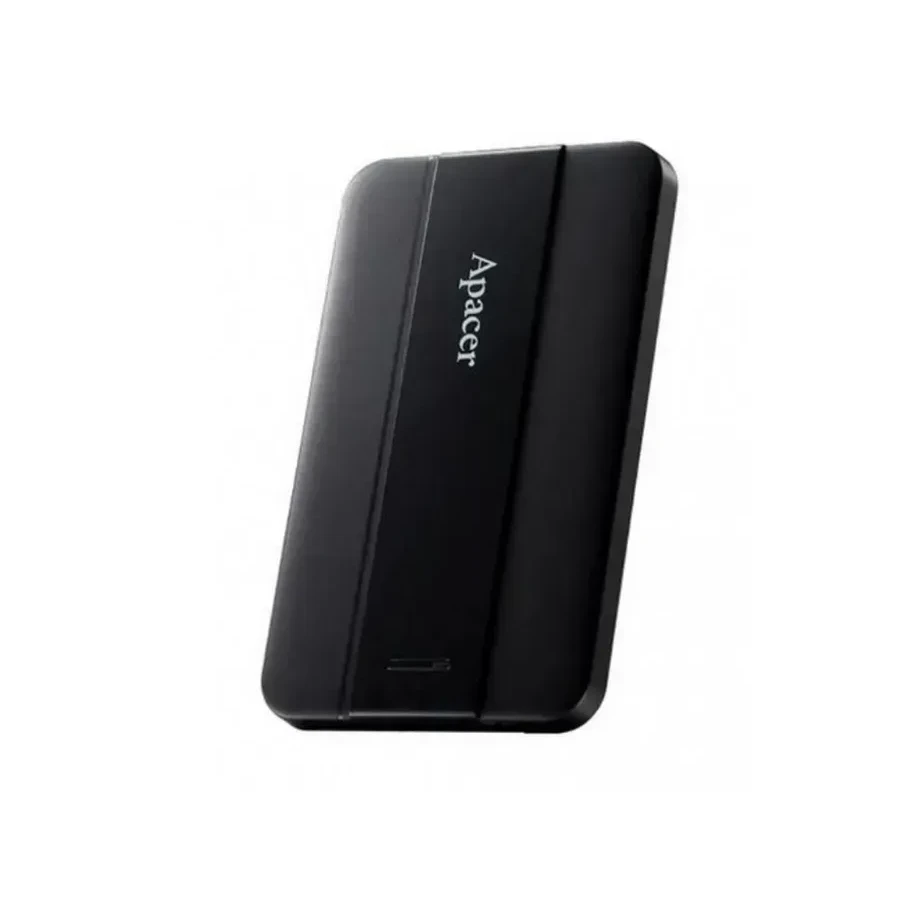
Для архива и резервных копий, которые ездят с вами, есть два портативных жёстких диска на 2 ТБ. Transcend TS2TSJ25A3K работает с USB 3.0 и USB 2.0, внутри у него подвесной механизм, который компенсирует удары, а кнопка быстрого переподключения позволяет снова задействовать безопасно извлечённый диск, не вынимая кабель. Apacer AC630 подключается по USB 3.2 и одет в резиновый бампер, который смягчает внезапный удар во время работы с данными. Корпус у него оранжевый, в сумке его видно сразу.
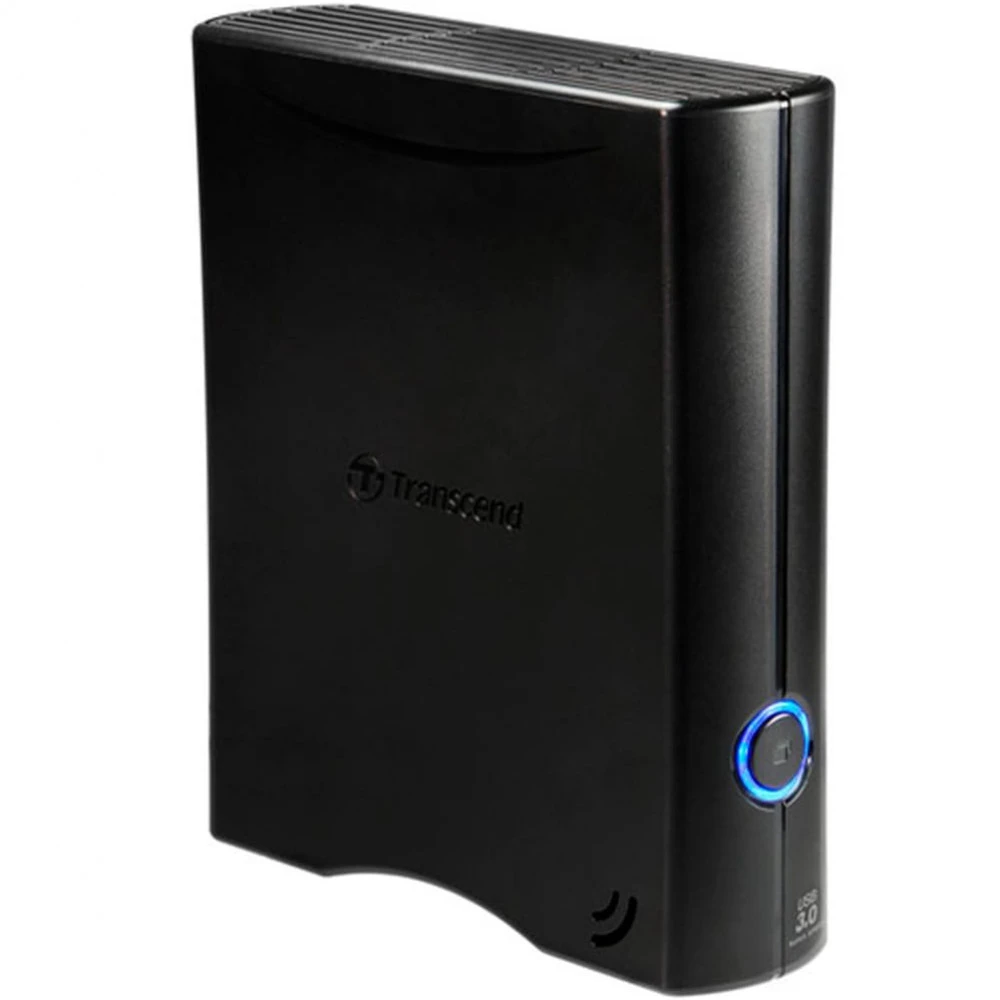
Если нужно много места, посмотрите на два больших диска. Apacer AC237 на 5 ТБ — лёгкий и тонкий, всего 11 мм, помещается в кармане, подключается по USB 3.2, а производитель проверял его на 10 000 подключений. Transcend StoreJet 35T3 на 8 ТБ — диск на 3,5 дюйма с USB 3.0, хороший вариант для домашнего архива на столе.
Больше вариантов — в разделе Внешние накопители.
Вопросы и ответы
Почему диск на 2 ТБ показывает меньше места?
Производители считают объём в десятичных единицах, где в терабайте триллион байт, а операционная система — в двоичных. Отсюда разница: 2 ТБ в системе выглядят примерно как 1,8 ТБ. Плюс немного места занимает служебная разметка. С диском всё в порядке.
Можно ли подключить внешний диск к телефону или планшету?
Многие современные устройства с Type-C умеют работать с внешними накопителями, но это зависит от модели и файловой системы диска. Проще всего с SSD: им нужно мало питания. С жёсткими дисками телефону иногда не хватает мощности порта. Прежде чем рассчитывать на такую связку, загляните в характеристики своего телефона.
Нужно ли форматировать новый диск?
Не обязательно. Если диск сразу открывается на вашем компьютере и на него можно записывать файлы, его можно просто использовать. Форматировать стоит, если вы работаете на разных системах и нужен общий формат, например exFAT, или если диск не определяется устройством, к которому вы его подключаете. Делайте это до того, как перенесёте данные.
Можно ли хранить диск годами в ящике?
Лучше время от времени его подключать и проверять, открываются ли файлы. Это касается любых накопителей, а флеш-памяти, то есть SSD, при долгом хранении без питания особенно полезно иногда получать электричество. И не забывайте о второй копии важных данных: один диск в ящике — это не резервная копия, а надежда.
Чем внешний SSD лучше обычной флешки?
Флешка хороша, чтобы перенести пару файлов. Внешний SSD рассчитан на постоянную работу: он обычно намного быстрее, особенно при записи, и не так сильно замедляется на больших объёмах. Если вы регулярно гоняете гигабайты, SSD сэкономит много времени.
Обязательно ли безопасное извлечение?
Да, это хорошая привычка. Система может ещё дописывать данные, даже когда копирование вроде бы закончилось. Если выдернуть кабель в этот момент, файлы или вся разметка диска могут повредиться. Безопасное извлечение занимает пару секунд и снимает этот риск.


