Как выбрать Wi-Fi точку доступа: стандарты, порты, питание и место установки
Когда вместо роутера нужна отдельная точка доступа, чем отличаются Wi-Fi 4, 6 и 7, зачем смотреть на порт и PoE и где точку лучше повесить, чтобы сигнал был ровным по всей квартире или офису.
Точка доступа нужна, когда одного роутера уже не хватает. Обычно это выглядит так. Дома в дальней комнате пропадает сигнал. В офисе ноутбуки у окна теряют сеть. В кафе гости жалуются, что ничего не грузится. Роутер раздаёт интернет и решает много задач сразу. У точки доступа задача одна: стабильный Wi-Fi там, где её повесили. Её подключают кабелем к роутеру или коммутатору, и сеть расширяется без провала скорости, который часто бывает у беспроводных повторителей. Ниже разберём, на что смотреть при выборе, где чаще всего ошибаются и какие модели есть у нас сейчас.
На что смотреть при выборе
Параметров у точек доступа много, но действительно важных меньше десятка. Пройдёмся по порядку.
Где и для кого будет работать точка
Сначала ответьте на простой вопрос: где будет стоять точка и сколько человек к ней подключится. Для квартиры или небольшого дома хватит одной-двух простых точек. Офису, гостинице, учебному классу или магазину нужны модели, которые выдерживают много клиентов одновременно и работают в связке под общим управлением. На улицу, во двор, на неотапливаемый склад или на летнюю веранду ставят только уличные модели с защитой от пыли и воды.
От этого ответа зависит всё остальное: стандарт, количество портов, питание и способ управления.
Стандарт Wi-Fi
Сейчас в продаже точки трёх поколений Wi-Fi. Wi-Fi 4 (802.11n) до сих пор встречается в простых моделях. Wi-Fi 6 (802.11ax) стал нормой для новых сетей. Wi-Fi 7 (802.11be) — самое свежее поколение. Его выбирают, когда строят сеть с запасом на несколько лет.
| Поколение | Стандарт | Диапазоны | Кому подойдёт |
|---|---|---|---|
| Wi-Fi 4 | 802.11n | 2,4 ГГц, у части моделей ещё 5 ГГц | Простые задачи: интернет для нескольких устройств, касса, датчики |
| Wi-Fi 6 | 802.11ax | 2,4 и 5 ГГц | Дом, офис, кафе — большинство сегодняшних задач |
| Wi-Fi 7 | 802.11be | 2,4, 5 и 6 ГГц, набор зависит от модели | Сети с запасом на будущее, много быстрых клиентов |
Важный момент: возможности нового стандарта раскрываются только с новыми устройствами. Старый ноутбук к точке Wi-Fi 7 подключится, но будет работать по своему старому стандарту. Зато когда технику обновят, точку менять не придётся.
Диапазоны: 2,4 и 5 ГГц
Диапазон 2,4 ГГц бьёт дальше и лучше проходит сквозь стены, но он сильно загружен. Там соседские сети, Bluetooth, старая техника. Скорость в нём скромнее. Диапазон 5 ГГц быстрее и свободнее, но хуже проходит через бетон и кирпич.
Двухдиапазонная точка закрывает обе задачи. Дальние и старые устройства сидят на 2,4 ГГц, ноутбуки и смартфоны рядом с точкой — на 5 ГГц. Однодиапазонная модель на 2,4 ГГц подойдёт, когда нужен стабильный интернет для нескольких устройств, а скорость не главное.
Скорость: как читать цифры на коробке
Обозначения вроде AX1800, BE3600 или BE5100 — это суммарная скорость всех диапазонов по воздуху в мегабитах в секунду. Одно устройство такую скорость не получит. Цифра складывается из всех каналов, а реальная скорость зависит от расстояния, стен, помех и от того, что умеет сам телефон или ноутбук.
Поэтому смотрите на эти числа как на классы, а не как на обещание. В одинаковых условиях BE5100 быстрее BE3600. Но в жизни разницу заметно, только если к точке подключено много быстрых устройств и интернет-канал это позволяет. Если провайдер даёт скромную скорость, гнаться за большими цифрами смысла нет: всё упрётся в канал.
MIMO, OFDMA и количество клиентов
Запись вида 2x2 значит две антенны на передачу и две на приём в одном диапазоне. Чем больше потоков, тем больше данных точка передаёт одновременно. MU-MIMO позволяет обслуживать несколько клиентов параллельно, а не по очереди.
OFDMA появился в Wi-Fi 6. Он делит канал на небольшие части и за один раз раздаёт их разным устройствам. Это особенно помогает, когда к сети подключено много телефонов, ноутбуков и умной техники с небольшим трафиком.
Если производитель указывает, сколько клиентов выдерживает точка, это полезный ориентир для офиса или зала. Но оставляйте запас: заявленный максимум — это предел, а не комфортный режим работы.
Порты: гигабит или 2,5 гигабита
Точка доступа получает интернет по кабелю, и этот кабель тоже может стать узким местом. Wi-Fi 4 и большинству точек Wi-Fi 6 хватает гигабитного порта. Быстрым моделям Wi-Fi 6 и Wi-Fi 7 уже нужен порт 2,5 GbE, иначе беспроводная часть упрётся в провод.
Но помните: от порта 2,5 GbE будет толк, только если коммутатор или роутер на другом конце кабеля тоже поддерживает 2,5 гигабита. С обычным гигабитным коммутатором точка просто будет работать на гигабите.
У некоторых настенных моделей снизу есть дополнительные порты. К ним можно подключить кабелем компьютер, телевизор или IP-телефон прямо в комнате. Это удобно в гостиничных номерах и кабинетах.
Питание и PoE
PoE — это питание по тому же сетевому кабелю, по которому идут данные. Розетка рядом с точкой не нужна, поэтому её легко повесить на потолок или под крышу. При монтаже это главное удобство.
Есть нюанс: PoE бывает стандартным и пассивным. Для пассивного нужен совместимый инжектор или коммутатор. Иначе точка не запустится, а в худшем случае можно повредить оборудование. Заранее проверьте, от чего будете её питать: от PoE-коммутатора, инжектора или обычного блока питания. Если блок питания идёт в комплекте, для простого подключения больше ничего не понадобится.
Место установки и исполнение
- Потолочные и универсальные. Классика для офисов и залов: с потолка сигнал расходится вниз и в стороны равномерно. Многие такие модели можно повесить и на стену.
- Настенные панели (wall-plate). Ставятся на стену, часто на место сетевой розетки или рядом с ней. Хороши для гостиниц, кабинетов и общежитий, где в каждой комнате своя небольшая точка.
- Уличные. Корпус защищён от пыли и воды. Смотрите на класс IP: IP67 означает полную защиту от пыли и защиту от кратковременного погружения в воду, так что дождь и снег такой точке не страшны.
Если планировка ещё не определена, удобнее взять модель, которую можно повесить и на стену, и на потолок.
Управление: по одной или в связке
Одну точку дома можно настроить через веб-интерфейс и больше к ней не возвращаться. Когда точек несколько, удобнее централизованное управление через контроллер или облако. Тогда все точки настраиваются из одного места, а телефоны и ноутбуки переключаются между ними, пока человек ходит по офису.
Облачное управление особенно полезно, если сеть стоит там, где вы бываете редко. Проверить, что всё работает, или поменять пароль гостевой сети можно удалённо. Учтите, что у каждого производителя своя экосистема, и точки разных брендов обычно не управляются из одного кабинета. Если часть сети уже собрана, разумно остаться в той же экосистеме.
Дополнительные возможности
Встроенный Bluetooth Low Energy (BLE) пригодится для датчиков и меток. USB-порт на точке иногда нужен для дополнительных модулей, но что именно поддерживается, зависит от модели. У некоторых точек есть встроенный PoE-коммутатор: они сами подают питание по кабелю на подключённые устройства. Дома всё это не обязательно, а в офисе или гостинице избавляет от лишней коробки на стене.
Частые ошибки
- Брать точку доступа там, где нельзя проложить кабель. Точка доступа — это не повторитель, ей нужен кабель от роутера или коммутатора. Если кабель протянуть нельзя совсем, подумайте о другой схеме заранее.
- Одна мощная точка на весь этаж. Стены сильно ослабляют сигнал. Несколько точек попроще, развешанных по помещениям, обычно работают лучше, чем одна на пределе возможностей.
- Плохое место. В шкафу, за телевизором, на полу или за металлическим стеллажом точка теряет заметную часть своих возможностей. Вешайте её повыше и на виду.
- Не продумать питание. Точка с пассивным PoE не заработает от обычного PoE-коммутатора, а без инжектора или блока питания её вообще не к чему подключить.
- Гнаться за цифрами скорости. Если канал провайдера небольшой, а устройства старые, Wi-Fi 7 не даст того прироста, на который рассчитывали.
- Ставить домашнюю модель на улицу. Обычная точка в беседке или под навесом быстро страдает от влаги, пыли и перепадов температуры. На улицу нужна модель с защитой IP.
- Собирать сеть из разных брендов. Каждая точка будет работать, но управлять ими придётся по отдельности, а бесшовного переключения между ними может не быть.
- Выкручивать мощность на максимум. Телефон видит сеть издалека, но сам до точки не достаёт, и связь получается нестабильной. Ровное покрытие дают несколько точек на средней мощности.
- Забыть про гостевую сеть. В офисе или кафе гостей лучше держать в отдельной сети, чтобы им не были видны рабочие компьютеры и принтеры.
Что есть у нас сейчас
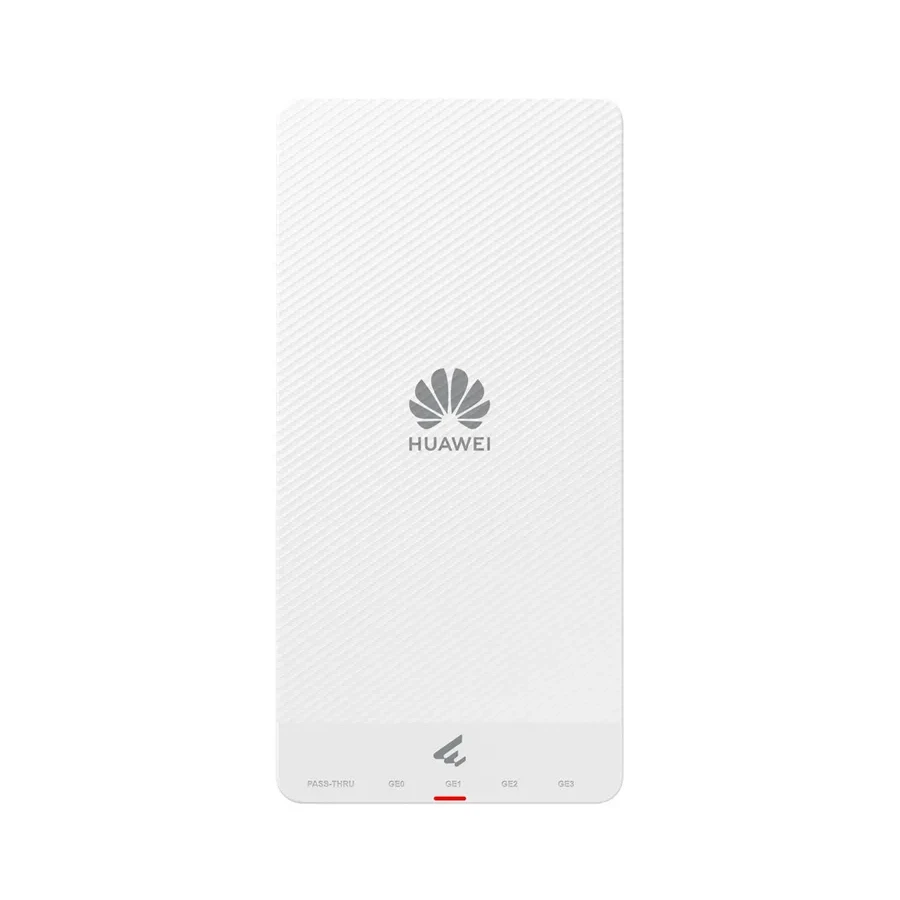
Для сети с запасом на будущее есть две модели Wi-Fi 7. Zyxel NebulaFlex NWA90BE относится к классу BE5100, работает по схеме MU-MIMO 2x2+2x2 и подключается через порт 2,5GE. Блок питания идёт в комплекте, так что без PoE-оборудования точка тоже обойдётся. Huawei eKitEngine AP271E — внутренняя настенная точка Wi-Fi 7 класса BE3600. Производитель предназначает её для офисов, гостиниц, коммерческих и учебных помещений.
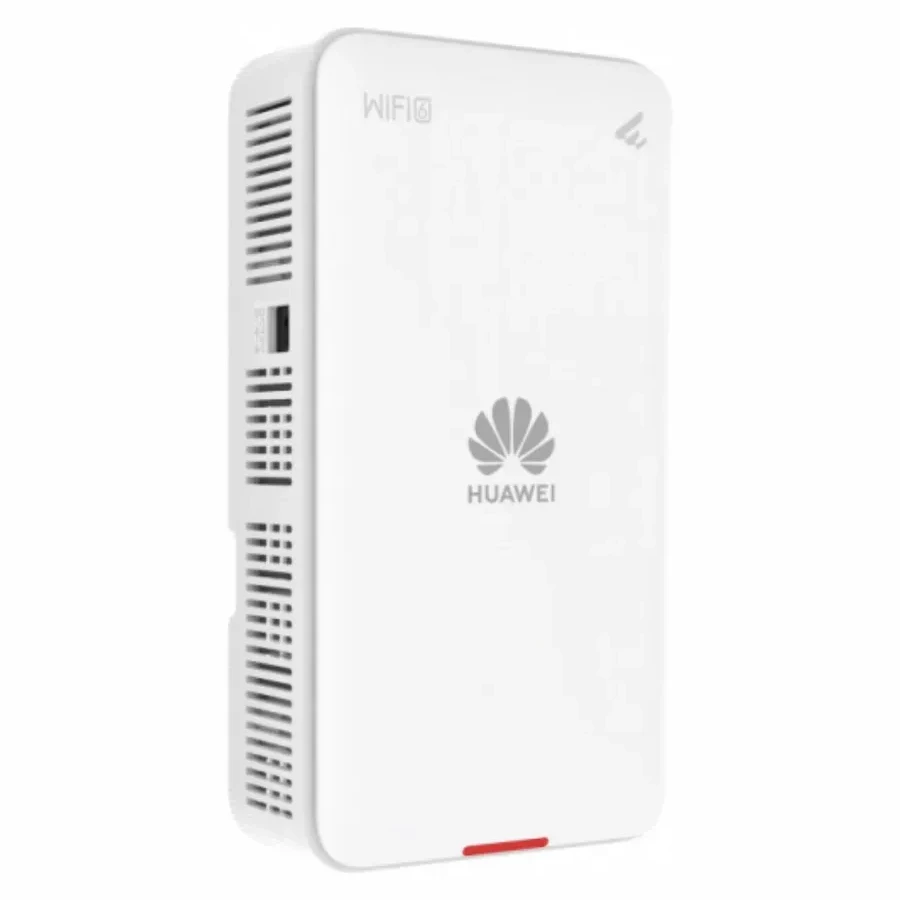
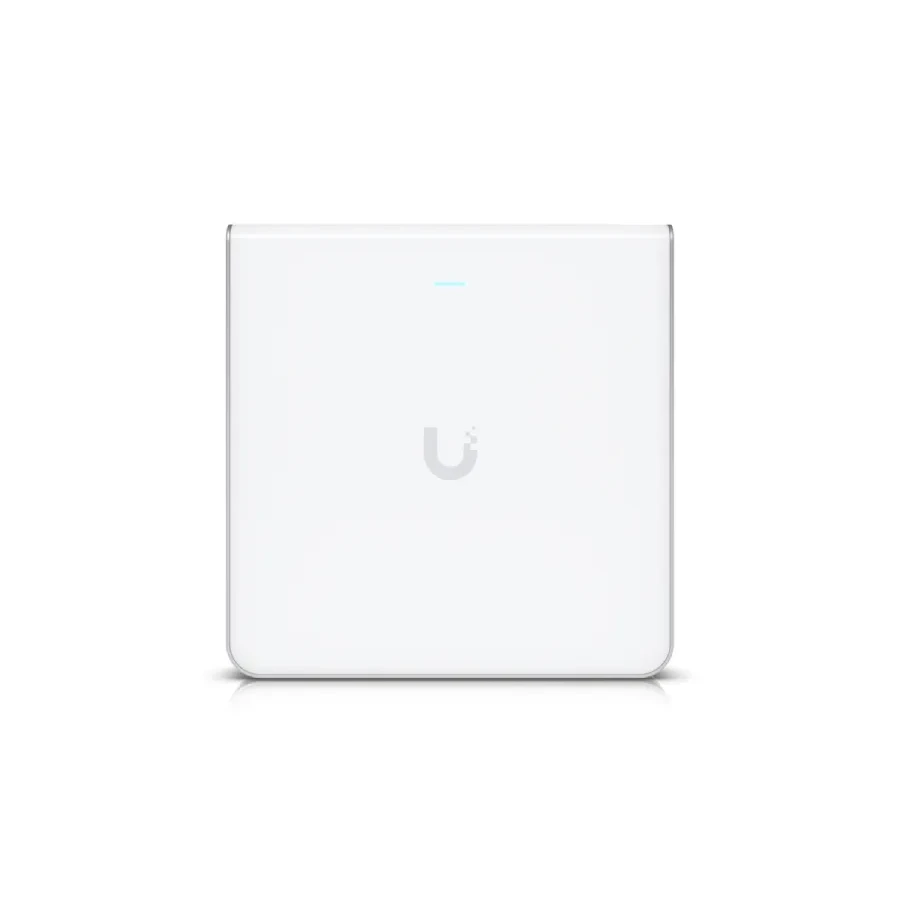
Для кабинетов и номеров подойдут настенные модели Wi-Fi 6. Huawei AP263 сделана в формате настенной панели: два диапазона, 2,4 и 5 ГГц, по 2x2 MU-MIMO в каждом, два гигабитных порта RJ45, BLE и USB. У Ubiquiti Wall-mount WiFi6 есть порт 2,5 GbE и встроенный PoE-коммутатор. По данным производителя, она даёт до 10,2 Гбит/с по воздуху и выдерживает больше 600 клиентов.
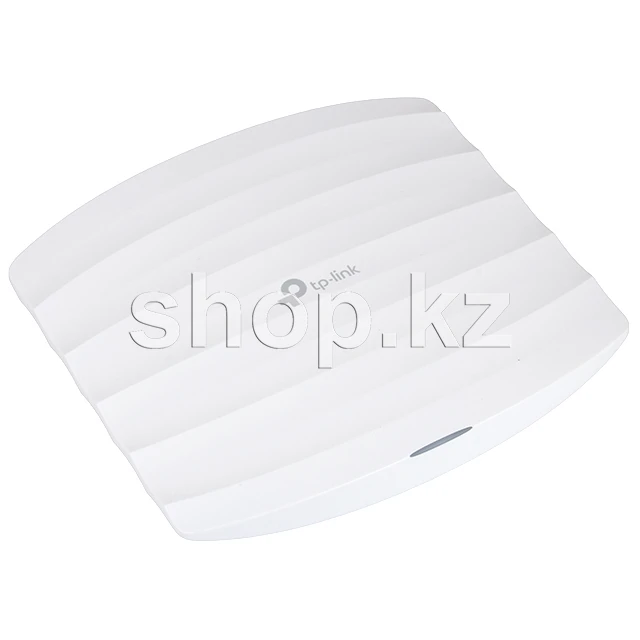
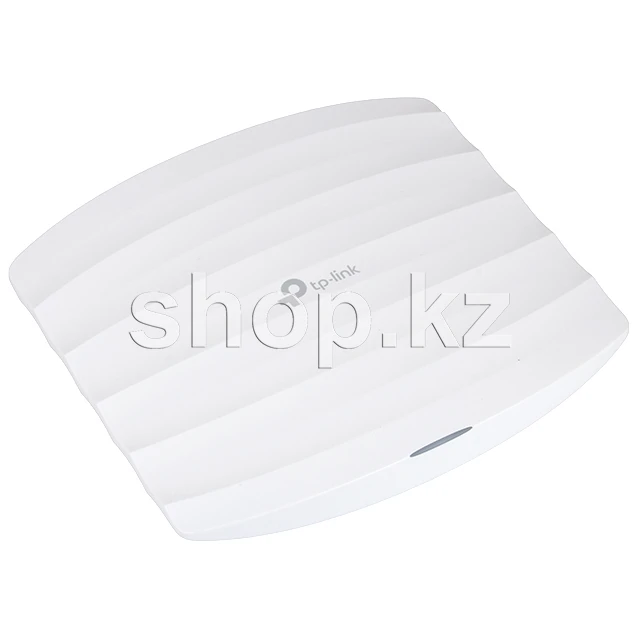
Из TP-Link есть две модели для разных задач. EAP610-Outdoor класса AX1800 работает по Wi-Fi 6 и в помещении, и на улице. У неё защита IP67, суммарная скорость двух диапазонов до 1,8 Гбит/с, OFDMA и MU-MIMO, мощный усилитель и антенны для большой зоны покрытия. EAP110 — простая точка на 2,4 ГГц со стандартами 802.11b/g/n и скоростью до 300 Мбит/с. Она питается от пассивного PoE, вешается на стену или потолок и поддерживает облачное управление.
Больше вариантов — в разделе WiFi точки доступа.
Вопросы и ответы
Чем точка доступа отличается от роутера?
Роутер подключается к провайдеру, раздаёт адреса устройствам, защищает сеть и заодно даёт Wi-Fi. Точка доступа только раздаёт Wi-Fi, а интернет получает по кабелю от роутера или коммутатора. Поэтому она проще в настройке, а несколько точек легко объединяются в одну сеть.
Подойдёт ли точка к роутеру другого бренда?
Да. Точка подключается обычным сетевым кабелем и работает с любым роутером. Ограничения касаются только управления: фирменные контроллеры и облачные кабинеты обычно работают с точками своего производителя.
Нужен ли Wi-Fi 7, если телефоны поддерживают только Wi-Fi 6?
Работать всё будет: устройства подключатся по своему стандарту. Wi-Fi 7 имеет смысл, если сеть строится надолго и технику будут обновлять. Если менять точки через пару лет не хочется, запас пригодится. Если нужно просто закрыть слабые места покрытия сейчас, хорошая точка Wi-Fi 6 справится.
Сколько точек нужно на квартиру или офис?
Универсальной цифры нет: всё зависит от стен, планировки и числа людей. Удобно идти от помещений. Где сигнал роутера слабый или где одновременно сидит много людей, там нужна своя точка. Пройдитесь по помещению с телефоном и посмотрите, где сигнал падает, — это и будут места для точек.
Можно ли поставить обычную точку на балконе или под навесом?
Лучше не надо. Влага, пыль и перепады температуры быстро выводят из строя домашнюю технику. Для улицы есть модели с защитой IP, например IP67, которые выдерживают дождь и пыль.
Что делать, если у коммутатора нет PoE?
Есть два варианта: PoE-инжектор между коммутатором и точкой или обычный блок питания, если точка его поддерживает. Для точки с пассивным PoE нужен совместимый пассивный инжектор, со стандартным он работать не будет.


