Конференц-жабдыққа опцияларды қалай таңдауға болады: кронштейн, кабель, контроллер, брондау панелі
Камера мен спикерфон келді, енді келіссөз бөлмесін жинау керек. Ыңғайлы әрі ұқыпты болуы үшін тағы не керек? Бұл гайдта кронштейн, ілмелі бекіткіш, USB кабель, сенсорлы контроллер және брондау панелін таңдағанда неге қарау керегін түсіндіреміз.
Келіссөз бөлмесіне камера мен спикерфонды алдыңыз делік. Бәрі қорапта тұр, енді орнату керек. Осы кезде ұсақ сұрақтар шыға бастайды: кодекті қайда бекітеміз, кабель үстелге жете ме, кездесуді кім және қалай бастайды, бөлменің бос не бос емес екенін қалай білеміз. Осы ұсақ-түйектің бәрі каталогта «опциялар» деген бөлімге кіреді. Опциялар бөлек көрінбегенімен, күнделікті ыңғай соларға байланысты. Кабель шашылып жатса, кездесуге қосылу бес минут алса, бөлмені екі команда бір уақытқа брондап қойса, ең жақсы камераның да пайдасы аз. Гайд кеңседе келіссөз бөлмесін жинап жатқан IT маманына, офис-менеджерге және бәрін өзі орнатқысы келетін шағын команданың басшысына арналған. Негізгі жабдық таңдалды делік. Енді оған не қосу керек және неден бас тартуға болады, соны бірге қарайық.
Таңдағанда неге қарау керек
Негізгі құрылғымен үйлесімі
Опция өздігінен жұмыс істемейді: ол әрқашан нақты бір құрылғыға не жүйеге арналады. Сондықтан алдымен сипаттамада қай модель аталғанын қараңыз. Кронштейн бір ғана видеокодекке арналуы мүмкін, кабель екі нақты құрылғыға тексерілген болуы мүмкін. Бұл жерде «шамамен сәйкес келеді» дегенге сенуге болмайды. Бекіту тесіктері сәл басқаша орналасса, кронштейн орнына түспейді, ал кабель құрылғыға қосылғанымен, оны көрмей қалуы мүмкін.
Өнім нөміріне (партномерге) де қараңыз. Кейбір брендтерде бір өнімнің екі белгісі болады: жаңасы және ескісі. Мысалы, Poly бұрын Polycom деп аталған, сондықтан ескі құжаттарда сол өнімнің басқа нөмірі жазылуы мүмкін. Жеткізушіден не IT бөлімінен тізім алсаңыз, екі нөмірді де салыстырыңыз. Сонда бір өнімді екі рет іздемейсіз.
Қайда және қалай бекітіледі
Келіссөз бөлмесінің сыртқы көрінісі көбіне жабдықтың қалай бекітілгеніне байланысты. Кодек не компьютер-модуль үстелде жатса, кабель шашылады, біреу аяғын іліп алып, бәрін тартып жібереді. Қабырғаға не теледидардың артына бекітсеңіз, үстел бос тұрады, бөлмені жинау да оңайырақ.
Бекіткіш таңдағанда мына нәрселерді тексеріңіз:
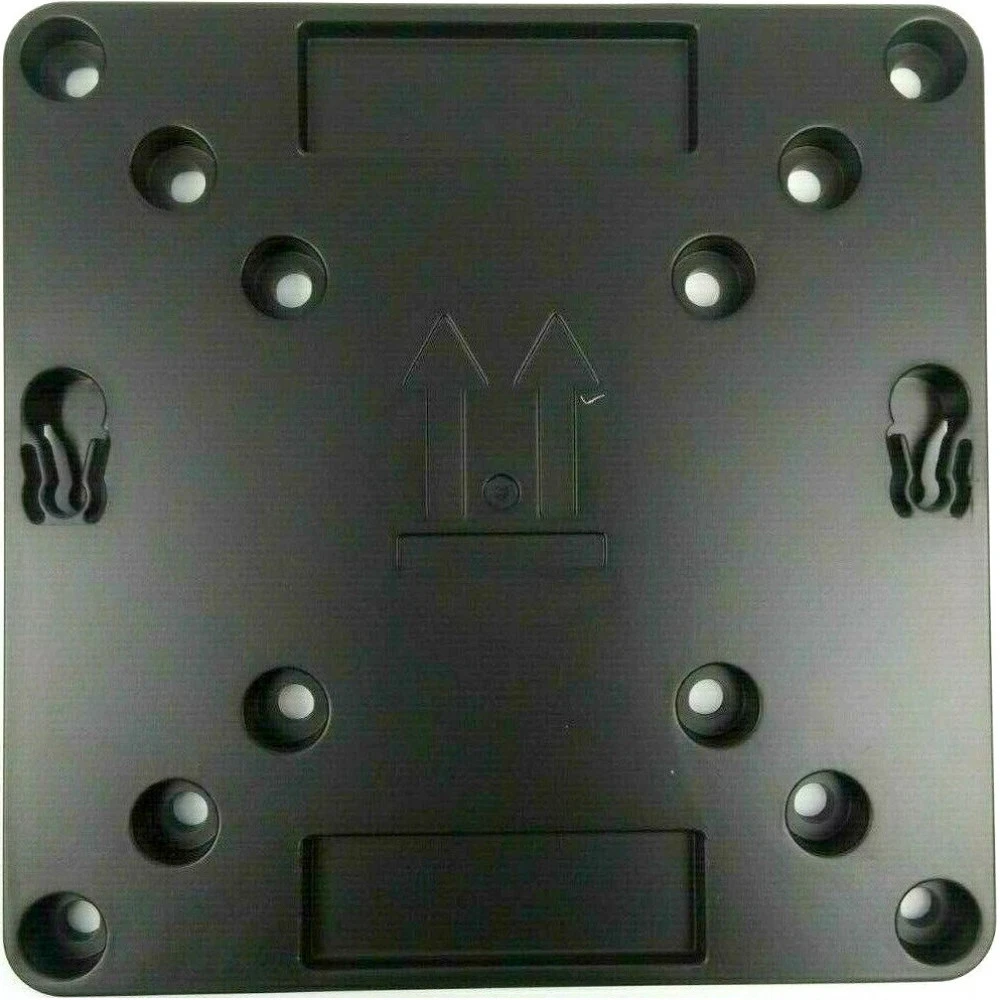
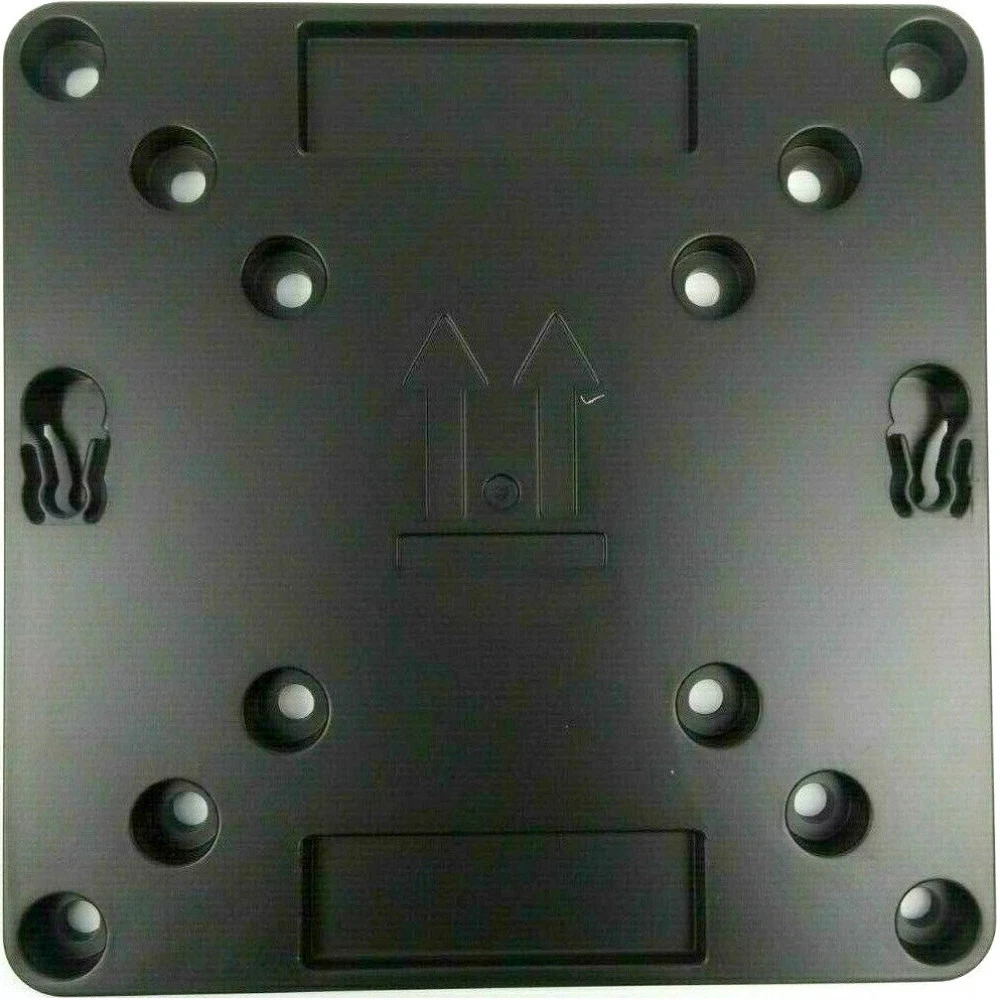
- Жиынтықта не бар. Тек кронштейннің өзі ме, әлде анкер мен бұрандалар да бар ма. Жоқ болса, қабырғаға қарай бөлек іздеуге тура келеді.
- Өлшемі. Кронштейн мен құрылғы бірге қанша орын алатынын біліп алыңыз, әсіресе теледидардың артына не тар қуысқа қойсаңыз.
- Салмағы. Кронштейн жеңіл болса да, үстіне құрылғының салмағы қосылатынын ұмытпаңыз.
- Қабырғаның материалы. Бетонға, кірпішке және гипсокартонға әртүрлі анкер керек. Жиынтықтағы анкер сіздің қабырғаңызға жарай ма, монтажшыдан алдын ала сұрап алыңыз.
Микрофонды бекітуді бөлек айтайық. Үлкен бөлмеде микрофонды үстелге қою әрқашан ыңғайлы емес: үстелде орын аз, сымы кедергі келтіреді, үстіне біреу кесесін қоюы мүмкін. Мұндайда ілмелі бекіткіш көмектеседі: микрофон жоғарыда, үстел бос. Бірақ ілмелі бекіткіш те нақты микрофон модуліне арналады, сондықтан оны да модельге қарап таңдайсыз.
Кабельдің ұзындығы мен түрі
Келіссөз бөлмесін жоспарлағанда құрылғылардың ара қашықтығы жиі ұмыт қалады. Қораптағы кабель әдетте қысқа болады, өйткені өндіруші құрылғылар бір-біріне жақын тұрады деп есептейді. Ал шын бөлмеде экран бір қабырғада, компьютер шкафта, ал адамдар үстелдің ортасында отырады.
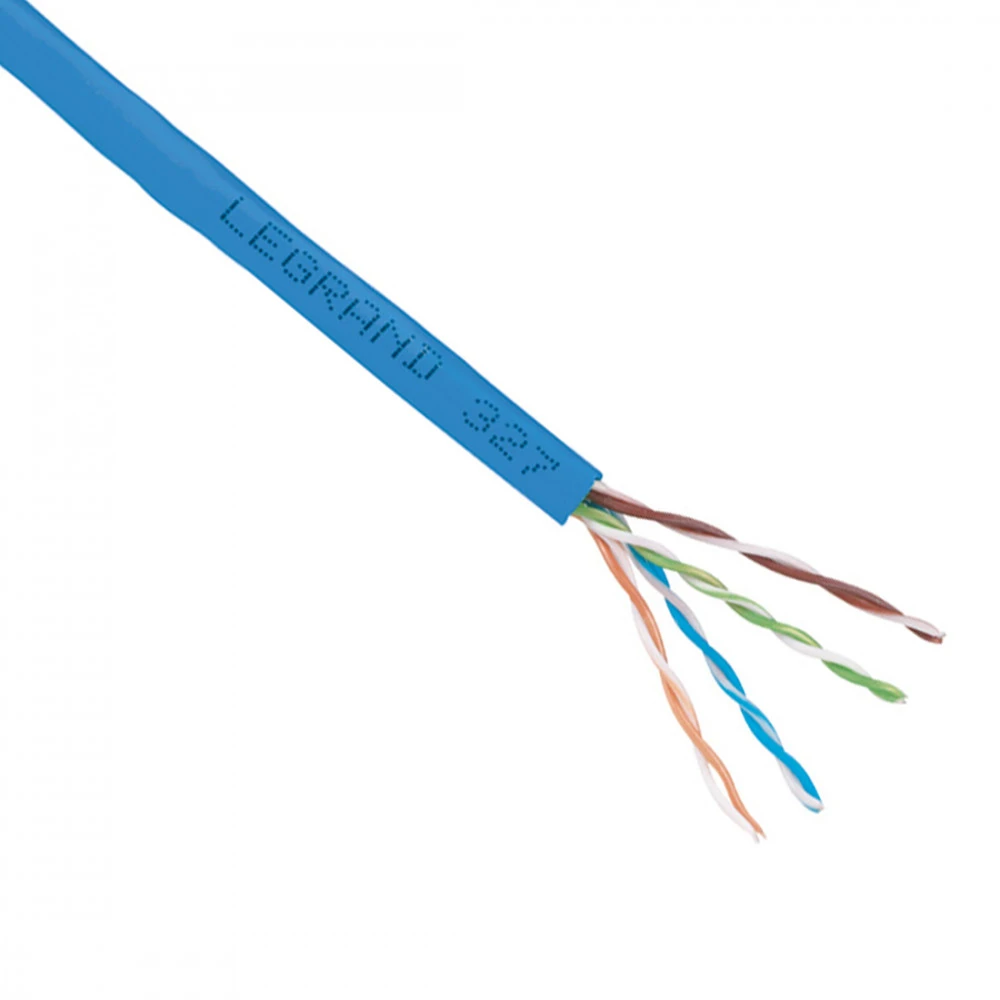
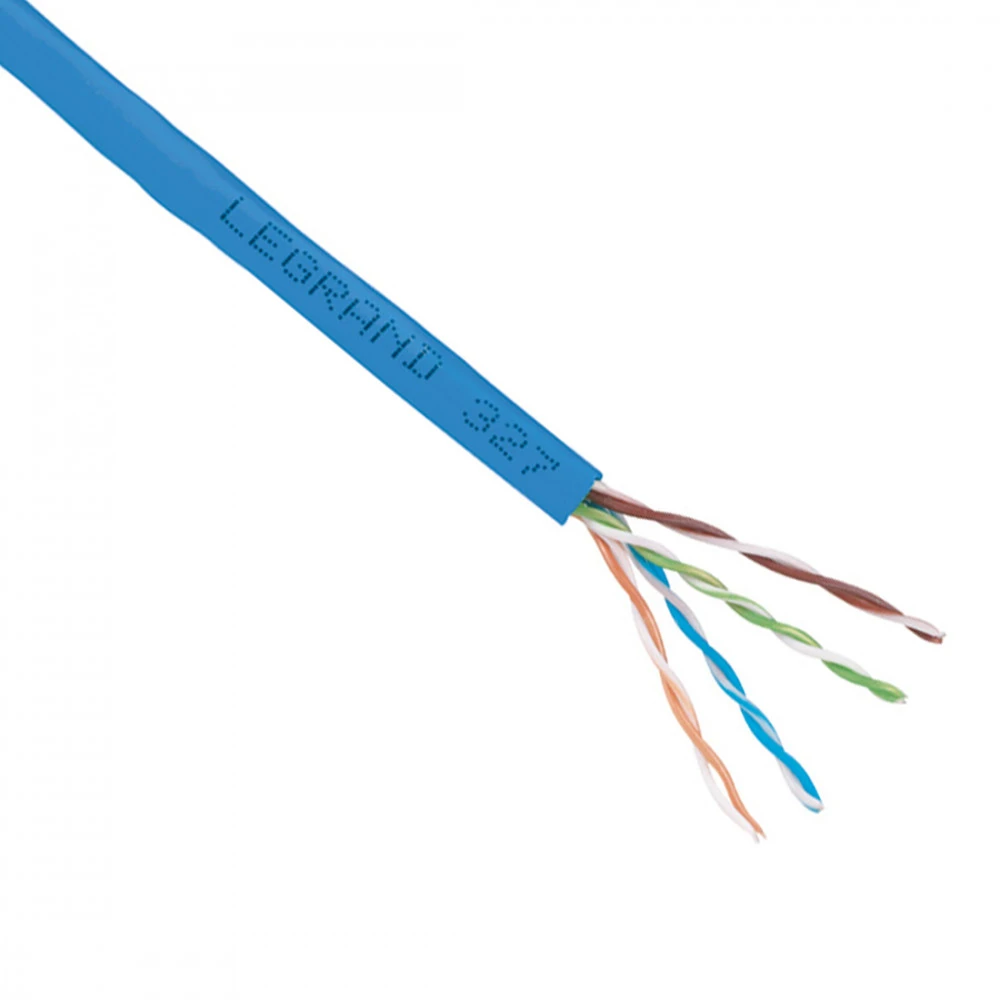
USB кабельдің ұзындығы шектеулі. Қарапайым пассив кабель ұзарған сайын сигнал әлсірейді: құрылғы кейде көрінбей қалады не қосылып-ажырай береді. Сондықтан алыс қашықтыққа белсенді (актив) кабель алады, оның ішінде сигналды күшейтетін электроника бар. Таңдағанда үш нәрсеге қараңыз:
- Ұзындығы бөлмедегі нақты жолға жете ме. Кабельді түзу сызықпен емес, кабель-канал мен еден бойымен өлшеңіз, бұрыштарға қор қалдырыңыз.
- Екі ұшындағы коннектор қандай: USB-C ме, USB-A ма. Құрылғыдағы ұяшыққа қарап тексеріңіз.
- Өндіруші оны қай құрылғыларға ұсынады. Белсенді кабель нақты модельдермен тексеріледі, басқаларымен жұмыс істейтініне кепілдік жоқ.
Кездесуді басқару: сенсорлы контроллер
Кездесу сайын ноутбукті іздеп, сілтемені ашып, камера мен микрофонды таңдап отыру уақытты бекер алады. Сенсорлы контроллер үстелде тұрады, күнтізбедегі кездесу экранда тұрады, бір рет бассаңыз болды, қосыласыз. Бөлмеге кірген кез келген адам техникамен әуре болмай, оны бірден қолдана алады.
Контроллер таңдағанда мыналарды біліп алыңыз:
- Сіз қолданатын платформамен жұмыс істей ме: Zoom Rooms, Microsoft Teams Rooms не басқасы.
- Күнтізбеге қосыла ма. Онсыз «бір басумен қосылу» деген болмайды.
- Негізгі жүйеге қалай қосылады және кабелі жиынтықта бар ма. Үстелден компьютерге дейін кабель тартылатынын ескеріңіз.
Бөлмені брондау панелі
Кеңседе келіссөз бөлмесі екеу-үшеу болса, «бөлме бос па?» деген сұрақ күн сайын шығады. Біреу есікті ашып, сөзді бөледі, біреу бөлмені брондап қойып, келмей қалады. Есіктің жанындағы брондау панелі осыны шешеді: кесте көрініп тұрады, бөлме бос болса, сол жерде брондап алуға болады.
Брондау панелін контроллермен шатастырмаңыз. Ол кездесуді басқармайды, тек бөлменің кестесін көрсетеді және брондауға мүмкіндік береді. Таңдағанда панельдің қай брондау жүйесімен жұмыс істейтінін, қабырғаға не әйнекке қалай бекітілетінін және тоқты қайдан алатынын қараңыз. Есіктің жанында розетка болмауы мүмкін, мұны да алдын ала ойластырыңыз.
Есептеу модулі және платформа
Кейбір видеоконференц жүйелерге бөлек компьютер керек: камера, микрофон, экран соған қосылады, кездесу бағдарламасы да сонда іске қосылады. Оны көбіне келіссөз бөлмесінің «миы» дейді. Мұнда ең маңызды сұрақ платформаға қатысты. Командаңыз Zoom-да жұмыс істей ме, әлде Teams-те ме? Модуль соны қолдай ма? Сосын ол қай жүйеге арналғанын қараңыз. Мұндай модуль әдетте белгілі бір видеожүйе сериясымен бірге жұмыс істеуге есептелген, басқа жүйеге қосқанда бәрі дұрыс істейді деп айта алмаймыз.
Тағы бір нәрсе: кейбір модельдер әр аймаққа әртүрлі ашамен (вилкамен) шығады. Ол атауынан не сипаттамасынан көрінеді, сондықтан розеткаңызға сәйкес келетінін тексеріп алыңыз.
Түсі және интерьер
Бұл ұсақ нәрсе сияқты, бірақ келіссөз бөлмесіне клиенттер де кіреді. Ақ қабырғада қара модуль бірден көзге түседі, ал қараңғы интерьерде ақ бекіткіш ерекшеленіп тұрады. Көп опция бірнеше түсте шығады, мысалы графит не ақ. Бөлмедегі негізгі жабдықтың түсіне қарап таңдасаңыз, бәрі бір жиынтық сияқты көрінеді.
Жиі кездесетін қателер
Көп қате техникадан емес, асығыстықтан болады. Алдымен құрылғыны алып, опцияны кейін ойлайды, нәтижесінде орнату бірнеше аптаға созылады. Ең жиі кездесетіндері:
- Үйлесімін тексермеу. «Кронштейннің бәрі бірдей» деген ойдан бастайды. Іс жүзінде бекіткіш нақты бір модельге жасалады, басқасына сыймауы мүмкін.
- Кабельді көзбен өлшеу. «Үш-төрт метр жетеді» деп ойлайсыз, ал кабель-канал бойымен өлшесеңіз, әлдеқайда ұзын болып шығады.
- Алыс қашықтыққа қарапайым USB кабель тарту. Құрылғы бір күні көрінеді, келесі күні көрінбейді. Осындай жағдайда кінәлі көбіне кабель болады.
- Контроллер мен брондау панелін шатастыру. Біреуі кездесуді басқарады, екіншісі кестені көрсетеді. Тек біреуін алсаңыз, екінші мәселе шешілмей қалады.
- Платформаны кейін таңдау. Модуль мен контроллерді алғаннан кейін командаңыздың басқа платформада отырғаны белгілі болуы мүмкін. Алдымен платформаны анықтаңыз, сосын жабдық алыңыз.
- Қабырғаны ескермеу. Гипсокартонға бетонның анкерімен ілуге болмайды. Монтажшымен алдын ала сөйлесіңіз.
- Тоқты ойламау. Есік жанындағы панельге, қабырғадағы модульге тоқ керек. Розеткасы жоқ жерге жабдық қойылса, кейін қабырғаны қайта тесуге тура келеді.
Мұның бәрін болдырмаудың ең оңай жолы — алдымен бөлменің қарапайым сызбасын салу. Экран, үстел, есік, розетка қайда тұрғанын белгілеп, әр құрылғыдан келесісіне дейінгі жолды өлшеңіз. Сонда қандай опция керек екені өзінен-өзі көрініп тұрады.
Бізде қазір не бар
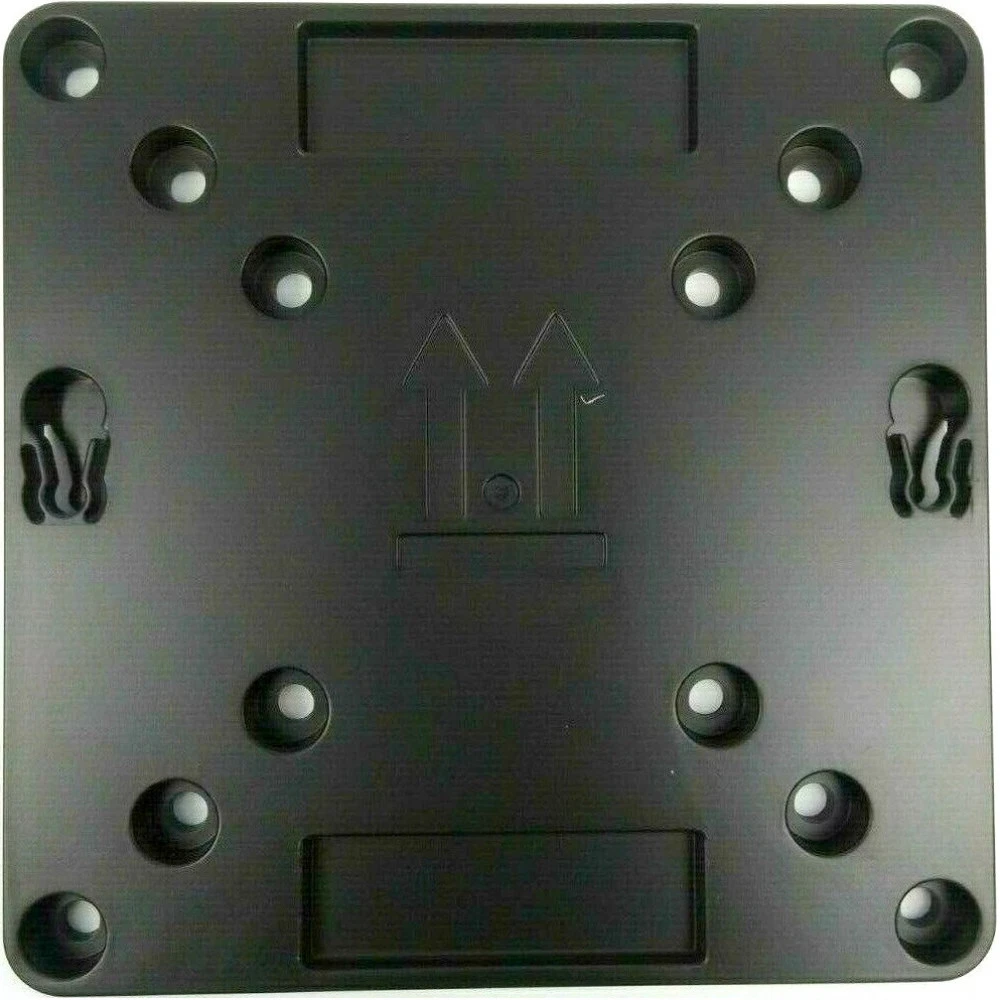
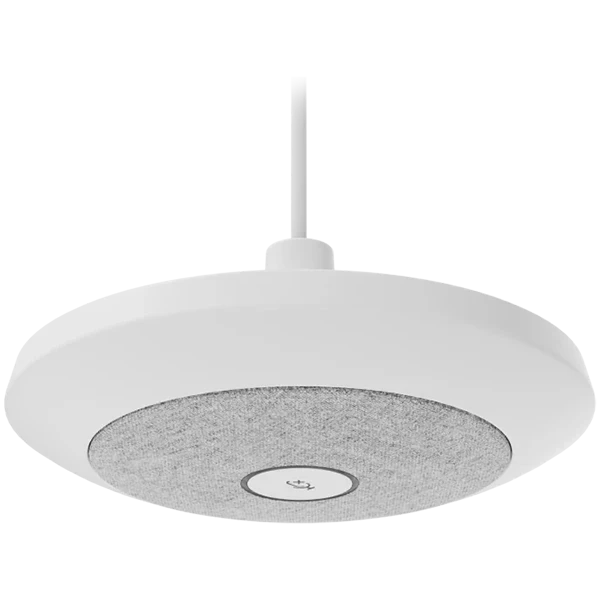
Бекіткіштен екі опция бар. Біріншісі — Poly G7500 видеокодегіне арналған қабырғаға бекітетін жиынтық, партномері 874R4AA (Polycom кезіндегі белгісі 2200-85920-001). Жиынтықта монтаждық кронштейн, анкерлер мен бұрандалар бар, өлшемі 190 × 210 × 55 мм, салмағы 300 г. Екіншісі — Logitech Mic Pod Pendant Mount, Rally жүйесінің микрофон модуліне арналған ілмелі бекіткіш, түсі ақ (Off-White).
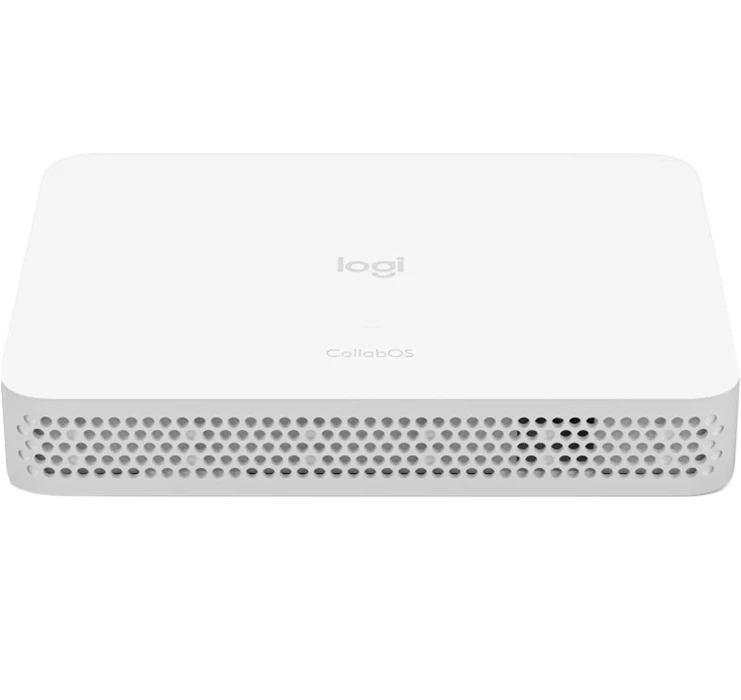
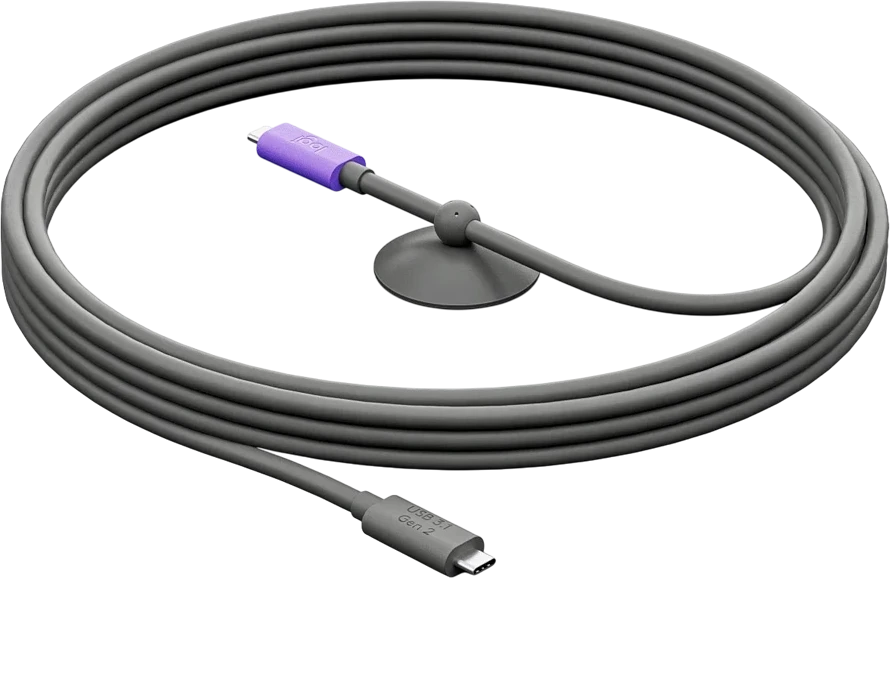
Rally жүйесін жинап жатқандар үшін Logitech RoomMate бар. Бұл Rally жүйесін басқаратын шағын компьютер-модуль, Zoom Rooms мен Microsoft Teams Rooms үшін келіссөз бөлмесінің «миы» болып жұмыс істейді, түсі ақ (Off-White). Сол жерде Logitech-тің 5 метрлік белсенді USB кабелі де бар (USB-C — USB-C). Ол Logitech MeetUp 2 мен Rally Board 65-ті қосуға арналған.
Басқару мен брондау үшін екі панель бар. Logitech Tap Cat5e жиынтығымен келеді. Бұл сенсорлы контроллер: күнтізбемен байланысады, кездесуге бір басумен қосылуға және контентті бірден бөлісуге мүмкіндік береді. Logitech Tap Scheduler келіссөз бөлмелері мен мәжіліс залдарын брондауға арналған панель, корпусы жұқа, түсі графит.
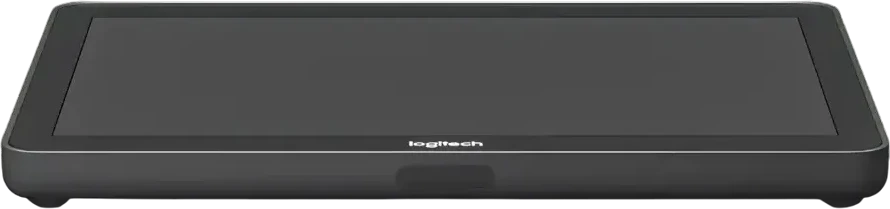
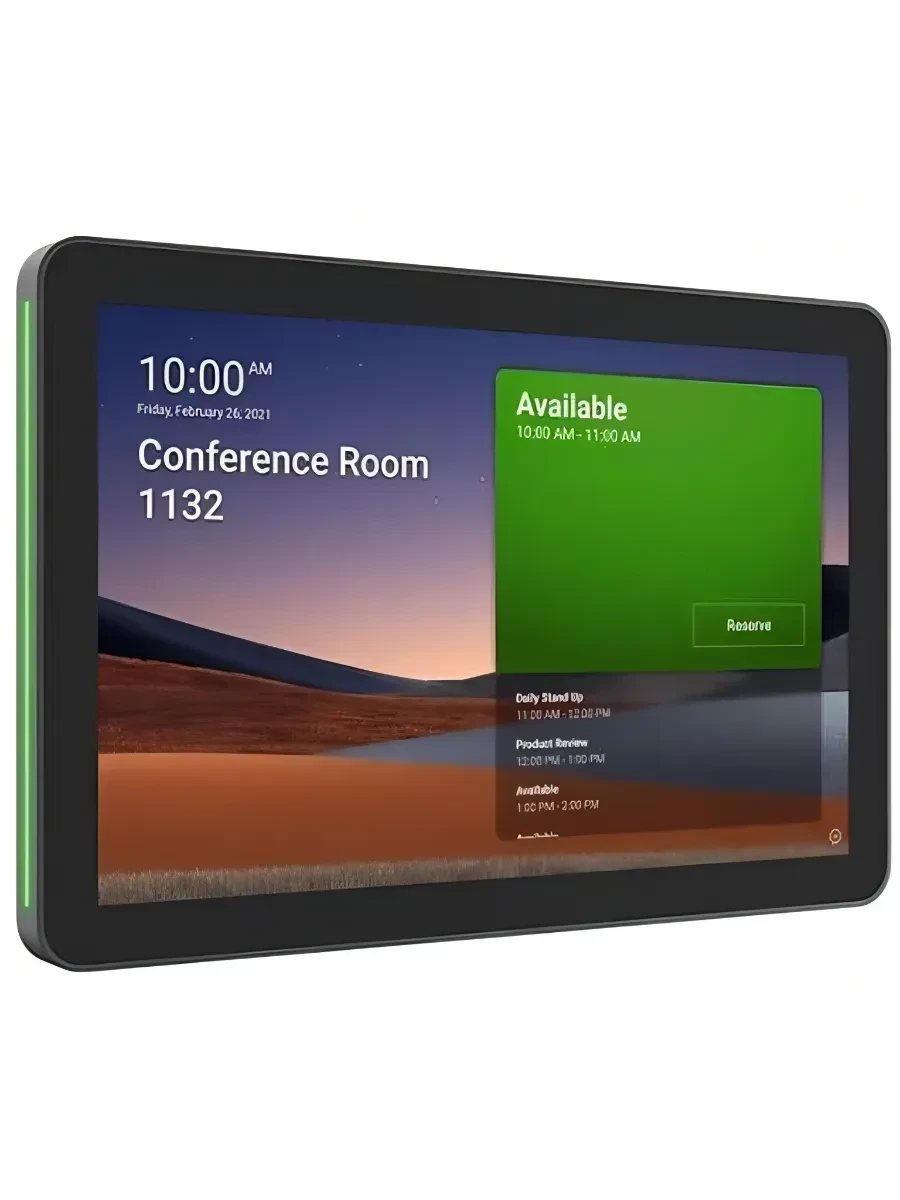
Көбірек нұсқа — Опции для конференц-оборудования бөлімінде.
Сұрақтар мен жауаптар
Poly G7500 кронштейні басқа кодекке сыя ма?
Сипаттамада бұл жиынтық G7500 видеокодегіне арналған деп жазылған. Басқа модельдер туралы мәлімет жоқ, сондықтан басқа құрылғыға қолданғыңыз келсе, алдымен өндірушінің құжатын тексеріңіз.
Logitech Tap пен Tap Scheduler-дің айырмашылығы неде?
Tap — үстелге қойылатын контроллер: онымен кездесуге қосыласыз, контент бөлісесіз, күнтізбедегі кездесулерді көресіз. Tap Scheduler келіссөз бөлмелері мен мәжіліс залдарын брондауға арналған. Біріншісі бөлменің ішінде жұмыс істейді, екіншісі бөлмені брондауға көмектеседі. Екі мәселе де болса, екеуі де керек болады.
5 метрлік белсенді кабельді кез келген USB-C құрылғыға қолдануға бола ма?
Сипаттамада Logitech MeetUp 2 мен Rally Board 65 аталған. Басқа құрылғылармен жұмыс істейтіні туралы бізде дерек жоқ, сондықтан оған уәде бермейміз.
RoomMate не үшін керек?
Ол Rally жүйесін басқаратын компьютер-модуль. Zoom Rooms не Microsoft Teams Rooms сонда іске қосылады, ал келіссөз бөлмесі ноутбуксіз өз алдына жұмыс істей алады.
Микрофонды ілген дұрыс па, әлде үстелге қойған дұрыс па?
Бұл бөлме мен үстелге байланысты. Үстел кішкентай не бос тұруы керек болса, ілмелі бекіткіш ыңғайлы. Үстел үлкен болып, адамдар оны айнала отырса, микрофон үстелде де тұра береді. Rally микрофон модулі үшін бізде ілмелі бекіткіш бар.
Опцияларды қандай ретпен таңдаған дұрыс?
Алдымен платформаны анықтаңыз, сосын негізгі жүйені таңдаңыз. Одан кейін бөлменің сызбасы бойынша кабель мен бекіткішті іріктеңіз. Контроллер мен брондау панелі ең соңында қосылады. Осы ретпен жүрсеңіз, бір затты екі рет алмайсыз.