KVM-қосқышты қалай таңдаймыз: порт, бейне, кабель және ұмытылып кететін ұсақ-түйек
Бір үстелде екі компьютер не шкафта бірнеше сервер тұрса, әрқайсысына бөлек монитор мен пернетақта қою артық. KVM-қосқыш бәрін бір жерден басқаруға мүмкіндік береді. Қай параметрге қарау керегін, қай жерде жиі қателесетінін ретімен айтып береміз.
Үстелде екі компьютер тұр делік: біреуі жұмысқа, екіншісі өз жобаларыңызға не тестке керек. Әрқайсысына бөлек монитор, пернетақта, тінтуір қойсаңыз, үстелде орын қалмайды. Оның үстіне бір пернетақтадан екіншісіне ауыса беру тез жалықтырады. KVM-қосқыш дәл осы мәселені шешеді. Монитор, пернетақта мен тінтуір біреу-ақ, ал компьютер бірнешеу. Батырманы басасыз не пернелер тіркесімін тересіз, экран мен басқару келесі компьютерге өтеді. KVM деген атау да осыдан шыққан: keyboard, video, mouse.
Мұндай құрылғы тек серверлік бөлмеге керек деп ойлайтындар көп. Шын мәнінде оны екі ноутбукпен жұмыс істейтін бағдарламашы да, бейне монтаждайтын адам да, шкафында ондаған сервері бар жүйелік әкімші де қолданады. Бірақ бәріне бір модель келмейді. Біреуге екі портты шағын қосқыш жетеді, біреуге стойкаға орнатылатын, экраны бар консоль керек, ал үшіншіге компьютерді басқа бөлмеден басқару керек болады. Төменде таңдағанда неге қарау керегін, жиі кездесетін қателерді және қазір каталогта не бар екенін ретімен айтамыз.
На что смотреть при выборе
Порт саны
Порт саны деген — бір қосқышқа неше компьютер жалғауға болатыны. Үйге не шағын кеңсеге әдетте екі-төрт порт жетеді. Серверлік шкафтарға сегіз, он алты, одан да көп портты модельдер қойылады. Бір кеңес: қазір қанша компьютер болса, дәл сонша портпен алмаңыз, бір-екі портты артық қалдырыңыз. Жаңа сервер не тағы бір жұмыс машинасы пайда болғанда бүкіл жүйені қайта жинап әуре болмайсыз.
Тағы бір нәрсе: кейбір қосқыштарды бір-біріне тізбектей жалғап, порт санын көбейтуге болады. Компьютер саны тез өсетін болса, бұл мүмкіндіктің бар-жоғын алдын ала сұрап алған дұрыс.
Бейне интерфейсі және ажыратымдылық
Алдымен компьютерлеріңіздегі бейне шығысқа қараңыз: VGA ма, DVI ма, HDMI ме, әлде DisplayPort па. Қосқыштың интерфейсі солармен сәйкес келгені жақсы, әйтпесе әр компьютерге адаптер іздеп жүресіз. Ал әр адаптер — сигнал бұзылуы мүмкін тағы бір жер. Ескі серверлердің көбінде әлі де VGA тұр, сондықтан стойкалық консольдерде VGA жиі кездеседі. Жаңа жұмыс компьютерлері мен ноутбуктерде көбіне HDMI не DisplayPort болады.
Екінші мәселе — ажыратымдылық пен жиілік. Мониторыңыз 4K болса, қосқыш та 4K-ны өткізе алуы керек, әйтпесе сурет төмен ажыратымдылыққа түсіп кетеді. Тек ажыратымдылыққа емес, жиілікке де қараңыз: 4K 30 Гц пен 4K 60 Гц арасындағы айырманы тінтуірді жылжытқан сәтте-ақ байқайсыз. Мәтінмен, кестелермен жұмыс істеп отырсаңыз да, 30 Гц-те курсор баяу, сүйретіліп жүргендей көрінеді.
Пернетақта мен тінтуірдің қосылуы
Қазіргі техниканың бәрі дерлік USB арқылы жалғанады, бірақ серверлік бөлмелерде PS/2 порты бар ескі машиналар әлі кездеседі. Паркіңіз аралас болса, екеуін де қолдайтын модельді іздеңіз, әйтпесе ескі серверлерге адаптер керек болады.
Кейбір қосқыштарда KVMP деген белгі тұрады. Соңындағы P әрпі перифериялар дегенді білдіреді: пернетақта мен тінтуірден бөлек, флешка, принтер, веб-камера сияқты USB құрылғыларын да компьютерлер арасында ауыстыруға болады. Флешкадан үлкен файлдар жиі көшірсеңіз, USB 3.0 порттары бар модельге қараңыз, USB 2.0 арқылы күтіп отыру ұзаққа созылады.
Эмуляция: ауысқанда не болады
Қарапайым қосқыштардың бір кемшілігі бар: басқа компьютерге ауысқанда пернетақта мен тінтуір қайтадан қосылғандай болып, бір-екі секунд жауап бермей тұрады. Эмуляциясы бар модельдерде компьютер пернетақта мен тінтуірді үнемі қосулы деп есептейді, сондықтан ауысу бірден болады. Серверлер үшін бұл одан да маңызды: кейбір жүйелер жүктелген кезде пернетақтаны таппаса, тоқтап қалып, бір пернені басуды күтіп тұрады.
Монитор жағында да осындай нәрсе бар, оны EDID дейді. Компьютер мониторды көрмей қалса, ажыратымдылықты өзгертіп, ашық терезелерді экранның бір бұрышына жинап тастауы мүмкін. Қосқышта EDID эмуляциясы болса, мұндай жағдай болмайды. Сипаттамада осы сөзді іздеңіз.
Пішіні: кабельдік, үстелдік, стойкалық
KVM-қосқыштар пішініне қарай бірнеше түрге бөлінеді, әрқайсысының өз орны бар:
| Түрі | Кімге ыңғайлы | Ерекшелігі |
|---|---|---|
| Кабельдік | Үйде не кеңседе екі компьютермен жұмыс істейтіндерге | Кабельдері өзіне жалғанған, көп орын алмайды, бөлек кабель іздеудің керегі жоқ |
| Үстелдік | Бірнеше жұмыс компьютері бар үстелге | Порттары көбірек, ауыстыру батырмалары корпуста, кейде аудио мен USB перифериялар да бар |
| Стойкалық консоль | Серверлік шкафқа | Экран, пернетақта, тачпад және қосқыш бір корпуста, шкафқа кіріп, жиналып тұрады |
| KVM-ұзартқыш | Компьютер басқа бөлмеде тұрғанда | Компьютерді ауыстырмайды, бір компьютерді алыстан басқаруға мүмкіндік береді |
Стойкалық консоль шкафта көп орын үнемдейді: бөлек монитор мен пернетақта ұстамайсыз, керек кезде тартып шығарасыз, жұмыс біткен соң қайта итеріп қоясыз. Тек шкафтың тереңдігі мен рельстердің түрін алдын ала тексеріп алыңыз.
Арақашықтық және ұзартқыштар
KVM кабельдерінің ұзындығы шектеулі. Ұзын бейне кабель тартсаңыз, сурет бұлыңғыр болып, жыпылықтай бастайды. Компьютер басқа бөлмеде, басқа қабатта не мүлде басқа ғимаратта тұрса, KVM-ұзартқыш керек. Ол екі блоктан тұрады: біреуі компьютердің жанында, екіншісі сіздің жаныңызда, монитор мен пернетақта соған жалғанады.
Блоктардың арасын не Cat 5e, Cat 6 сияқты желі кабелі, не оптика жалғайды. Желі кабелі әдетте ғимарат ішіндегі қашықтыққа жетеді. Оптика әлдеқайда алысқа созылады және электр кедергілеріне сезімтал емес, сондықтан цехтарда, қуатты жабдық көп жерлерде жиі қолданылады. Таңдағанда бейне интерфейсіне де қараңыз: ұзартқыш компьютердегі шығыспен сәйкес келуі керек.
Ауысу тәсілі
Компьютерлер арасында бірнеше жолмен ауысуға болады. Корпустағы батырма — ең түсінікті жолы, бірақ қосқыш үстелдің астында тұрса, ыңғайсыз. Пернелер тіркесімі ыңғайлырақ: қолыңызды пернетақтадан алмай-ақ ауысасыз. Серверлік модельдерде экранда мәзір шығады, онда порттарға ат беріп, керек серверді тізімнен таңдауға болады. Сегіз-он алты сервер болғанда бұл өте көмектеседі, әйтпесе қай порт қай машина екенін есте сақтау қиын.
Бір жайт бар: кейбір ойын пернетақталары мен қосымша батырмасы көп тінтуірлер қосқыш арқылы толық жұмыс істемеуі мүмкін, әсіресе эмуляция қосулы болса. Ондай құрылғыны қолдансаңыз, қосқыштың бұл режимін өшіруге болатын-болмайтынын сұраңыз.
Дыбыс және қосымша мүмкіндіктер
Компьютерлерден дыбыс керек болса, қосқышта аудио порттар бар-жоғын тексеріңіз. HDMI дыбысты суретпен бірге өткізеді, ал VGA мен DVI-да дыбыс жоқ, оған бөлек кабель керек. Кейбір үстелдік модельдерде бірнеше компьютердің дыбысын араластыратын режим болады: экранда бір компьютер тұрса да, екіншісінен хабарламаның дыбысын естисіз.
Частые ошибки
- Порттарды артығымен алмау. Бүгін екі компьютер болса, бір жылдан кейін үшеу болып шығады. Қосқышты ауыстыру кабельдерді қайта тартуды да білдіреді.
- Бейне шығысты тексермеу. HDMI қосқышты алып, компьютерлерде DisplayPort ғана бар екенін кейін білу — ең жиі қате. Әр компьютердің артқы жағына алдын ала қарап алыңыз.
- Мониторға сай емес ажыратымдылық. 4K мониторды 4K 30 Гц не одан да төмен қосқышқа жалғап, суреттің неге баяу екенін түсінбей отыратындар бар. Ажыратымдылықты да, жиілікті де тексеріңіз.
- Кабельдерді ұмыту. Үстелдік және стойкалық модельдерде компьютерге апаратын кабельдер көбіне бөлек болады. Жинаққа не кіретінін сұрамасаңыз, құрылғы келгенде қосатын ештеңе болмай қалуы мүмкін.
- Ұзартқыш пен қосқышты шатастыру. Қосқыш бірнеше компьютерді бір жерден басқаруға арналған. Ұзартқыш бір компьютерді алыстан басқаруға арналған. Екеуі де керек болса, екеуін бірге қолданады.
- Ескі серверлерді естен шығару. Шкафта PS/2 порты ғана бар машина тұрса, тек USB қолдайтын консоль оған жалғанбайды. Ондайда адаптер керек.
- Қашықтықты көзбен шамалау. Бөлмелер арасы жақын сияқты көрінеді, бірақ кабель қабырға бойымен, төбе арқылы жүргенде ұзындығы екі есе артып кетеді. Кабель жолын алдын ала өлшеп алыңыз.
Что есть у нас сейчас
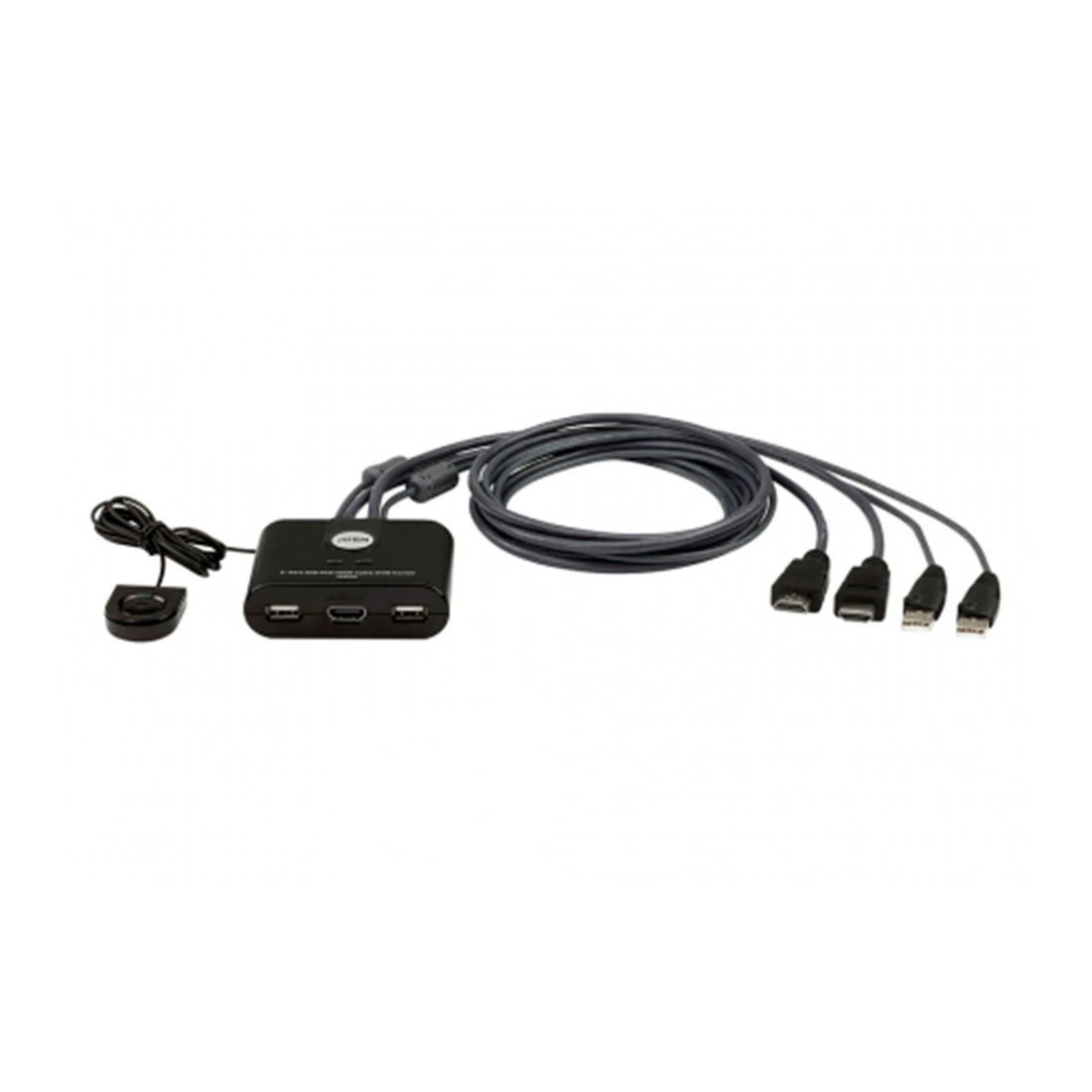
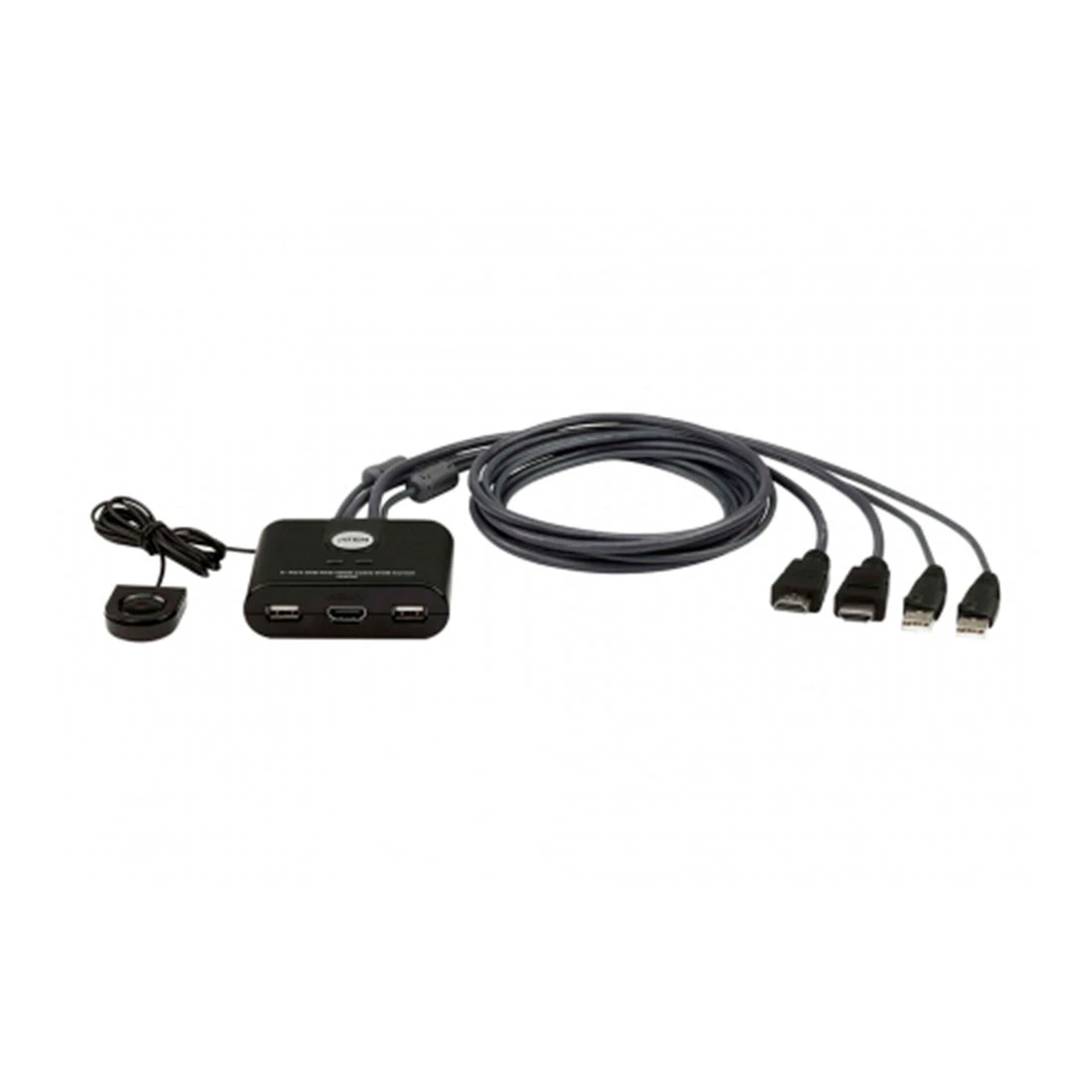
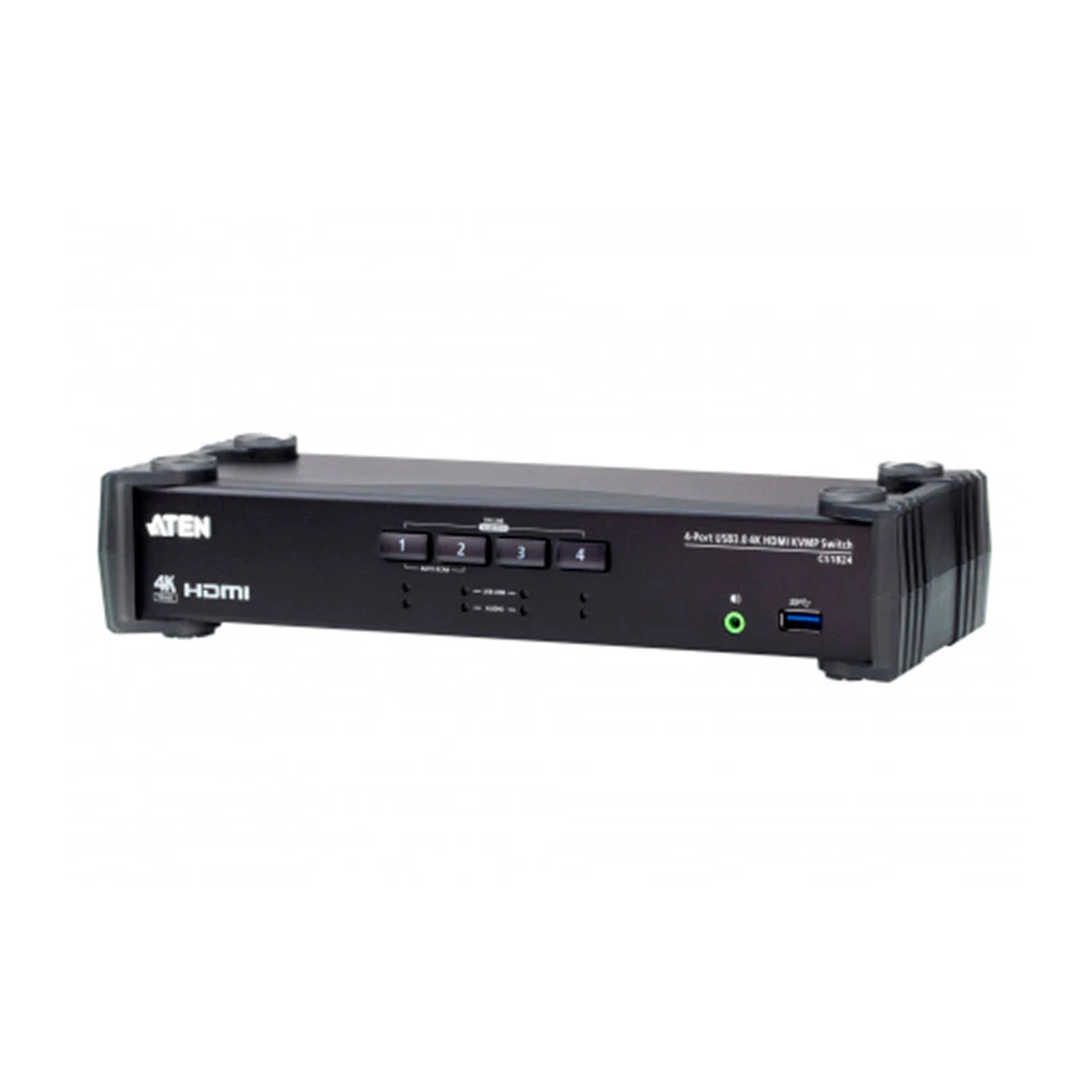
Қазір каталогта ATEN құрылғылары бар, әрқайсысы әр түрлі міндетке арналған. Үстелге екі нұсқа бар. ATEN CS22U — екі компьютерге арналған шағын кабельдік қосқыш, USB арқылы жалғанады, екі компьютерді бір монитор, пернетақта және тінтуірмен басқаруға мүмкіндік береді. ATEN CS1824 — төрт портты KVMP-қосқыш: HDMI арқылы төрт компьютер жалғанады, бейнені 4K DCI (4096×2160) және 3840×2160 ажыратымдылықта 60 Гц жиілікпен өткізеді, USB 3.0 қолдайды және Audio Mixer режимі бар.
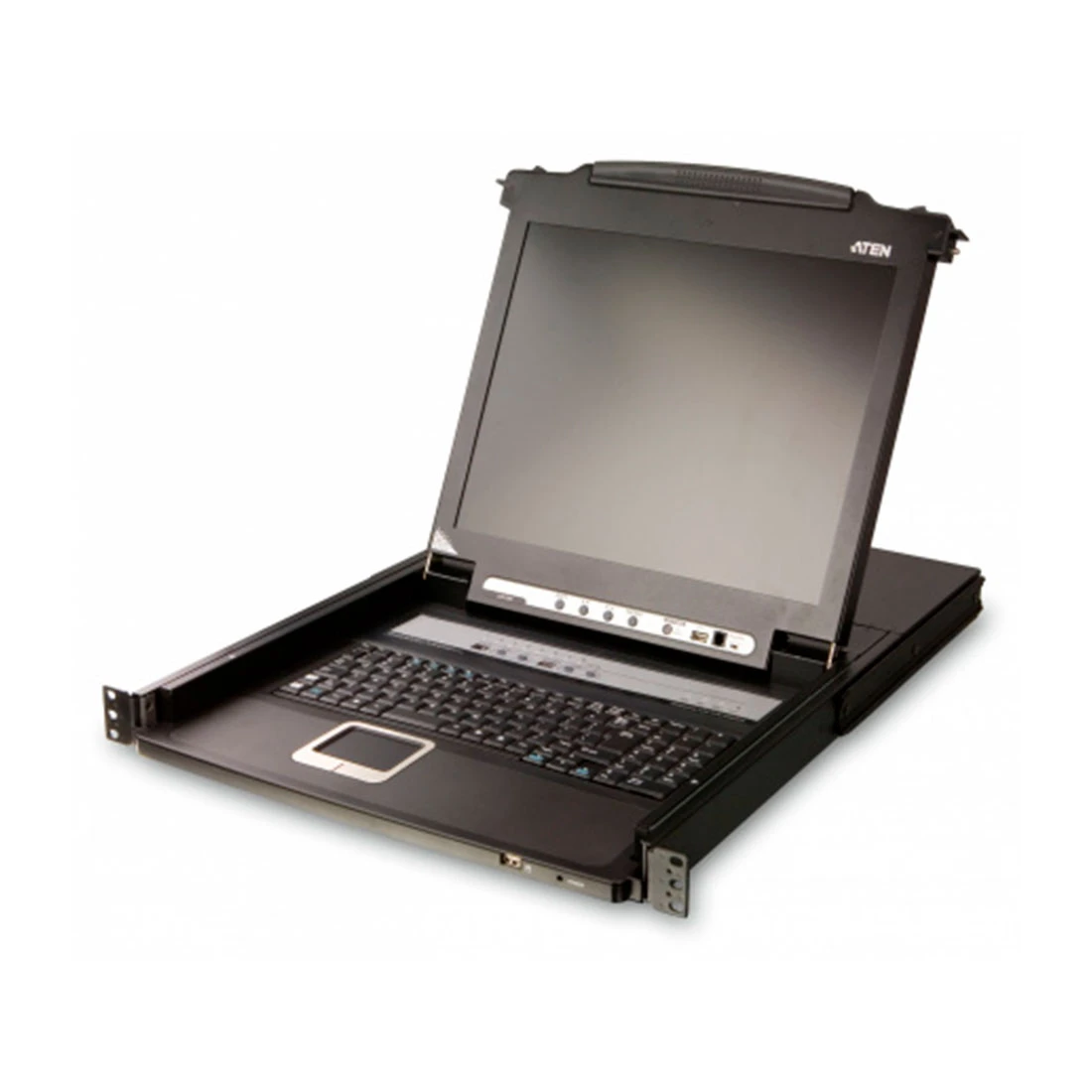
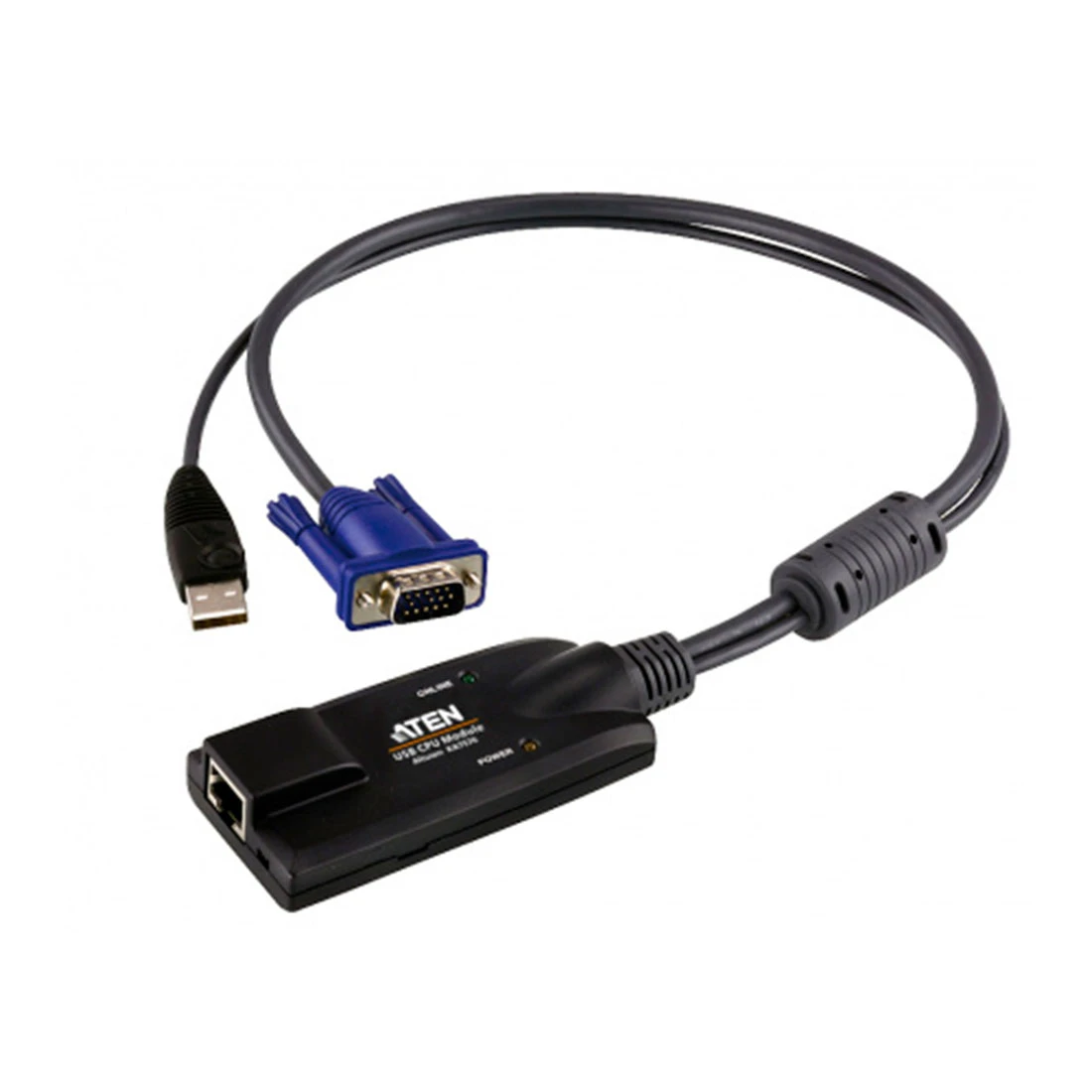
Серверлік шкафқа арналған ATEN CL5708M — сегіз портты консоль, ЖК-дисплейі бар, Slideaway түріндегі жиналмалы корпуста, бір рельске орнатылады. Бейнені VGA арқылы береді, пернетақта мен тінтуірді PS/2 және USB арқылы қолдайды. Оның қасында ATEN KA7570-AX адаптері бар: ол KVM-қосқышты компьютерге VGA және USB арқылы жалғайды, пернетақта мен тінтуірді эмуляциялайды, сондықтан порт ауысқанда сервердің жұмысы үзілмейді. Корпусы шағын.
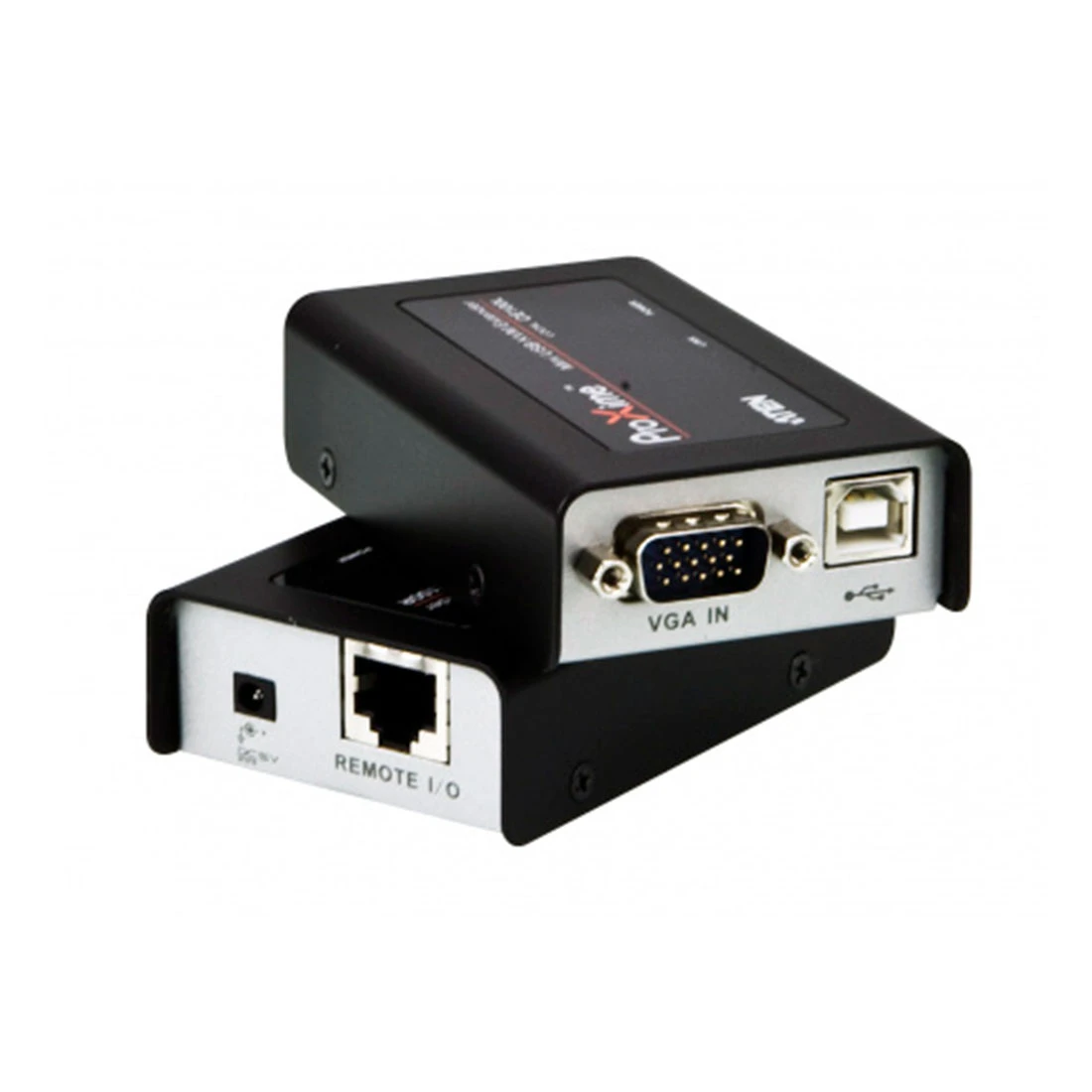
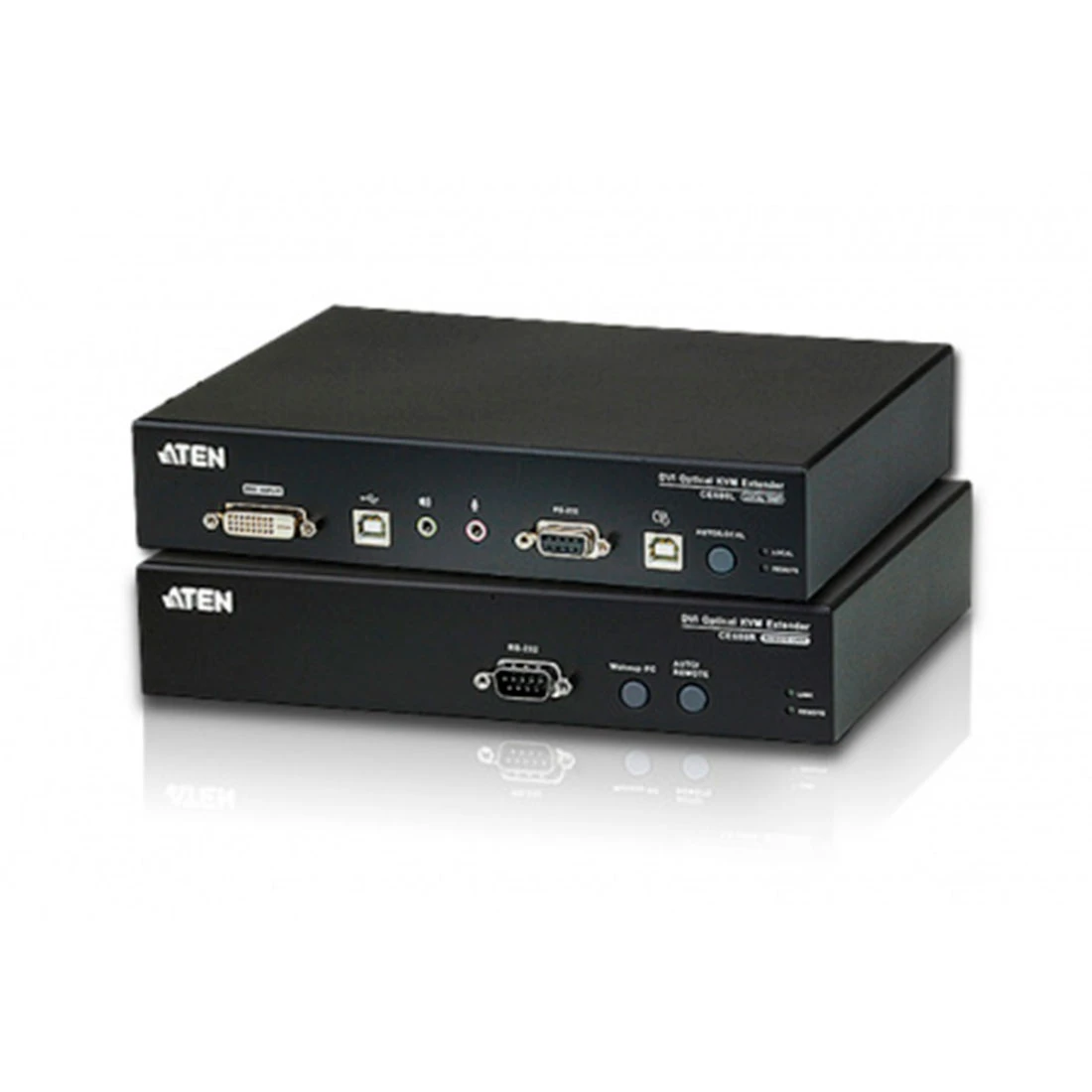
Компьютер алыста тұрса, екі ұзартқыш бар. ATEN CE100 USB мен VGA сигналын Cat 5e кабелі арқылы 100 метрге дейін жеткізеді, бейне сигналын компенсациялайды, статикалық электрден қорғанысы бар. ATEN CE690 — оптикалық ұзартқыш: DVI бейнені, USB және RS-232 сигналдарын бір модалы оптикалық кабельдің бір желісі арқылы 20 шақырымға дейін жеткізеді.
Көбірек нұсқа — KVM-переключатели бөлімінде.
Вопросы и ответы
KVM-қосқыш пен KVM-ұзартқыштың айырмасы неде?
Қосқыш бірнеше компьютерді бір монитор, пернетақта және тінтуірмен кезекпен басқаруға мүмкіндік береді. Ұзартқыш бір компьютерді алыстан, басқа бөлмеден не басқа ғимараттан басқаруға мүмкіндік береді. Серверлік бөлмеде екеуін бірге қолдануға болады: шкафта қосқыш тұрады, ал ұзартқыш оны әкімшінің үстеліне дейін жеткізеді.
Ноутбукті KVM-қосқышқа жалғауға бола ма?
Болады, егер ноутбукте қосқышқа сай бейне шығыс пен USB порт болса. Тек USB-C порттары бар жұқа ноутбуктерге көбіне HDMI не DisplayPort адаптері керек. Тағы бір нәрсе: ноутбуктің қақпағы жабық тұрғанда сыртқы монитор жұмыс істей ме, жоқ па, соны жүйе баптауларынан тексеріп алыңыз.
Бір пернетақтаны бағдарлама арқылы бөлісуге болмай ма?
Ондай бағдарламалар бар, бірақ олар желі арқылы жұмыс істейді. Компьютер жүктеліп, желіге қосылғанша олар іске қосылмайды, BIOS-қа кіре алмайсыз, жүйе қатып қалса, ештеңе істей алмайсыз. KVM-қосқыш аппараттық деңгейде жұмыс істейді: компьютер қосылған сәттен бастап экранды көресіз. Серверлер үшін бұл үлкен айырма.
Сымсыз пернетақта мен тінтуір қосқыш арқылы жұмыс істей ме?
Көбінесе иә: қабылдағышты қосқыштың консольдік USB портына жалғайсыз. Бірақ эмуляциясы бар кейбір модельдер сымсыз қабылдағыштарды дұрыс танымауы мүмкін. Ондайда сымсыз құрылғыны қосқыштың перифериялық USB портына жалғау көмектеседі, егер ондай порт болса.
Екі мониторды қалай жалғайды?
Ол үшін екі мониторды қолдайтын, яғни әр компьютерден екі бейне сигнал қабылдайтын қосқыш керек. Жай модельдер бір мониторды ғана ауыстырады. Екі мониторға арналғанын алсаңыз, әр компьютерге екі бейне кабель тартуға дайын болыңыз, кабель саны едәуір көбейеді.
Қосқышқа бөлек қуат көзі керек пе?
Шағын кабельдік модельдер әдетте компьютердің USB портынан қоректенеді. Үстелдік және стойкалық модельдерге, әсіресе 4K өткізетін не USB перифериялары барларына, бөлек қуат адаптері керек болады. Бұл ақпарат құрылғының сипаттамасында жазылады, розеткаға орын қалдыруды ұмытпаңыз.