Монитор қалай таңдаймыз: диагональ, ажыратымдылық, матрица және жиілік туралы түсінікті гайд
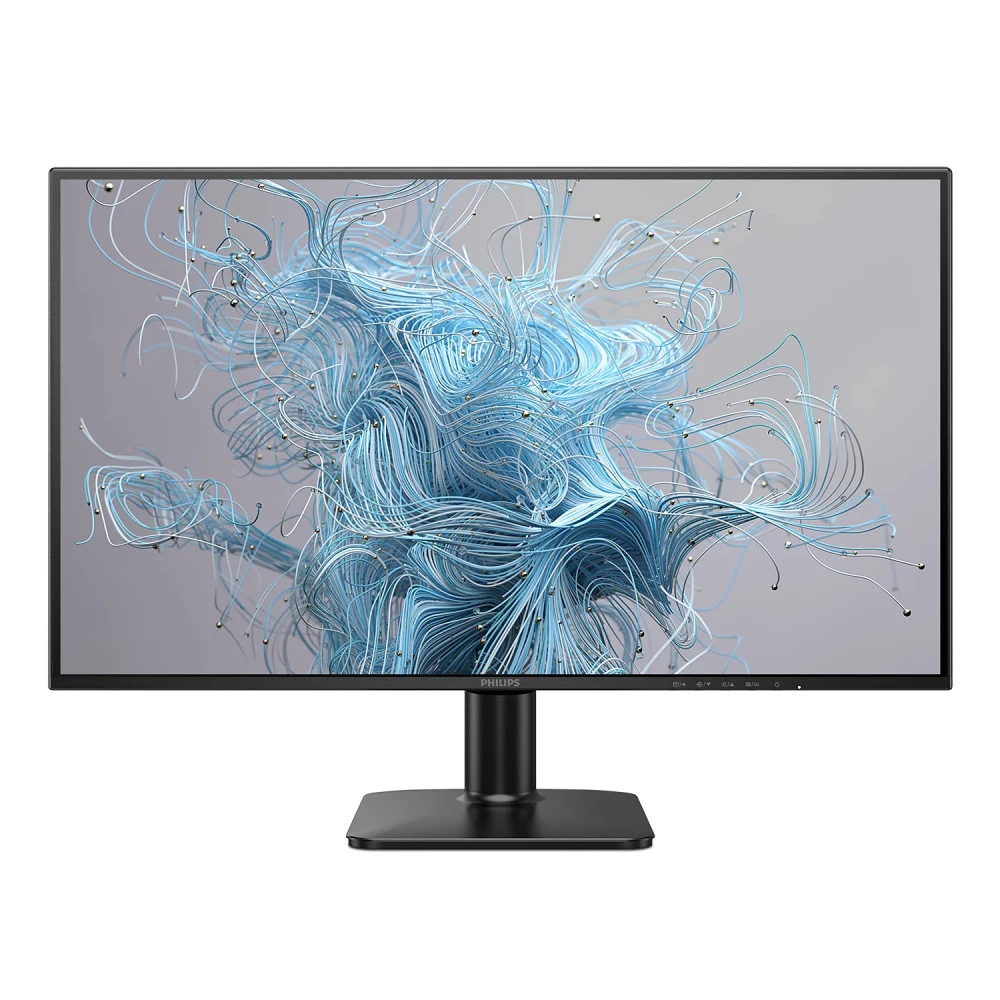
Монитор бір-екі жылға емес, көп жылға алынады, сондықтан таңдауда асықпаған жөн. Жұмысқа, оқуға, ойынға не кино көруге қайсысы келетінін, сипаттамаларда неге қарау керегін және жиі кездесетін қателіктерді қарапайым тілмен айтып береміз.
Монитор — компьютердің ең көп қарайтын бөлігі. Процессор мен видеокартаны ауыстырсаң да, монитор көбіне бірнеше жыл бойы сол күйі тұрады. Сондықтан оны «әйтеуір экран болса болды» деп алмаған дұрыс. Бұл гайд үйден жұмыс істейтіндерге, оқитындарға, ойын ойнайтындарға және фото мен видеомен айналысатындарға арналған. Сипаттамалардағы цифрлар нені білдіретінін, қайсысы шынымен маңызды, ал қайсысына онша мән бермесең де болатынын түсіндіреміз. Соңында қазір бізде бар модельдерді қысқаша шолып, жиі қойылатын сұрақтарға жауап береміз.
Таңдағанда неге қарау керек
Алдымен өзіңе бір сұрақ қой: монитор негізінен не үшін керек? Кесте, құжат, браузер — бір жағдай. Жылдам ойындар — басқа. Фото өңдеу мен видео монтаж — үшінші. Жауабың белгілі болса, төмендегі параметрлердің қайсысына көбірек көңіл бөлу керегі өзінен-өзі түсінікті болады. Барлық параметрді бірдей қуып, ең мықтысын алудың қажеті жоқ: көп жағдайда екі-үш негізгі нәрсе шешеді.
Диагональ
Диагональ дюйммен өлшенеді. Ең көп тарағандары — 24, 27 және 32 дюйм шамасындағы модельдер, одан үлкендері де бар. Мұнда басты нәрсе — үстелдің тереңдігі мен экранға дейінгі қашықтық. Кәдімгі жұмыс үстелінде 24 дюйм бір қарағанда толық көрінеді, басты бұрып әуре болмайсың. 27 дюйм — қазір ең әмбебап нұсқа: екі терезені қатар ашуға ыңғайлы, ойында да кең көрінеді. 32 дюйм және одан үлкені кең үстелге, үлкен кестелермен немесе бірнеше бағдарламамен бірден жұмыс істейтіндерге жақсы. 40 дюймнен асатын модельдер теледидарға жақын, оларды көбіне алысырақ қойып, ойынға не кино көруге алады.
Дүкенде экран кішкентай болып көрінуі мүмкін, өйткені зал үлкен. Үйде үстелге қойғанда сол монитор әлдеқайда үлкен сезіледі. Сондықтан таңдамас бұрын үстеліңді өлшеп ал, экранға дейін шамамен қанша қашықтық болатынын біл.
Ажыратымдылық
Ажыратымдылық — экрандағы нүктелер, яғни пиксельдер саны. Негізгі үшеуі:
- Full HD (1920x1080) — ең кең тараған, видеокартаға салмағы аз.
- Quad HD (2560x1440) — сурет анығырақ, жұмыс орны кеңірек.
- 4K, яғни Ultra HD (3840x2160) — ең айқын сурет, бірақ ойында видеокартадан көп күш талап етеді.
Ажыратымдылықты диагональмен бірге қарау керек. 24 дюймге Full HD әбден жетеді, мәтін де, сурет те таза көрінеді. 27 дюймде Full HD-ды жақыннан қарасаң, пиксельдер байқала бастайды, әсіресе ұсақ мәтінде. Бірақ экран алысырақ тұрса немесе көбіне ойын мен видео болса, бұл онша білінбейді. 27 дюймге көп адам Quad HD-ды ең ұтымды нұсқа деп санайды. 32 дюйм мен одан үлкенге 4K жақсы сай келеді.
Бір нюанс: 4K экранда Windows масштабты өзі үлкейтеді, әйтпесе жазулар тым ұсақ болып кетеді. Бұл қалыпты жағдай, баптаулардан өзіңе ыңғайлы масштабты таңдай аласың.
Матрица түрі
Матрица — экранның өзі, сурет сапасының көп бөлігі соған байланысты. Қазір жиі кездесетіндері:
- IPS — түстері дұрыс, көру бұрыштары кең: бүйірден қарасаң да сурет бұзылмайды. Жұмысқа да, ойынға да, фотоға да әмбебап таңдау.
- VA — контрасты жоғары, қара түс шынымен қара болып көрінеді. Кино көруге, қараңғы сахналары көп ойындарға жақсы.
- TN — бұрын жылдамдығымен танымал болған, бірақ түстері мен көру бұрыштары әлсіздеу. Қазір сирек кездеседі.
- OLED — әр пиксель өзі жанады, контраст пен жылдамдық өте жоғары, бірақ мұндай модельдер әлі де аз тараған.
Көп адамға IPS жеткілікті әрі ең сенімді таңдау. Егер монитор көбіне қараңғы бөлмеде кино мен ойынға керек болса, VA-ны да қарастыр.
Жаңару жиілігі
Жиілік герцпен өлшенеді және экран суретті секундына неше рет жаңартатынын көрсетеді. 60 Гц — ең қарапайым деңгей. 100–120 Гц-те тінтуірдің қозғалысы, беттерді айналдыру жұмсақ сезіледі, кеңсе жұмысына да жағымды. 144–180 Гц — ойын ойнайтындар үшін қазіргі стандарт. 240 Гц және одан жоғарысы — жылдам онлайн-шутерлерді жиі ойнайтындарға.
Есте сақта: монитор 240 Гц көрсете алса да, видеокарта секундына сонша кадр бере алмаса, айырмашылықты сезбейсің. Сондықтан жиілікті компьютеріңнің мүмкіндігімен салыстырып таңда.
Жауап беру уақыты
Миллисекундпен жазылады және пиксель түсін қаншалықты тез ауыстыратынын көрсетеді. Аз болса — жылдам сахналарда із қалмайды. Бірақ өндірушілер бұл көрсеткішті әртүрлі әдіспен өлшейді, сондықтан қораптағы цифрды тым көп ойлама. Ойынға 1–5 мс аралығы жеткілікті, ал кеңсе жұмысында бұл айырмашылық мүлдем білінбейді.
Жарықтық, контраст және HDR
Жарықтық кд/м² бірлігімен жазылады. Кәдімгі бөлмеге 250–300 кд/м² жетеді. Терезенің жанында, күн түсетін жерде отырсаң, жарығырақ экран ыңғайлы. Контрастта монитордың өз, статикалық контрастына қара: IPS-те ол әдетте шамамен 1000:1, VA-да жоғарырақ. Кейде сипаттамада миллиондаған динамикалық контраст жазылады, бұл басқа әдіспен есептелген көрсеткіш, оны статикалықпен шатастырма.
HDR — жарық пен қараңғы жерлердің айырмашылығын кеңейтетін технология. Мониторларда оны DisplayHDR сертификатымен белгілейді. DisplayHDR 400 — бастапқы деңгей: HDR контентте сурет сәл жандырақ көрінеді, ал HDR-дың толық әсерін жоғарырақ деңгейлер мен жергілікті күңгірттеуі бар экрандар береді.
Порттар
Монитор алмас бұрын компьютеріңде қандай шығыс бар екенін тексер. Негізгі порттар:
- HDMI — ең көп тараған, ноутбукта да, консольда да бар.
- DisplayPort — компьютерлік мониторлар үшін, жоғары жиілікті көбіне осы арқылы алған оңай.
- VGA — ескі аналогтық порт, ескі компьютерді қосу керек болса пайдалы.
- USB-C — кейбір модельдерде бар, бір кабельмен сурет те, деректер де беріледі.
Жоғары ажыратымдылық пен жиілікке кабель де сай болуы керек. Ескі HDMI кабельмен монитор бар мүмкіндігін көрсетпей, жиілік төмен болып қалуы әбден мүмкін.
Тұғыр және бекіту
Тұғырды көп адам елемейді, ал күнделікті ыңғайлылық сонымен байланысты. Қарапайым тұғырда тек еңкейту ғана болады. Жақсырақтарында биіктікті өзгертуге, экранды бұруға, тіпті тігінен аударуға болады. Тік режим ұзын құжаттар мен код оқитындарға ыңғайлы. Егер мониторды кронштейнге не қабырғаға ілгің келсе, VESA бекітпесі бар-жоғын және оның өлшемін тексер.
Экран беті және қосымша мүмкіндіктер
Мониторлардың көбінде күңгірт беті болады: жарық шағылмайды, терезе жанында да сурет жақсы көрінеді. Жылтыр экранда түстер жандырақ, бірақ шағылыс көбірек. Кейбір мониторларда кірістірілген динамиктер, USB порттар, құлаққап ұясы болады. Динамиктер хабарландыру мен видео үшін жарайды, бірақ толыққанды колонкалардың орнын баса бермейді. Қисық экран үлкен диагональда жақсы, ал 24–27 дюймде бұл талғамға байланысты нәрсе.
Қысқаша бағдар керек болса, мына кесте көмектеседі:
| Не үшін | Диагональ | Ажыратымдылық | Жиілік | Матрица |
|---|---|---|---|---|
| Оқу мен кеңсе | 24–27 дюйм | Full HD немесе Quad HD | 60–120 Гц | IPS |
| Ойын | 24–27 дюйм | Full HD немесе Quad HD | 144 Гц және жоғары | IPS немесе VA |
| Фото, видео, графика | 27–32 дюйм | Quad HD немесе 4K | 60 Гц-тен бастап | IPS |
| Кино және консоль | 32 дюйм және үлкен | 4K | 60–144 Гц | VA немесе IPS |
Жиі кездесетін қателіктер
- Диагональды ғана қарау. 27 дюйм Full HD мен 27 дюйм Quad HD жақыннан мүлдем басқаша көрінеді. Үлкен экран таңдасаң, ажыратымдылыққа да қара.
- Әлсіз видеокартаға жылдам монитор алу. Компьютер ойында кадрды аз берсе, жоғары герц пайдасыз қалады. 4K мониторда ойнаймын десең де, видеокартаңның шамасы келе ме — алдын ала біл.
- Порттарды тексермеу. Ноутбукта тек HDMI болса, ал мониторда керекті жиілік тек DisplayPort арқылы ашылса, күткен нәтиже болмайды.
- Баптауды ұмыту. Жаңа мониторды қосқаннан кейін Windows кейде 60 Гц-те қалдырады. Дисплей баптауларына кіріп, жиілікті қолмен қою керек.
- Қораптағы цифрларға соқыр сену. Миллисекунд пен динамикалық контраст әр өндірушіде әртүрлі өлшенеді. Матрица түрі мен шолуларға қараған дұрысырақ.
- Үстелді өлшемеу. Тар үстелге үлкен монитор қойсаң, экран тым жақын болады да, бүкіл суретті көру үшін басты бұруға тура келеді.
- Тұғырды елемеу. Кейін мониторды көтеру үшін астына кітап қойып жүрмеу үшін бұл жағын да алдын ала ескер.
Қазір бізде не бар
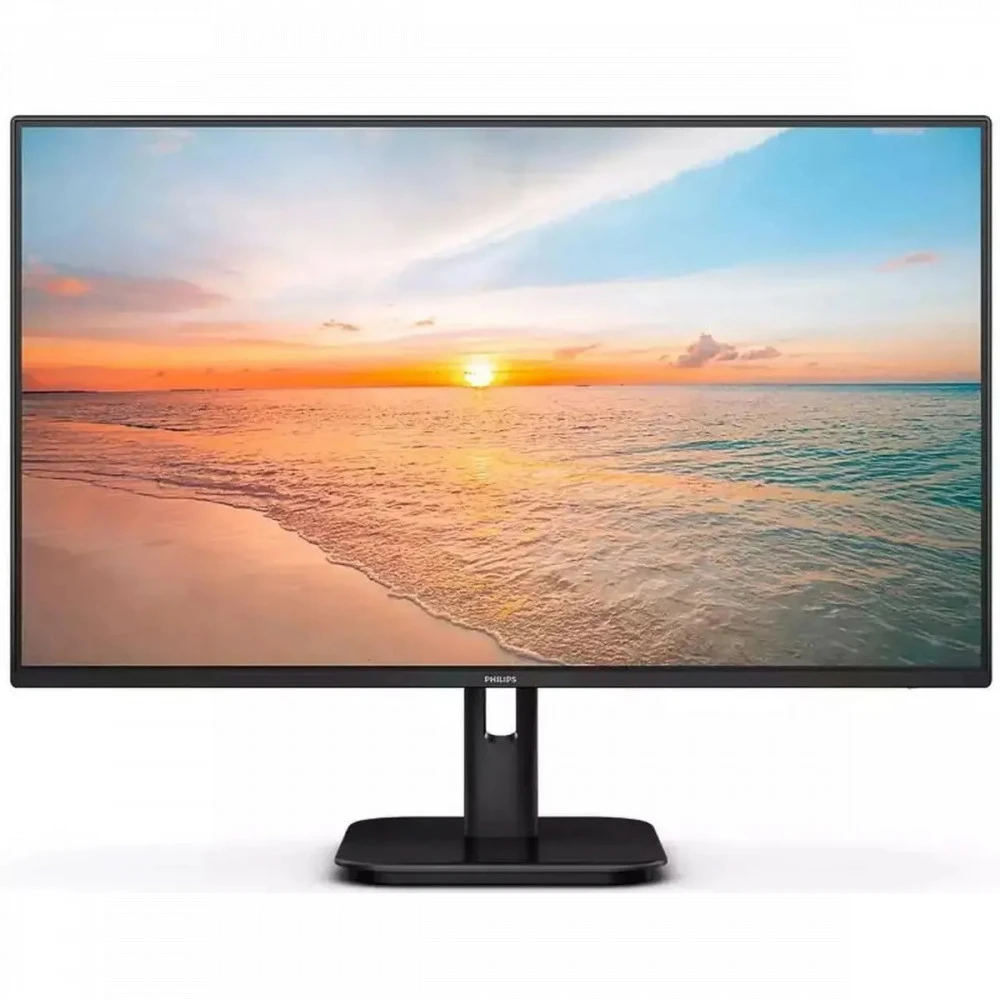
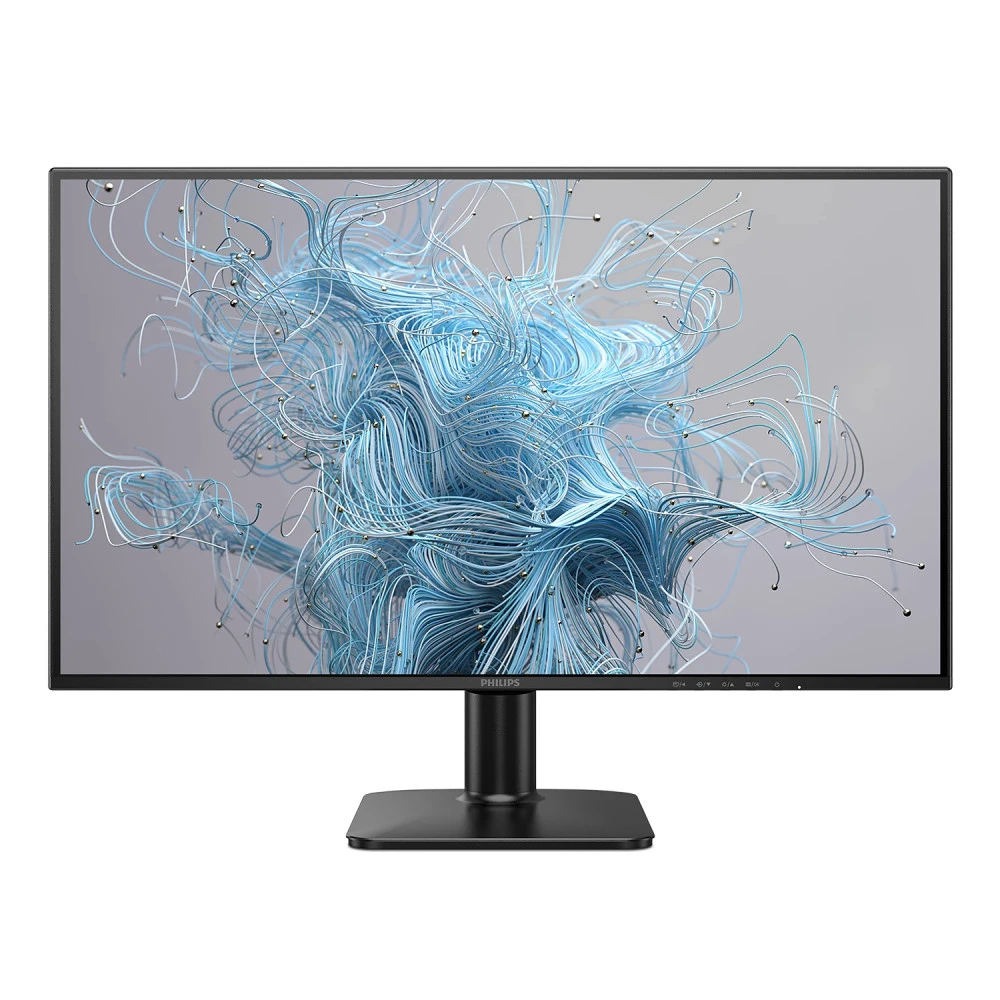
Қарапайым әрі әмбебап нұсқа керек болса, Philips-тің екі моделіне қара. Philips 24E1N1300A — 23.8 дюйм, Full HD, IPS матрица, 100 Гц жиілік және 1 мс жауап беру уақыты: жұмысқа да, анда-санда ойнауға да келеді. Philips 27E2N1110 — 27 дюйм, Full HD, IPS, 120 Гц, жарықтығы 300 кд/м², контрасты 1500:1, көру бұрыштары 178 градус. Бұл модельде HDMI-мен қатар VGA да бар, ескі компьютерді қосуға ыңғайлы.
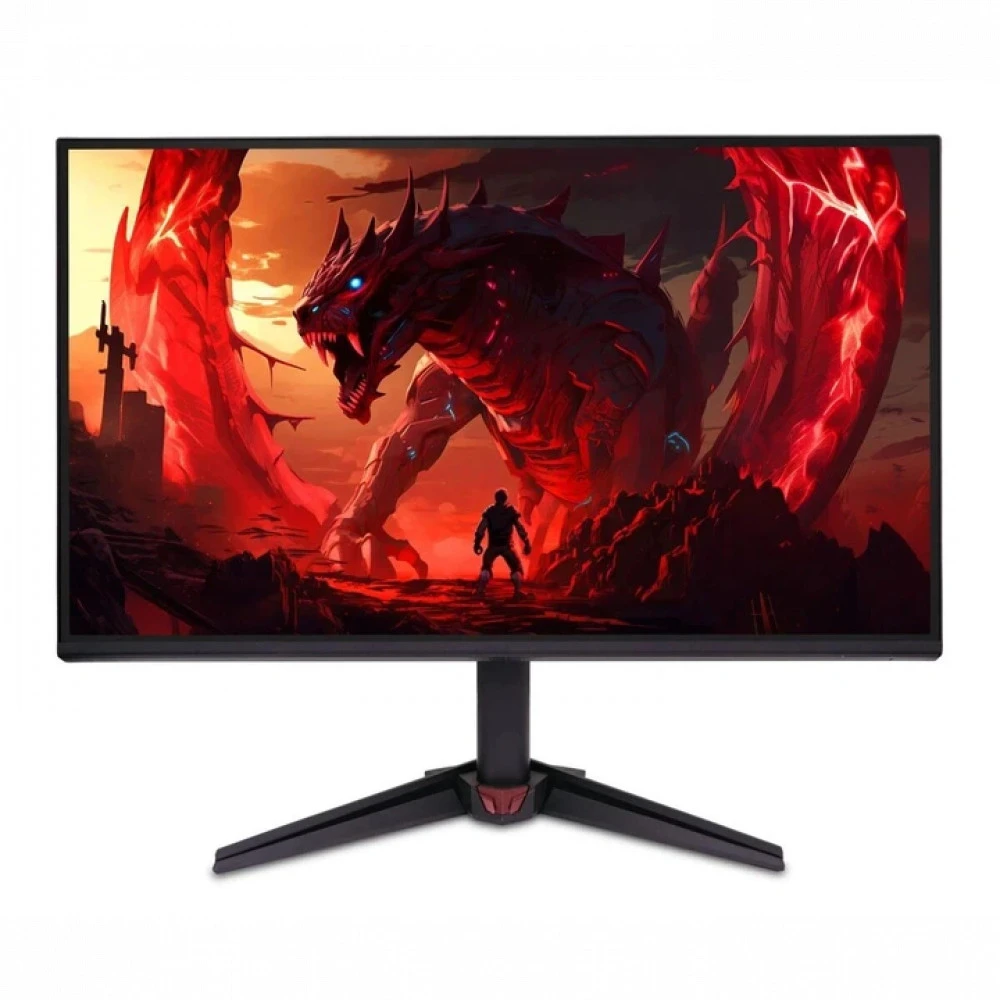
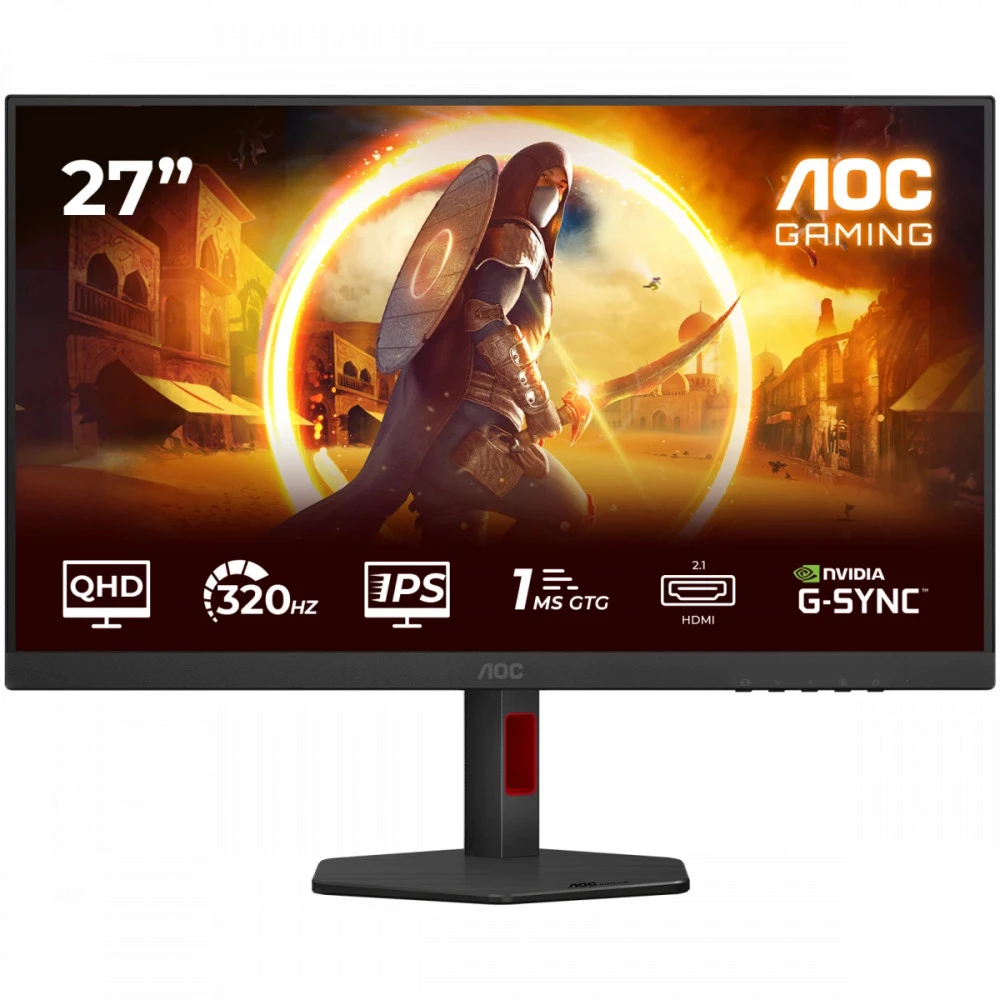
Ойын үшін 27 дюйм Quad HD-ға қарап жүрсең, Acer Nitro VG270UP6bmiipx пен AOC Q27G4SRU/01 бар. Acer — IPS матрица, 2560x1440, 144 Гц және 1 мс. AOC жылдамырақ: IPS, 2560x1440, 320 Гц-ке дейін, 1 мс, жарықтығы 450 кд/м², DisplayHDR 400 сертификаты бар, HDMI мен DisplayPort арқылы 10-биттік түсті қолдайды. Онда екі HDMI, бір DisplayPort, 2 Вт-тық екі динамик және эргономикалық тұғыр бар.
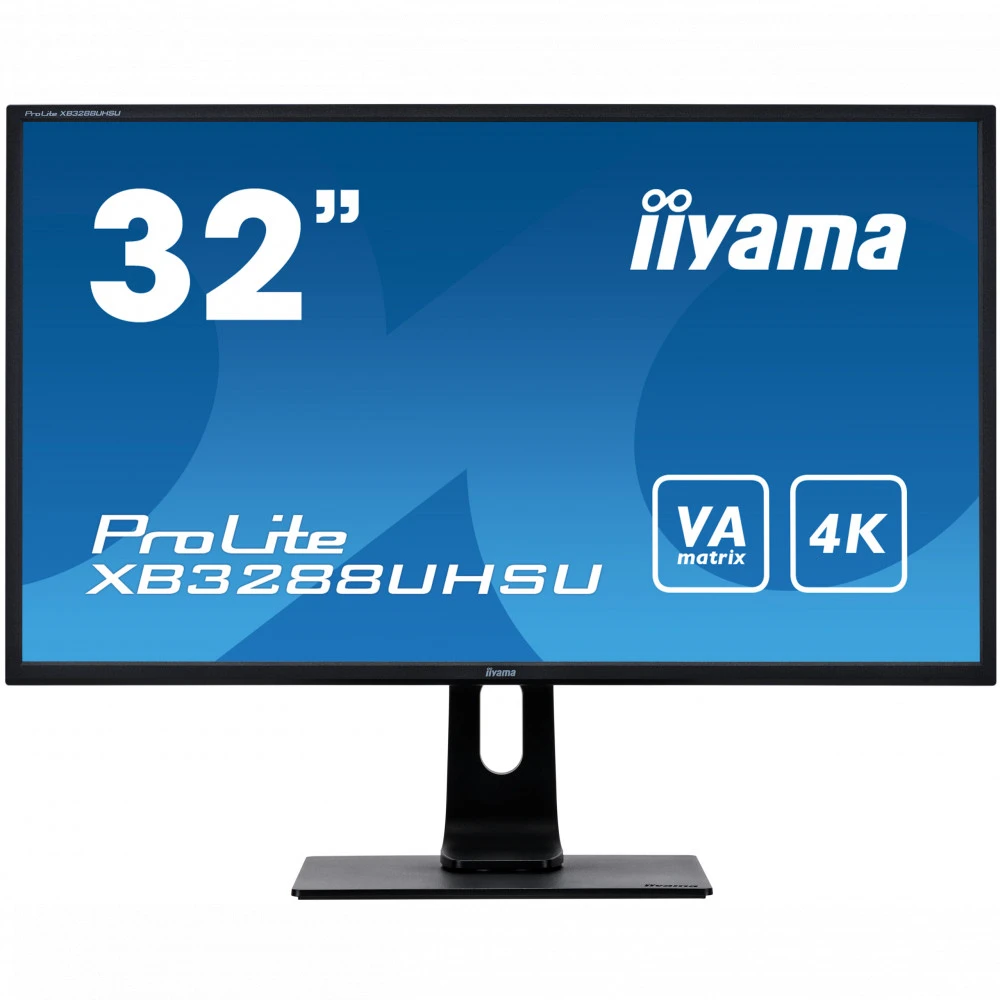
Үлкен экран мен 4K керек болса, екі түрлі бағыт бар. iiyama ProLite XB3288UHSU — 31.5 дюйм, 3840x2160, жұмыс орны кең әрі анықтық маңызды жұмысқа арналған. Samsung Odyssey Neo G7 — 43 дюймдік 4K VA экран, 144 Гц, 1 мс, жарықтығы 400 кд/м², көру бұрыштары 178 градус, 1.07 миллиард түс. Порттардан бір DisplayPort, екі HDMI, екі USB және аудиопорт бар, 20 Вт динамиктер орнатылған, VESA 200x200 бекітпесі мен еңкейту реттеуі қарастырылған, DisplayPort кабелі жинақта келеді.
Көбірек нұсқа — Мониторы бөлімінде.
Сұрақ-жауап
Ойынға қанша герц жеткілікті?
Көп адамға 144 Гц жеткілікті: 60 Гц-пен салыстырғанда айырмашылық бірден байқалады. Одан жоғары жиілік жылдам онлайн-ойындарды жиі ойнайтындарға және видеокартасы күшті компьютерге мағыналы. Кеңсе жұмысына 100–120 Гц-тің өзі жетеді, айналдыру мен тінтуір жұмсақ болады.
IPS пен VA-ның қайсысы жақсы?
Бәріне бірдей жауап жоқ. IPS түстерді дұрысырақ береді, көру бұрыштары кең, сондықтан жұмысқа, фотоға және ойынға бірдей жарайды. VA контрасты жоғары, қара түсті тереңірек көрсетеді, кино мен қараңғы сахналы ойындарға жақсы. Не алатыныңды білмесең, IPS-тен баста.
27 дюймге Full HD жете ме?
Экраннан алысырақ отырсаң және көбіне ойын мен видео болса, жетеді. Мәтінмен көп жұмыс істеп, экранға жақын отырсаң, Quad HD айқынырақ әрі жұмыс орны кеңірек болады.
Мониторды ноутбукке қосуға бола ма?
Болады, тек ноутбукте қандай шығыс бар екенін қара: көбіне HDMI, кейде USB-C немесе DisplayPort болады. Жоғары жиілік пен ажыратымдылықты толық алу үшін порт пен кабель соны қолдауы керек.
HDMI ме, әлде DisplayPort па?
Компьютерге қоссаң, DisplayPort көбіне ыңғайлырақ: жоғары жиілікті сол арқылы алу оңай. Консоль мен ноутбукке әдетте HDMI қолданылады. Екеуі де болса, мониторды қай құрылғыға қосатыныңа қарай таңда.
Мониторда динамик болуы маңызды ма?
Бар болса жақсы: хабарландыруға, видеоқоңырауға, роликтерге жарайды. Бірақ музыка мен ойынға толыққанды дыбыс керек болса, бәрібір бөлек колонка не құлаққап ыңғайлырақ.