Как выбрать монитор: диагональ, разрешение, матрица и частота без лишней теории
Разбираем, на что смотреть при выборе монитора для работы, учёбы и игр: размер, разрешение, тип матрицы, герцовка, яркость и разъёмы. Плюс частые ошибки и ответы на вопросы, которые нам чаще всего задают в магазине.
Монитор берут надолго. Ноутбук или видеокарту меняют раньше, а хороший экран спокойно служит много лет и переезжает с одного компьютера на другой. Поэтому выбирать его стоит внимательно. Этот гайд для тех, кому нужен экран под таблицы и документы, под учёбу, монтаж, фото или игры. Мы не будем грузить теорией. Расскажем, какие параметры правда влияют на впечатление, а какие можно не разглядывать под лупой.
Если коротко, всё сводится к трём вопросам. Что вы будете делать за монитором? Как далеко от него будете сидеть? К чему его подключать? Ответы на них сразу отсекают половину вариантов.
На что смотреть при выборе
Диагональ и расстояние до экрана
Диагональ — первое, на что все смотрят, и правильно. Но важен не сам размер, а то, как он сочетается с глубиной стола. На обычном столе удобнее всего мониторы на 24 и 27 дюймов. Экран на 24 дюйма целиком помещается в поле зрения, не нужно крутить головой. 27 дюймов дают заметно больше места под окна и программы, но стол нужен поглубже.
Модели на 32 дюйма и больше — уже отдельная история. Это либо рабочее место для тех, кто держит открытыми много окон, либо замена телевизору. За таким экраном сидят подальше, иначе углы картинки уходят из поля зрения.
Разрешение и чёткость
Разрешение — это количество точек на экране. Чем больше точек на тот же размер, тем чётче текст и мелкие детали. Тут работает простое правило: чем больше диагональ, тем выше должно быть разрешение.
| Диагональ | Разрешение | Как ощущается |
|---|---|---|
| 23.8–24 дюйма | Full HD, 1920x1080 | Нормальная чёткость, текст читается без проблем |
| 27 дюймов | Full HD, 1920x1080 | Крупная картинка, зернистость текста уже заметна вблизи |
| 27 дюймов | QHD, 2560x1440 | Золотая середина: чётко и много рабочего места |
| 31.5–32 дюйма и больше | 4K, 3840x2160 | Очень детально, удобно для фото, видео и многозадачности |
Помните, что высокое разрешение нагружает видеокарту в играх. 4K в динамичных играх на высоких настройках потянет далеко не каждый компьютер. Для офиса и кино это не важно, а вот геймерам стоит заранее прикинуть возможности своей системы.
Тип матрицы: IPS, VA и остальные
Матрица определяет, как экран показывает цвета и черный.
- IPS — самый универсальный вариант. Хорошие цвета, широкие углы обзора, картинка не меняется, если смотреть сбоку. Подходит почти для всего: от работы до игр.
- VA — сильная сторона в глубоком черном и высоком контрасте. В тёмных сценах фильмов и игр это хорошо видно. Углы обзора обычно скромнее, чем у IPS.
- TN — старая и всё более редкая технология. Быстрая, но цвета и углы обзора заметно слабее.
Если не знаете, что выбрать, берите IPS. Ошибиться с ней сложно.
Частота обновления
Частота показывает, сколько раз в секунду обновляется картинка. Привычные 60 Гц подходят для документов и браузера. Но даже в работе 100 или 120 Гц приятно удивляют: курсор и прокрутка становятся заметно плавнее.
Для игр частота важнее. 144 Гц — комфортный уровень для большинства. 240 Гц и выше нужны тем, кто всерьёз играет в соревновательные шутеры. Только учтите: чтобы увидеть разницу, компьютер должен выдавать столько же кадров в секунду. Иначе высокая частота просто простаивает.
Время отклика
Время отклика — это то, как быстро пиксель меняет цвет. Чем меньше, тем меньше шлейфов за движущимися объектами. Сейчас у многих мониторов заявлен 1 мс, у офисных моделей бывает 4–5 мс. Для работы и кино разница почти не видна. Для быстрых игр лучше смотреть на модели с меньшим временем отклика.
Важный момент: производители меряют отклик по-разному. Поэтому сравнивать этот параметр между брендами лучше осторожно и не делать из него главный критерий.
Яркость, контраст и HDR
Яркость указывают в кд/м². Для обычной комнаты хватает 250–300. Если стол стоит у окна и днём много солнца, запас яркости пригодится.
Контраст — это разница между самым светлым и самым тёмным. У IPS обычно около 1000:1, у VA бывает заметно выше. Чем выше контраст, тем глубже выглядит картинка в тёмных сценах.
HDR расширяет диапазон яркости и цвета. Но HDR бывает разным. Стандарт DisplayHDR 400 — входной уровень: картинка становится чуть сочнее, но до эффекта дорогих телевизоров ему далеко. Если HDR для вас принципиален, смотрите на подсветку и сертификаты, а не только на слово HDR в названии.
Цвет и разрядность
Обычный монитор показывает 16.7 млн цветов. Этого хватает для работы, кино и игр. Мониторы с 10-битным цветом выводят около 1.07 млрд оттенков, и плавные переходы, например небо на закате, выглядят ровнее, без ступенек. Для монтажа и обработки фото это полезно, для таблиц — нет.
Разъёмы
Заранее посмотрите, какие выходы есть на вашем компьютере или ноутбуке. Самые ходовые разъёмы:
- HDMI — есть почти везде, подходит и для приставок.
- DisplayPort — чаще всего нужен, чтобы получить максимальную частоту на игровых мониторах.
- VGA — старый аналоговый разъём. Пригодится, если подключаете старый системный блок.
- USB — на некоторых моделях есть порты, чтобы подключить флешку или мышь прямо к монитору.
Если хотите подключить сразу компьютер и приставку, ищите модель с двумя HDMI или HDMI плюс DisplayPort.
Подставка и крепление
Подставка — недооценённая вещь. Самая простая только наклоняет экран. Эргономичная позволяет менять высоту, поворачивать экран и иногда разворачивать его вертикально. Если монитор стоит неудобно, никакая матрица этого не исправит.
Ещё один момент — крепление VESA. Оно нужно, если вы хотите повесить монитор на стену или на кронштейн. Размер крепления указывают в характеристиках, например 100x100 или 200x200 мм.
Встроенные динамики
Динамики в мониторе — приятный бонус, но не замена колонкам. Для звонков и роликов на фоне их хватает. Для кино и игр лучше колонки или наушники. Если динамиков нет, проверьте, есть ли аудиовыход: к нему можно подключить наушники.
Частые ошибки
- Брать большой экран с низким разрешением. 27 дюймов в Full HD подойдут, если вы сидите подальше. Вблизи текст выглядит зернистым.
- Гнаться за герцами при слабом компьютере. Монитор на 240 Гц не сделает игру плавнее, если видеокарта выдаёт мало кадров.
- Забыть про разъёмы. Обидно принести монитор домой и понять, что у ноутбука нет нужного выхода. Проверьте заранее.
- Подключать игровой монитор не тем кабелем. Иногда максимальная частота доступна только по DisplayPort или по определённой версии HDMI. Смотрите характеристики.
- Не заходить в настройки частоты. После подключения компьютер может выставить 60 Гц. Зайдите в настройки дисплея и выберите максимальное значение.
- Верить надписи HDR без оглядки. Входной HDR не превращает монитор в дорогой телевизор. Это небольшое улучшение, а не чудо.
- Не мерить стол. Монитор на 32 дюйма и больше на неглубоком столе — это неудобно. Прикиньте расстояние до экрана до того, как выбирать.
Что есть у нас сейчас
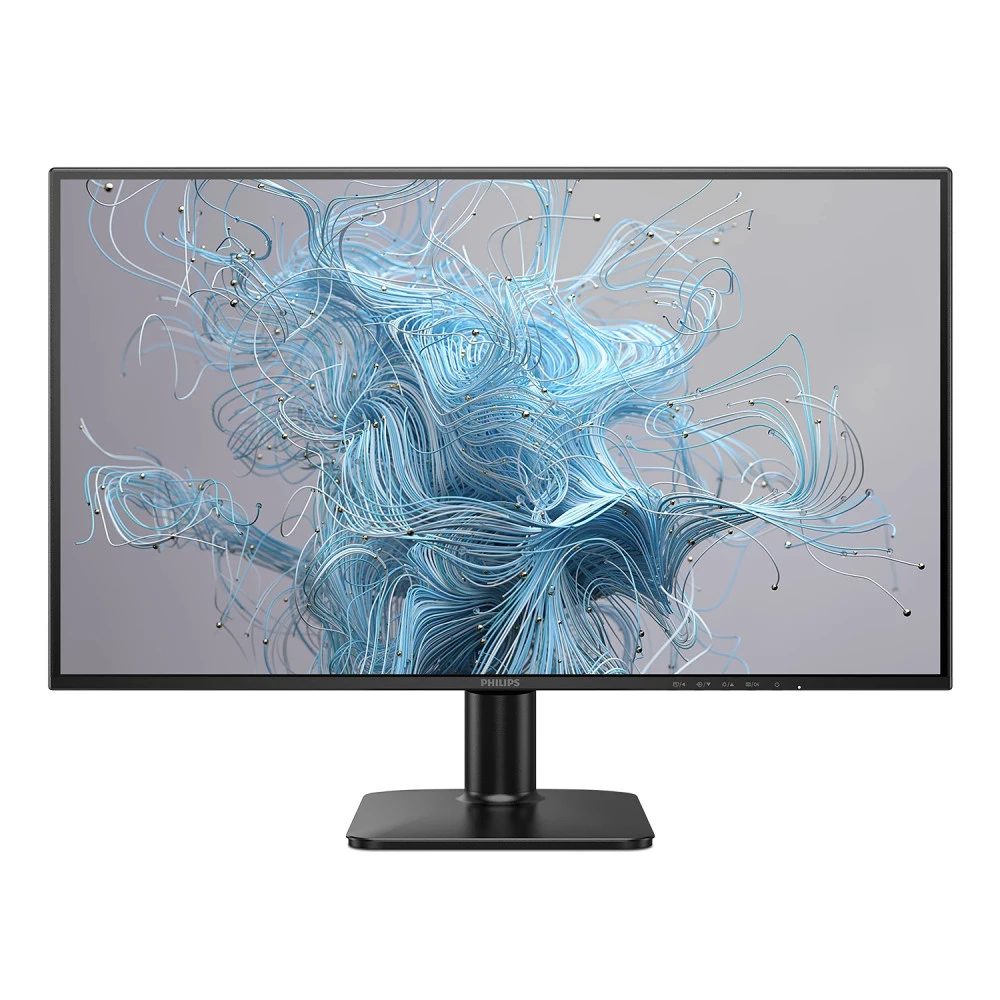
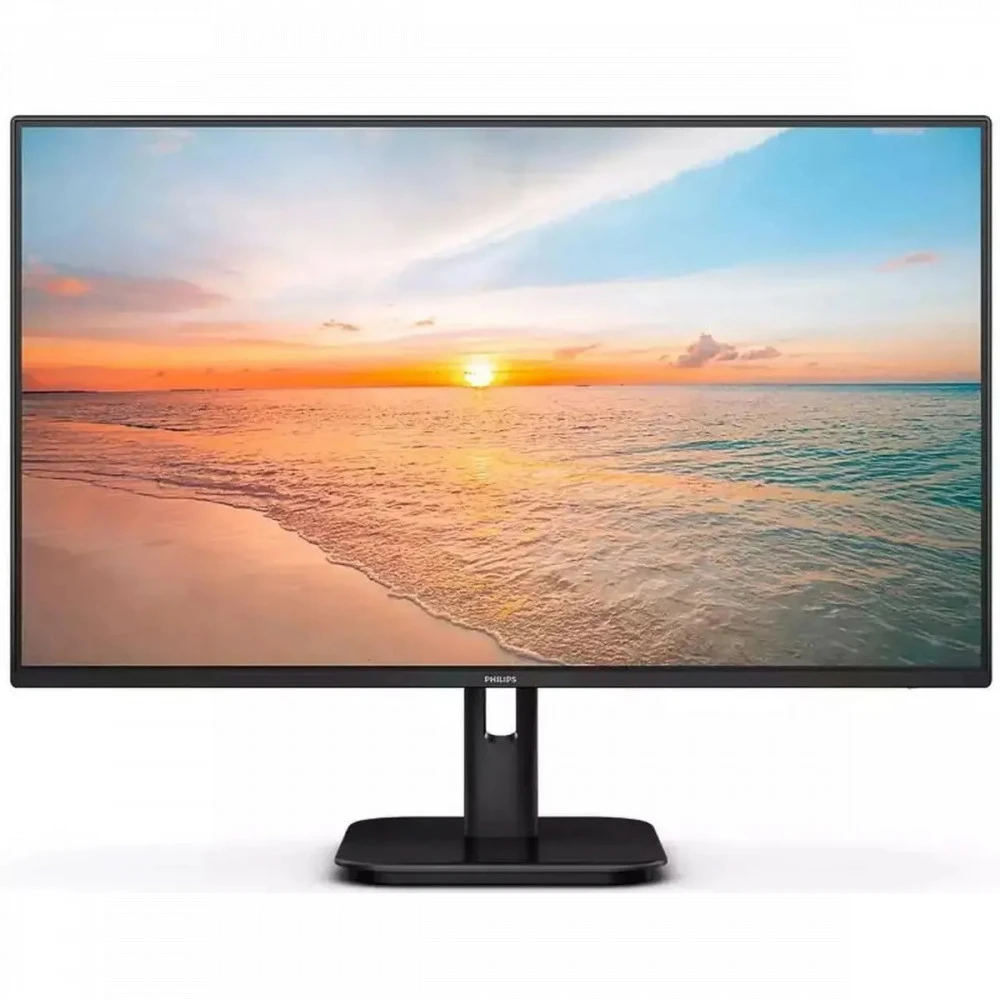
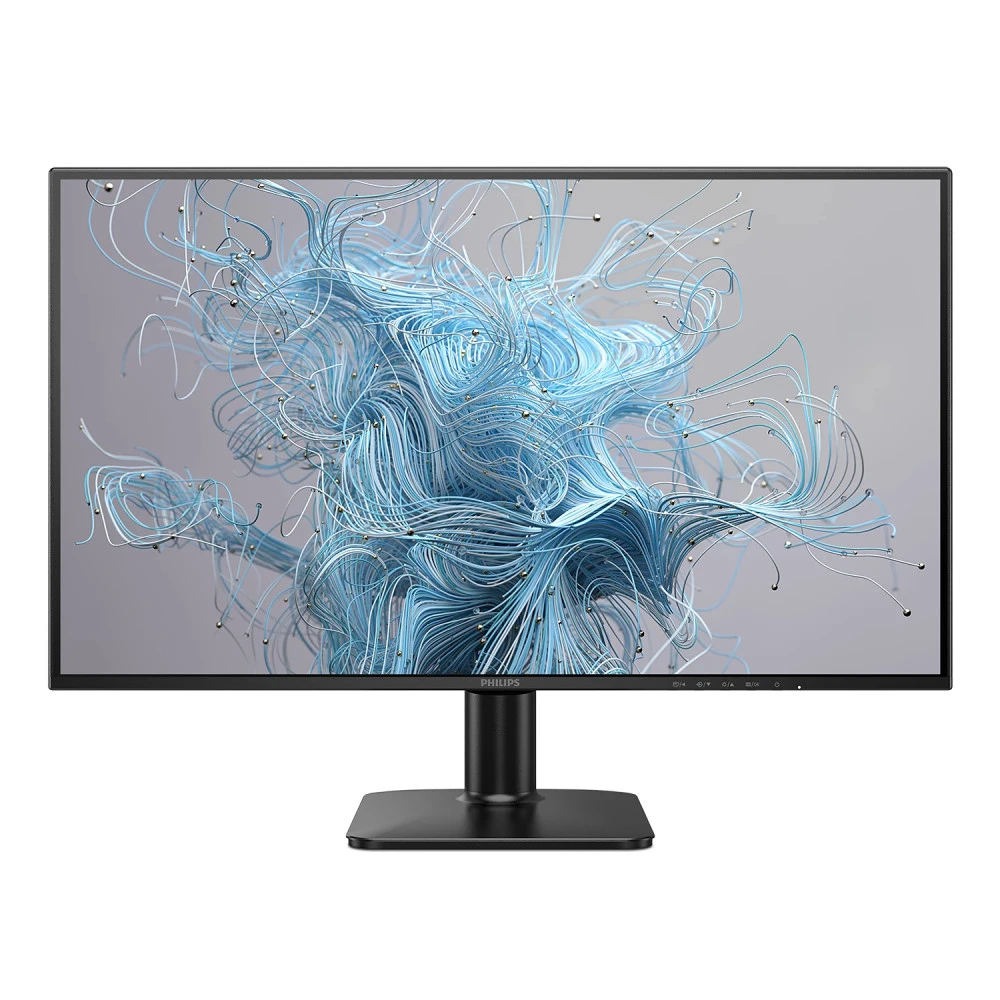
Для работы и учёбы есть два монитора Philips на IPS-матрицах с разрешением Full HD. Philips 24E1N1300A на 23.8 дюйма с частотой 100 Гц и откликом 1 мс — компактный вариант для обычного стола. Philips 27E2N1110 побольше, на 27 дюймов, с частотой 120 Гц, яркостью 300 кд/м², контрастом 1500:1 и разъёмами HDMI и VGA. Последний пригодится, если подключать старый системный блок.
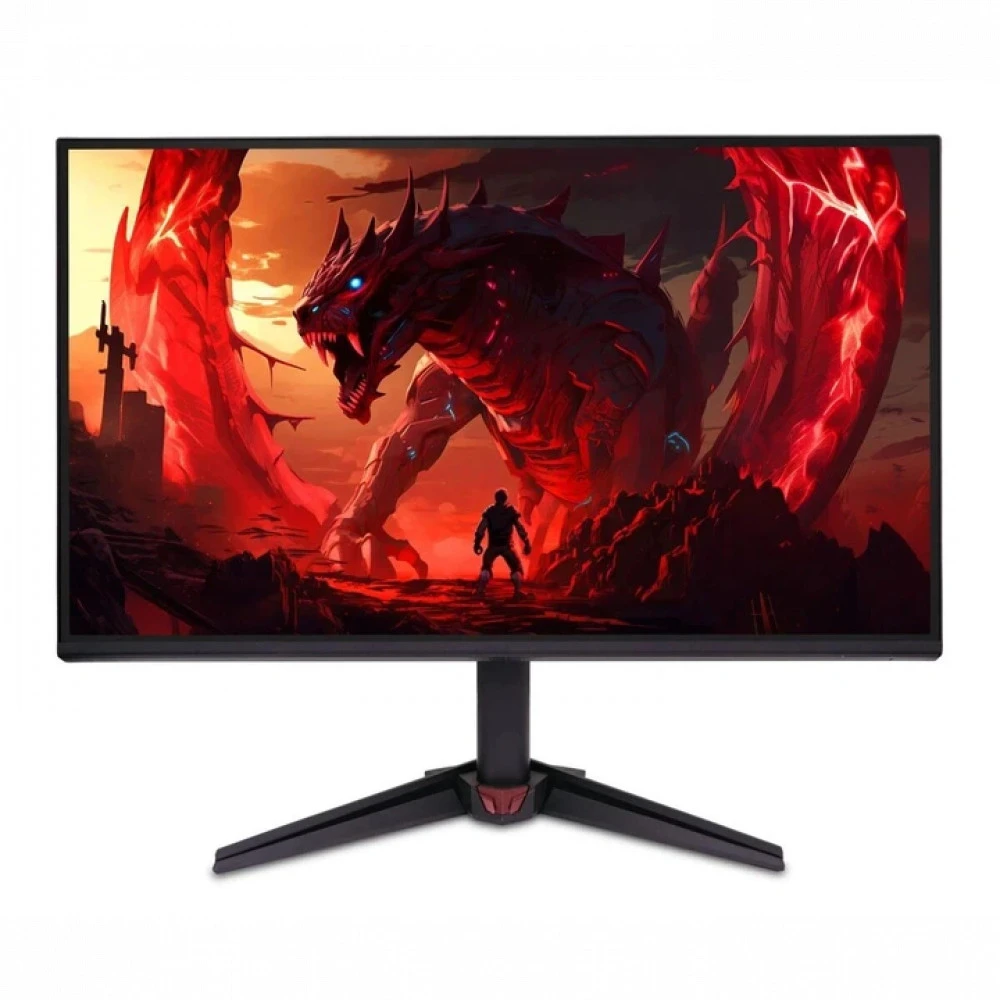
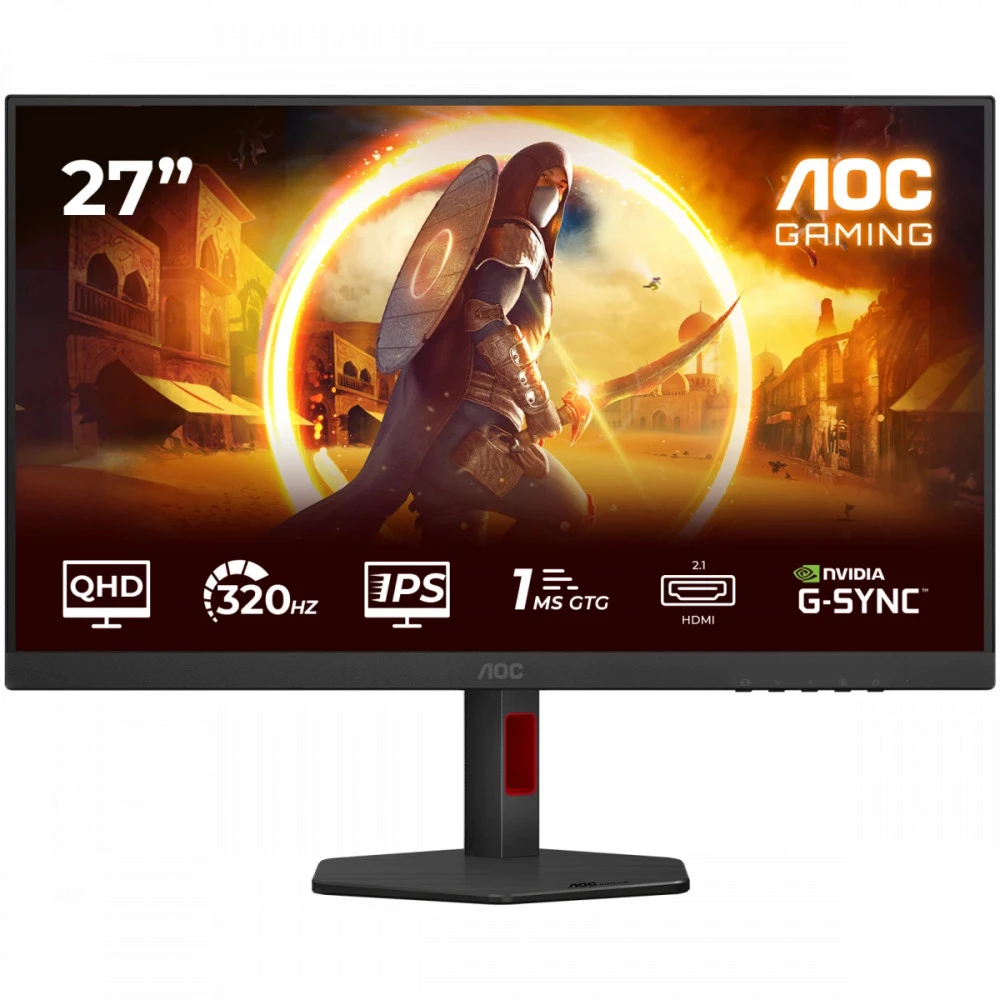
Для игр — два монитора на 27 дюймов с разрешением QHD 2560x1440 и IPS-матрицей. Acer Nitro VG270UP6bmiipx работает на 144 Гц с откликом 1 мс, это комфортный уровень для большинства игр. AOC Q27G4SRU/01 для тех, кому нужно больше: до 320 Гц, отклик 1 мс, яркость 450 кд/м², сертификат DisplayHDR 400, 10-битный цвет через HDMI и DisplayPort, эргономичная подставка и встроенные динамики 2 по 2 Вт.
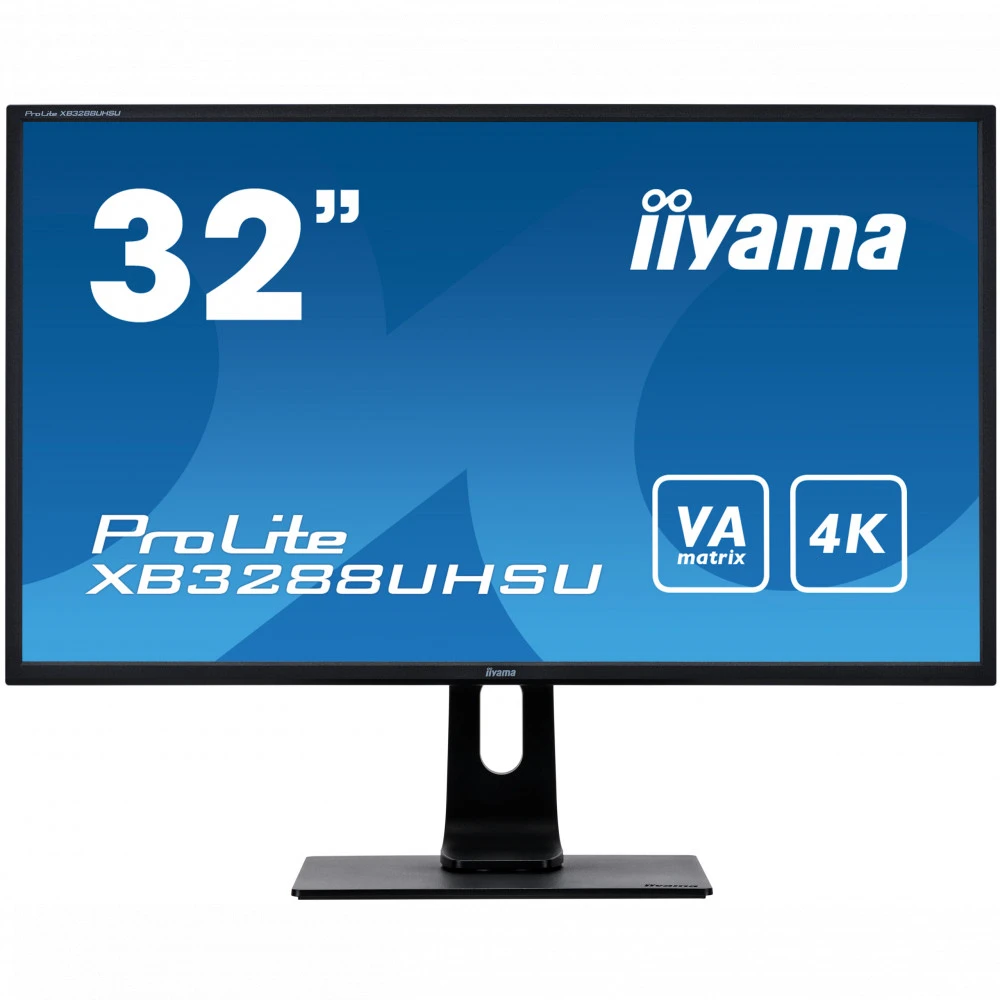
Если нужен большой экран в 4K, посмотрите iiyama ProLite XB3288UHSU на 31.5 дюйма с разрешением 3840x2160 — много рабочего места под профессиональные задачи. Samsung Odyssey Neo G7 ещё крупнее, на 43 дюйма: VA-матрица, 4K, 144 Гц, отклик 1 мс, яркость 400 кд/м², 1.07 млрд цветов, один DisplayPort, два HDMI, два USB, динамики на 20 Вт и крепление VESA 200x200 мм. Кабель DisplayPort идёт в комплекте.
Больше вариантов — в разделе Мониторы.
Вопросы и ответы
Какой диагонали хватит для работы с документами?
Для большинства хватает 24 дюймов в Full HD. Если часто держите рядом два окна, например таблицу и браузер, удобнее 27 дюймов, лучше в QHD: так текст остаётся чётким, а места больше.
Нужны ли 120 Гц, если я не играю?
Не обязательно, но приятно. Прокрутка страниц и движение курсора становятся заметно плавнее. Многие, кто попробовал, уже не хотят возвращаться на 60 Гц.
IPS или VA — что лучше для фильмов?
VA обычно выигрывает в глубине черного и контрасте, поэтому тёмные сцены выглядят эффектнее. IPS даёт более стабильную картинку под любым углом и хорошие цвета. Если смотрите кино в тёмной комнате прямо перед экраном, VA — хороший выбор. Если нужен универсальный монитор, берите IPS.
Какой кабель использовать для игрового монитора?
Чаще всего DisplayPort: через него проще получить максимальную частоту. HDMI тоже подходит, но смотрите, какую частоту монитор поддерживает именно по HDMI. Это указано в характеристиках.
Подойдёт ли 4K-монитор для ноутбука?
Для работы и видео — да, если у ноутбука есть подходящий выход. Для игр в 4K нужна мощная видеокарта, поэтому со слабым ноутбуком комфортнее будет монитор в QHD или Full HD.
Можно ли повесить монитор на стену?
Можно, если у него есть крепление VESA. Размер крепления указан в характеристиках. Под него подбирают кронштейн или настенный держатель.


