Оптикалық жетекті қалай таңдаймыз: ішкі ме, сыртқы ма және неге қарау керек
Диск әлі керек болып қалатын кездер бар: ескі мұрағат, бағдарлама орнату, жинап жүрген музыка. Бұл гайдта жетектің түрін, қосылуын, қуатын, жазу жылдамдығын және диск форматтарын қарапайым тілмен түсіндіреміз.
Қазір көп нәрсе интернетте, флешкада, бұлтта тұр, сондықтан оптикалық жетек ескірген нәрсе сияқты көрінеді. Бірақ дискі әлі керек болып қалатын жағдай жиі кездеседі. Үйде жылдар бойы жиналған отбасылық видео DVD-де жатыр, ескі бағдарламаның орнату дискісі сөреде тұр, кейбір мекемелер құжатты әлі де дискке жазып береді, ал музыка жинайтын адамдар CD-лерін тастағысы келмейді. Сол уақытта жаңа ноутбуктардың көбінде дисковод мүлде жоқ, жаңа компьютер корпустарының көбінде де оған орын қалмаған. Осындайда жетекті бөлек алуға тура келеді. Бұл гайд дәл осындай адамдарға арналған: үстел компьютеріне ішкі жетек қойғысы келетіндерге де, ноутбукқа шағын сыртқы жетек іздеп жүргендерге де, ноутбуктағы бұзылған дисководты ауыстырғысы келетіндерге де. Неге қарау керек, қай жерде жиі қателеседі, бізде қазір не бар, бәрін ретімен айтып берейік.
Таңдағанда неге қарау керек
Ішкі ме, сыртқы ма
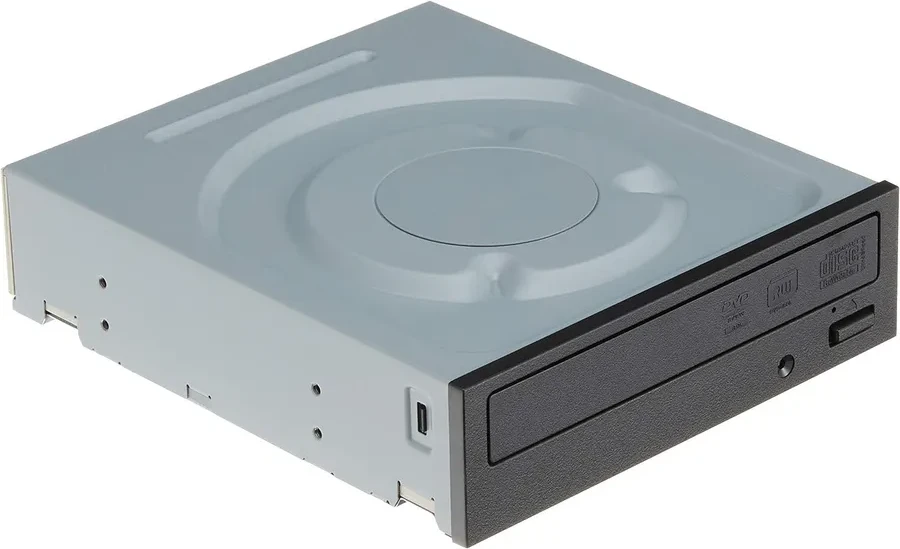
Ішкі жетек компьютердің ішіне орнатылады: корпустың алдыңғы жағындағы арнайы ұяға кіреді де, аналық платаға сыммен жалғанады. Ол үнемі орнында тұрады, үстелде орын алмайды, бөлек сымы шұбалып жатпайды. Бірақ ол үшін корпуста бос орын болуы керек, ал қазіргі шағын корпустарда ондай орын жиі болмайды. Сыртқы жетек деген кішкентай бөлек қорап, USB арқылы қосылады. Оны бір компьютерден екіншісіне ауыстыра бересіз, ноутбукпен бірге сөмкеге салып жүре бересіз.
Дискіні айына бір-екі рет қана ашатын болсаңыз, сыртқы жетек әлдеқайда ыңғайлы: керек кезде қосасыз, қалған уақытта тартпада жата береді. Ал күнде дискпен жұмыс істейтін болсаңыз, мысалы мұрағатты жүйелі түрде жазып отырсаңыз, ішкі жетек ыңғайлырақ, өйткені оны әр жолы қосып-ажыратудың керегі жоқ.
- Ішкі жетек дискпен жиі жұмыс істейтін, корпусында бос орын бар үстел компьютеріне жарайды.
- Ноутбукқа арналған ішкі жетек ноутбуктағы ескі дисководты ауыстыру үшін керек.
- Сыртқы жетек ноутбукқа, ультрабукқа, шағын компьютерге немесе бірнеше құрылғыда кезек-кезек қолдануға ыңғайлы.
Қосылу интерфейсі: SATA және USB
Ішкі жетектер қазір негізінен SATA арқылы қосылады. Яғни аналық платада бос SATA порты, ал қуат блогында бос SATA қуат сымы болуы керек. Көп компьютерде бұл бар, бірақ алдын ала тексеріп алған дұрыс: кейде порттардың бәрін қатты дискілер мен SSD алып қойған болады. Ескі IDE интерфейсті жетектер жаңа платаларға келмейді, оны да есте ұстаңыз. Компьютеріңіз өте ескі болса, керісінше, онда SATA мүлде болмауы мүмкін.
Сыртқы жетектер USB арқылы қосылады. Мұнда екі нәрсе маңызды: порттың пішіні және USB нұсқасы. Пішіні деген кәдімгі тікбұрышты USB-A ма, әлде жаңа ноутбуктардағы кішкентай сопақ USB-C ма деген сұрақ. Ноутбукта тек USB-C порттары болса, бірден USB-C жетек алған оңай, әйтпесе адаптер іздеуге тура келеді. Ал нұсқасына келсек, оптикалық жетекке USB 2.0-нің өзі негізі жетеді: DVD-нің оқу мен жазу жылдамдығы онша жоғары емес, сондықтан күнделікті жұмыста айырмашылықты көп сезбейсіз. USB 3.2 Gen 1 жаңалау стандарт, жаңа құрылғылармен жақсы үйлеседі.
Қуат: бөлек блок керек пе
Жұқа сыртқы жетектердің көбі қуатты тікелей USB портынан алады, розеткаға бөлек қосылмайды. Бұл өте ыңғайлы: бір ғана сым, басқа ештеңе керек емес. Бірақ кейбір әлсіз порттарда немесе қарапайым USB хабта қуат жетпей қалуы мүмкін. Сонда жетек дискіні айналдыра алмай, қайта-қайта іске қосылып тұрады немесе дискіні мүлде көрмейді. Мұндай жағдайда жетекті хабқа емес, тікелей компьютердің өз портына қосып көріңіз. Ішкі жетек қуатты компьютердің қуат блогынан алады, оған бөлек ештеңе керек емес.
Өлшемі мен қалыңдығы
Ішкі жетектің екі түрі бар. Үстел компьютеріне арналғаны үлкен, ені 5,25 дюйм, корпустың алдыңғы бөлігіндегі ұяға орнатылады. Ноутбукқа арналғаны жұқа, оны slim деп атайды, және оның да өз қалыңдығы болады: көбіне 12,7 мм немесе 9,5 мм. Ноутбуктағы ескі жетекті ауыстырғыңыз келсе, қалыңдығы дәл сәйкес келуі керек: 9,5 мм-лік орынға 12,7 мм-лік жетек сыймайды, ал керісінше жағдайда жетек орнында бос салпаңдап тұрады. Сондықтан алдымен ескі жетекті шығарып, үстіндегі жапсырмадан моделін қарап алыңыз, сосын соған сай таңдаңыз. Тағы бір ұсақ нәрсе: ноутбук жетегінің алдыңғы қақпағы мен бекіткіш тетігі әр модельде әртүрлі болуы мүмкін, оларды көбіне ескі жетектен ауыстырып салады.
Сыртқы жетекте қалыңдық тек ыңғайлылыққа әсер етеді. Неғұрлым жұқа әрі жеңіл болса, сөмкеде соғұрлым аз орын алады. Металл корпус пен пластик корпустың арасындағы таңдау көбіне талғамға байланысты.
Қандай дискілерді оқиды және жазады
Бүгінгі жетектердің басым бөлігі DVD±RW, яғни CD мен DVD-ді оқиды да, жазады да. Бірақ форматтар тізімінде ұсақ айырмашылықтар болады, сондықтан жетекті не үшін алып жатқаныңызды алдын ала ойланыңыз.
- CD-R және CD-RW музыка, шағын файлдар, ескі бағдарламалар үшін.
- DVD-R және DVD+R бір рет жазылатын дискілер, видео мен фото мұрағатқа ыңғайлы.
- DVD-RW және DVD+RW бірнеше рет өшіріп, қайта жазуға болатын дискілер.
- DVD±R DL екі қабатты дискілер, бір дискке кәдімгі DVD-ге қарағанда әлдеқайда көп сыяды.
- DVD-RAM көп рет қайта жазуға арналған формат, бүгін сирек кездеседі, бірақ кейбір ескі мұрағаттарда әлі бар.
- M-DISC ұзақ сақтауға арналған арнайы дискілер, оларға жазу үшін жетек осы форматты қолдауы керек.
Blu-ray дискілермен жұмыс істеу керек болса, есте сақтаңыз: DVD жетек оларды оқымайды. Ол үшін бөлек Blu-ray жетек керек. Ал CD мен DVD ғана керек болса, кәдімгі DVD±RW жетек жеткілікті.
Жазу және оқу жылдамдығы
Жылдамдық x әрпімен жазылады: 8x, 24x деген сияқты. Бұл базалық жылдамдықтан неше есе жылдам екенін көрсетеді. CD мен DVD-нің базалық жылдамдығы әртүрлі, сондықтан CD-дегі 24x пен DVD-дегі 8x-ті тікелей салыстыруға болмайды. Сипаттамада көбіне бірнеше сан қатар тұрады, олар әр түрлі операцияның жылдамдығы: жазу, қайта жазу, оқу. Қайсысы қайсы екенін модельдің толық сипаттамасынан қараған дұрыс.
Шынын айтсақ, күнделікті қолданыста жылдамдық онша шешуші емес. Ноутбукқа арналған жұқа жетектердің DVD жазу жылдамдығы әдетте 8x шамасында болады, үстел компьютеріне арналған үлкен жетектердікі жоғарырақ. Тағы бір нәрсе: дискінің өзінде де жылдамдық шегі жазылған, ал нақты жылдамдық жетек пен дискінің екеуіне де байланысты. Маңызды файлды жазғанда асықпай, ең жоғарғы емес, орташа жылдамдықты таңдаған жөн: жазу сәл ұзағырақ болады, бірақ қате шығу ықтималы азаяды.
Операциялық жүйе және бағдарлама
Қазіргі жетектердің көбі драйвер орнатпай-ақ жұмыс істейді: қостыңыз, жүйе таныды, болды. macOS-пен жұмыс істейтін болсаңыз, сипаттамада оның аталғанына көз жеткізіңіз. Дискке жазу үшін бағдарлама керек. Windows-та файлдарды дискке жазудың қарапайым мүмкіндігі өзінде бар, бірақ видео DVD жасау немесе дискінің толық көшірмесін алу үшін бөлек бағдарлама ыңғайлырақ. Кейбір жетектердің жинағында осындай бағдарлама қоса беріледі, бұл да жақсы қосымша.
Шуы туралы бірер сөз
Кез келген оптикалық жетек дискіні жылдам айналдырғанда шуылдайды, бұл қалыпты жағдай. Әсіресе жұқа ноутбук жетектері мен шағын сыртқы жетектер жоғары жылдамдықта естіледі. Түнде фильм көргіңіз келсе немесе тыныш бөлмеде жұмыс істесеңіз, бұған дайын болыңыз. Жазу кезінде шуды азайтудың ең оңай жолы жылдамдықты төмендету.
Жиі кездесетін қателіктер
Корпусты тексермей ішкі жетек алу. Қазіргі көп корпуста 5,25 дюймдік ұя мүлде жоқ. Жетек келеді, ал оны қоятын жер жоқ. Алмас бұрын корпустың алдыңғы жағына қарап, бос ұя бар-жоғын тексеріңіз. Жоқ болса, сыртқы жетек алған оңай.
Ноутбукқа қалыңдығын тексермей жетек алу. 12,7 мм мен 9,5 мм-ді шатастыру ең жиі кездесетін қате. Ескі жетектің моделін біліп алмай таңдамаңыз.
Порттың түрін ескермеу. Жаңа ноутбукта тек USB-C болып шығады да, USB-A жетек тікелей қосылмайды. Ноутбуктың порттарына алдын ала қараңыз.
Жетекті хаб арқылы қосу. Қуат жетпей, жетек дискіні көрмей қалады. Адамдар жетекті бұзылған деп ойлайды, ал мәселе портта болып шығады.
DVD жетек Blu-ray оқиды деп ойлау. Оқымайды. Blu-ray мұрағатыңыз болса, оған арналған жетек керек.
Жылдамдыққа артық мән беру. Сирек қолданатын жетек үшін 8x пен 24x-тің айырмашылығы онша сезілмейді. Одан гөрі қосылуы, өлшемі мен форматтары маңыздырақ.
Маңызды мұрағатты бір ғана дискке жазу. Отбасылық видео мен фотоны жазсаңыз, екі көшірме жасап, оларды әр жерде сақтаңыз. Жазып болған соң дискіні міндетті түрде ашып, файлдардың оқылатынын тексеріңіз.
Бізде қазір не бар
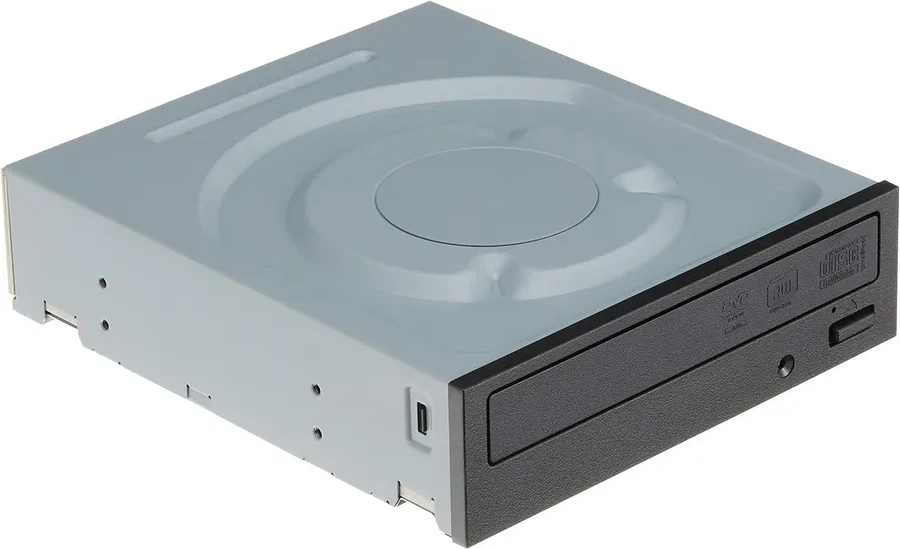
Ішкі жетектерден LiteON-ның екі моделі бар. LiteON DVD±RW 20x8x20 SATA арқылы қосылады, онда SmartWrite функциясы бар: өндіруші сипаттамасы бойынша ол кейбір 16x-тік DVD±R дискілерді 24x жылдамдыққа дейін жеделдете алады, ал DVD±R жазу жылдамдығы 24x-ке жетеді. LITEON DS-8AESH-01-B ноутбукқа арналған, ол да SATA арқылы қосылады, қалыңдығы 12,7 мм, түсі қара, OEM жинақта келеді. Оның DVD±R жазу жылдамдығы 8x, DVD±RW 8x және 6x, екі қабатты DVD±R DL 6x, DVD-RAM 5x, CD-R мен CD-RW 24x. Ноутбуктағы жетекті ауыстырсаңыз, алдымен ескі жетектің қалыңдығы 12,7 мм екенін тексеріп алыңыз.
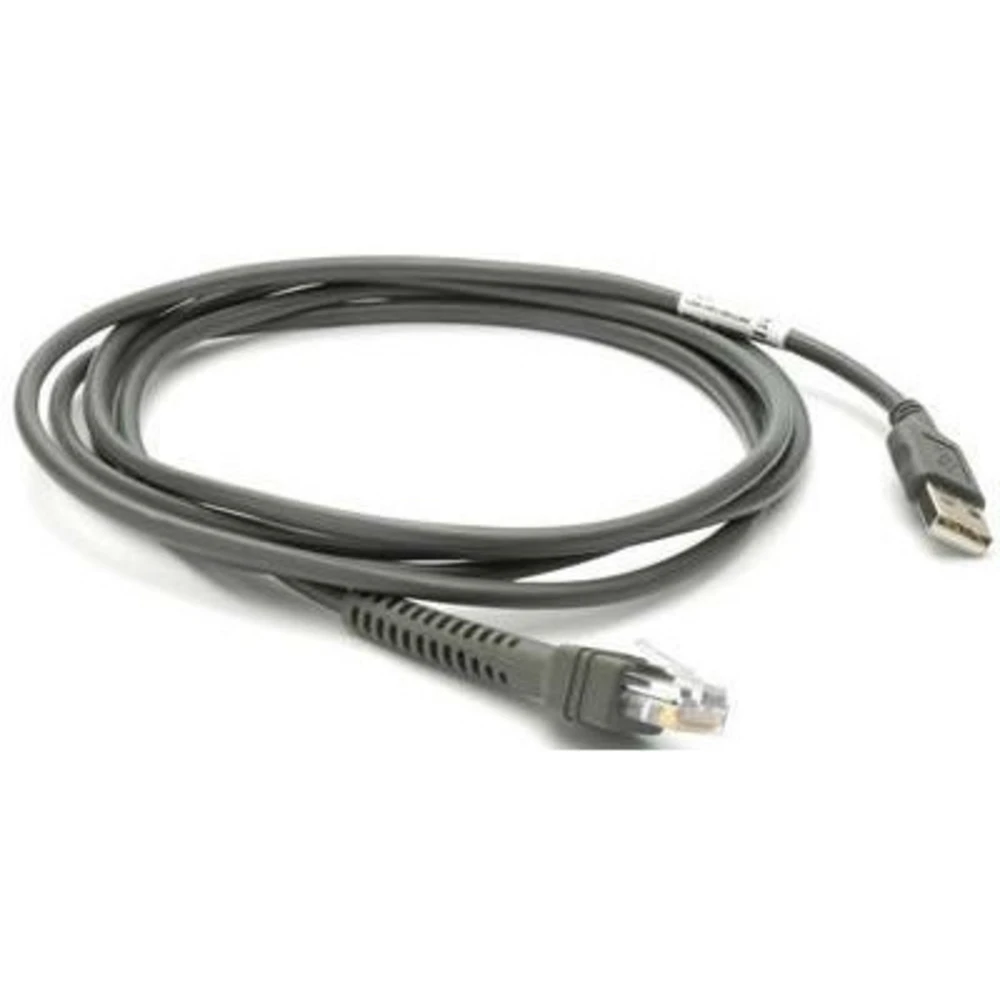
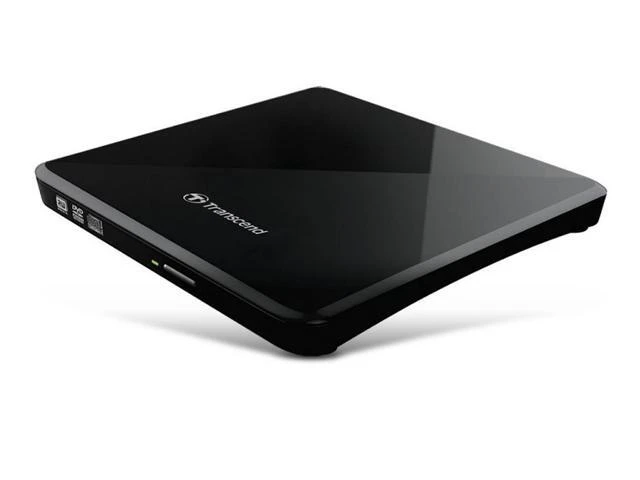
USB 2.0 арқылы қосылатын жұқа сыртқы жетектерден Transcend TS8XDVDS-K мен Dell 784-BBBI бар, екеуіне де сыртқы қуат керек емес. Transcend портативті, өте жұқа, драйвер орнатуды қажет етпейді, Windows-пен де, macOS-пен де үйлеседі, жинағында CyberLink Media Suite 10 бағдарламасы бар. Dell 784-BBBI деген Dell Slim DW316 жетегі: CD-ді 24x-ке дейін, DVD-ді 8x-ке дейін жазып-оқиды, ал форматтар тізімі кең: CD-ROM, CD-R, CD-RW, DVD-ROM, DVD-R, DVD-RW, DVD+R, DVD+RW, екі қабатты DVD-R DL мен DVD+R DL, DVD-RAM және M-DISC.
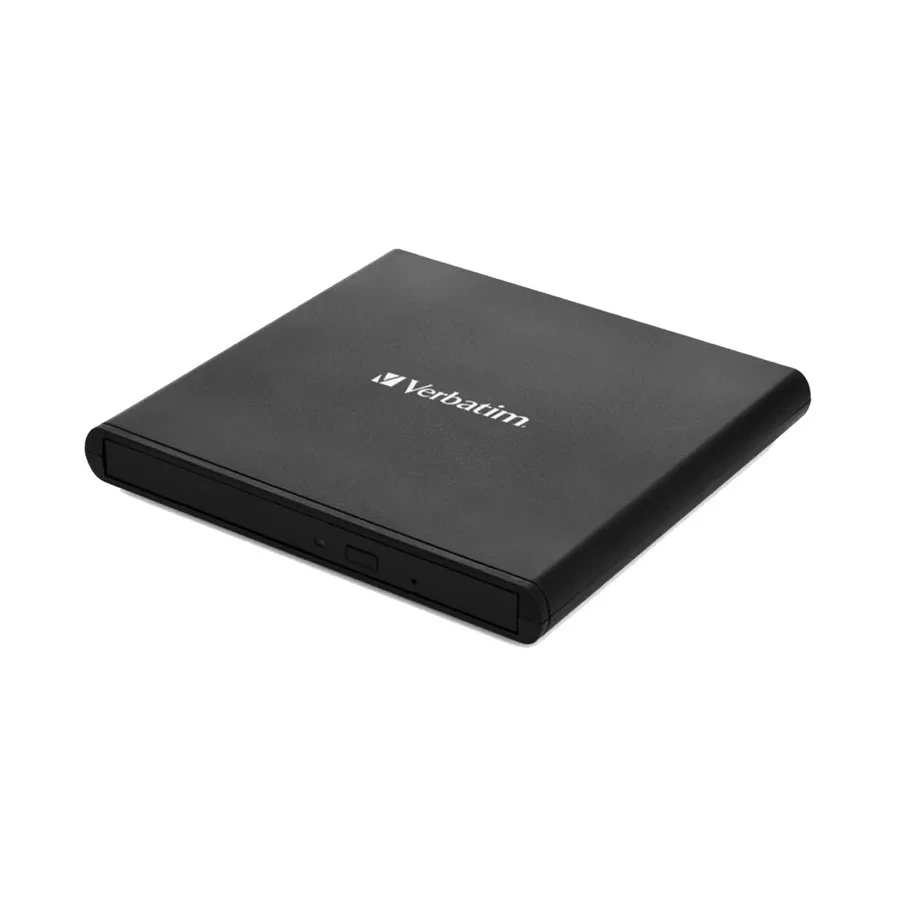
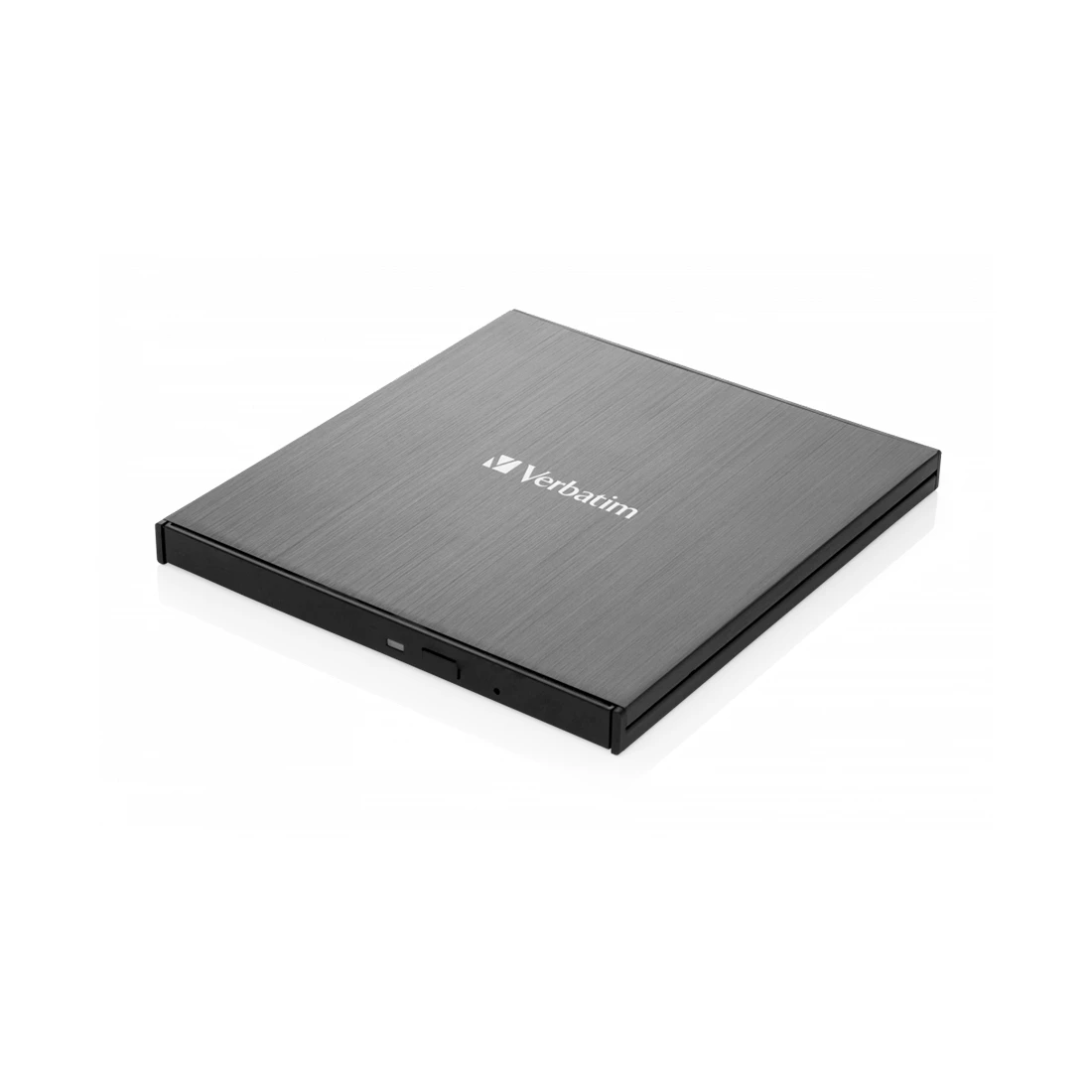
Verbatim-нің де екі сыртқы жетегі бар. Verbatim CD/DVD USB, ол Slimline 98938 моделі, ықшам жетек, CD мен DVD дискілерді қолдайды, бағдарлама орнатуға, дискіні оқуға және жазуға жарайды. Verbatim 43886 Slim USB-C порты бар ноутбуктар мен ультрабуктарға лайық: USB-C разъемі арқылы қосылады, USB 3.2 Gen 1 стандартын қолдайды, қалыңдығы небәрі 11 мм, корпусы күңгірт металдан жасалған, жеңіл, түсі қара.
Көбірек нұсқа — Оптические приводы бөлімінде.
Сұрақтар мен жауаптар
Ноутбукта дисковод жоқ, дискіні қалай ашамын?
Ең оңай жолы сыртқы USB жетек. Оны ноутбуктың портына қосасыз, жүйе таниды, сосын дискіні кәдімгідей ашасыз. Тек ноутбукта қандай порт бар екенін алдын ала қараңыз: USB-A ма, USB-C ма.
USB 2.0 жетекті USB 3 портына қосуға бола ма?
Болады. USB порттары бір-бірімен кері үйлеседі, жетек жұмыс істей береді, тек жылдамдығы USB 2.0 деңгейінде қалады. Оптикалық жетек үшін бұл көп жағдайда жеткілікті.
Сыртқы жетекке бөлек қуат блогы керек пе?
Жұқа сыртқы жетектердің көбіне керек емес, олар қуатты USB портынан алады. Бірақ жетек дискіні көрмей немесе қайта-қайта іске қосылып тұрса, оны хабтан ажыратып, тікелей компьютердің портына қосып көріңіз.
DVD жетек Blu-ray дискілерін оқи ма?
Жоқ. DVD±RW жетек CD мен DVD-мен ғана жұмыс істейді. Blu-ray үшін бөлек Blu-ray жетек керек.
M-DISC деген не және ол маған керек пе?
M-DISC ұзақ сақтауға арналған арнайы диск түрі. Оған жазу үшін жетек осы форматты қолдауы керек, бұл сипаттамада бөлек жазылады. Отбасылық мұрағатты ұзақ жылдарға сақтағыңыз келсе, осы форматқа көңіл бөлген жөн. Ал жай файл тасымалдау үшін кәдімгі DVD-R жеткілікті.
Ішкі жетекті өзім орната аламын ба?
Иә, бұл онша қиын емес. Компьютерді сөндіріп, қуаттан ажыратасыз, корпусты ашасыз, жетекті бос ұяға салып бұрандамен бекітесіз, сосын SATA деректер сымын аналық платаға, ал қуат сымын қуат блогына жалғайсыз. SATA сымы жинақта бар-жоғын алдын ала қарап алыңыз: OEM жетектер көбіне қосымша сымсыз келеді.