Как выбрать оптический привод: внутренний или внешний, какие диски и разъёмы нужны
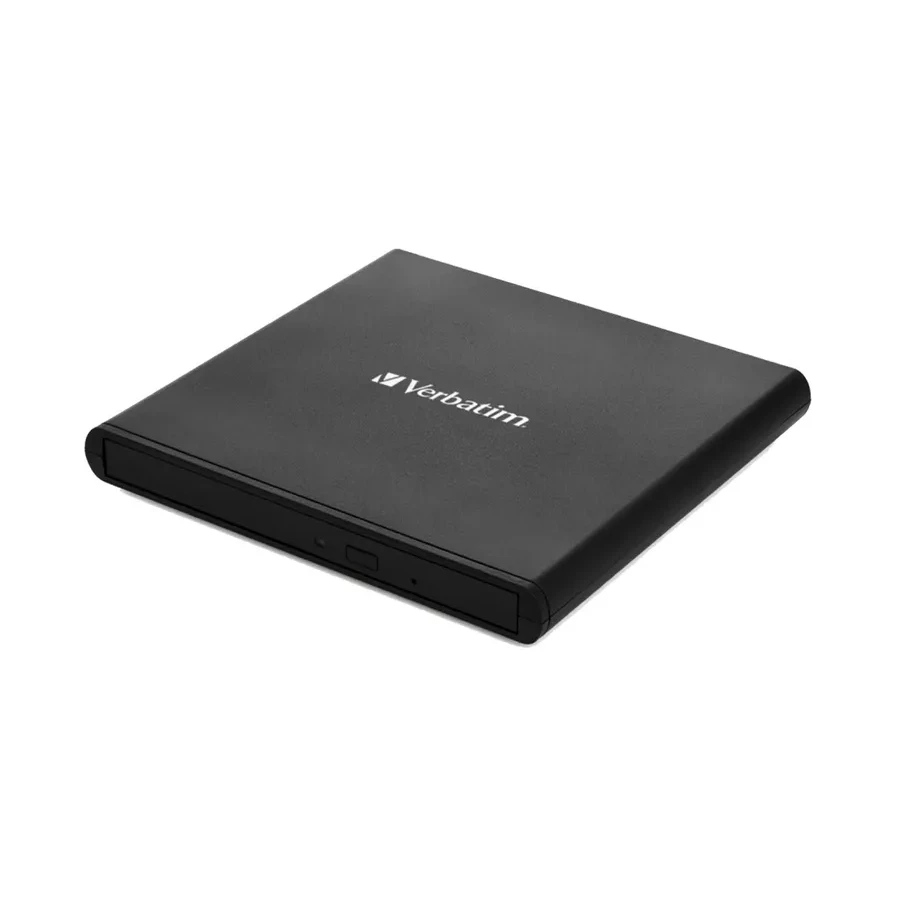
Дисковод обычно нужен внезапно: достать фото со старых болванок, поставить программу с диска, записать архив. Разбираемся, какой привод подойдёт: в системный блок, в ноутбук или внешний на USB. И на что смотреть, чтобы не ошибиться.
Оптический привод сегодня берут не каждый день. Но когда он нужен, то нужен прямо сейчас. Достать фотографии со старых дисков, поставить программу, которая есть только на болванке, переписать архив документов, записать музыку для магнитолы в машине. В новых ноутбуках и во многих корпусах дисковода давно нет, поэтому вопрос «а где прочитать диск» встаёт неожиданно.
Этот гайд для тех, кто хочет взять привод один раз и не ошибиться. Вы собираете или обновляете системный блок, работаете на тонком ноутбуке или держите дома и в офисе пачку дисков с важными файлами. Расскажем, чем отличаются внутренние и внешние приводы, что значат цифры вроде 24x и 8x, зачем смотреть на интерфейс и форматы и где чаще всего промахиваются.
На что смотреть при выборе
Параметров у привода немного, и это хорошо. Если разобраться в нескольких пунктах ниже, выбор займёт минут десять.
Внутренний или внешний
Это первый и главный вопрос. Внутренний привод ставится в корпус компьютера и подключается к материнской плате. Он не занимает место на столе, не болтается на проводе и всегда под рукой. Но ему нужен свободный отсек в корпусе, а во многих современных корпусах такого отсека просто нет.
Внешний привод — это отдельная тонкая коробочка с кабелем USB. Подключили, прочитали диск, убрали в ящик. Его легко носить между ноутбуком, рабочим и домашним компьютером. Если диски нужны пару раз в месяц, внешний вариант почти всегда удобнее.
Отдельная история — приводы для ноутбуков. Это тонкие внутренние модели, которые ставятся в штатный отсек ноутбука вместо сломанного родного. Они нужны именно для ремонта или замены, для обычного системного блока лучше брать обычный привод.
Какие диски нужны: CD, DVD или Blu-ray
Большинство приводов в продаже — DVD-рекордеры. Они читают и пишут и CD, и DVD. Этого хватает для старых дисков с фото, музыкой, фильмами и программами.
Blu-ray нужен, только если у вас есть именно такие диски или вы хотите писать на них большие архивы. Обычный DVD-привод Blu-ray не прочитает, это другой формат. Если не уверены, что за диски лежат дома, посмотрите маркировку на самой болванке или на коробке.
Обозначение DVD±RW значит, что привод работает с обоими семействами записываемых дисков: DVD-R/RW и DVD+R/RW. Сейчас так умеют почти все модели, но проверить не помешает.
Интерфейс подключения
У внутренних приводов стандарт — SATA. Его поддерживают практически все современные материнские платы. Старый интерфейс IDE остался только в очень старых компьютерах, под них нужны отдельные модели.
Внешние приводы подключаются по USB. Чаще всего встречаются такие варианты:
- USB 2.0 с обычным разъёмом USB-A. Самый распространённый. Для DVD скорости шины хватает с запасом, диск всё равно читается медленнее.
- USB 3.x. Работает и в старых портах, просто на скорости USB 2.0. Для приводов это скорее про совместимость с новыми ноутбуками, чем про скорость.
- USB-C. Удобно для новых ноутбуков и ультрабуков, где обычных USB-портов мало или нет совсем.
Если у ноутбука только USB-C, а у привода обычный USB-A, понадобится переходник. Проще сразу взять модель под свои порты.
Толщина и форм-фактор
Для ноутбучных приводов толщина критична. Самые частые варианты — 12,7 мм и 9,5 мм. Привод другой толщины просто не встанет в отсек. Перед покупкой посмотрите толщину старого привода или документацию к ноутбуку.
Внутренние приводы для системных блоков ставятся в отсек 5,25 дюйма. Если такого отсека в корпусе нет, выбирайте внешний вариант, а не ищите, как прикрутить привод к стенке.
У внешних приводов толщина влияет на удобство. Тонкий корпус проще носить в сумке вместе с ноутбуком. Материал корпуса тоже стоит учесть: металлический обычно ощущается прочнее пластикового.
Скорость чтения и записи
Скорость указывают множителем: 24x, 8x, 6x. Это сравнение с базовой скоростью формата. Для CD и DVD базовые скорости разные, поэтому 24x для CD и 8x для DVD у одного и того же привода — нормальная история, а не противоречие.
Часто скорости пишут тройкой, например 20x8x20. Обычно это запись, перезапись и чтение для конкретного типа дисков. Точную расшифровку лучше смотреть в характеристиках модели.
На практике скорость важна, если вы пишете много дисков подряд. Чтобы раз в месяц прочитать болванку, разница почти незаметна. И ещё момент: реальная скорость записи зависит и от самих дисков. Привод пишет с той скоростью, на которую рассчитана болванка, если только у него нет специальной функции разгона под определённые носители.
Форматы дисков
Кроме обычных CD-R, CD-RW, DVD-R и DVD+R, есть форматы, о которых стоит знать:
- DVD±R DL — двухслойные диски. На них помещается примерно вдвое больше данных, чем на обычный DVD, но пишутся они медленнее.
- DVD-RAM — перезаписываемый формат, с которым работают почти как с флешкой. Встречается реже, но многие приводы его поддерживают.
- M-DISC — диски для долгого хранения архивов. Записывать их умеет не каждый привод, поддержку надо проверять в характеристиках.
Если собираетесь хранить на дисках важные архивы, обратите внимание на поддержку M-DISC. Если нужно просто читать старые диски, хватит любого DVD-рекордера.
Питание и драйверы у внешних моделей
Большинство тонких внешних приводов питаются прямо от USB-порта, отдельный блок питания им не нужен. Но через USB-хаб без своего питания приводу может не хватить тока, и он начнёт вести себя странно: не раскручивает диск, отключается посреди записи. Обычно помогает подключение напрямую в порт компьютера.
Драйверы, как правило, не требуются: система определяет привод сама. Если работаете на macOS или Linux, проверьте, что производитель заявляет совместимость с вашей системой.
Программы для записи
Чтобы записать диск, нужна программа. В Windows есть базовая запись файлов, но для видео-DVD, копирования дисков и работы с образами удобнее отдельный софт. Некоторые приводы идут с комплектом программ. Это приятный бонус, но не повод брать модель, если по остальным параметрам она не подходит.
| Тип привода | Где стоит | Подключение | Кому подходит |
|---|---|---|---|
| Внутренний для ПК | Отсек 5,25 дюйма в корпусе | SATA | Тем, кто часто работает с дисками на стационарном компьютере |
| Внутренний для ноутбука | Штатный отсек ноутбука | SATA | Тем, у кого сломался или пропал родной привод в ноутбуке |
| Внешний USB | На столе, носится с собой | USB-A или USB-C | Ноутбукам без дисковода и тем, кому диски нужны время от времени |
Частые ошибки
- Брать внутренний привод в корпус без отсека. Многие современные корпуса выпускают без места под дисковод. Загляните в корпус до покупки, а не после.
- Путать толщину ноутбучного привода. 12,7 мм и 9,5 мм не взаимозаменяемы. Сначала измерьте старый привод или найдите его модель.
- Ждать, что DVD-привод прочитает Blu-ray. Не прочитает. Если у вас есть Blu-ray диски, нужен привод именно с поддержкой Blu-ray.
- Подключать внешний привод через хаб без питания. Половина жалоб «привод не видит диск» решается подключением напрямую в порт ноутбука.
- Не смотреть на разъём. Взяли привод с USB-A, а у ноутбука только USB-C. Работать будет, но с переходником, который легко потерять.
- Гнаться за максимальной скоростью записи. Для важных архивов диски часто пишут на средней скорости: так спокойнее. Максимальная скорость полезна, когда нужно записать много дисков подряд.
- Забыть про кабель SATA. Внутренние приводы в OEM-поставке обычно идут без коробки и без кабелей. Проверьте, есть ли у вас свободный кабель SATA и разъём питания от блока питания.
- Хранить единственную копию архива на перезаписываемом диске. Для долгого хранения лучше однократно записываемые диски и вторая копия где-нибудь ещё.
Что есть у нас сейчас
Для системного блока и ноутбука — два внутренних привода LiteON с подключением по SATA. LiteON DVD±RW 20x8x20 рассчитан на стационарный компьютер. Производитель заявляет запись DVD±R на скорости 24X и функцию SmartWrite, которая может поднять скорость записи некоторых дисков DVD±R 16X до 24X. LITEON DS-8AESH-01-B — привод для ноутбука толщиной 12,7 мм, чёрный, в OEM-поставке. Пишет DVD±R на 8x, DVD±RW на 8x и 6x, двухслойные DVD±R DL на 6x, DVD-RAM на 5x, CD-R и CD-RW на 24x.
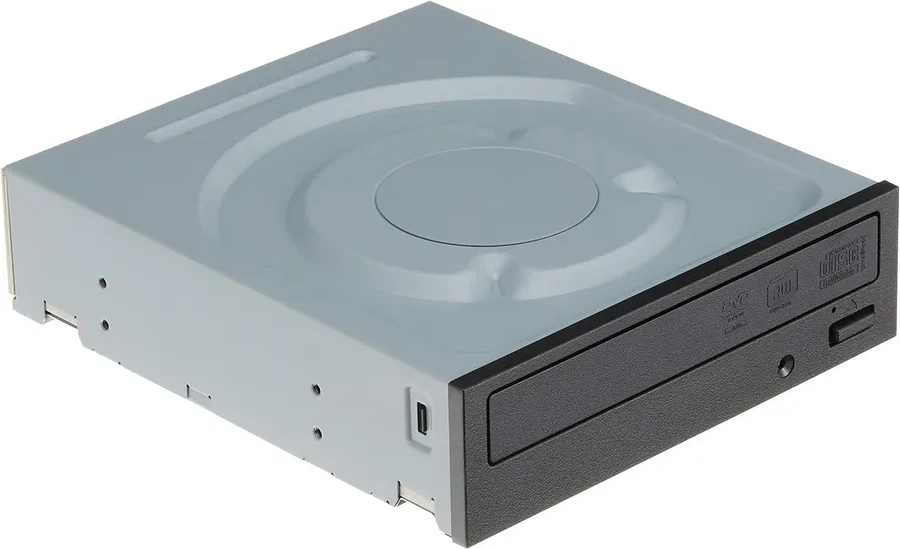
Если нужен внешний привод с обычным USB 2.0, посмотрите на две модели. Transcend TS8XDVDS-K — ультратонкий портативный привод для записи DVD и CD. Работает без внешнего питания и без установки драйверов, совместим с Windows и macOS, в комплекте идёт CyberLink Media Suite 10. Dell Slim DW316 (784-BBBI) тоже питается от USB-порта, пишет и читает CD до 24x и DVD до 8x. Из форматов, кроме обычных CD и DVD, поддерживает двухслойные DVD-R DL и DVD+R DL, DVD-RAM и M-DISC, так что подойдёт и тем, кто собирается хранить архивы на дисках.
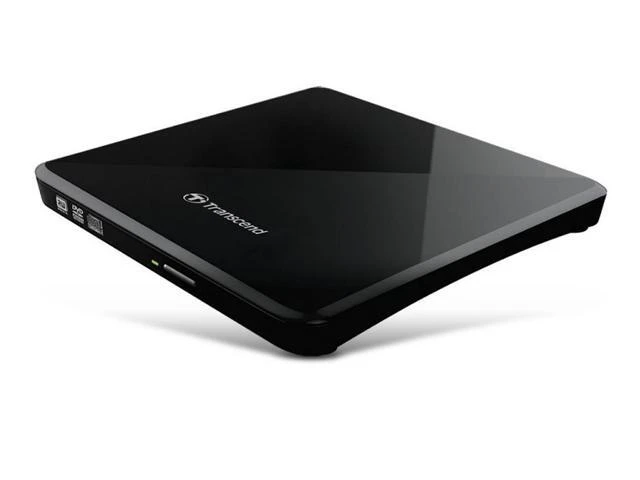
У Verbatim два внешних привода. Verbatim Slimline — компактный DVD-RW привод, работает с дисками CD и DVD: установить программы, прочитать и записать диски. Verbatim 43886 Slim подключается через USB-C и поддерживает USB 3.2 Gen 1. Корпус ультратонкий, 11 мм, из матового металла, лёгкий — хороший вариант для ноутбука или ультрабука, где обычных USB-портов нет.
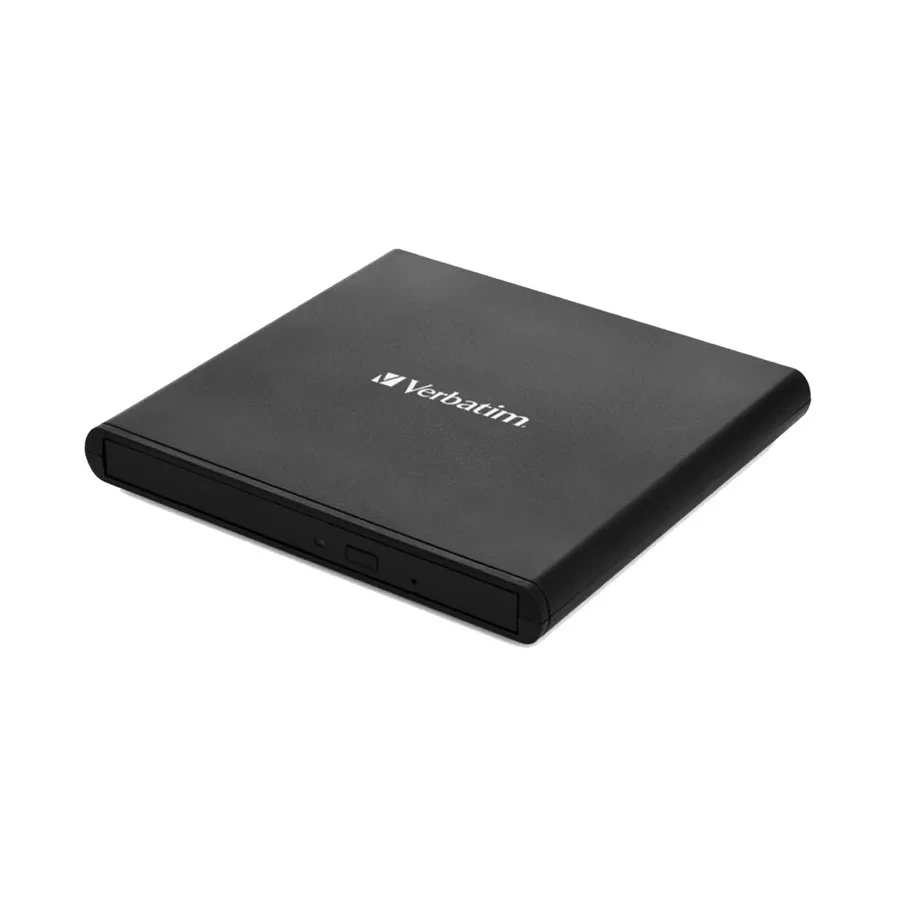
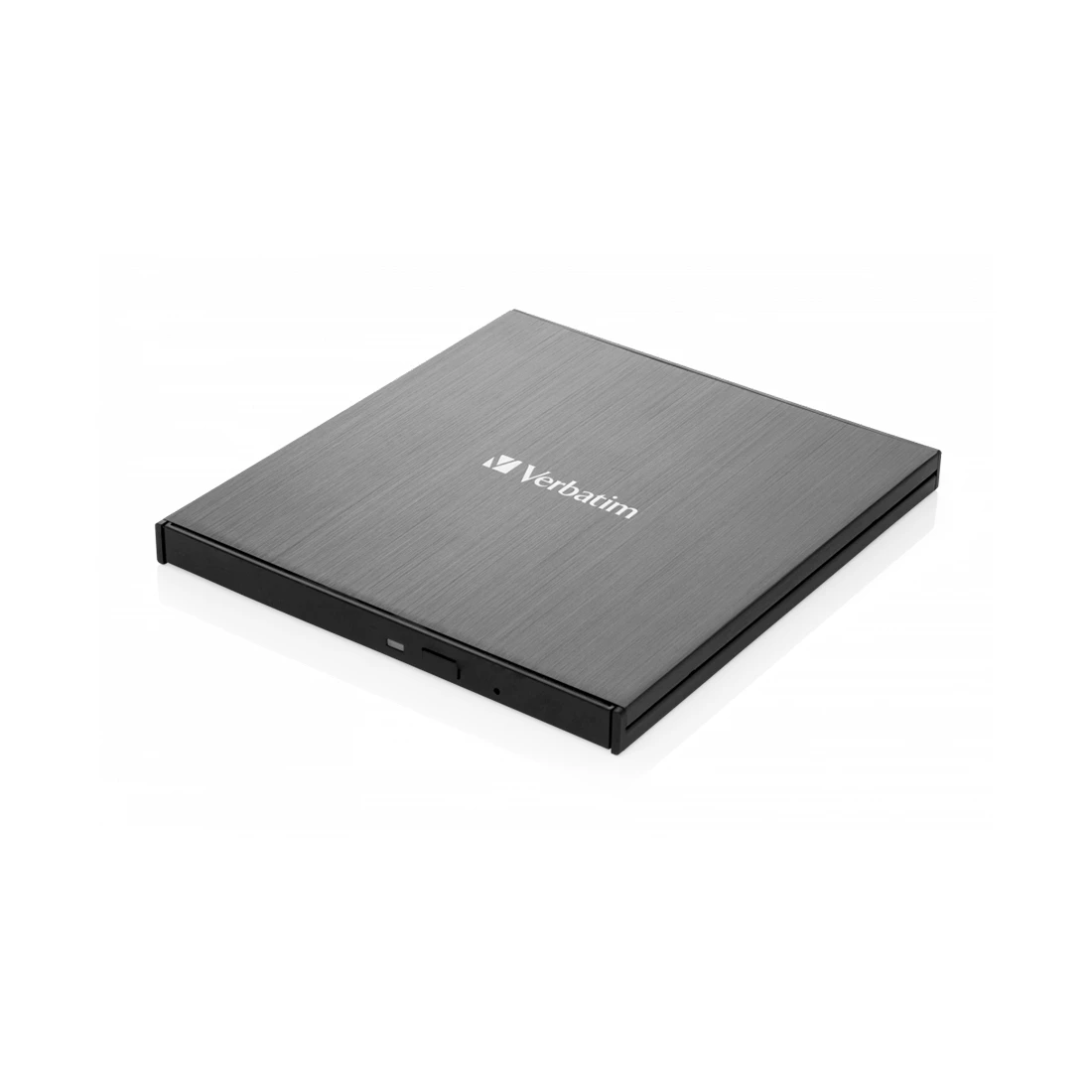
Больше вариантов — в разделе Оптические приводы.
Вопросы и ответы
Нужен ли сейчас вообще оптический привод?
Если у вас нет ни одного диска и не планируется, то нет. Но у многих дома лежат диски с фото, видео, документами и старыми программами. Для них привод — самый простой способ достать данные. Тем, кому он нужен редко, хватит недорогого внешнего привода, который большую часть времени лежит в ящике.
Хватит ли USB 2.0 для внешнего DVD-привода?
Хватит. Скорость чтения и записи DVD ниже, чем пропускная способность USB 2.0, так что упираться будете в сам диск, а не в порт. USB 3.x и USB-C важнее с точки зрения того, какие порты есть у вашего ноутбука.
Будет ли внешний привод работать с Mac?
Зависит от модели. Смотрите, заявляет ли производитель совместимость с macOS. Например, у Transcend TS8XDVDS-K она указана прямо. Если у Mac только порты USB-C, удобнее модель с USB-C или придётся взять переходник.
Можно ли поставить привод от ноутбука в системный блок?
Ноутбучные приводы рассчитаны на штатный отсек ноутбука, в корпус системного блока они просто так не встают. Для стационарного компьютера логичнее взять обычный внутренний привод в отсек 5,25 дюйма или внешний на USB.
Что такое M-DISC и нужен ли он мне?
Это формат дисков для долгого хранения архивов. Записать такой диск может только привод с поддержкой M-DISC. Если вы просто читаете старые диски или иногда записываете что-то на время, эта функция не нужна. Если планируете хранить на дисках семейный архив или важные документы, стоит выбрать привод, который её поддерживает.
Внешний привод не видит диск. Что делать?
Сначала подключите его напрямую к порту компьютера, без хабов и удлинителей: часто дело в питании. Потом проверьте другой диск, особенно если этот поцарапан или записан давно. Если это Blu-ray, а привод DVD, он его и не прочитает. Если не помогает ничего, попробуйте другой порт или другой компьютер, чтобы понять, в чём проблема — в приводе или в системе.


