Переходник қалай таңдау керек: USB-C, HDMI, хабтар және гарнитура кабельдері
Ноутбукта порт жетпей ме, телефоннан теледидарға сурет шығарғыңыз келе ме, әлде гарнитураны басқа аппаратқа қосу керек пе? Переходник таңдағанда неге қарау керегін, жиі кездесетін қателерді және қай жағдайға не жарайтынын қарапайым тілмен айтып береміз.
Переходник кішкентай ғана нәрсе, бірақ онсыз кейде бүкіл жұмыс тұрып қалады. Жаңа ноутбукта тек USB-C порттары қалған, ал флешка мен тышқан әлі сол баяғы USB-A-мен жүр. Телефондағы фильмді теледидардан көргің келеді, бірақ қай сымды алу керегін білмейсің. Офистегі гарнитураны басқа телефон аппаратына жалғау керек болып қалады. Осындайда дұрыс переходник бес минутта мәселені шешіп береді, ал қате алынғаны тартпада шаң басып жатады.
Бұл гайд ноутбугына порт жетпей жүргендерге, телефон не планшеттен үлкен экранға сурет шығарғысы келетіндерге, үйден не офистен жұмыс істеп, бәрін бір сыммен қосқысы келетіндерге арналған. Төменде нені қарау керегін, адамдар көбіне қай жерде қателесетінін және бізде қазір не барын айтамыз.
Таңдағанда неге қарау керек
Алдымен: қай порттан қай портқа
Ең бірінші сұрақ қарапайым: құрылғыңызда қандай порт бар және оған не қосқыңыз келеді. Бір жағында сіздің ноутбугыңыз, телефоныңыз не планшетіңіз тұр, екінші жағында монитор, теледидар, флешка, интернет кабелі немесе гарнитура. Осы екі жақты нақты білмей тұрып, переходник іздемеген дұрыс.
Қазір жиі кездесетін порттар мыналар:
- USB Type-C — жаңа ноутбуктар мен смартфондардың көбінде тұрған кішкентай сопақ порт;
- USB Type-A — кәдімгі тікбұрышты USB, ескі ноутбуктар мен компьютерлерде, флешкаларда;
- HDMI — теледидар, монитор, проекторларда;
- LAN (RJ45) — сымды интернет кабелінің порты;
- SD және microSD слоттары — фотоаппарат пен телефон карталары үшін;
- арнайы қосқыштар — мысалы, офистік гарнитураларда кездесетін QD.
Портты көзбен шамалап анықтамаңыз. Ноутбук не телефон нұсқаулығын ашып, порт жанындағы белгілерді қараңыз. USB-C порттары сырттай бірдей көрінгенімен, ішкі мүмкіндіктері әртүрлі болуы мүмкін, бұл туралы төменде толығырақ.
Бейне шығару: USB-C бәрі бірдей емес
Телефоннан не ноутбуктан теледидарға сурет шығару үшін переходник алсаңыз, ең басты сұрақ — құрылғыңыз осы порт арқылы бейне бере ала ма. USB-C арқылы бейне көбіне DisplayPort Alt Mode деген технологиямен беріледі. Ноутбук не смартфон бұны қолдамаса, ең жақсы переходниктің өзі экранға ештеңе шығармайды.
Қалай тексеруге болады? Ноутбукта USB-C портының жанында DisplayPort белгісі немесе найзағай белгісі тұруы мүмкін. Телефонда өндірушінің сипаттамасынан «бейне шығару», «DisplayPort» немесе «десктоп режимі» деген жолдарды іздеңіз. Белгі де, жол да болмаса, сатушыдан не өндіруші сайтынан сұрап алған жөн.
Бұдан бөлек MHL деген ескірек технология бар. Ол арқылы жұмыс істейтін переходниктер әлі де кездеседі, бірақ MHL-ді жаңа телефондардың бәрі бірдей қолдай бермейді. Ондай переходник алмас бұрын құрылғыңызда MHL бар-жоғын міндетті түрде тексеріңіз.
Ажыратымдылық пен кадр жиілігі
Переходник қандай сапада сурет беретіні сипаттамада жазылады, мысалы Full HD 1080p 60 Гц немесе 4K 60 Гц. Бірінші бөлігі — суреттің айқындығы, екіншісі — секундына қанша кадр ауысатыны.
- Full HD 1080p — фильм, YouTube, презентация үшін әбден жетеді;
- 4K 30 Гц — сурет айқын, бірақ тышқанды жылжытқанда бәрі сәл кешігіп жүргендей сезіледі, жұмысқа онша ыңғайлы емес;
- 4K 60 Гц — үлкен монитормен күнделікті жұмысқа, фото мен видео өңдеуге жақсы.
Бір нәрсені естен шығармаңыз: сурет сапасы тізбектегі ең әлсіз буынға қарай болады. Теледидар Full HD болса, 4K переходник оны 4K қылып бермейді. Ал ноутбук 4K шығара алса да, переходник 1080p-мен шектелсе, экранда 1080p болады.
Жай переходник пе, әлде хаб па
Переходниктер негізі екі түрлі. Біріншісі — бір ғана іске арналған, мысалы USB-C-ден HDMI-ге. Кішкентай, жеңіл, қалтаға да сияды. Екіншісі — хаб, оны «көп портты переходник» немесе «5-і 1-де» деп те атайды. Бір USB-C портына бірден бірнеше USB, HDMI, карта слоты, кейде желі порты қосылады.
Хаб ноутбугында порт аз адамдарға, әсіресе жұқа ультрабук ұстайтындарға ыңғайлы. Үйге келдіңіз, бір сымды қостыңыз — монитор, тышқан, пернетақта, флешка бірден жұмыс істейді. Бірақ алмас бұрын қай порттар шынымен керек екенін санап шығыңыз. Керексіз порт тек артық көлем, ал керек порт болмай шықса, тағы бір переходник іздеуге тура келеді.
| Не істегіңіз келеді | Не керек | Неге назар аудару |
|---|---|---|
| Телефоннан теледидарға фильм шығару | USB-C – HDMI переходник | Телефон бейне шығаруды қолдай ма |
| Ноутбукқа монитор қосу | USB-C – HDMI переходник не HDMI бар хаб | Ажыратымдылық пен кадр жиілігі |
| Флешка, тышқан, пернетақта қосу | USB 3.0 порттары бар хаб | Порт саны мен жылдамдығы |
| Сымды интернетке қосылу | LAN порты бар хаб | Драйвер керек пе, жүйеңізбен үйлесе ме |
| Камерадан фото көшіру | Карта слоты бар хаб | Қандай карталарды оқиды |
| Офистік гарнитураны жалғау | Арнайы кабель-переходник | Гарнитура мен аппараттың нақты моделі |
USB жылдамдығы: 2.0 пен 3.0
Хабтағы USB порттары қай стандартта екенін қараңыз. USB 2.0 тышқан мен пернетақтаға жетеді, бірақ үлкен файлдарды баяу көшіреді. USB 3.0 (кейде USB 3.1 Gen 1 не SuperSpeed деп жазылады) әлдеқайда жылдам. Сыртқы дискпен, үлкен видеолармен жұмыс істесеңіз, осыны алыңыз. Ажырату оңай: USB 3.0 порттарының ішіндегі тілшесі көбіне көк түсті болады.
Тағы бір жайт: хабтағы барлық порт ноутбукқа бір USB-C арқылы барады. Яғни бір уақытта екі сыртқы дискпен жұмыс істесеңіз, жылдамдық екеуіне бөлінеді. Бұл қалыпты нәрсе, тек алдын ала білген жақсы.
Қуат және зарядтау
Кейбір хабтарда зарядтағышты қосуға арналған жеке USB-C кіріс болады, оны Power Delivery деп атайды. Ноутбукта бір ғана USB-C порт болса, бұл өте маңызды: әйтпесе не хабты, не зарядтағышты қосасыз, екеуін бірге емес. Мұндай портта қанша ватқа дейін қуат өткізетіні жазылады. Ноутбук зарядтағышыңыздың қуатын біліп, хабтың соған шамасы жететінін салыстырыңыз.
Хабтың өзі де аздап қуат алатынын ескеріңіз, сондықтан ноутбукқа жететін қуат зарядтағыштың толық қуатынан сәл аз болуы мүмкін. Сондай-ақ зарядтауға арналған USB-C мен деректерге арналған USB-C-ны шатастырмаңыз. Кейбір хабтарда қосымша USB-C порты тек файл алмасуға арналған, ол арқылы ноутбук зарядталмайды. Сипаттаманы мұқият оқыңыз.
Корпус, кабель және драйверлер
Хабтар жұмыс кезінде қызады, әсіресе монитор мен бірнеше дискті бірге қосқанда. Алюминий корпус жылуды жақсырақ шығарады әрі берік. Пластик жеңілірек, бірақ күні бойы монитор қосулы тұрса, ұстағанда ыстық сезілуі мүмкін.
Кабель ұзындығына да қараңыз. Хаб ноутбуктың қасында тұрса, қысқа кабель ыңғайлы. Ал телефонды диванда отырып теледидарға қосқыңыз келсе, ұзынырақ кабель керек.
Драйвер жағы: жақсы переходниктердің көбі plug-and-play, яғни қостыңыз да, жұмыс істей берді. Бірақ кейбір желі адаптерлері мен ескі модельдер драйвер сұрауы мүмкін. Сізде macOS не Linux болса, сипаттамада осы жүйелермен үйлесімділік жазылғанын тексеріңіз.
Гарнитура мен арнайы переходниктер
Переходниктің бәрі бірдей USB туралы емес. Офистерде, байланыс орталықтарында гарнитура көбіне QD (Quick Disconnect) деген тез ажыратылатын қосқышпен жалғанады. Гарнитураның өзі бөлек, ал оны телефон аппаратына не күшейткішке қосатын кабель бөлек. Мұнда бәрінен маңыздысы — үйлесімділік. Кабель қай аппаратпен не күшейткішпен жұмыс істейтіні сипаттамада тікелей жазылады. Модель атауы сәйкес келмесе, «шамасы жарап кетер» деп алмаған жөн.
Жиі кездесетін қателер
- Телефонды тексермей USB-C – HDMI переходник алу. Телефон бейне шығаруды қолдамаса, теледидар экраны қара күйі қалады.
- 4K деген жазуға ғана қарау. 4K 30 Гц пен 4K 60 Гц екі бөлек нәрсе, монитормен жұмыс үшін 60 Гц бар-жоғын қараңыз.
- Порттарды санамау. Монитор, тышқан, пернетақта, флешка — төртеуі бірден керек, ал хабта USB порттары жетпей шығады.
- Бір портты ноутбукқа зарядтау кірісі жоқ хаб алу. Сонда не хаб, не зарядтау — біреуін таңдауға тура келеді.
- Деректер портын зарядтау порты деп ойлау. Хабтағы әр USB-C қуат өткізе бермейді.
- Сыртқы дискті USB 2.0-ге қосып, баяулығына таңғалу. Үлкен файлдарға USB 3.0 керек.
- MHL переходникті құрылғыны тексермей алу. MHL-ді қолдамайтын телефонмен ол жұмыс істемейді.
- Гарнитура кабелін модельді салыстырмай алу. Қосқыш ұқсас көрінгенімен, аппаратқа келмей қалуы мүмкін.
Тағы бір кеңес: жаңа переходникті маңызды кездесуге не презентацияға шықпас бұрын үйде бір рет тексеріп алыңыз. Бір күн бұрын байқап көрген орнында абыржығаннан әлдеқайда жақсы.
Бізде қазір не бар
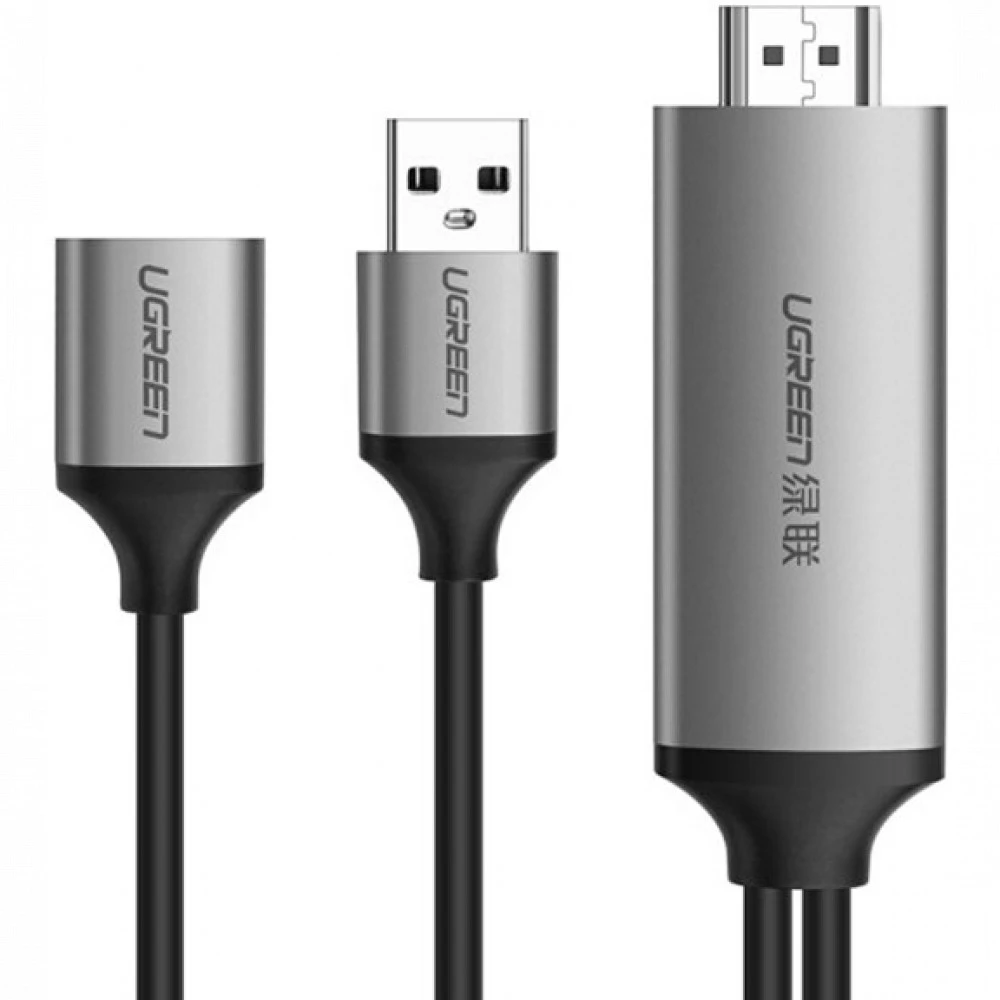
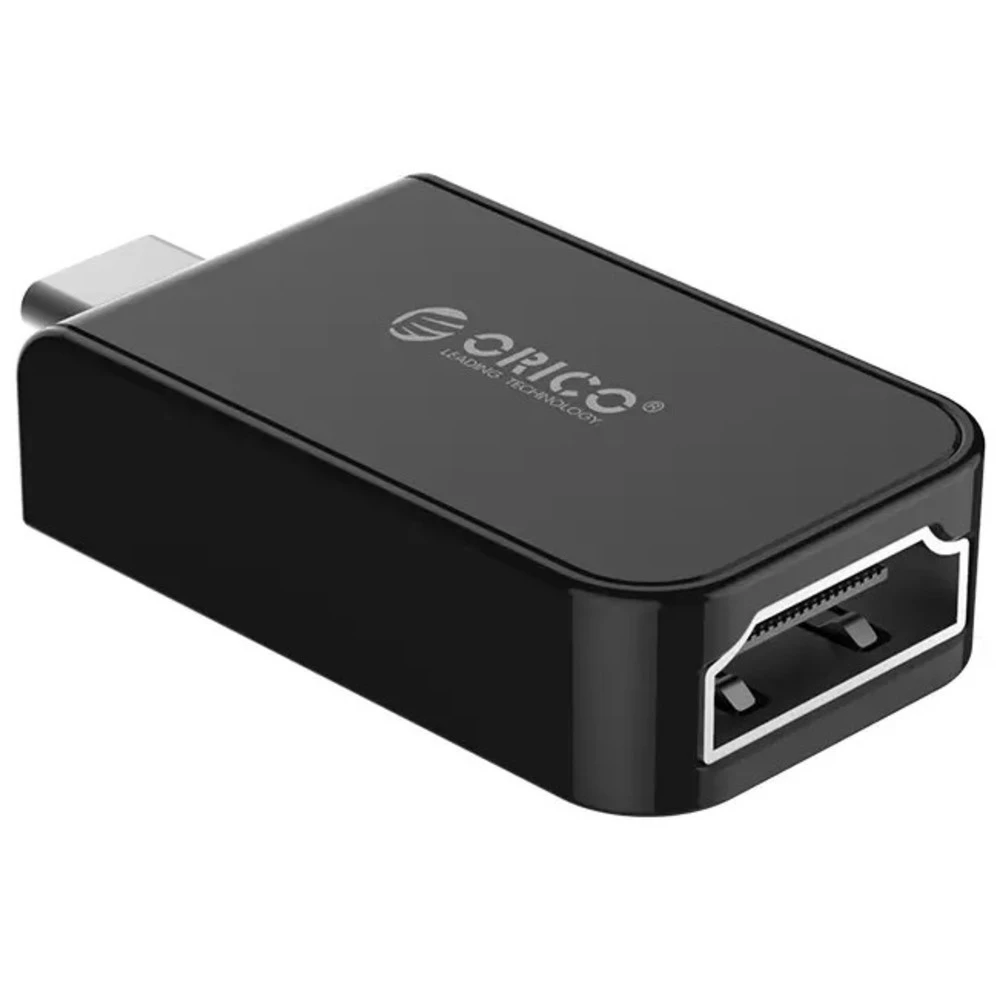
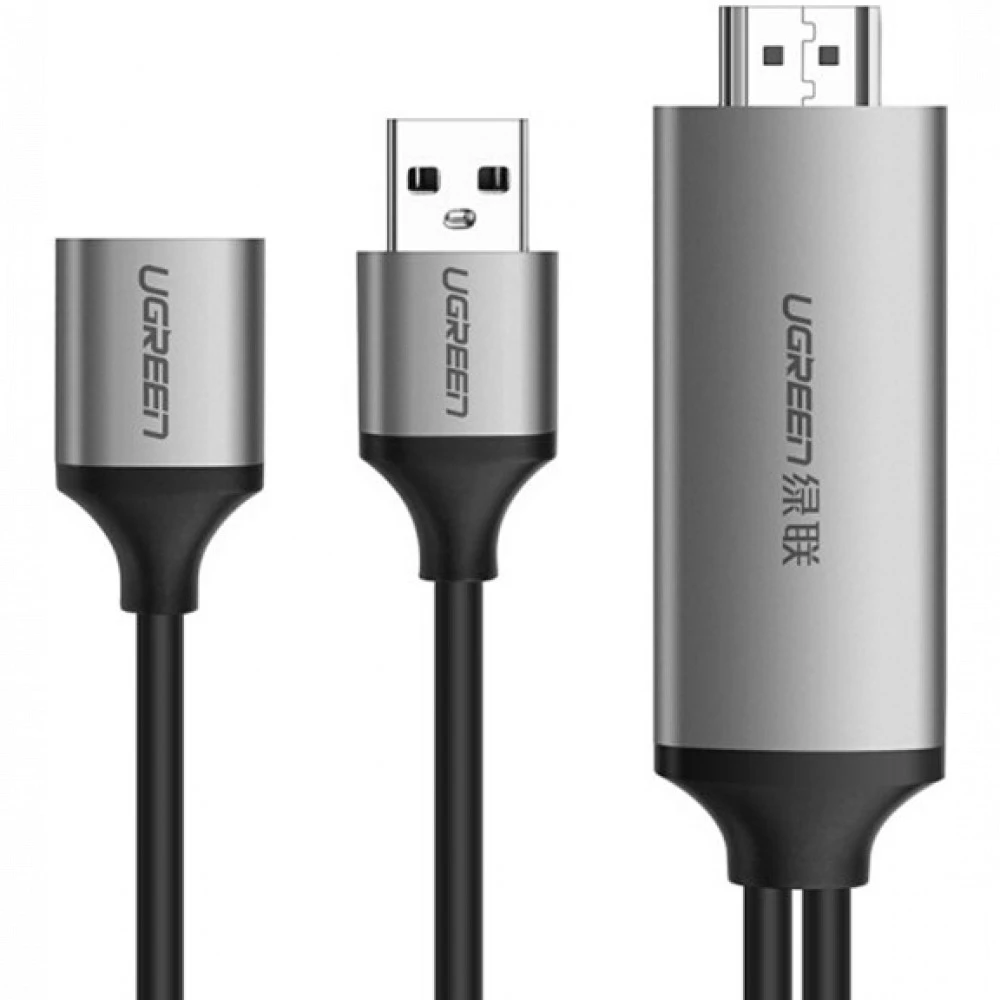
Бейне шығаруға екі нұсқа бар. ORICO CLH-X1-60-BK — USB Type-C-ден HDMI-ге шағын переходник: ноутбук, планшет не смартфоннан монитор, теледидар немесе проекторға сурет шығарады, 4K 60 Гц-ке дейін қолдайды, DisplayPort Alt Mode арқылы жұмыс істейді және драйвер орнатуды қажет етпейді. Ugreen CM151 басқаша жұмыс істейді: ол құрылғының USB-A портына қосылып, MHL технологиясы арқылы смартфон не планшеттен теледидарға не мониторға Full HD 1080p 60 Гц сурет береді, жалғағыш кабелі 1,5 метр, қосымша USB порты да бар. Оны алмас бұрын құрылғыңыз MHL-ді қолдайтынын тексеріп алыңыз.
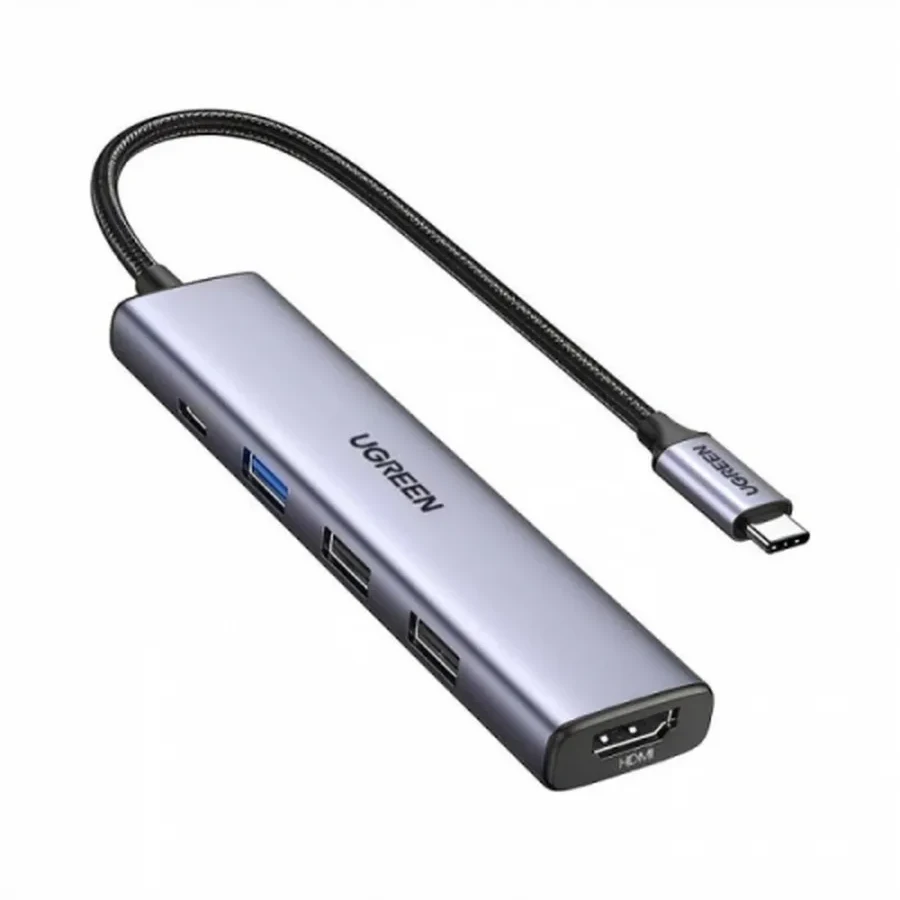
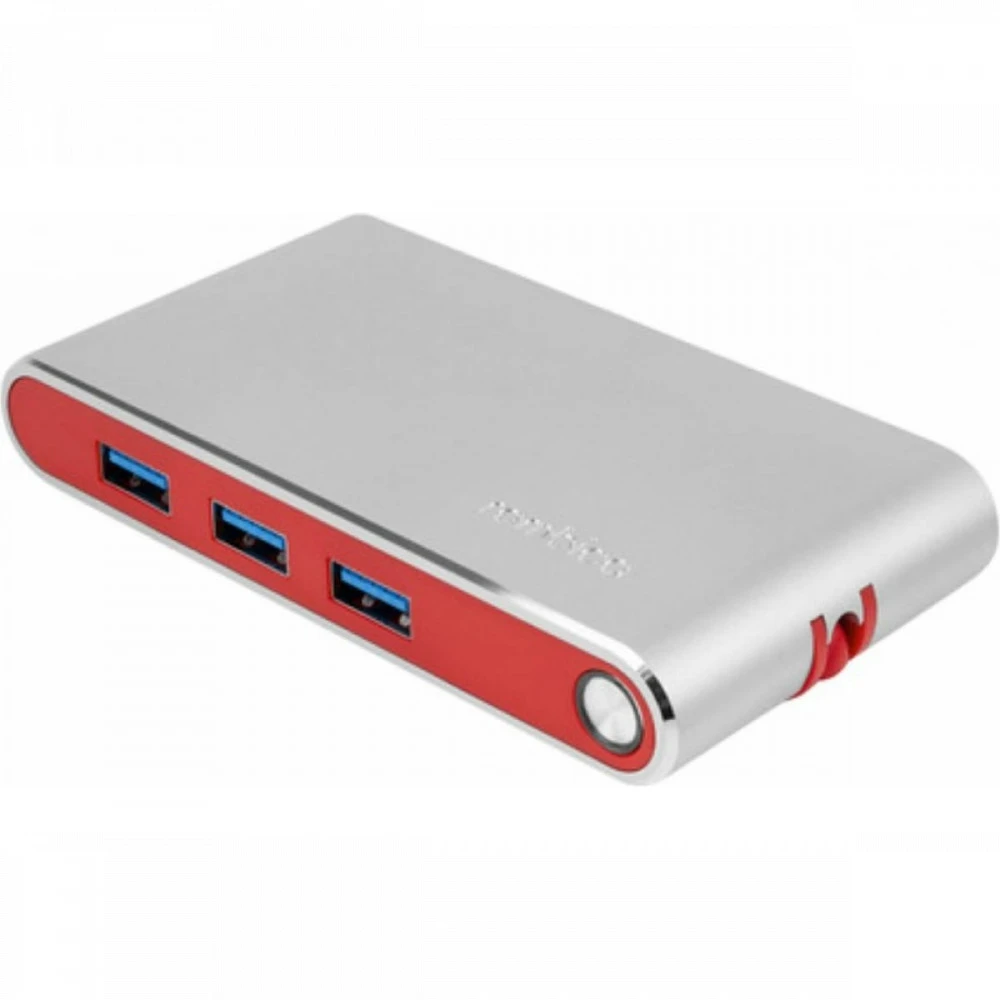
Ноутбукқа көп порт керек болса, хабтарды қараңыз. Ugreen CM478 — USB Type-C-ге арналған 5-і 1-де хаб, HDMI мен USB порттары бар, ноутбук, ультрабук және USB-C портты смартфондарға арналған. Rombica Type-C Hermes ноутбукқа арналған: бір корпуста үш USB 3.0, USB Type-C, HDMI, LAN (RJ45) порты және SD/microSDXC карта слоты бар, корпусы жалпақ, алюминийден жасалған. Сымды интернет керек болса, осыған назар аударыңыз.
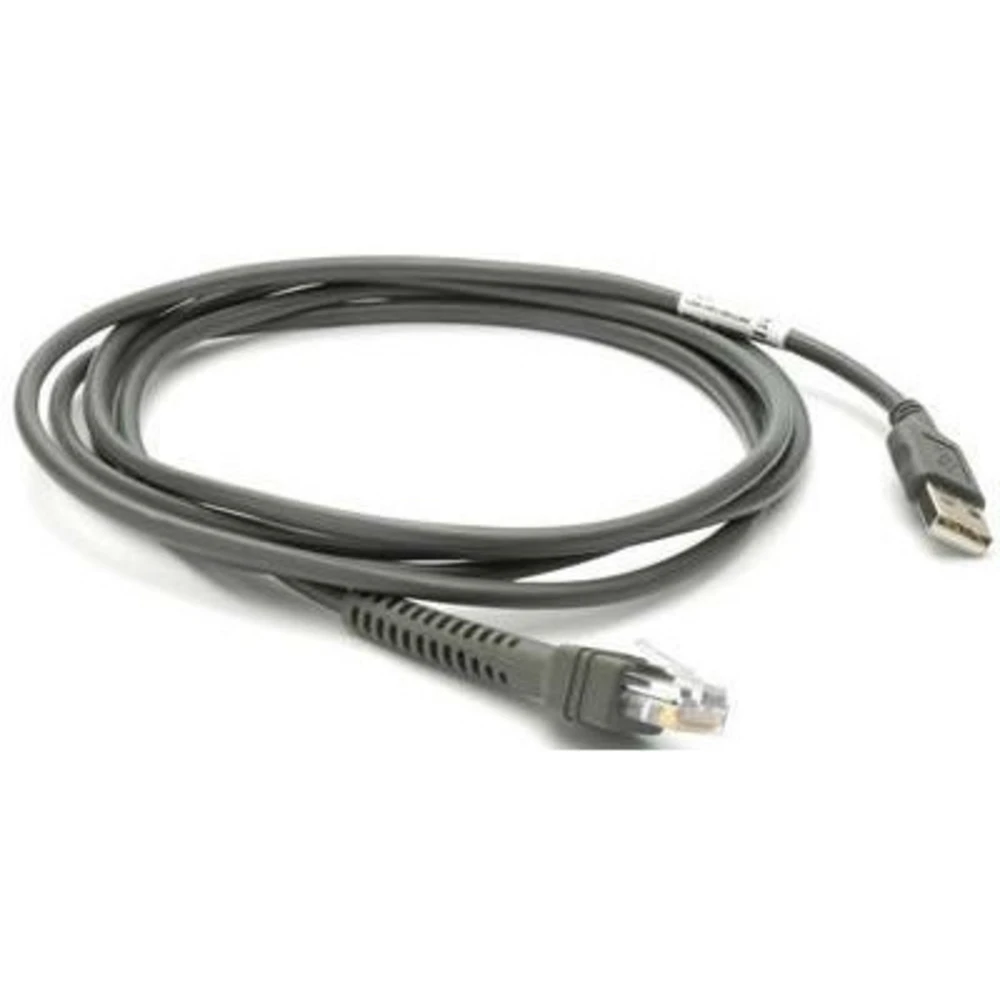
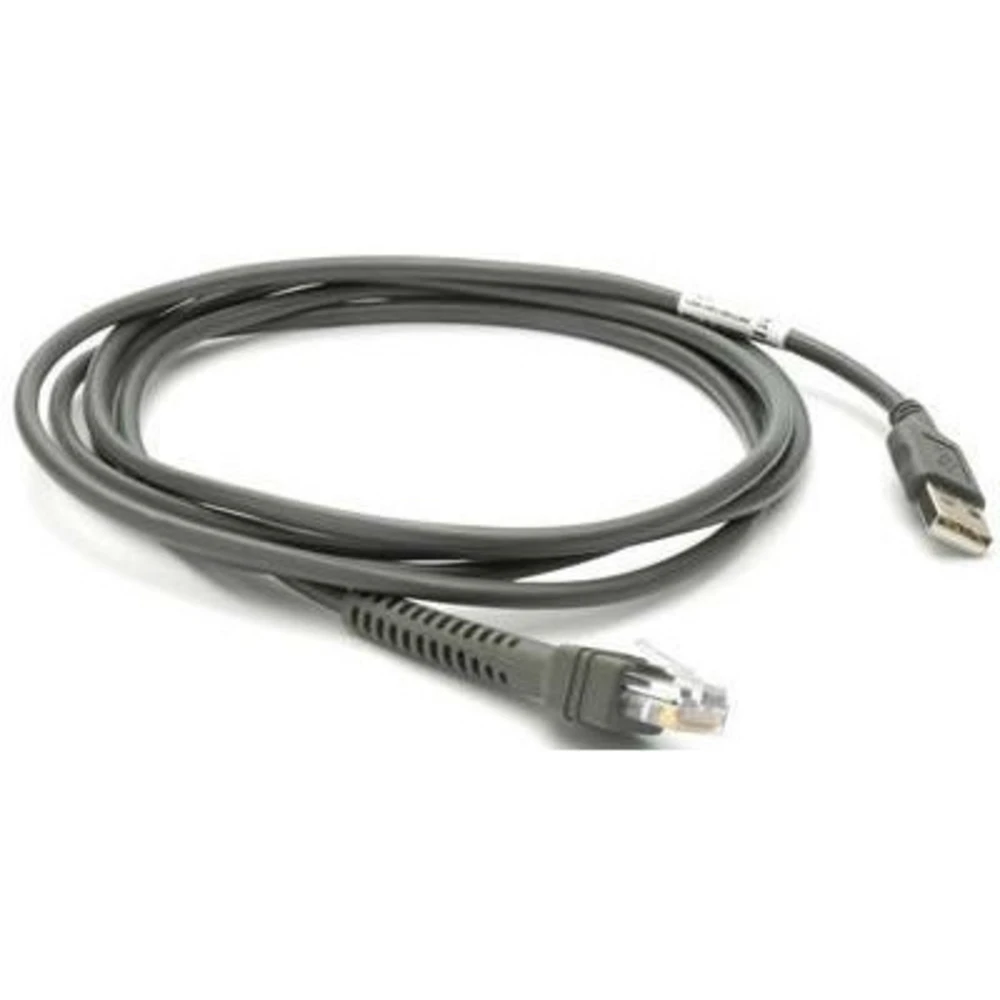
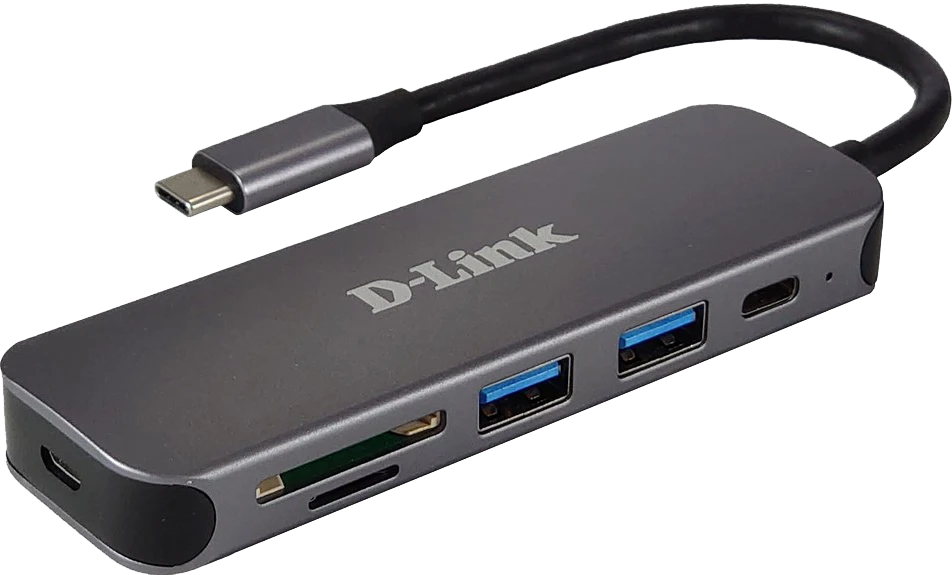
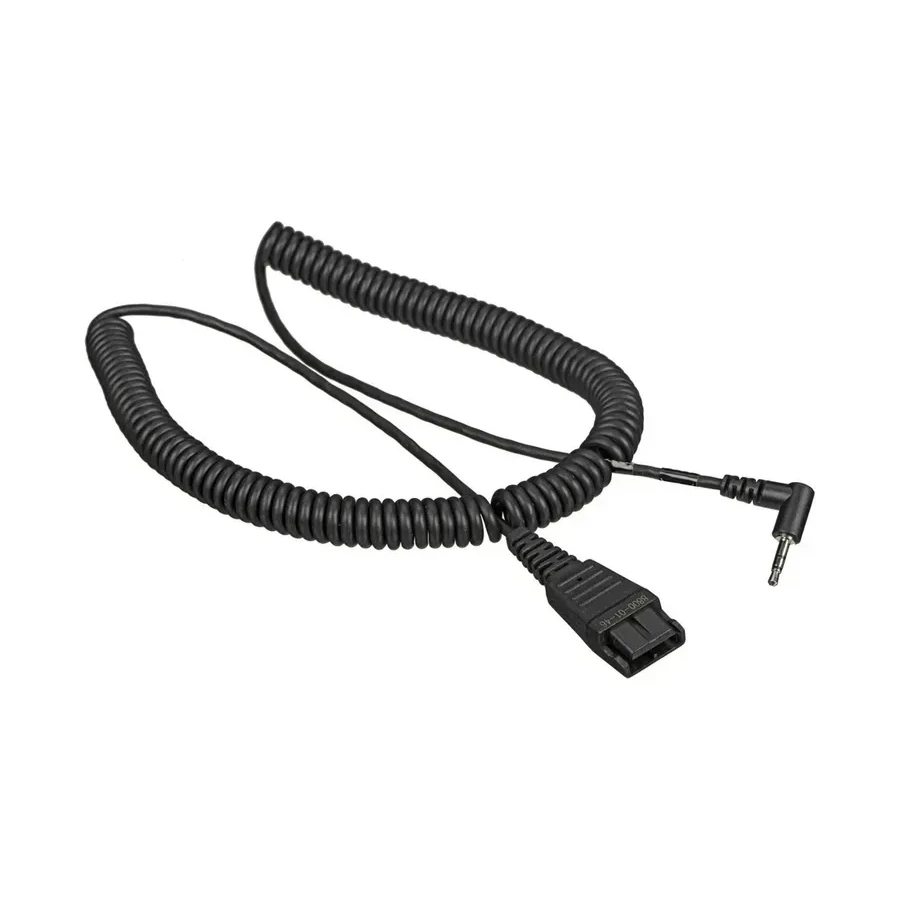
D-Link DUB-2325 — USB Type-C-ге арналған 5-і 1-де переходник: екі USB 3.0 SuperSpeed порты, деректер алмасуға арналған бір USB-C және SD/microSD/SDHC/SDXC карта слоты бар. Корпусы алюминий қорытпасынан, plug-and-play, Mac, Windows және Linux-пен үйлеседі, D-Link-тің ресми кепілдігі 2 жыл. Ал офистік гарнитураға Jabra 8800-01-46 бар — QD-ден 2,5 мм-ге витой кабель-переходник, Panasonic GB500 және Plantronics CA40-пен үйлесімді.
Көбірек нұсқа — Адаптеры бөлімінде.
Сұрақ-жауап
Телефонымды теледидарға кез келген USB-C – HDMI переходникпен қоса аламын ба?
Жоқ, бәрі телефонның өзіне байланысты. Оның USB-C порты бейне шығаруды қолдауы керек, көбіне бұл DisplayPort Alt Mode деп жазылады. Өндірушінің сипаттамасынан тексеріңіз. Телефон бұны қолдамаса, переходник көмектеспейді, ондайда сымсыз трансляцияны қараған дұрыс.
Хаб ноутбукты баяулатады ма?
Ноутбуктың өзін баяулатпайды. Бірақ хабтағы барлық порт ноутбукқа бір USB-C арқылы жететіндіктен, бірнеше жылдам құрылғыны бірге қоссаңыз, жылдамдық олардың арасында бөлінеді. Тышқан мен пернетақтаға бұл мүлдем білінбейді, ал екі дискті қатар көшіргенде байқалуы мүмкін.
4K 30 Гц пен 4K 60 Гц арасындағы айырма сезіле ме?
Фильм көргенде онша білінбейді. Ал монитормен жұмыс істегенде, тышқан мен терезелер қозғалғанда 30 Гц бірден сезіледі, бәрі сәл кешігіп жүргендей болады. Жұмысқа алсаңыз, 60 Гц-ті таңдаңыз.
Переходникке драйвер орнату керек пе?
Көбіне керек емес, қазіргі переходниктердің көбі plug-and-play. Кейбір желі адаптерлері мен ескі модельдер драйвер сұрауы мүмкін, бұл сипаттамада жазылады. macOS не Linux қолдансаңыз, үйлесімділікті алдын ала тексеріңіз.
Гарнитура кабелін қалай дұрыс таңдаймын?
Алдымен гарнитураңыздың және оны қосатын аппараттың нақты моделін біліп алыңыз. Содан кейін кабель сипаттамасында сол модельдер аталғанын қараңыз. Атауы сәйкес келмесе, сыртқы ұқсастыққа сеніп алмаңыз.