Как выбрать переходник: разъёмы, вывод видео, хабы и то, о чём легко забыть
Переходник кажется мелочью, пока не окажется, что он не подходит. Разбираемся, как подобрать адаптер для телефона, ноутбука или гарнитуры: разъёмы, вывод на экран, хабы, скорость портов и ошибки, на которых спотыкаются чаще всего.
Переходник обычно покупают в последний момент. Нужно вывести презентацию на проектор, а у ноутбука только USB-C. Хочется посмотреть фото с телефона на телевизоре. Нужно подключить флешку, карту памяти или сетевой кабель к тонкому ноутбуку, где портов почти нет. Или в офисе меняют телефоны, и старая гарнитура больше никуда не втыкается. Во всех этих случаях переходник должен просто работать. Но разъём, который подходит по форме, ещё не значит, что всё заработает. В этом гайде разберём, на что смотреть, чтобы не пришлось возвращаться в магазин со словами «он не показывает картинку».
Гайд пригодится тем, кто подбирает адаптер для телефона или планшета, владельцам ноутбуков с парой USB-C портов и тем, кто обслуживает офисные гарнитуры. Сложной теории здесь не будет, только то, что реально влияет на выбор.
На что смотреть при выборе
Какой разъём у вашего устройства
Начните с порта на устройстве, к которому будете подключать переходник. Звучит очевидно, но здесь ошибаются чаще всего. Самые распространённые варианты: USB Type-C (овальный, вставляется любой стороной), классический прямоугольный USB Type-A, у старых телефонов micro-USB. У офисных гарнитур бывает разъём QD (Quick Disconnect), это быстросъёмное крепление, которое потом переходит в нужный штекер для телефонного аппарата.
Потом посмотрите, что нужно получить на другом конце: HDMI для телевизора или монитора, обычные USB-порты для флешек и мышек, сетевой порт для кабеля интернета, слот для карт памяти. От этих двух концов и зависит, какой переходник вам нужен.
Направление подключения
Переходник почти всегда работает в одну сторону. Адаптер «USB-C на HDMI» выводит картинку с устройства с USB-C на экран с HDMI. Обратно, то есть подать сигнал с HDMI-приставки в ноутбук, он не умеет. Поэтому в названии смотрите, что идёт первым: обычно это источник, а вторым — то, куда сигнал уходит. Если сомневаетесь, загляните в описание товара: там обычно прямо написано, с чего на что выводится изображение.
Поддерживает ли порт вывод видео
Это главный подводный камень. Порт USB-C может выглядеть одинаково на любом устройстве, а умеет при этом разное. Чтобы вывести изображение через простой переходник USB-C на HDMI, порт должен поддерживать режим DisplayPort Alt Mode. На многих ноутбуках и части смартфонов он есть, но далеко не на всех. Бюджетные модели телефонов и некоторые ноутбуки отдают через USB-C только зарядку и данные.
Как проверить: поищите в характеристиках своего устройства упоминание DisplayPort, DP Alt Mode, вывода видео через USB-C или значок дисплея рядом с портом. Если ничего такого нет, лучше уточнить заранее, чем потом гадать, почему экран пустой.
С портом USB-A у телефонов и планшетов история отдельная. Вывод видео через него шёл по технологии MHL. Её поддерживали не все устройства, поэтому перед покупкой такого адаптера обязательно убедитесь, что ваш смартфон или планшет умеет работать с MHL.
Разрешение и частота кадров
Если переходник нужен для вывода изображения, посмотрите, какое разрешение он поддерживает. Для обычного телевизора или офисного монитора хватит Full HD. Если у вас 4K-экран и хочется использовать его полностью, нужен адаптер с поддержкой 4K. Обратите внимание и на частоту: 4K при 30 Гц подойдёт для фильмов и слайдов, но при прокрутке страниц и движении мышки будет заметно, что картинка дёргается. 60 Гц ощущаются гораздо комфортнее.
Учтите, что итоговое качество определяется самым слабым звеном. Если ноутбук выводит только Full HD, адаптер с 4K не поможет. И наоборот: если монитор 4K, а переходник рассчитан на Full HD, картинка будет в Full HD.
Один разъём или хаб
Простой переходник решает одну задачу: например, только HDMI. Хаб, он же многопортовый адаптер или конвертер «N-в-1», собирает в одном корпусе сразу несколько разъёмов: USB-порты, HDMI, слот для карт, иногда сетевой порт и USB-C. Если у ноутбука мало портов, хаб удобнее: подключили один кабель и получили всё сразу.
Минусы тоже есть. Хаб крупнее, его чаще оставляют на столе, а не носят в кармане. И не каждому нужен весь набор разъёмов. Если задача одна, например выводить фильм с телефона на телевизор, простой переходник компактнее и понятнее.
Скорость USB-портов
На хабах и переходниках с USB-портами обращайте внимание на стандарт. USB 2.0 подойдёт для мышки, клавиатуры и небольших файлов. Если копируете фотографии, видео или большие архивы с внешнего диска, берите вариант с USB 3.0 и выше: разница при копировании больших объёмов заметна сразу. Порты USB 3.0 часто окрашены внутри в синий цвет, но надёжнее смотреть в описание.
Зарядка через переходник
Если у ноутбука один-два порта USB-C, и один из них занят хабом, возникает вопрос, как заряжаться. Для этого у некоторых хабов есть сквозная зарядка: в хаб подключается блок питания, а хаб передаёт энергию дальше в ноутбук. Обратите внимание: не каждый USB-C порт на хабе умеет заряжать. Иногда он предназначен только для передачи данных. Это всегда указывают в описании, и это стоит проверить, если зарядка через хаб для вас важна.
Сетевой порт и карты памяти
В тонких ноутбуках часто нет разъёма для сетевого кабеля. Если Wi-Fi в офисе или дома нестабильный, а нужна надёжная связь для видеозвонков или больших загрузок, ищите хаб с портом LAN (RJ45). Фотографам и тем, кто снимает на экшен-камеры, пригодится слот для SD и microSD: не нужно отдельно таскать картридер.
Совместимость с системой
Большинство современных переходников работают по принципу plug-and-play: подключили, и система сама всё определила, драйверы ставить не нужно. Но если пользуетесь не только Windows, а ещё macOS или Linux, проверьте, что производитель указал совместимость с вашей системой. Особенно это касается хабов с сетевым портом.
Офисные гарнитуры: разъём QD
У профессиональных гарнитур для колл-центров и офисов кабель часто заканчивается разъёмом QD. Чтобы подключить такую гарнитуру к конкретному телефонному аппарату, нужен соответствующий кабель-переходник. Здесь главное правило одно: смотрите на совместимость с моделью вашего аппарата или усилителя. Переходники QD отличаются по распиновке, и внешне подходящий штекер не гарантирует, что звук пойдёт.
Корпус и кабель
Металлический корпус, например из алюминия, лучше отводит тепло и меньше боится случайных ударов. Хабы при активной работе нагреваются, и это нормально. Длина кабеля тоже важна: короткий хвостик удобен в сумке, а если телефон нужно положить на диван, а телевизор висит на стене, пригодится кабель подлиннее.
Частые ошибки
- Уверенность, что любой USB-C выводит картинку. Не любой. Без поддержки DisplayPort Alt Mode простой видеопереходник работать не будет, сколько ни переподключай.
- Покупка MHL-адаптера без проверки телефона. Если смартфон не поддерживает MHL, изображения на телевизоре не будет. Проверяйте характеристики устройства заранее.
- Перепутанное направление. Переходник «USB-C на HDMI» не превратит ноутбук в монитор для игровой приставки.
- Ожидание 4K от адаптера с Full HD. Или 4K при 60 Гц от устройства, которое столько не выдаёт. Смотрите на возможности всей цепочки: устройство, переходник, кабель, экран.
- Хаб без зарядки на ноутбуке с одним портом. Подключили хаб, а заряжать ноутбук стало некуда. Если порт один, ищите модель со сквозной зарядкой.
- Перегрузка хаба. Внешний диск, веб-камера, ещё один диск и телефон на подзарядке одновременно — для хаба без отдельного питания это может быть слишком. Если устройства отключаются сами по себе, попробуйте снять часть нагрузки.
- QD-переходник «на глаз». Для гарнитур важна совместимость с моделью аппарата, а не только форма штекера.
- Покупка «на всякий случай» хаба с кучей портов. Если нужен только HDMI, многопортовый хаб будет лишним по размеру. Начинайте с задачи, а не с количества разъёмов.
Что есть у нас сейчас
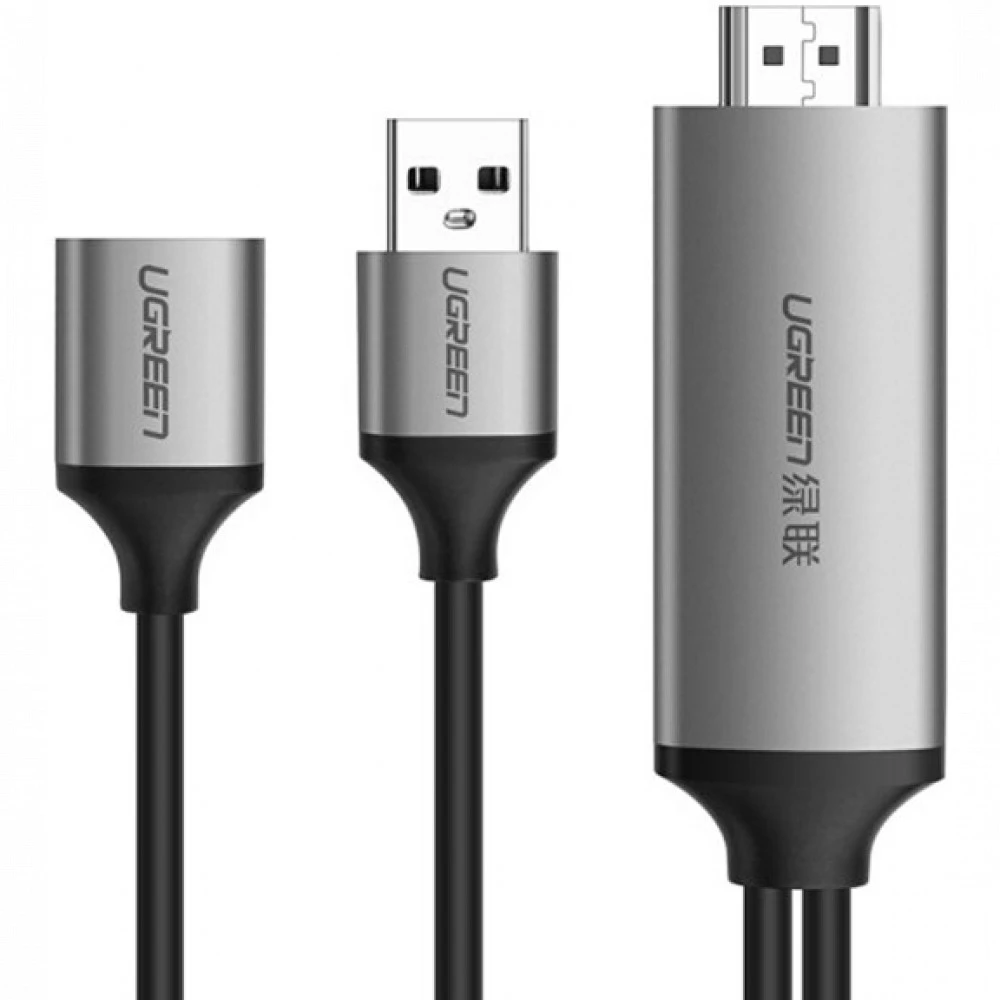
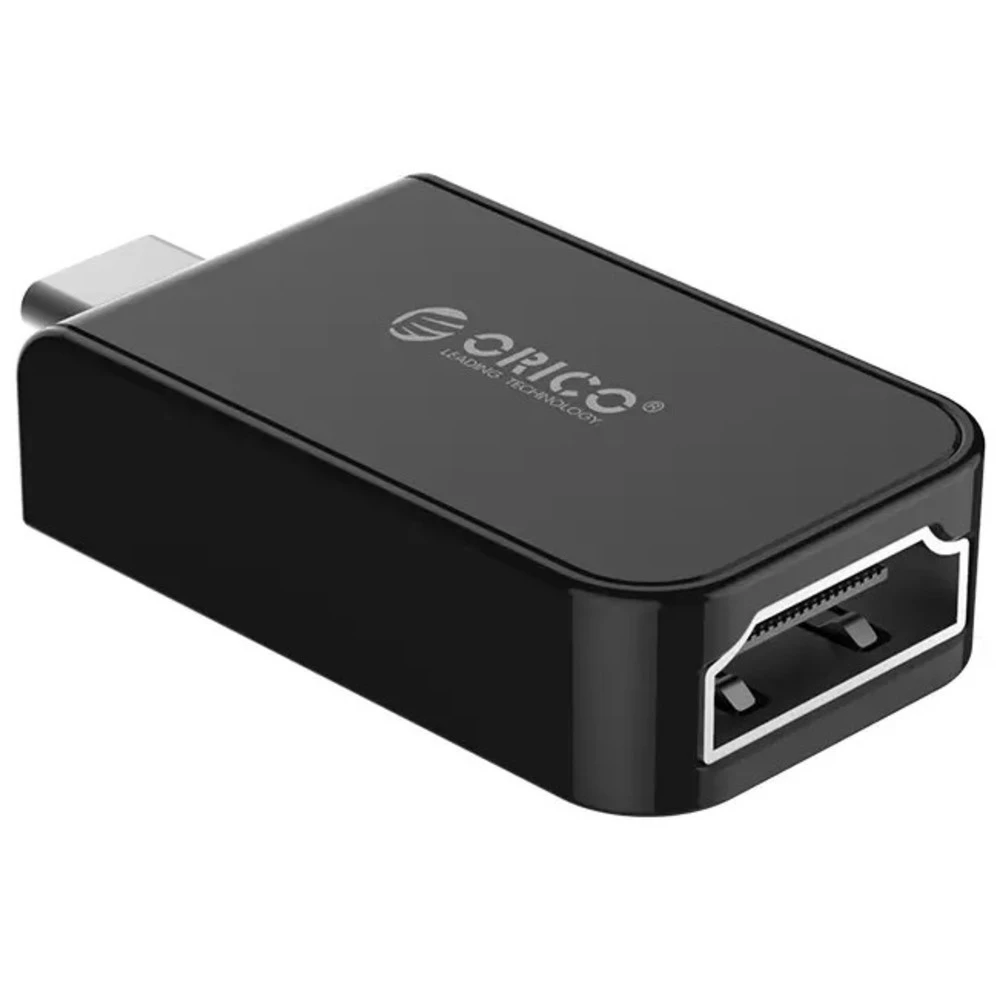
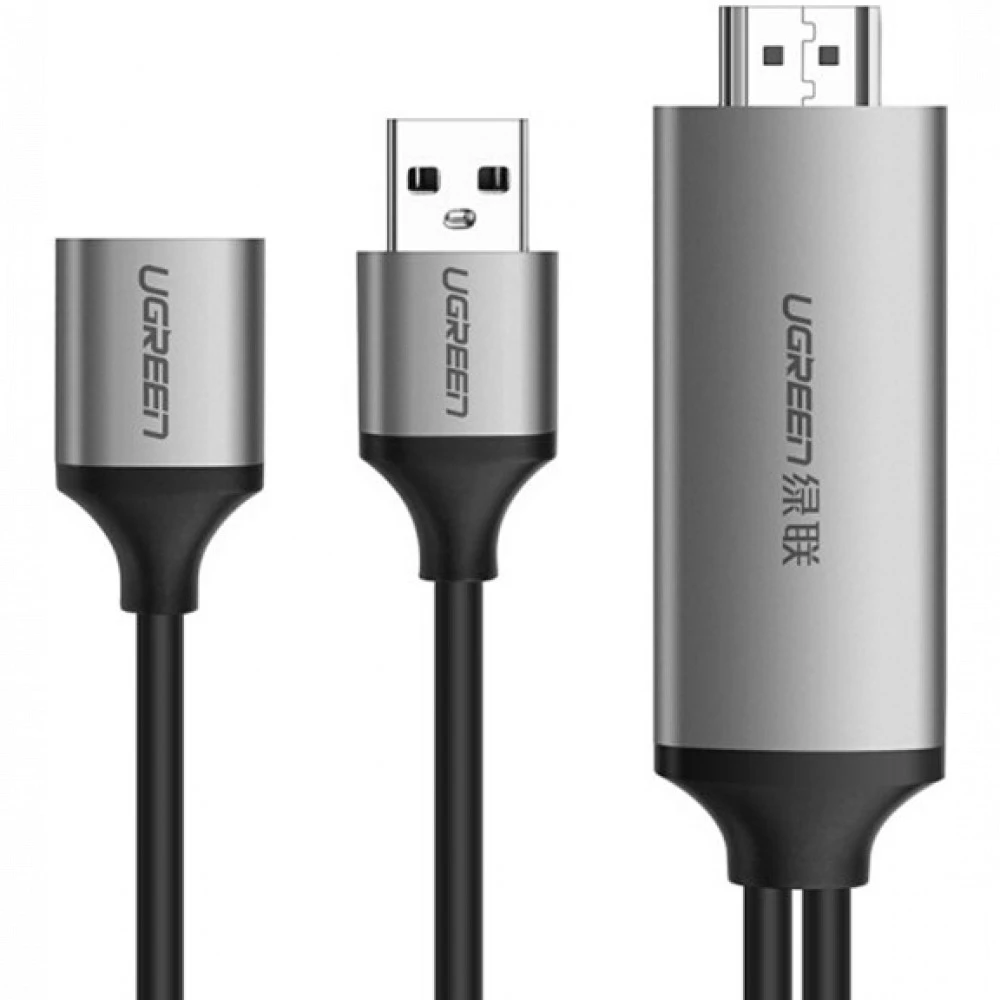
Для вывода изображения на телевизор или монитор есть два варианта под разные порты. ORICO CLH-X1-60-BK — компактный переходник с USB-C на HDMI для ноутбука, планшета или смартфона. Он поддерживает разрешение до 4K при 60 Гц, работает по DisplayPort Alt Mode и не требует драйверов. Ugreen CM151 подключается к порту USB-A устройства и работает по технологии MHL: выводит видео и фото в Full HD 1080p при 60 Гц, кабель длиной 1,5 метра. Перед покупкой CM151 проверьте, поддерживает ли ваш телефон или планшет MHL.
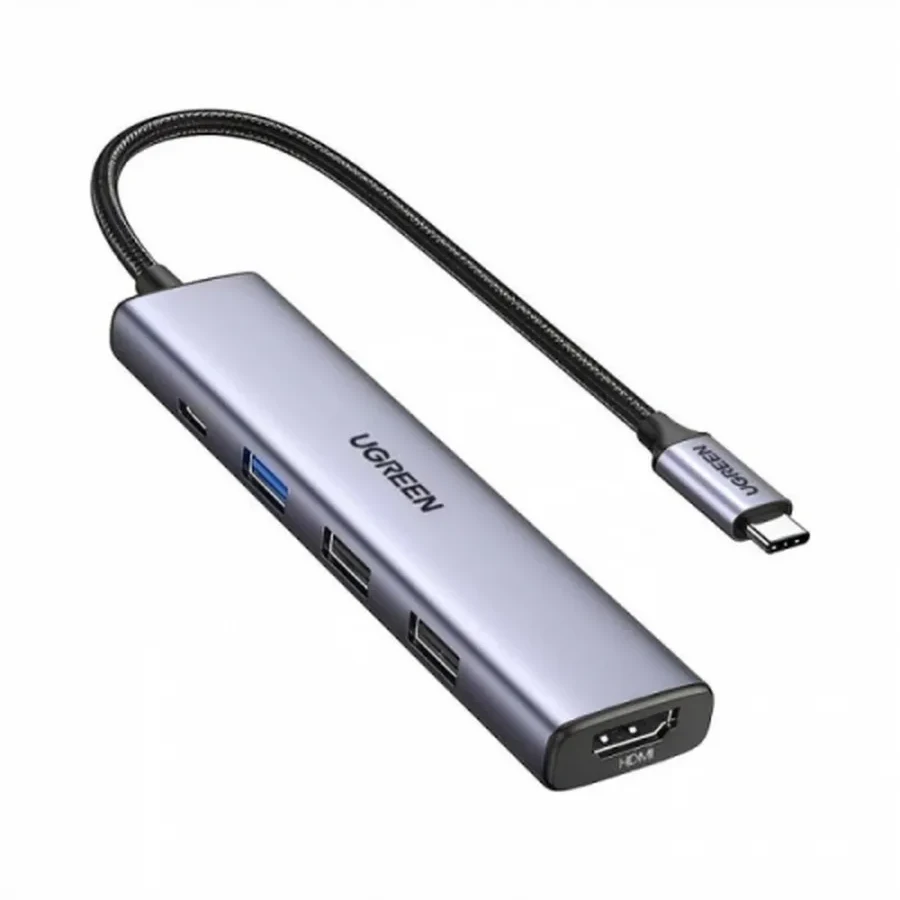
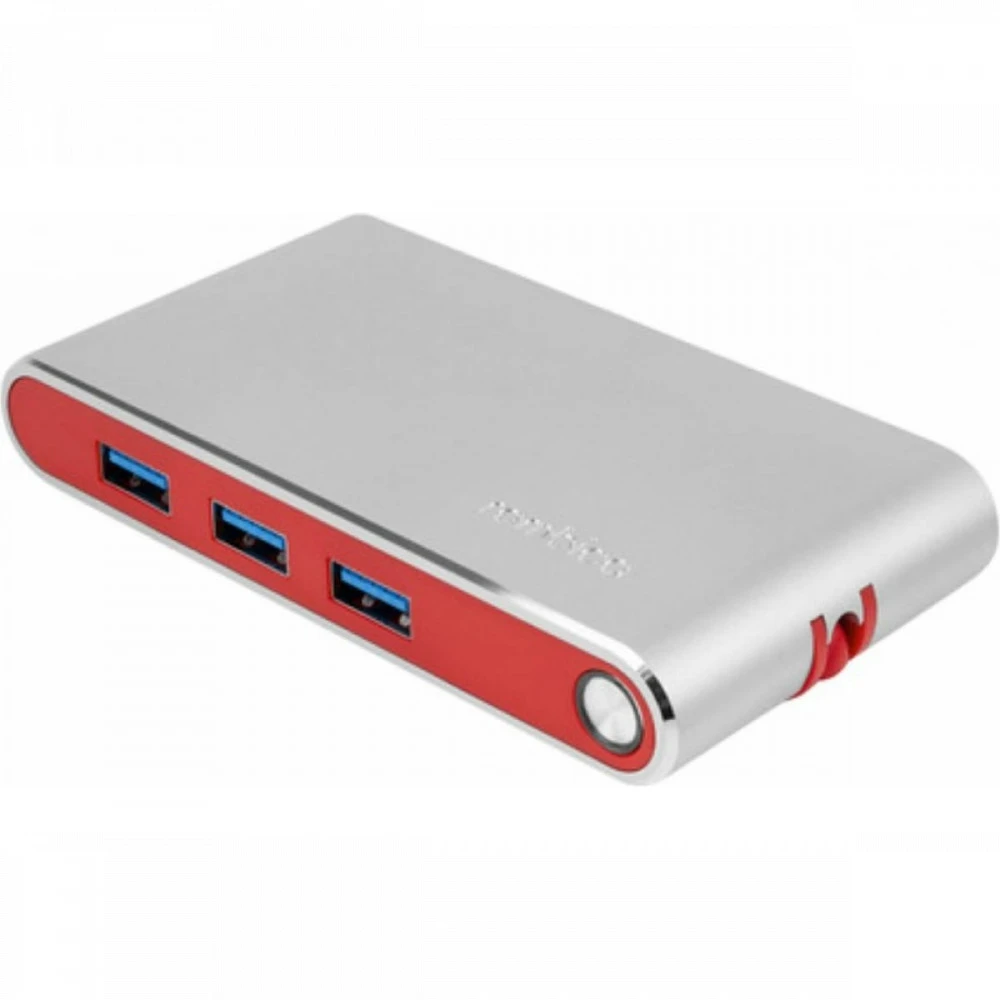
Если портов на ноутбуке не хватает, посмотрите на хабы. UGREEN CM478 — многопортовый адаптер 5-в-1 с HDMI и USB-портами для ноутбуков, ультрабуков и смартфонов с USB-C. Rombica Type-C Hermes в красном цвете собирает в плоском алюминиевом корпусе три порта USB 3.0, порт USB-C, HDMI, сетевой порт LAN и слот для карт SD и microSDXC. Это вариант для тех, кому нужен и экран, и проводной интернет.
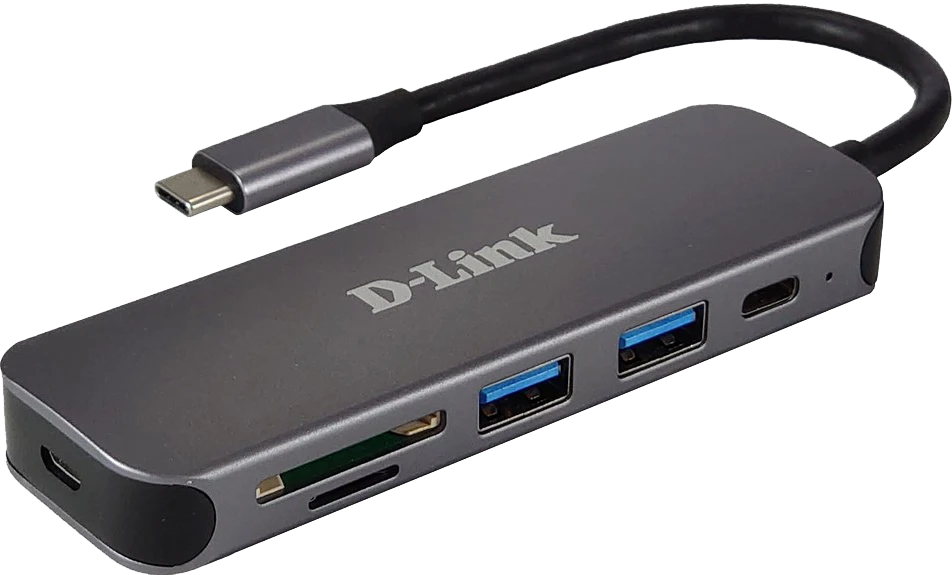
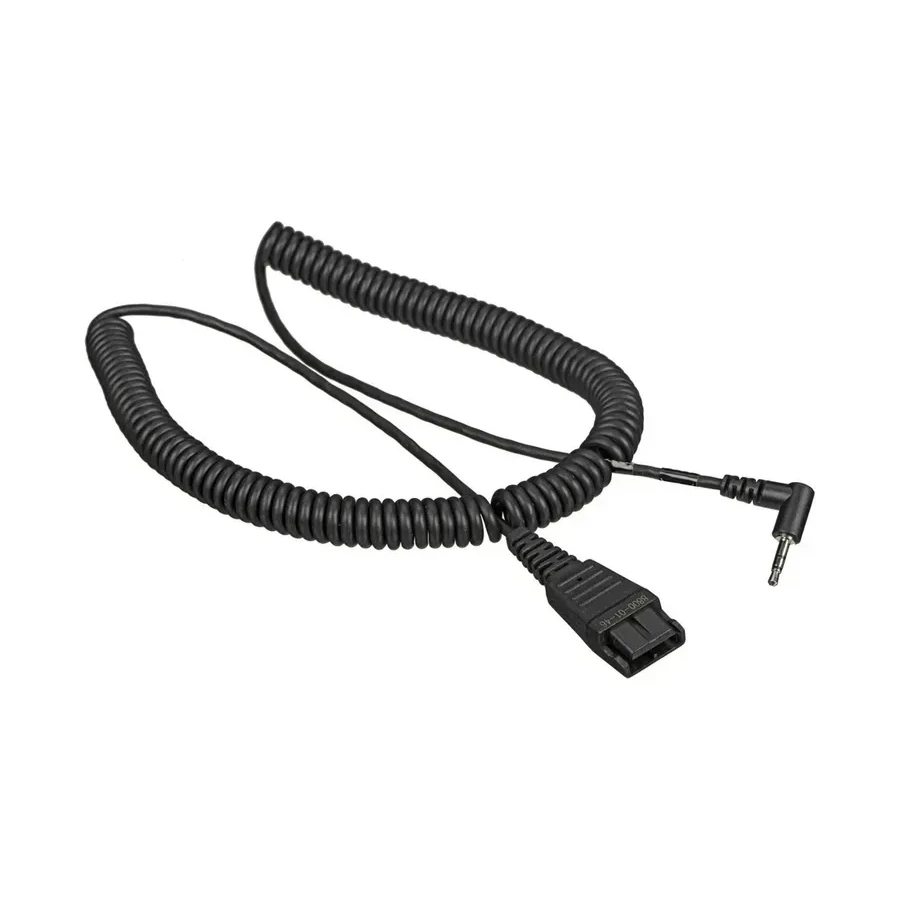
D-Link DUB-2325 подойдёт тем, кому не нужен вывод видео, а нужны порты и карты памяти: два USB 3.0, порт USB-C для синхронизации данных и слот для SD и microSD. Корпус из алюминиевого сплава, работает с Mac, Windows и Linux без драйверов, официальная гарантия D-Link два года. Для офисных гарнитур есть витой кабель-переходник Jabra 8800-01-46 с QD на 2,5 мм. Он совместим с Panasonic GB500 и Plantronics CA40.
Больше вариантов — в разделе Адаптеры.
Вопросы и ответы
Как понять, выведет ли мой телефон картинку через USB-C?
Поищите в характеристиках модели упоминание DisplayPort Alt Mode или вывода видео через USB-C. Если такого пункта нет, скорее всего, порт рассчитан только на зарядку и данные. В таком случае простой переходник на HDMI не поможет.
Чем хаб отличается от обычного переходника?
Обычный переходник даёт один разъём, например только HDMI. Хаб собирает в одном корпусе несколько: USB-порты, HDMI, слот для карт, иногда сетевой порт. Хаб удобен для ноутбука с малым числом портов, переходник — когда задача одна и важна компактность.
Нужны ли драйверы для переходника?
Большинству современных переходников и хабов драйверы не нужны: подключили, и система сама определила устройство. Но совместимость с вашей операционной системой всё равно стоит проверить в описании, особенно если работаете на macOS или Linux.
Можно ли заряжать ноутбук через хаб?
Только если у хаба есть порт со сквозной зарядкой, и об этом прямо сказано в описании. Если USB-C порт на хабе предназначен только для данных, зарядка через него не пойдёт.
Почему картинка на 4K-мониторе дёргается?
Чаще всего потому, что сигнал идёт в 4K при 30 Гц. Так бывает, когда переходник, кабель или сам ноутбук не поддерживают 60 Гц. Проверьте возможности каждого звена и выберите адаптер с поддержкой 4K при 60 Гц, если устройство это умеет.
Подойдёт ли любой QD-переходник к моей гарнитуре?
Нет. QD-кабели отличаются по совместимости с конкретными аппаратами и усилителями. Ориентируйтесь на список совместимых моделей в описании переходника и сверяйте его со своим оборудованием.


