ПК или ноутбук: что выбрать для работы и учёбы
Системный блок или ноутбук, обычный монитор или широкий. Разбираемся, что взять для работы и учёбы, если исходить из того, где и как вы работаете, а не из самых больших цифр в характеристиках.
С этим вопросом приходят родители перед учебным годом, студенты, фрилансеры и все, кто хотя бы часть недели работает из дома. Обычно спорят о мощности: какой процессор, сколько памяти, нужна ли видеокарта. А главное часто упускают: где и как будет стоять техника. Если компьютер никогда не уйдёт с одного стола, за мобильность ноутбука вы переплатите и ни разу ею не воспользуетесь. Если технику надо носить на пары, в офис или к заказчику, системный блок не подойдёт, какой бы мощный он ни был. О третьем вспоминают позже всего, и это экран. Восемь часов за небольшим дисплеем ноутбука даются тяжело, устают глаза и шея. Поэтому монитор часто нужен даже тем, кто выбрал ноутбук.
Ниже разберу всё по порядку: что вообще может понадобиться, чем отличаются конкретные варианты и на чём можно сэкономить без потерь.
Что понадобится
- Настольный ПК. Подходит, если вы работаете или учитесь в одном месте и хотите больше производительности за свои деньги, а ещё возможность потом что-то заменить внутри. Нужен один на человека. Если берёте ПК, второй компьютер для той же задачи не нужен. Исключение: у вас уже есть старый ноутбук для поездок.
- Ноутбук. Подходит, если технику придётся носить: на пары, в библиотеку, в офис пару дней в неделю, в командировки. Тоже один на человека, и тогда системный блок обычно не нужен.
- Монитор. К ПК обязателен, хватит одного. К ноутбуку по желанию, но если вы подолгу сидите дома за столом, один внешний монитор сильно облегчит работу. Два монитора нужны редко: широкий экран обычно решает ту же задачу.
Настольные ПК
Для текстов, таблиц, браузера с кучей вкладок и видеозвонков хватит любого современного шестиядерного процессора и 16 ГБ оперативной памяти. Обязательно нужен SSD: с ним система загружается быстро, и программы не открываются по полминуты. Видеокарта для офисной работы почти не важна. Она нужна, если в учёбе или работе есть 3D, монтаж видео, графика, или если вечером на этом же компьютере будут играть. Ещё у настольного ПК есть плюс, о котором забывают: к нему можно подключить любую клавиатуру, мышь и монитор, сидеть ровно и не горбиться над экраном.
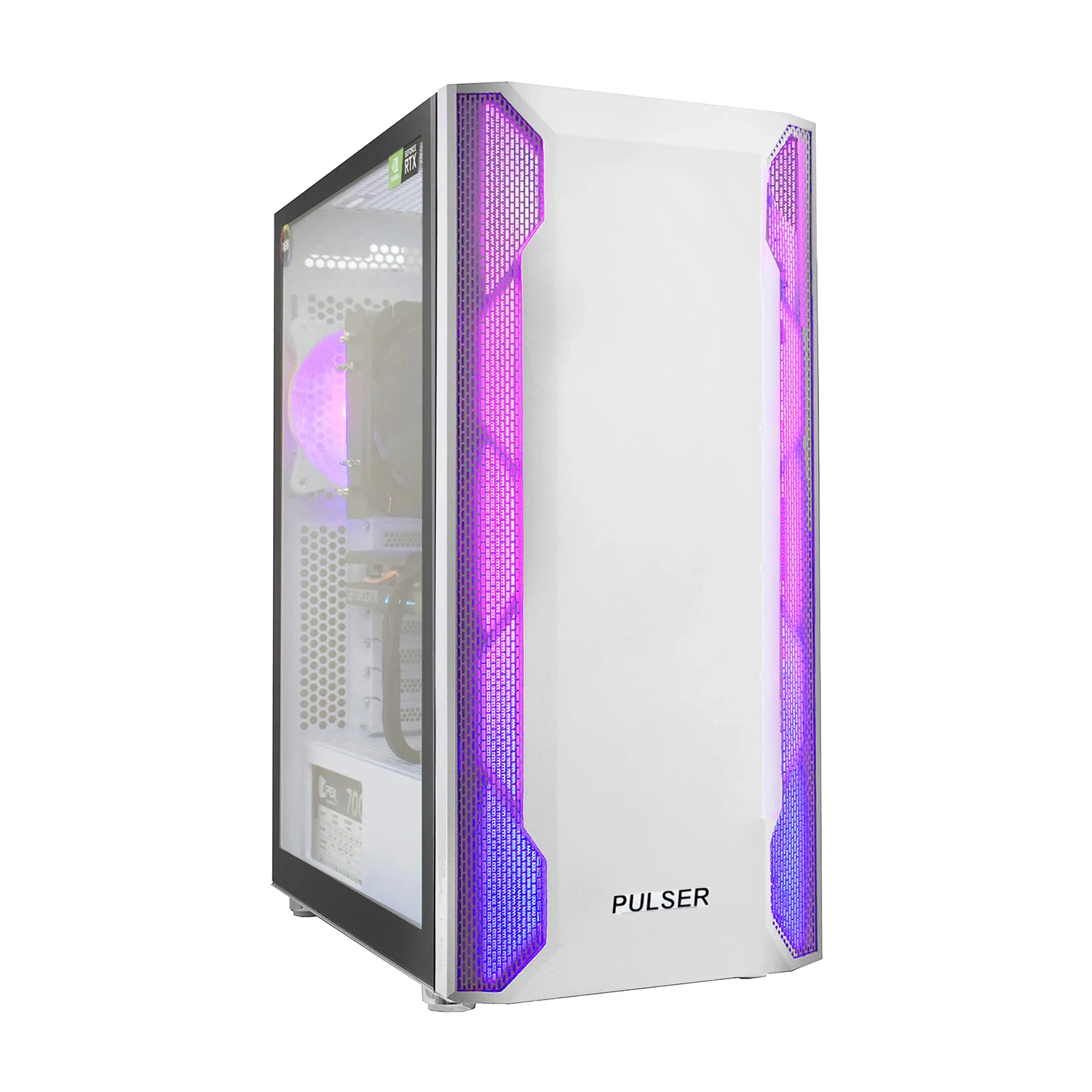
Pulser на Ryzen 5 5600. Готовый системный блок с понятной начинкой: процессор Ryzen 5 5600 с частотой 3.5 ГГц, плата на чипсете A520, 16 ГБ оперативной памяти, SSD на 512 ГБ формата M.2 и видеокарта GTX 1660 Super с 6 ГБ памяти. Блок питания на 700 Вт, это хороший запас. Привода для дисков нет, но сегодня он мало кому нужен. Видеокарта не из последних поколений, поэтому для тяжёлых новых игр это не лучший выбор. Зато для учёбы, офиса и простой работы с графикой её хватает с запасом. Одна деталь: операционная система в комплектации не указана. Уточните этот момент при заказе, чтобы заранее знать, придётся ли ставить Windows самому.
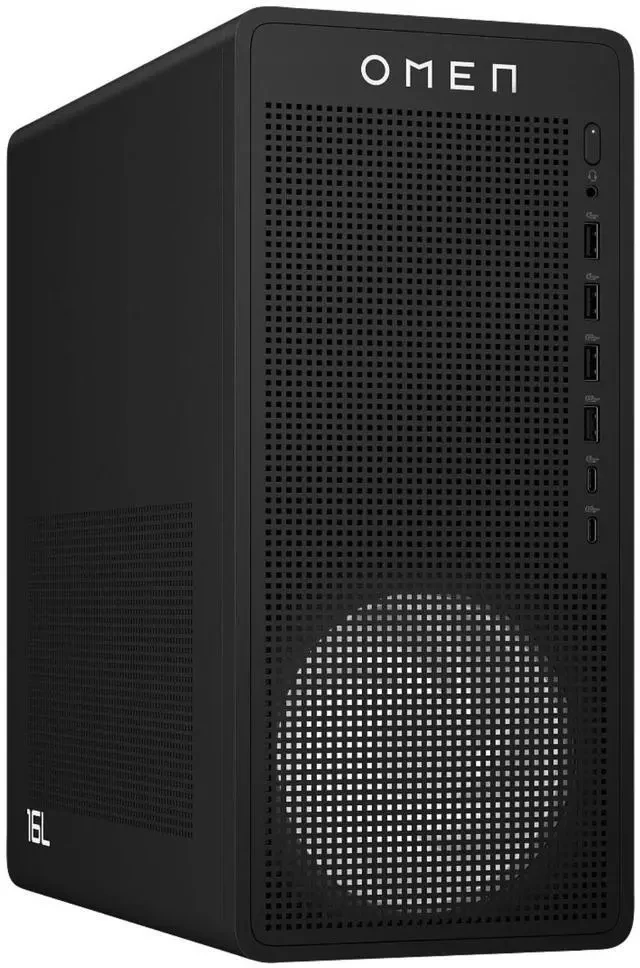
HP OMEN 16L. Это компактный игровой компьютер, и по начинке он заметно мощнее. Внутри процессор Core Ultra 5 225F, 16 ГБ памяти, накопитель на 1 ТБ и видеокарта RTX 5060 Ti с 16 ГБ видеопамяти. Windows 11 уже установлена. У корпуса усиленное охлаждение и RGB-подсветка, которую можно настроить в фирменной программе OMEN Gaming Hub. Слово Gaming в названии пусть не смущает: для работы такой компьютер тоже подходит. Но для текстов и таблиц его мощность избыточна. Он раскрывается там, где нагружается видеокарта: монтаж, 3D, графика, работа с нейросетями на своём компьютере, ну и игры.
Кому какой. Pulser подойдёт студенту, в небольшой офис и как домашний компьютер на всю семью: всё нужное для работы есть, и ничего лишнего. OMEN стоит брать тем, у кого учёба или работа связана с видео, 3D и дизайном, и тем, кто хочет один компьютер и для дела, и для игр. Удобно, что система уже стоит, а накопитель вдвое больше.
Ноутбуки
Ноутбук для работы и учёбы выбирают по другим правилам. Мощность важна, но наравне с ней важны вес, автономность и экран: таскать с собой вы будете именно этот корпус, а смотреть именно в этот дисплей. Второе правило: у тонких ноутбуков память часто распаяна на плате, и добавить её потом не получится. Поэтому думайте на несколько лет вперёд. 16 ГБ сейчас разумный минимум. Меньше брать не советую, даже если пока нужен только браузер.
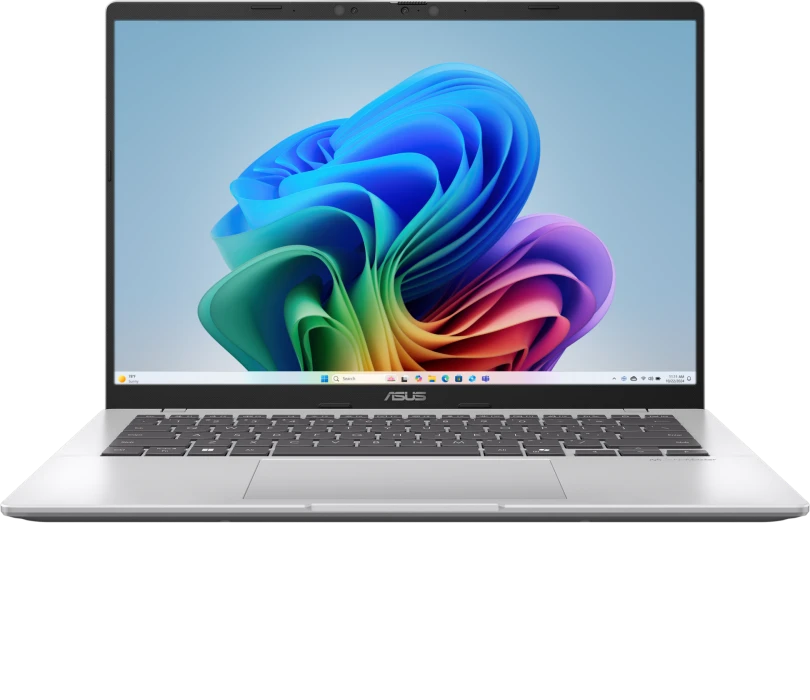
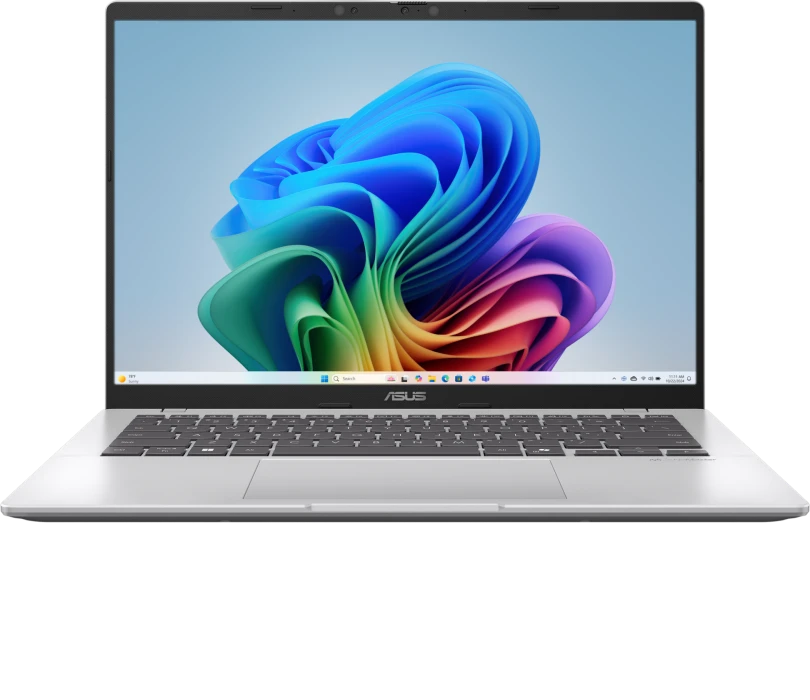
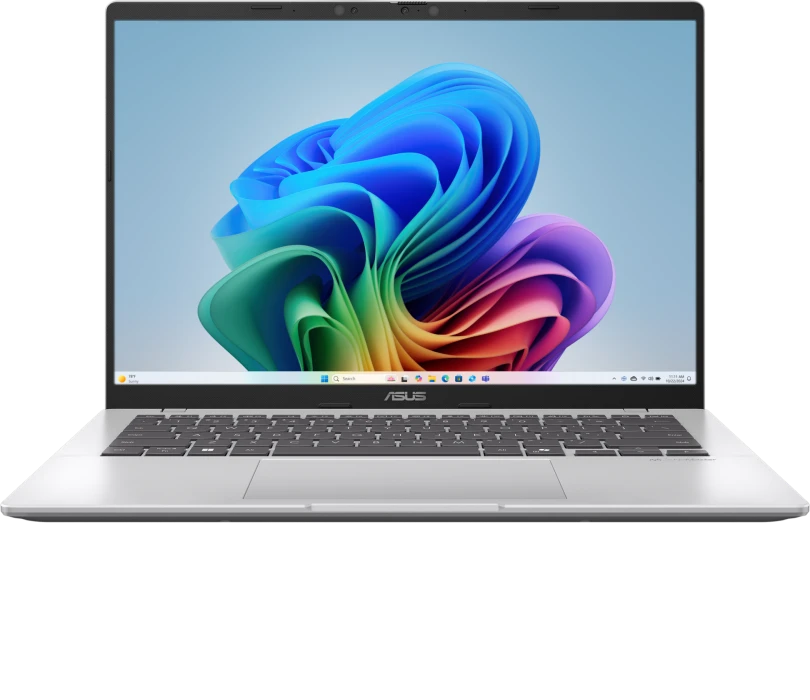
ASUS Vivobook 14 на Snapdragon X. Лёгкий ноутбук для тех, кто весь день ходит с ним по делам. Процессор Snapdragon X X1-26-100: 8 ядер, частота до 2.97 ГГц, есть нейропроцессор производительностью до 45 TOPS, поэтому ноутбук относится к классу Copilot+ PC. Производитель заявляет до 29 часов автономной работы. Реальная цифра всегда зависит от яркости и задач, но запас на целый день пар с ним точно есть. Толщина от 1.79 см, вес от 1.49 кг. Экран 14 дюймов, 1920×1200, соотношение сторон 16:10, матрица IPS, яркость 300 нит, покрытие матовое. 16:10 удобно для документов: по высоте на экран помещается больше строк, чем на привычном 16:9. Матовое покрытие меньше бликует под лампами в аудитории. Внутри 16 ГБ памяти LPDDR5X и SSD на 512 ГБ.
Одно честное предупреждение. Snapdragon построен на другой архитектуре, не такой, как привычные процессоры Intel и AMD. Браузер, офисные программы и мессенджеры на нём работают без вопросов. Но если для учёбы или работы нужна какая-то специальная программа, например бухгалтерская, инженерная или софт для лабораторных, заранее проверьте, что она поддерживает Windows на Snapdragon. Это займёт пять минут и избавит от неприятного сюрприза.
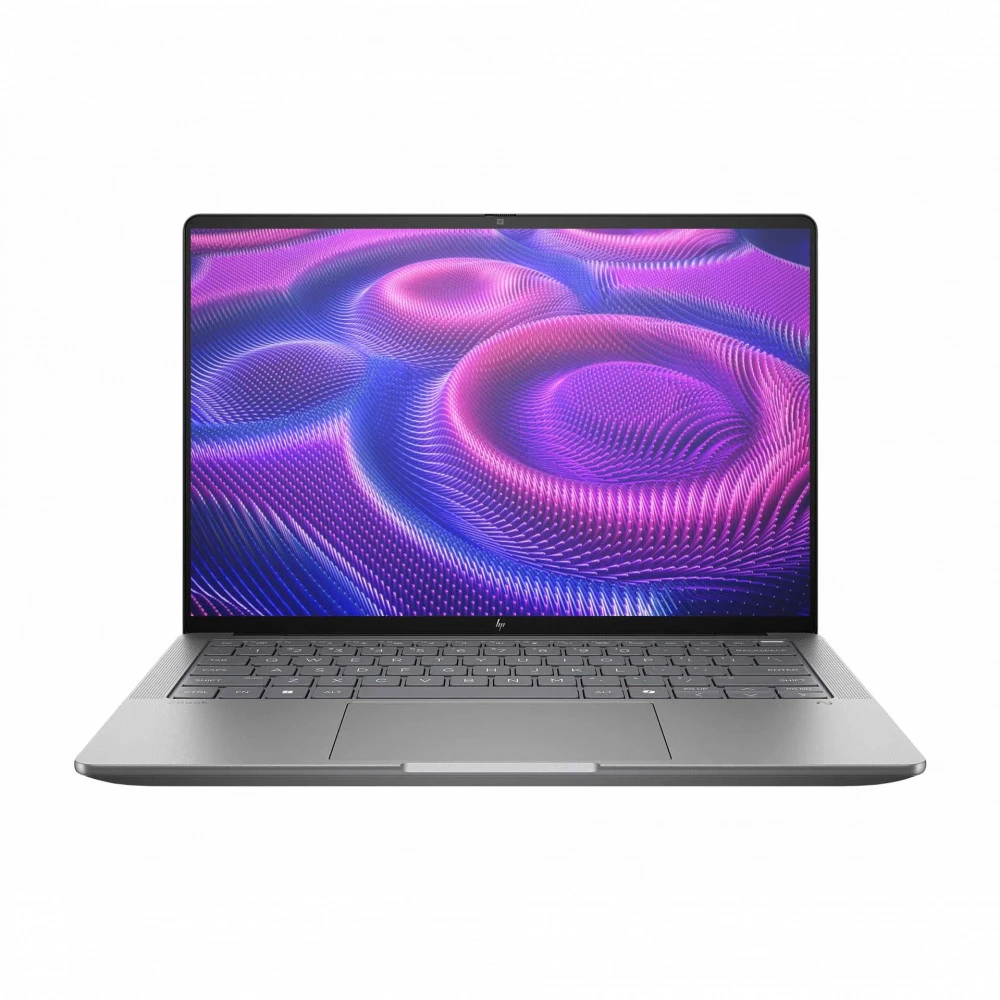
HP ZBook Ultra G1a. ZBook у HP означает профессиональную линейку, и эта модель про серьёзную работу. Процессор AMD Ryzen AI MAX+ 385, 32 ГБ оперативной памяти, SSD на 1 ТБ, экран 14 дюймов WUXGA. Установлена Windows 11 Pro, а это важно для компаний: такие ноутбуки проще подключать к корпоративной сети и настраивать централизованно. 32 ГБ памяти вдвое больше, чем у Vivobook, и это чувствуется на больших таблицах, тяжёлых проектах, виртуальных машинах и при работе с несколькими требовательными программами сразу.
Кому какой. Vivobook 14 подойдёт студенту, школьнику постарше, менеджеру и всем, чья работа проходит в браузере и офисе, особенно если ноутбук весь день в сумке и розетка рядом бывает не всегда. ZBook Ultra нужен инженерам, аналитикам, дизайнерам, разработчикам и тем, кому ноутбук заменяет рабочую станцию. Для обычной учёбы он избыточен, и платить за запас, которым вы не воспользуетесь, смысла нет.
Мониторы
Для работы у монитора важны размер, разрешение, тип матрицы и разъёмы. Частоту обновления многие считают игровой характеристикой, но даже прокрутка документов и движение курсора на 120 Гц выглядят заметно плавнее, и глазам это приятно. Посмотрите и на разъёмы: монитор должен подключаться к вашему компьютеру без переходников. А если у вас ноутбук, заранее проверьте в его карточке, какие видеовыходы на нём есть.
ASUS VA279QG. Монитор на 27 дюймов с IPS-матрицей и разрешением Full HD (1920×1080), частота 120 Гц, отклик 1 мс. Яркость 300 кд/м², контрастность 1500:1, углы обзора 178 градусов по горизонтали и вертикали. Разъёмы DisplayPort, HDMI и VGA. Последний пригодится, если компьютер совсем старый. Есть встроенные динамики по 2 Вт: не для музыки, но на созвоне собеседника слышно и без наушников. Учтите, что Full HD на 27 дюймах даёт крупные пиксели, и текст выглядит чуть менее чётким, чем на мониторах с более высоким разрешением той же диагонали. Зато шрифты крупные, читать легко, и многим это даже удобнее.
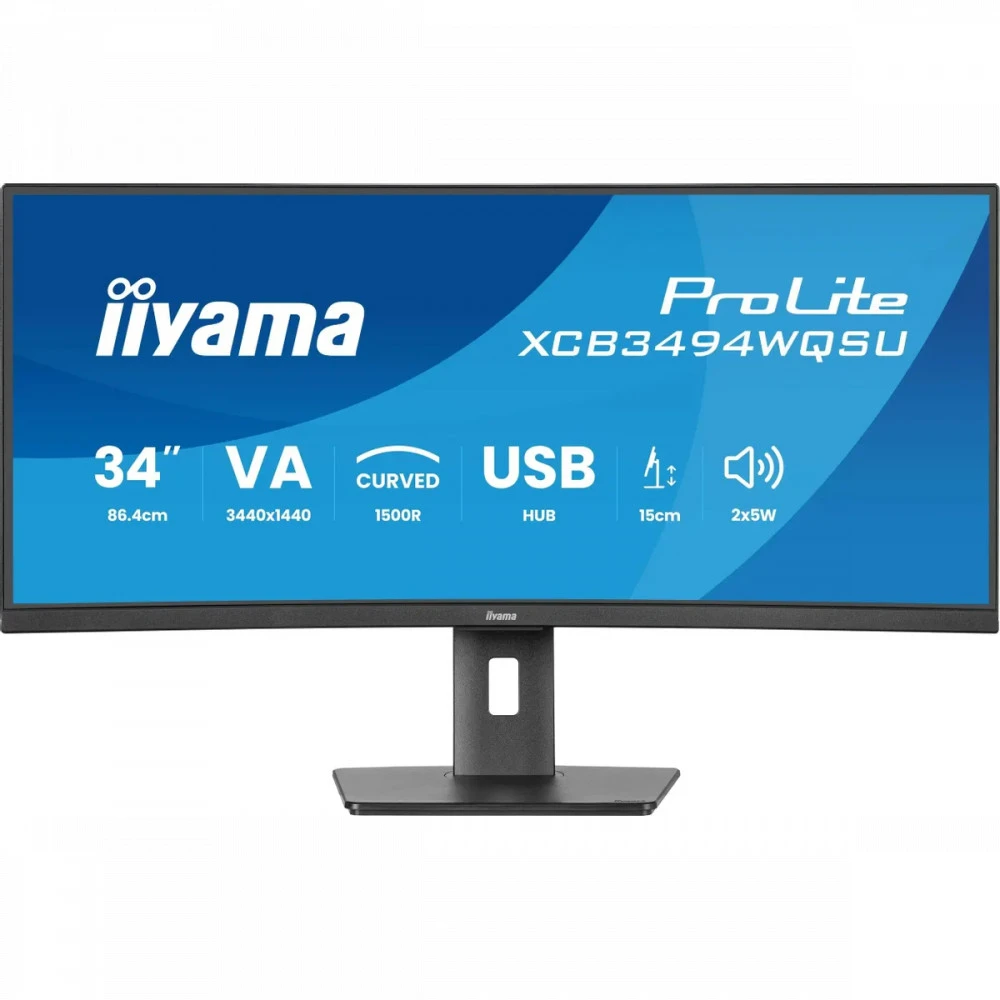
iiyama ProLite PL3497WQP. Широкий монитор на 34 дюйма с разрешением 3440×1440, матрица VA, частота 120 Гц. По сути он заменяет два обычных монитора без рамки посередине: слева документ, справа браузер или таблица, и всё помещается одновременно. Главная его фишка для работы в KVM-переключателе. Можно подключить два компьютера, например рабочий ноутбук и домашний ПК, и управлять обоими одной клавиатурой и мышью, переключаясь кнопкой. В описании заявлена и функция док-станции. Какие именно порты и функции она даёт, смотрите в карточке товара, чтобы не гадать.
Кому какой. ASUS подойдёт как основной монитор к домашнему или учебному ПК и как второй экран к ноутбуку, если работа в основном с текстами и браузером. iiyama берите, если у вас постоянно открыто много окон, большие таблицы, код или монтаж, а ещё если на столе живут два компьютера: KVM здесь реально экономит место и нервы.
Больше вариантов — в разделе Настольные ПК.
На чём экономить нельзя, а на чём можно
Экономить нельзя:
- На SSD. Компьютер без него в 2026 году раздражает каждый день. У всех вариантов выше он есть, и это правильно.
- На оперативной памяти. 16 ГБ минимум, особенно в ноутбуке, где добавить потом может не получиться.
- На экране, за которым вы сидите весь день. Маленький, бликующий или тусклый экран выматывает сильнее, чем медленный процессор.
- На совместимости. Если для работы нужна конкретная программа, проверьте её до покупки. Это бесплатно.
- На блоке питания в ПК. От него зависит стабильность всей системы, и запас по мощности тут лучше, чем впритык.
Сэкономить можно:
- На видеокарте, если не нужны 3D, монтаж и игры. Для офиса и учёбы она почти ничего не решает.
- На процессоре топового уровня. Тексты, таблицы и созвоны не нагружают современный процессор даже наполовину.
- На приводе для дисков. Почти всё сейчас скачивается или ставится с флешки.
- На подсветке и игровом дизайне. Это приятно, но на работу не влияет.
- На втором мониторе. Широкий экран или просто хорошо организованные окна чаще всего его заменяют.
- На большом накопителе, если вы храните файлы в облаке. 512 ГБ для учёбы хватает.
Вопросы и ответы
Что лучше взять студенту: ПК или ноутбук?
Зависит от того, где проходит учёба. Если пары очные и нужно что-то делать прямо в аудитории или в библиотеке, берите ноутбук, лёгкий и с хорошей автономностью. Если учёба в основном дистанционная или всё делается дома, ПК с нормальным монитором выйдет удобнее и даст больше производительности. Компромисс тоже есть: лёгкий ноутбук плюс монитор дома.
Можно ли работать только на ноутбуке, без монитора?
Можно, и многие так работают. Но если вы сидите за ноутбуком по шесть-восемь часов в день, внешний монитор заметно разгрузит глаза и шею: экран будет выше и больше. Перед покупкой посмотрите в карточке ноутбука, какие у него видеовыходы, и выберите монитор с подходящим разъёмом.
Хватит ли 16 ГБ оперативной памяти?
Для учёбы, офиса, браузера и видеозвонков хватит с запасом. 32 ГБ нужны, если вы монтируете видео, работаете с 3D, большими базами данных, виртуальными машинами или держите открытыми сразу несколько тяжёлых программ. Если сомневаетесь, подумайте, чем будете заниматься через два-три года, а не только сейчас.
Подойдёт ли ноутбук на Snapdragon для учёбы?
Для большинства задач подойдёт: браузер, документы, презентации, созвоны. Плюсы такой платформы в автономности и лёгком корпусе. Минус в том, что часть специализированных программ может работать иначе или не запускаться вовсе. Если в программе обучения есть конкретный софт, проверьте его поддержку заранее.
Нужна ли видеокарта для работы?
Для текстов, таблиц и браузера нет. Нужна, если вы работаете с графикой, видео, 3D или запускаете нейросети на своём компьютере. Тогда важен и объём видеопамяти: 16 ГБ, как у RTX 5060 Ti в HP OMEN 16L, дают хороший запас для таких задач.