ПК ме, әлде ноутбук па: жұмыс пен оқуға қайсысын алған жөн
Жұмыс пен оқуға компьютер таңдағанда көбі процессор мен жадқа ғана қарайды да, қай жерде, қалай отырып істейтінін ескермейді. Осыны ретімен талдап, үстел компьютері, ноутбук және монитордың қайсысы кімге келетінін ашық айтамыз.
Бұл сұрақты бізге күн сайын қояды. Біреу жұмысты үйден істейді, біреу оқуға түсті, біреу жұмыс пен оқуды қатар алып жүр. Келген бойда бәрі процессор мен жадты сұрайды, ал ең маңызды сұрақ көбіне ұмыт қалады: сіз қай жерде отырып жұмыс істейсіз? Компьютер бір үстелде тұра ма, әлде күніне бірнеше жерге көтеріп барасыз ба? Осы сұрақтың жауабы таңдаудың жартысын өзі шешіп береді. Тағы бір ескерілмейтін нәрсе бар, ол экран. Ноутбук алған адам бір айдан кейін бәрібір үйге монитор іздеп келеді. Ал үстел компьютерін алған адам барлық бюджетті жүйелік блокқа жұмсап, мониторды қалғанына алады да, күнде соған қарап отырады. Төменде біздегі нақты үлгілерді мысалға алып, қайсысы кімге келетінін, қай жерде артық төлейтініңізді түсіндіреміз.
Не керек болады
- Үстел компьютері. Бір орында отырып көп жұмыс істейтін адамға керек. Үйде не кеңседе тұрақты жұмыс орны болса, біреуі жеткілікті. Оны ноутбукпен қатар алудың мәні ауыр бағдарламалармен жұмыс істесеңіз ғана бар: монтаж, 3D, графика.
- Ноутбук. Сабаққа, кеңсеге, жолға алып жүретін адамға керек. Бір адамға біреуі. Үйде ПК тұрса, ноутбукты жеңілірек, батареясы ұзағырақ үлгіден таңдаған дұрыс, қуаттың бәрін одан күтудің қажеті жоқ.
- Монитор. ПК-ға міндетті, ноутбукқа өте пайдалы. Көп адамға біреуі жетеді. Кесте, код, бірнеше терезені қатар ашып істесеңіз, бір кең монитор алған ыңғайлы.
Үстел компьютерлері
Жұмыс пен оқу үшін үстел компьютерінің басты артықшылығы қарапайым: ол бір орында тұрады. Оны ешқайда көтеріп апармайсыз, сондықтан өндіруші салмақ пен батарея үшін ештеңені қыспайды. Кейін жад қосуға, дискіні үлкейтуге, бейнекартаны ауыстыруға болады, ноутбукта мұның көбі мүмкін емес. Кемшілігі де анық: ол үйде не кеңседе қалады, сабаққа не жиналысқа ала алмайсыз, оған бөлек монитор, пернетақта мен тінтуір керек.
Жұмыс пен оқуға ПК таңдағанда үш нәрсеге қараңыз. Жад кемінде 16 ГБ болсын. Жүйе SSD дискіде тұрсын. Ал бейнекартаны өз жұмысыңызға қарай таңдаңыз. Құжат, кесте, браузер, бейнеқоңырау үшін қуатты бейнекарта керек емес. Видео монтаждасаңыз, 3D-мен, графикамен айналыссаңыз немесе нейрожелілерді өз компьютеріңізде іске қоссаңыз, бейнекарта мен оның жады шешуші рөл атқарады.
Бізде осы жағдайға келетін екі үлгі бар, екеуі екі түрлі адамға арналған.
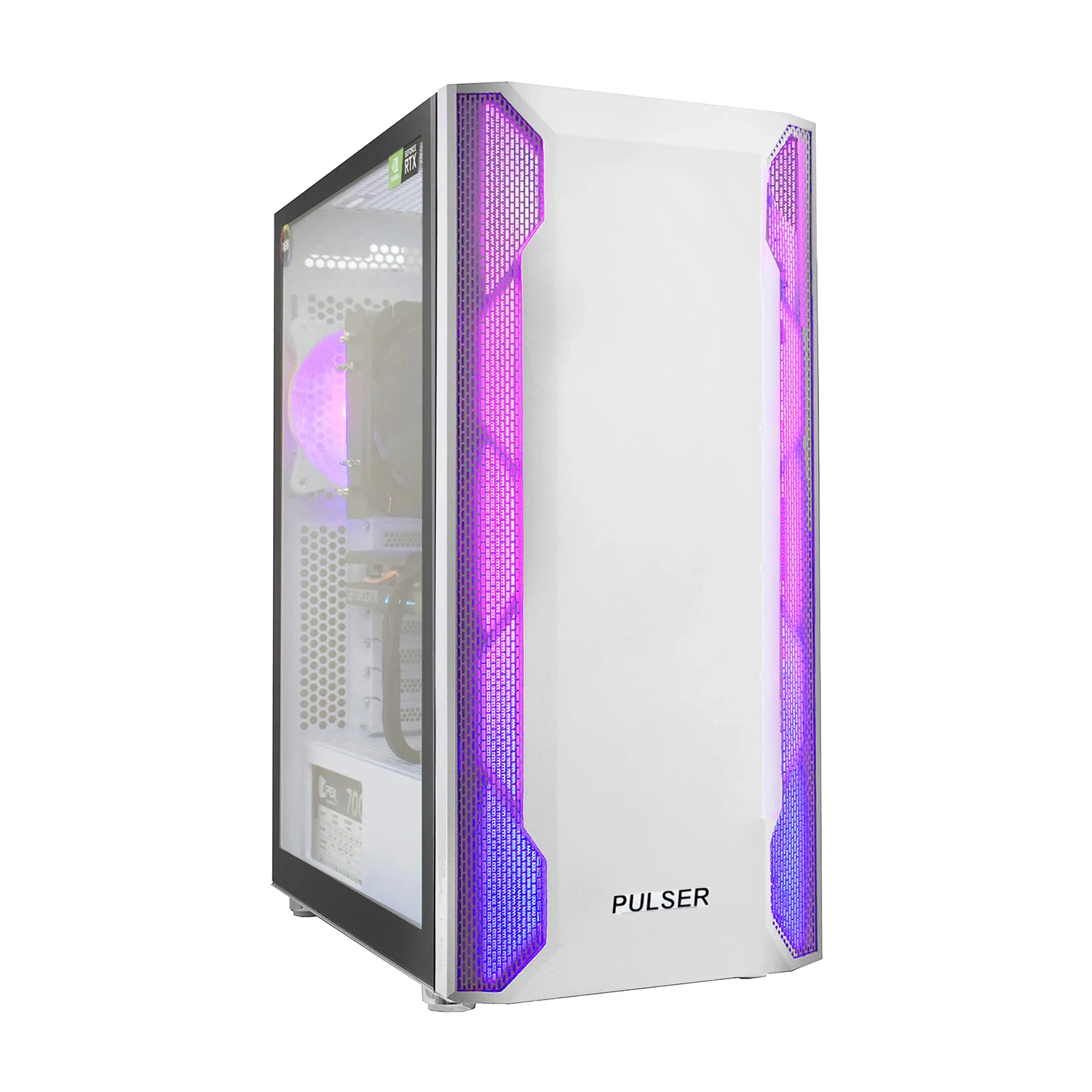
Pulser, Ryzen 5 5600 негізінде. Ішінде Ryzen 5 5600 процессоры 3.5 ГГц, A520 аналық тақтасы, 16 ГБ жад, 512 ГБ M.2 SSD, 6 ГБ жады бар GTX 1660 Super бейнекартасы және 700 Вт қуат блогы. Дисковод жоқ, бірақ бүгін оны іздейтін адам сирек. Сипаттамада операциялық жүйе көрсетілмеген, сондықтан алар алдында осыны міндетті түрде нақтылап алыңыз.
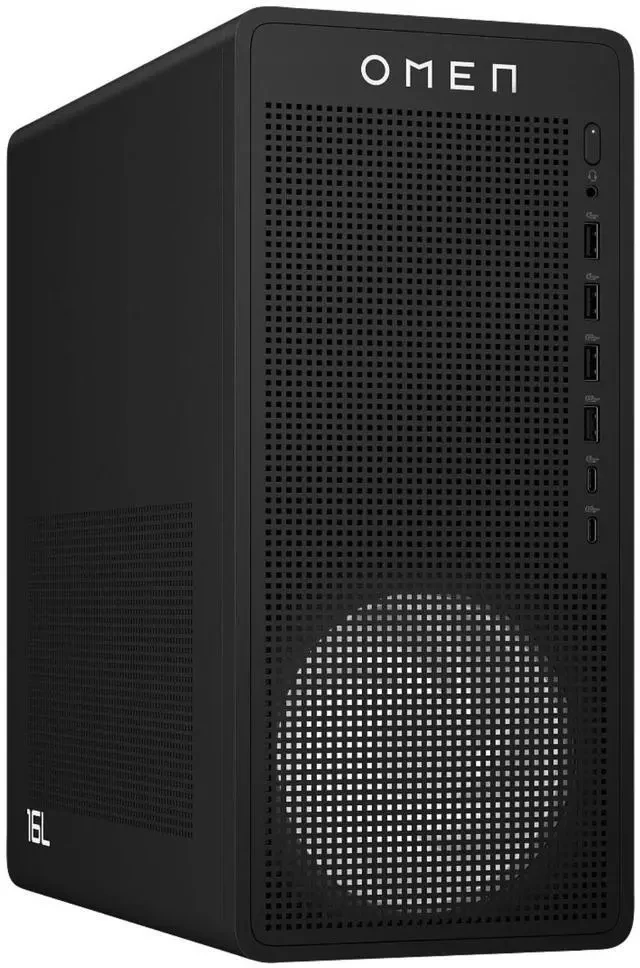
HP OMEN 16L. Ішінде Core Ultra 5 225F, 16 ГБ жад, 1 ТБ диск, 16 ГБ жады бар RTX 5060 Ti бейнекартасы, Windows 11 орнатылып келеді. Корпусы ықшам, салқындатуы күшейтілген, RGB жарығын OMEN Gaming Hub бағдарламасы арқылы өзіңізге қарай баптайсыз.
Айырмасы неде? Жад екеуінде бірдей, 16 ГБ. OMEN-де диск екі есе үлкен, бейнекартасы жаңа буыннан және оның жады 6 емес, 16 ГБ. Монтаж, 3D мен нейрожелі үшін бұл нақты айырма: бейнекарта жады жетпесе, ауыр жоба баяу жүреді немесе мүлде ашылмайды. Сосын OMEN жүйесі орнатылған күйде келеді, қосасыз да жұмысқа отырасыз.
Кімге қайсысы? Жұмысыңыз кеңсе бағдарламалары, браузер, бухгалтерия, бағдарламалау не оқу болса, ал кешке анда-санда ойын ойнап алсаңыз, Pulser жетіп артылады. Видео өңдесеңіз, дизайн, 3D жасасаңыз немесе жасанды интеллект модельдерін өз компьютеріңізде іске қосқыңыз келсе, OMEN-ге қараңыз. RGB жарығы жұмысқа ештеңе қоспайды, оны таңдаудың себебі етпеңіз. Шешетін нәрсе бейнекарта мен диск.
Ноутбуктар
Ноутбук үшін басты сұрақ: оны қаншалықты жиі көтеріп жүресіз? Күнде сабаққа, кеңсеге, кофеханаға апаратын болсаңыз, салмақ, қалыңдық пен батарея процессордан маңыздырақ. Ал ноутбук үйде үстелде тұрып, айына бірер рет қана сыртқа шықса, қуатына көбірек қарауға болады.
Экранға да мән беріңіз. Жұмыста күні бойы мәтін мен кестеге қарайсыз. Матовый экран терезеден түскен жарықты шағылыстырмайды, ал 16:10 пропорциясы кәдімгі 16:9-дан сәл биігірек, құжатта бірнеше жол артық сыяды. Ұсақ нәрсе сияқты, бірақ күнде байқайсыз.
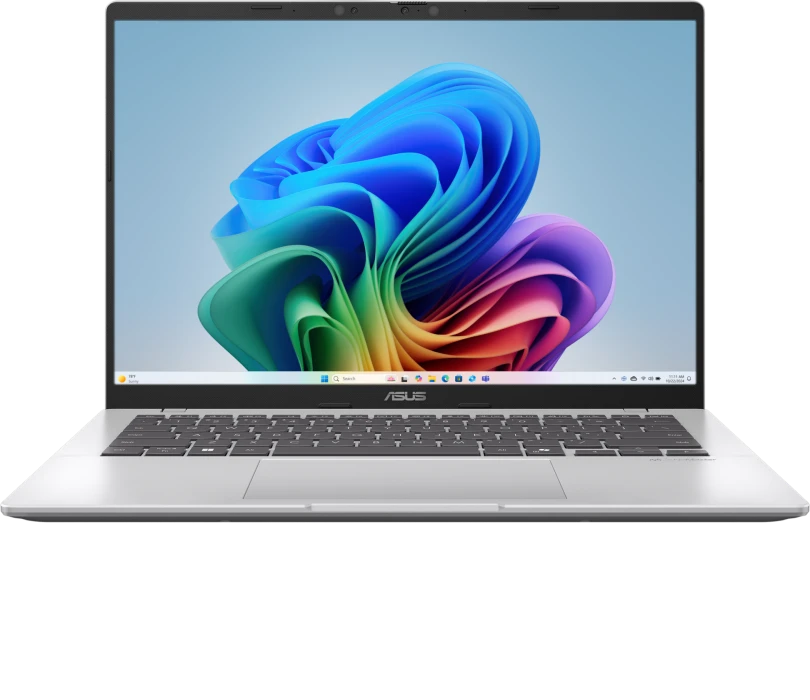
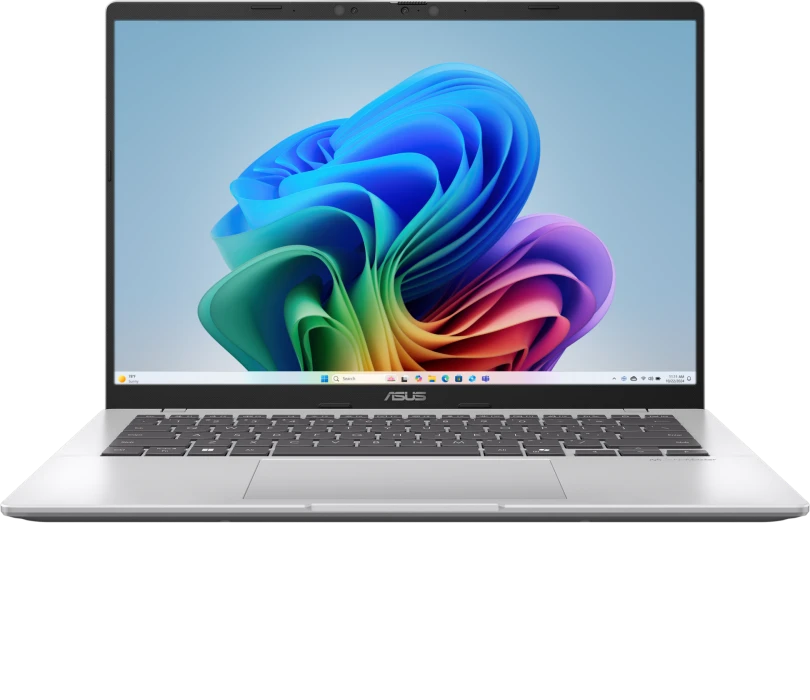
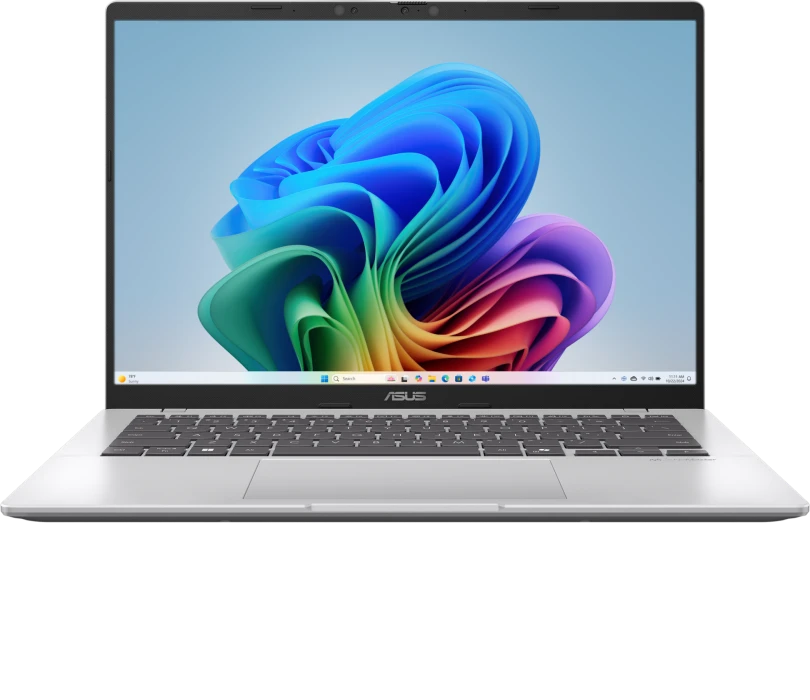
ASUS Vivobook 14. Бұл Copilot+ PC санатындағы ноутбук, Qualcomm Snapdragon X платформасында жасалған: 8 ядро, жиілігі 2.97 ГГц дейін, жасанды интеллект міндеттеріне арналған NPU блогы 45 TOPS дейін. Жады 16 ГБ LPDDR5X, диск 512 ГБ NVMe SSD. Экраны 14 дюйм, 1920×1200, 16:10, IPS, жарықтығы 300 нит, матовый. Өндіруші автономдылықты 29 сағатқа дейін деп көрсетеді, қалыңдығы 1.79 см-ден, салмағы 1.49 кг-нан басталады.
Батарея уақыты іс жүзінде жүктемеге, экран жарықтығына байланысты, 29 сағат дегеніміз өндірушінің ең жақсы жағдайдағы көрсеткіші. Соған қарамастан, мұндай ноутбукпен күндізгі сабақ пен жұмысқа зарядтағышты үйде қалдырып шығуға болады деп күтуге негіз бар. Бір ескерту айтайын: Snapdragon процессорлары басқа архитектурада жұмыс істейді. Жұмыста не оқуда сізге тар салалық бір арнайы бағдарлама керек болса, оның осы платформада жүретінін алдын ала тексеріп алыңыз. Бізге келсеңіз, бірге қарап береміз.
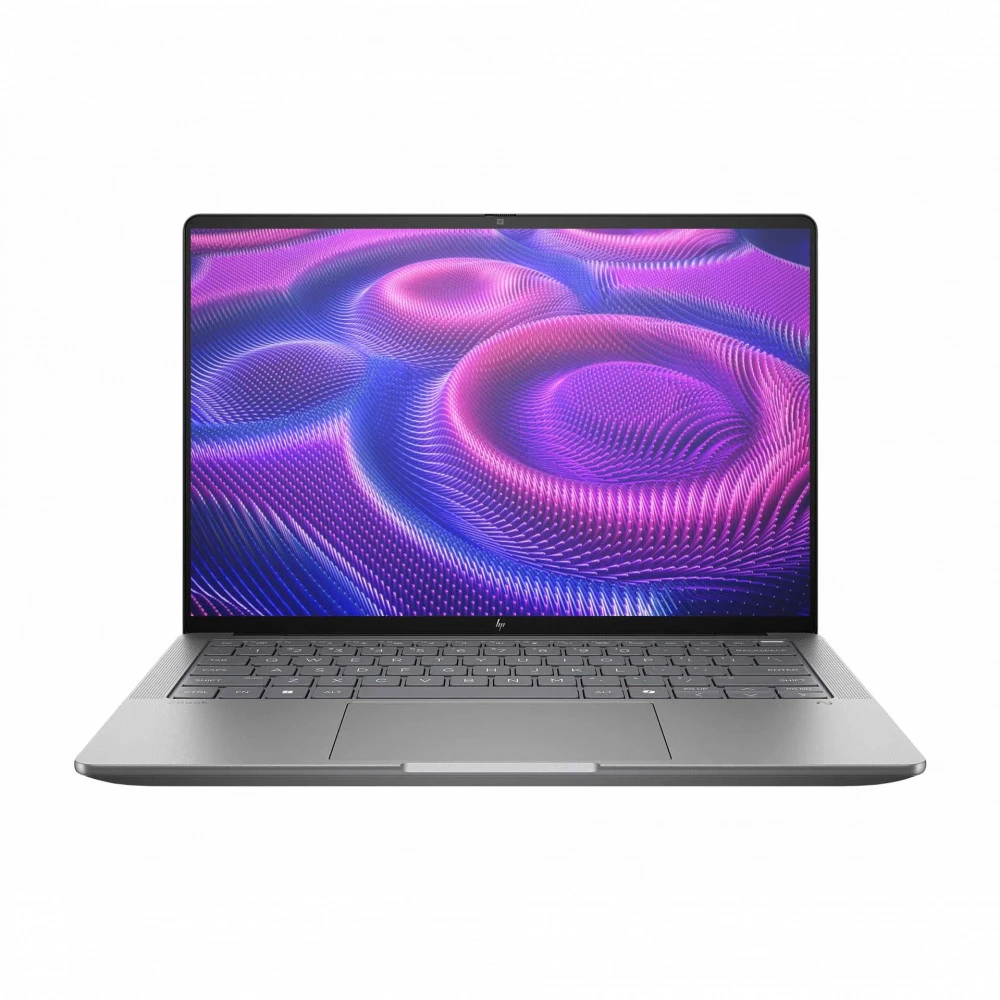
HP ZBook Ultra G1a. Ішінде AMD Ryzen AI MAX+ 385, жады 32 ГБ, диск 1 ТБ SSD, экраны 14 дюйм WUXGA, Windows 11 Pro орнатылған. Салмағы мен батареясы туралы бізде нақты дерек жоқ, сондықтан бұл жағын ойдан айтпаймыз. Сізге маңызды болса, тауар карточкасынан не бізден нақтылаңыз.
Айырмасы неде? Екеуінде де экран 14 дюйм, WUXGA. ZBook-та жад екі есе көп, 16 емес 32 ГБ, диск те екі есе үлкен, 1 ТБ. Жүйесі Windows 11 Pro, компания желісіне қосылатын жұмыс компьютерінде әкімшілер көбіне осы нұсқаны сұрайды. Vivobook-тың күшті жағы басқа: өндіруші көрсеткен ұзақ батарея, жеңіл әрі жұқа корпус және экранның барлық сипаттамасы алдын ала белгілі.
Кімге қайсысы? Студентке, кеңседе құжатпен, поштамен, бейнеқоңыраумен жұмыс істейтін адамға, күні бойы қозғалыста жүретін адамға Vivobook 14 жақсы келеді. Ауыр жүктемесі бар маманға, бірнеше ауыр бағдарламаны қатар ашып отыратын, үлкен файлдармен жұмыс істейтін, компания талабы бойынша Pro жүйесі керек адамға ZBook Ultra G1a-ға қараған жөн.
Мониторлар
ПК алсаңыз, монитор міндетті. Ноутбук алсаңыз да, үйде тұрақты жұмыс орны болса, монитор қосып отыру әлдеқайда ыңғайлы: 14 дюймдік экранда екі құжатты қатар ашу қиын. Жұмысқа монитор таңдағанда диагональ мен ажыратымдылықты бірге қараңыз, матрица түрін біліңіз және қандай кірістері барын тексеріңіз, сіздің компьютеріңіз бен ноутбугыңыз оған қосыла ма.
ASUS VA279QG. 27 дюйм, IPS матрица, Full HD 1920×1080, 120 Гц, жауап уақыты 1 мс, жарықтығы 300 кд/м², контраст 1500:1, көру бұрыштары 178/178. Кірістері DisplayPort, HDMI және VGA, ішінде 2 Вт динамиктер бар. Өндіруші оны ойын мен күнделікті қолдануға арналған деп сипаттайды.
Жұмыс тұрғысынан не маңызды? Көру бұрышы кең, яғни сәл бүйірден қарасаңыз да сурет өзгермейді, қасыңызда отырған әріптеске экранды көрсету оңай. VGA кірісі ескі компьютерді қосу керек болса көмектеседі. Динамиктер сабақ пен бейнеқоңырауға жетеді, бірақ музыка тыңдауға арналмаған. Бір шындықты айтайын: 27 дюймде Full HD ажыратымдылығы 24 дюймдікке қарағанда әр пикселді ірірек көрсетеді, жақыннан қарасаңыз мәтін аздап жұмсақ көрінеді. Тек құжатпен отыратын болсаңыз, бұны білген жөн. Оқу видеосы, кино, кешкі ойын үшін 120 Гц пен үлкен экран артық болмайды.
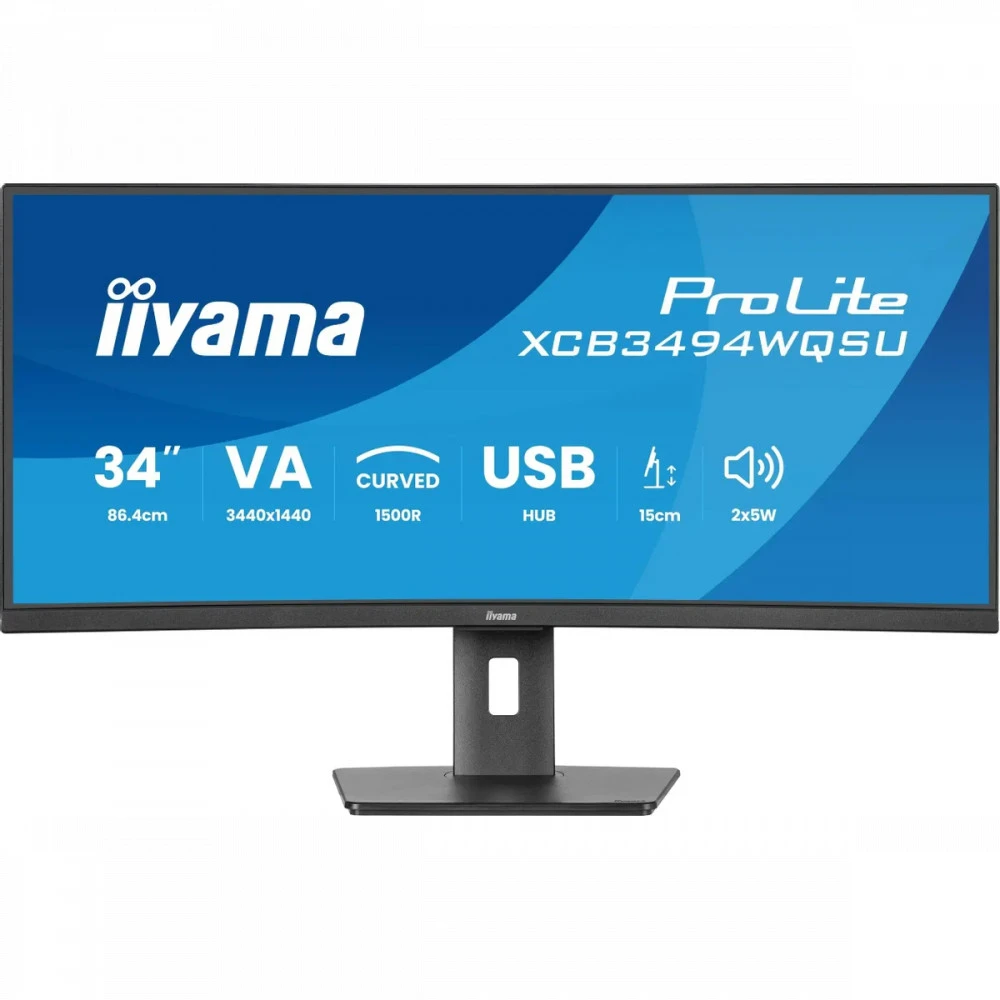
iiyama ProLite PL3497WQP. 34 дюйм, 3440×1440, VA матрица, 120 Гц. Басты ерекшелігі KVM: бір монитор, бір пернетақта, бір тінтуірмен бірнеше компьютер арасында ауысып отырасыз.
Бұл мониторда пиксел саны Full HD-ден екі еседен көп, ал экраны кең. Іс жүзінде бұл екі құжатты не кесте мен браузерді қатар ашу, монтажда уақыт шкаласын ұзынынан көру, кодты және оның нәтижесін бір экранда ұстау деген сөз. KVM өте ыңғайлы, егер бір үстелде жұмыс ноутбугы мен үй компьютері қатар тұрса: екеуін бір пернетақта, бір тінтуірмен басқарасыз, кабельдерді ауыстырып әуре болмайсыз. Тек үстеліңізді алдын ала өлшеп алыңыз, 34 дюймдік кең монитор көп орын алады.
Кімге қайсысы? ASUS VA279QG үстел компьютеріне бірінші монитор ретінде, оқу мен кеңсе жұмысына, кешке ойын ойнайтын адамға келеді, ескі техниканы қосатын кірісі де бар. iiyama көп тереземен жұмыс істейтін адамға, кесте, код, монтажбен отыратындарға және бір үстелде екі компьютерді ұстайтындарға арналған. Мұндай кең монитор көп жағдайда екі бөлек мониторды алмастырады.
Көбірек нұсқа — Настольные ПК бөлімінде.
Нені үнемдеуге болмайды, нені болады
Үнемдеуге болмайды:
- Жедел жад. Жұмыс пен оқуға бүгін 16 ГБ ең қалыпты көлем, жоғарыда айтылған төрт компьютердің бәрінде кемінде сонша. Браузерде көп бет, бейнеқоңырау мен кесте қатар ашық тұрғанда аз жад бірден байқалады.
- SSD диск. Жүйе мен бағдарламалар SSD-де тұрсын. Компьютердің қаншалықты тез қосылатыны, бағдарламаның қаншалықты тез ашылатыны осыған тікелей байланысты.
- Монитор. Күніне бірнеше сағат қарайтын нәрсе осы. Ең арзан кішкентай мониторды алып, жарты жылдан кейін ауыстыру екі рет төлеу деген сөз.
- Ноутбуктың салмағы мен батареясы, егер оны күнде көтеріп жүрсеңіз. Қуатты, бірақ ауыр, розеткасыз тұра алмайтын ноутбук ақырында үйде қалып қояды.
Үнемдеуге болады:
- Бейнекарта, егер жұмысыңыз құжат, кесте, браузер мен бейнеқоңыраудан аспаса. Мұндай жұмысқа ойын бейнекартасы ештеңе қоспайды.
- Жарық пен сыртқы әсем дизайн. RGB әдемі, бірақ жұмыс жылдамдығына әсері жоқ.
- Диск көлемі, егер файлдарыңыз бұлтта не сыртқы дискіде сақталса. Мұндайда 512 ГБ жетеді.
- Дисковод. Жұмыс пен оқуда оған қажеттілік қазір сирек.
- Екінші монитор. Көп адамға бір жақсы монитор жетеді. Екі экран шынымен керек болса, бір кең мониторды қарастырыңыз.
Сұрақ-жауап
Оқуға ноутбук жете ме, әлде ПК керек пе?
Сабаққа барып-келіп жүрсеңіз, ноутбук керек, онсыз болмайды. Оқу көбіне құжат, презентация, браузер, онлайн сабақ, бұған ноутбук толық жетеді. ПК-ны оған қоса алу тек оқуыңыз ауыр бағдарламаларға байланысты болса мағыналы: дизайн, архитектура, монтаж, 3D. Онда ноутбукты жеңілірек алып, ауыр жұмысты үйдегі компьютерге қалдырған дұрыс.
Ноутбукқа монитор қосудың мағынасы бар ма?
Бар, әсіресе үйде тұрақты жұмыс орныңыз болса. 14 дюймдік экранда бір тереземен ғана ыңғайлы жұмыс істейсіз, ал монитор қосқанда құжат пен браузерді қатар ашасыз. Алдымен ноутбугыңызда қандай шығыс барын қараңыз: ASUS VA279QG-де HDMI мен DisplayPort бар, сондықтан көп жағдайда кәдімгі кабель жеткілікті.
16 ГБ жад жұмысқа жете ме?
Кеңсе жұмысына, оқуға, бағдарламалауға жетеді. Бірнеше ауыр бағдарламаны қатар ашып отырсаңыз, үлкен жобалармен, ауыр монтажбен жұмыс істесеңіз, 32 ГБ еркінірек, ол ZBook Ultra G1a-да бар. Ноутбукта жадты кейін көбейту көбіне мүмкін емес, сондықтан оны басынан ойлап алған жөн. Үстел компьютерінде бұл мәселе жеңілірек шешіледі.
Snapdragon ноутбугында маған керек бағдарлама жүре ме?
Браузер, пошта, кеңсе бағдарламалары, бейнеқоңырау сияқты күнделікті нәрселерді алдымен тексеріп көріңіз, сосын өз жұмысыңызға тән арнайы бағдарламаны міндетті түрде қараңыз. Сізге қандай бағдарлама керегін айтсаңыз, біз оның осы платформада жүретінін алдын ала бірге тексереміз. Күмән қалса, кәдімгі процессордағы ноутбукты қарастырған қауіпсіздеу.
Ойын бейнекартасы бар ПК-ны жұмысқа алу дұрыс па?
Жұмысыңыз монтаж, 3D, графика немесе нейрожелі болса, иә, дұрыс: мұндай бейнекарта сол жұмыстарды да тездетеді, ал HP OMEN 16L-дегі 16 ГБ жады бар бейнекарта ауыр жобаларға қор береді. Жұмысыңыз тек құжат пен кесте болса, мұндай бейнекартаға артық төлейсіз. Ол кезде қарапайым конфигурацияны алып, үнемделген қаржыны жақсы мониторға жұмсаған тиімдірек.