Қатты дискіге аксессуар қалай таңдалады: сыртқы корпус, M.2 бокс және рамка-переходник
Тартпада ескі диск жатыр ма, әлде жүйелік блокқа SSD қойғыңыз келе ме? Екі жағдайда да бәрін дұрыс аксессуар шешеді. Диск форматын, SATA мен NVMe-ді, USB жылдамдығын қалай ажыратуға болатынын және жиі кездесетін қателерді түсіндіреміз.
Ноутбук не компьютер жаңарғанда ескі диск көбіне тартпада жата береді. Оны лақтырудың керегі жоқ: лайықты корпус алсаңыз, ол сыртқы дискіге айналады. Фото, құжат, жұмыс файлдарын сақтауға, резервтік көшірме жасауға әбден жарайды. Тағы бір жағдай бар: жүйелік блокқа SSD қойғыңыз келеді, бірақ ішінде тек үлкен 3.5 дюймдық орын бар. Сонда шағын рамка-переходник керек болады.
Бұл гайд дәл осындай жағдайларға арналған: біреуде бос диск жатыр, біреу жұмыс файлдарын қалтасына салып жүргісі келеді, біреу компьютерін өзі жинап жатыр. Аксессуардың өзі қарапайым көрінеді, бірақ форматты немесе интерфейсті шатастырсаңыз, диск не сыймайды, не әлдеқайда баяу жұмыс істейді. Сондықтан алдымен неге қарау керегін ретімен айтып шығайық.
На что смотреть при выборе — неге қарау керек
Алдымен — дискіңіздің форматы
Бірінші сұрақ: сізде қандай диск? Ноутбуктарда көбіне 2.5 дюймдық диск тұрады. Бұл кәдімгі HDD немесе SATA SSD, шағын тікбұрышты қорапқа ұқсайды. Жаңа ноутбуктар мен компьютерлерде көбіне M.2 форматындағы SSD болады, бұл жұқа әрі ұзынша тақташа. Ал ескі жүйелік блоктардағы қатты дисктер әдетте 3.5 дюймдық, олар үлкенірек әрі ауырырақ.
Аксессуар дәл осы форматқа сай болуы шарт. 2.5 дюймдық корпусқа M.2 SSD салынбайды, ал M.2 бокске кәдімгі 2.5 дюймдық диск сыймайды. Дискіңіздің қандай екенін білмесеңіз, оның жапсырмасына қараңыз немесе ноутбук моделінің сипаттамасын ашыңыз, онда әдетте жазылып тұрады.
M.2 болса — SATA ма, NVMe ме
M.2 SSD-лер сырттай бір-біріне ұқсас, бірақ іші екі түрлі. Біреуі SATA интерфейсімен жұмыс істейді, екіншісі NVMe, яғни PCIe арқылы. Контакт жағындағы ойықтары да әртүрлі: SATA дисктерде көбіне екі ойық болады, B-key мен M-key, ал NVMe дисктерде әдетте тек M-key.
Мұның неге маңызды екені түсінікті: көп бокс осы екеуінің біреуін ғана қолдайды. NVMe бокске SATA дискіні салсаңыз, компьютер оны көрмеуі мүмкін, керісінше де солай. Сондықтан бокстың сипаттамасында «NVMe» ме, «SATA» ма, нақты не жазылғанын міндетті түрде тексеріңіз. Дискінің өз жапсырмасында да бұл әдетте көрсетіледі.
M.2 дискінің ұзындығы
M.2 тақташалары ұзындығымен де ерекшеленеді. Белгілеудегі төрт сан соны айтады: алғашқы екеуі ені, қалған екеуі ұзындығы миллиметрмен. Мысалы, 2280 дегеніміз ені 22 мм, ұзындығы 80 мм. Ең көп кездесетіні осы 2280, бірақ кейбір ноутбуктар мен шағын құрылғыларда қысқа 2230 немесе 2242 тұрады.
Жақсы бокстар бірнеше ұзындықты қабылдайды: ішіндегі бекіткішті жылжытып не басқа ұяға ауыстырып қоясыз. Дискіңіз қысқа болса, бокс оны қолдайтынына алдын ала көз жеткізіңіз, әйтпесе ол ішінде бекімей, бос қалады.
Қосылу интерфейсі мен жылдамдық
Сыртқы корпус компьютерге USB арқылы қосылады, ал жылдамдықты көбіне осы USB анықтайды. USB 3.x стандарттарының атаулары шатасқақ, бір стандарт әртүрлі атпен жазыла береді. Сондықтан атауына емес, сипаттамада көрсетілген гигабитке қараған дұрыс.
Тағы бір жайт: жылдамдық тізбектің ең баяу буынымен шектеледі. Корпус жылдам болса да, компьютердегі порт ескі болса немесе дискінің өзі баяу болса, нәтиже соған қарай болады. Кәдімгі HDD үшін 5 Гбит/с жетіп жатыр, ол одан тезірек жаза алмайды. Ал NVMe SSD-ден барын алғыңыз келсе, 10 Гбит/с және одан жоғары корпус пен соған сай порт керек.
| Диск | Қандай аксессуар | Неге қарау керек |
|---|---|---|
| 2.5 дюймдық HDD немесе SATA SSD | 2.5 дюймдық сыртқы корпус | SATA қолдауы, USB стандарты, коннектор |
| M.2 SATA SSD | M.2 SATA бокс | B-key қолдауы, тақташа ұзындығы |
| M.2 NVMe SSD | M.2 NVMe бокс | NVMe қолдауы, жылдамдық, корпус материалы |
| 2.5 дюймдық SSD, компьютер ішіне | 2.5-тен 3.5-ке рамка-переходник | Материал, бұранда мен кабельдің бар-жоғы |
Коннектор және кабель
Қазір көп корпус USB Type-C коннекторымен келеді. Бұл ыңғайлы, өйткені жаңа ноутбуктардың көбінде дәл осы порт бар. Бірақ компьютеріңізде тек кәдімгі тікбұрышты USB-A болса, жинақта қандай кабель барын қараңыз немесе переходникті алдын ала ойластырыңыз.
Кабельдің өзіне де мән беріңіз. Кез келген Type-C кабелі жоғары жылдамдықты тарта бермейді, кейбіреулері тек зарядтауға арналған. Корпуспен бірге келген кабельді қолданған жөн, ол әдетте сол жылдамдыққа есептелген.
Қуат
2.5 дюймдық дисктер мен M.2 SSD-лерге әдетте USB-ден келетін қуат жетеді, сондықтан мұндай корпустарға бөлек блок керек емес. Ал 3.5 дюймдық HDD-ге сыртқы қуат қажет, оған арналған корпустар розеткаға қосылады. Ескі жүйелік блоктан шыққан үлкен дискіні сыртқы етпек болсаңыз, осыны есте ұстаңыз.
Корпус материалы және жылу
SSD, әсіресе NVMe, ұзақ жұмыс кезінде қызады. Металл, мысалы алюминий корпус жылуды пластикке қарағанда жақсы таратады. Сондықтан үлкен файлдарды ұзақ көшіргенде диск азырақ қызып, жылдамдығы сирек түседі. Оның үстіне металл корпус сөмкеде соққыға да төзімдірек.
Пластик корпустың да өз орны бар: ол жеңіл, ал HDD онша қызбайтындықтан, оған көбіне жетіп жатыр. Негізгі қолданысыңызға қарап шешіңіз.
Рамка-переходник: компьютер ішіне орнату
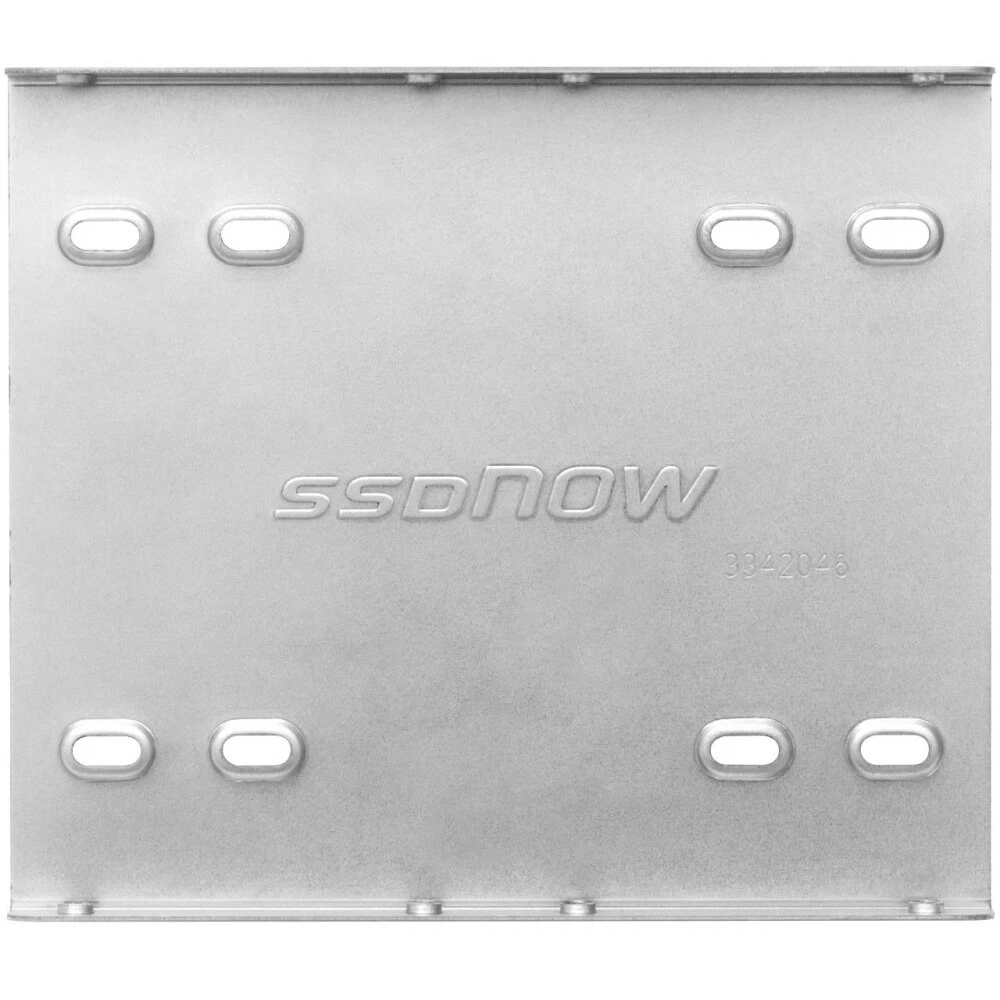
Дискіні сыртқа емес, жүйелік блоктың ішіне қойғыңыз келсе, корпус емес, рамка керек. Ескі корпустарда дисктерге арналған орын көбіне тек 3.5 дюймдық болады, ал 2.5 дюймдық SSD онда бекімей, салбырап тұрады. Рамка-переходник осы айырмашылықты толтырады: SSD рамкаға бұрандамен бекітіледі, ал рамканың өзі 3.5 дюймдық орынға кәдімгі дискідей кіреді.
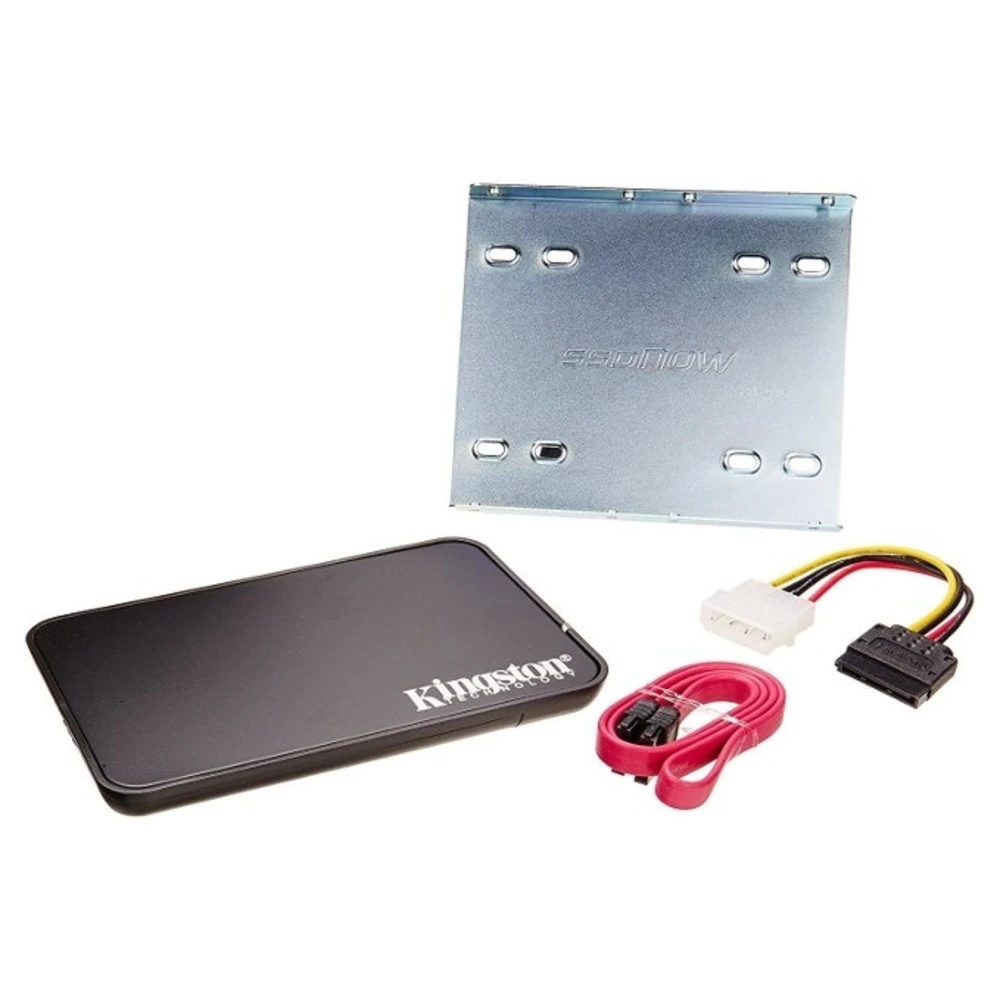
Таңдағанда жинағына қараңыз: бұрандалар бар ма, кабельдер бар ма. Жаңа SSD қосқанда кейде қосымша SATA кабелі керек болып қалады. Ол жинақта болса, қосымша ештеңе іздемейсіз.
Ұсақ ыңғайлылықтар
Ұсақ-түйек те күнделікті қолданысқа әсер етеді. Бұрандасыз ашылатын қақпақ дискіні жиі ауыстыратындарға ыңғайлы. Жұмыс индикаторы көшірудің жүріп жатқанын көрсетіп тұрады. Шағын, жеңіл корпус қалтаға оңай сыяды. Бұлардың бәрі міндетті емес, бірақ өзіңізге қайсысы маңызды екенін алдын ала ойлап алған дұрыс.
Частые ошибки — жиі кездесетін қателер
- Форматты тексермей алу. 2.5 дюймдық корпус алып, кейін дискінің M.2 екенін білу — ең жиі жағдай. Алдымен дискіні шешіп, көзбен қарап алыңыз.
- SATA мен NVMe-ді шатастыру. M.2 SSD-лер бірдей көрінеді, бірақ бокс тек біреуін қолдауы мүмкін. Нәтижесінде диск жай ғана көрінбейді.
- Тек корпустың жылдамдығына сену. Жылдам корпусты ескі USB портқа қоссаңыз, жылдамдық сол порттың деңгейіне түседі. Компьютеріңіздің порттарын да біліп алыңыз.
- Кез келген кабельді қолдану. Зарядкадан қалған Type-C кабелі деректерді баяу жіберуі немесе мүлде жібермеуі мүмкін.
- Дискіні қауіпсіз ажыратпау. Көшіру біткен соң кабельді жай суыра салу файлдарды бүлдіруі мүмкін. Алдымен жүйедегі «қауіпсіз шығару» батырмасын басыңыз.
- Ескі дискіні асығыс форматтау. Ноутбуктан шыққан дискіні қосқанда жүйе оны форматтауды ұсынуы мүмкін. Асықпаңыз, алдымен ішінде керек нәрсе бар-жоғын тексеріңіз.
- Ішкі орнатуға сыртқы бокс алу. Компьютердің ішіне SSD қою үшін сыртқы корпус керек емес, рамка-переходник жетеді, әрі ол әлдеқайда қарапайым.
Что есть у нас сейчас — қазір бізде не бар
Жүйелік блокқа SSD қоятындар үшін Kingston-ның екі рамка-переходнигі бар. Kingston SNA-BR2/35 — 2.5 дюймдық HDD немесе SSD-ді 3.5 дюймдық орынға қоюға арналған металл рамка, жинағында бекітуге арналған бұрандалардың екі жиынтығы бар, OEM түрінде келеді. Kingston SNA-B да металл рамка, бірақ мұнда бұрандадан бөлек қосуға арналған кабельдер де бар, сондықтан тек 3.5 дюймдық орыны бар компьютерді SSD-ге көшіргенде қосымша ештеңе іздеудің қажеті жоқ.
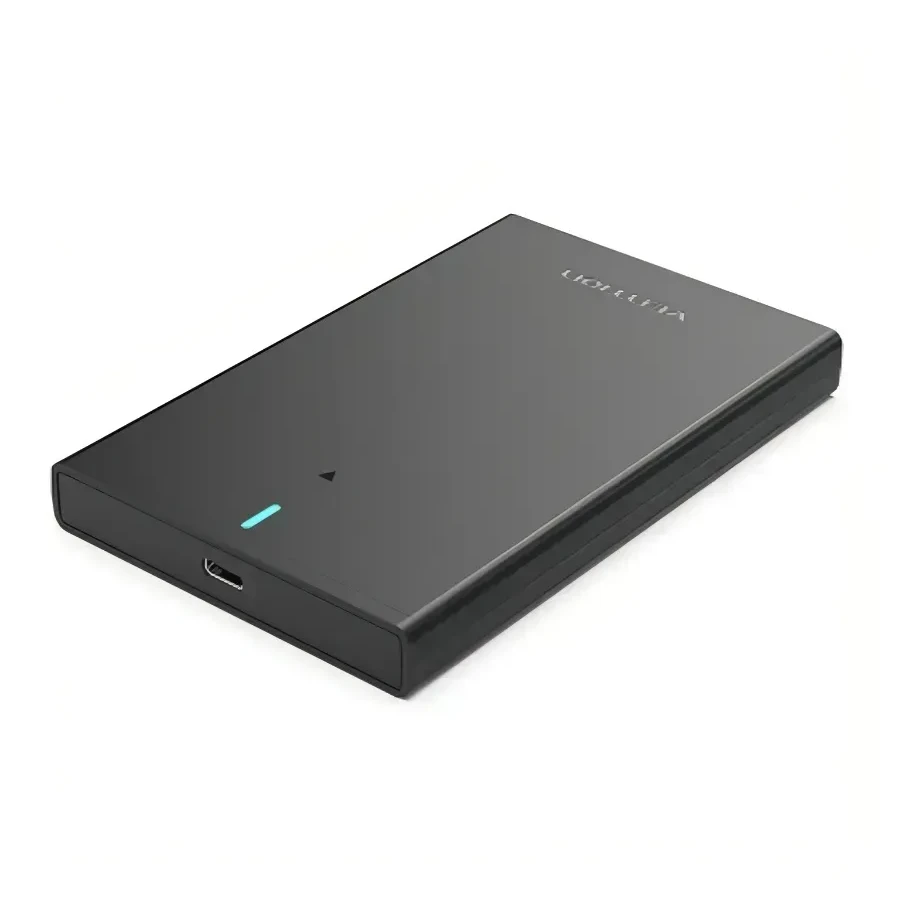
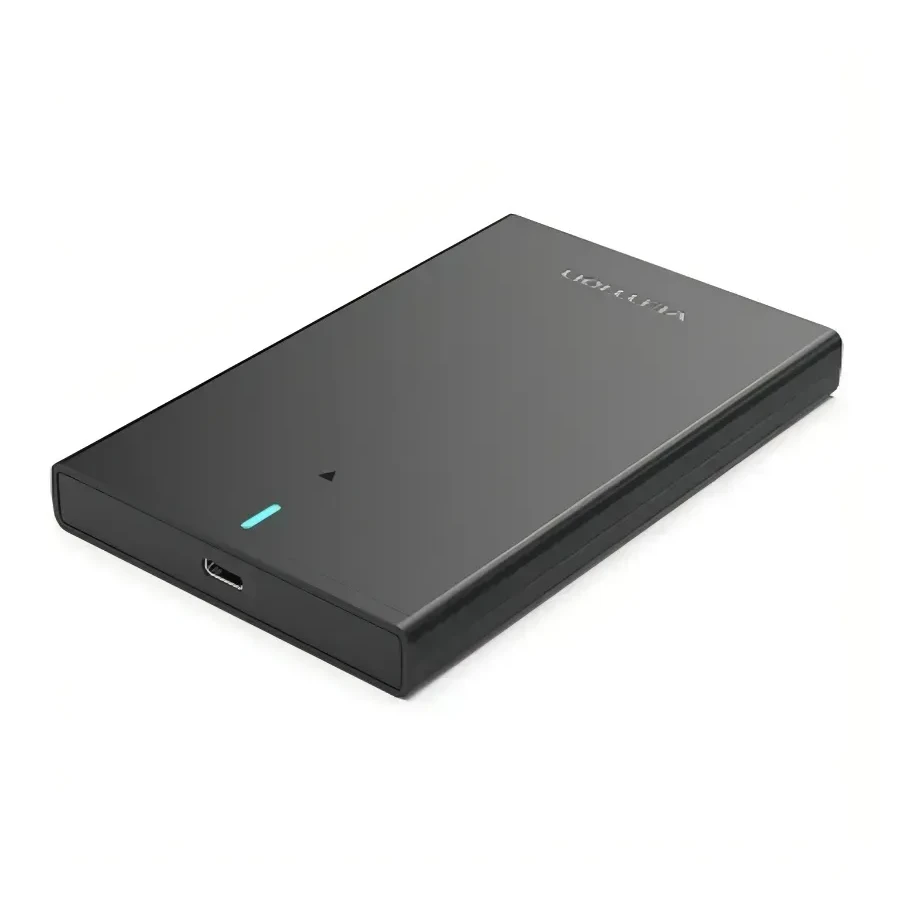
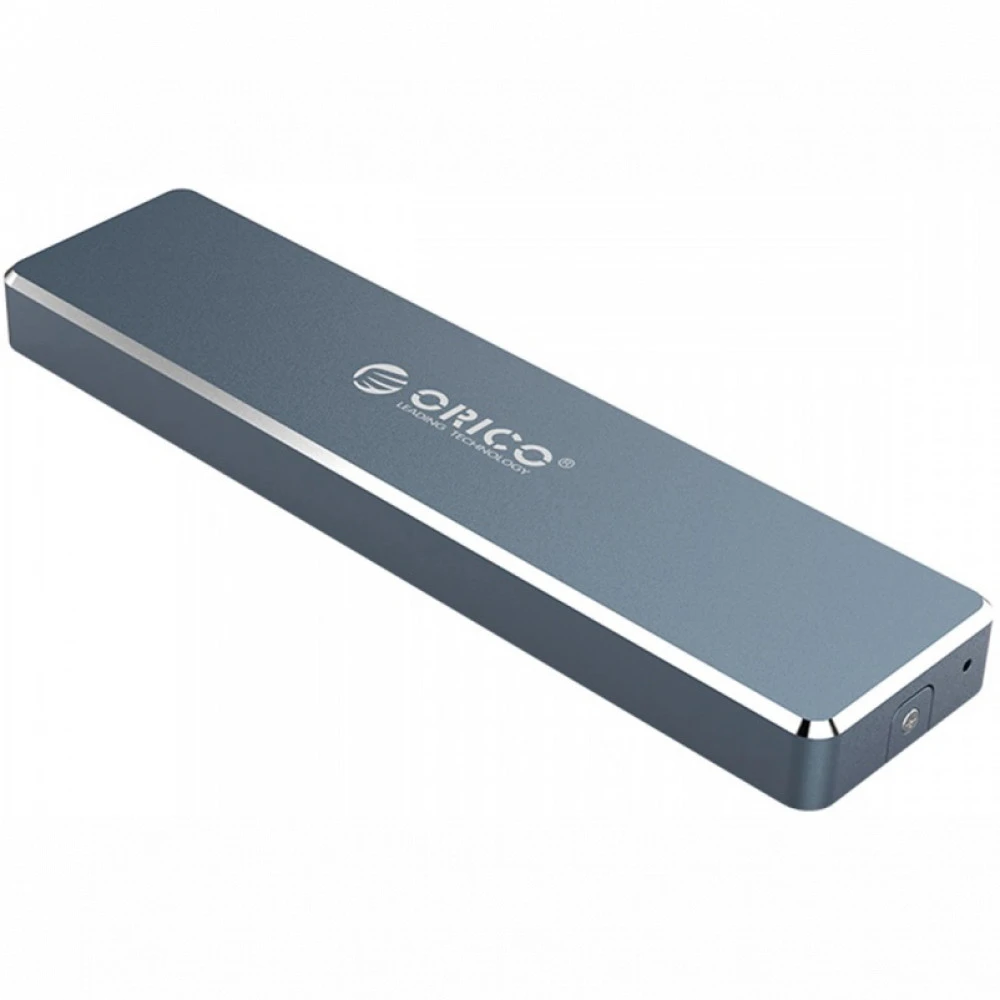
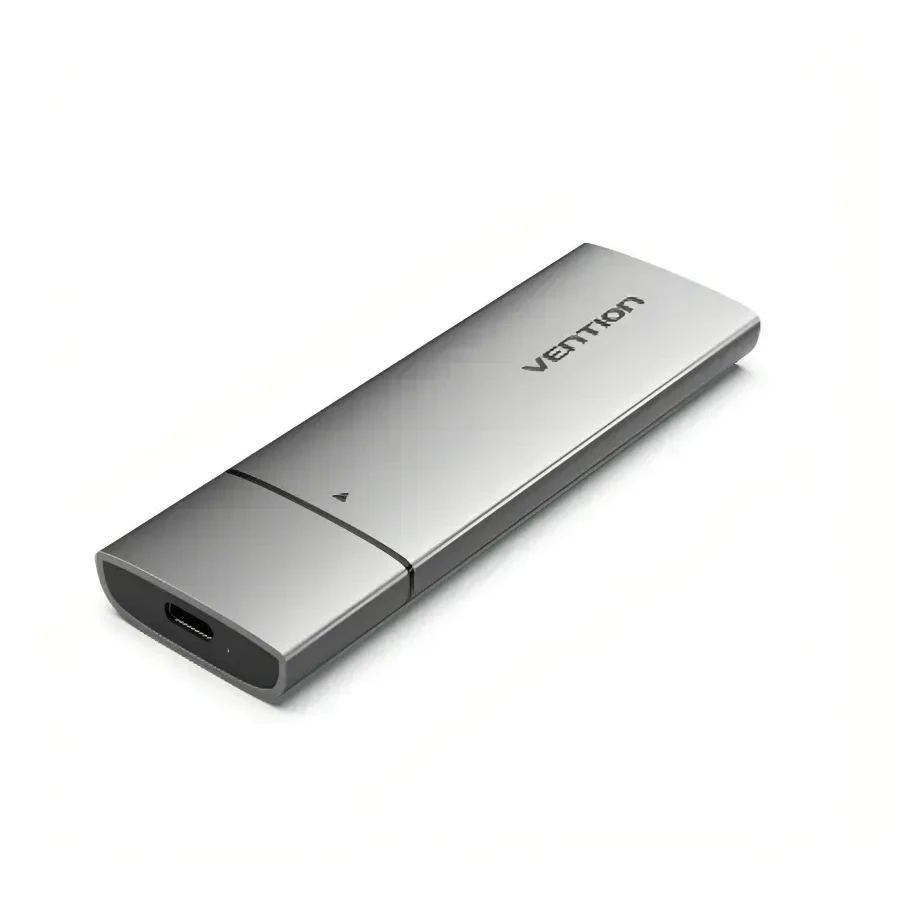
Ескі 2.5 дюймдық диск пен M.2 SATA SSD үшін екі сыртқы корпус бар. Vention KPBB0 — 2.5 дюймдық SATA HDD немесе SSD-ге арналған, компьютерге USB Type-C арқылы қосылады, USB 3.1 Gen 2 стандартын қолдайды. Orico PVM2F-C3 — M.2 SATA SSD-ге арналған шағын алюминий бокс, B-key, 2230-дан 2280-ге дейінгі ұзындықтарды қабылдайды. USB Type-C арқылы 5 Гбит/с-қа дейін жұмыс істейді, ішінде JMS580 контроллері тұр. Бөлек қуат керек емес, қақпағы жылжып ашылады.
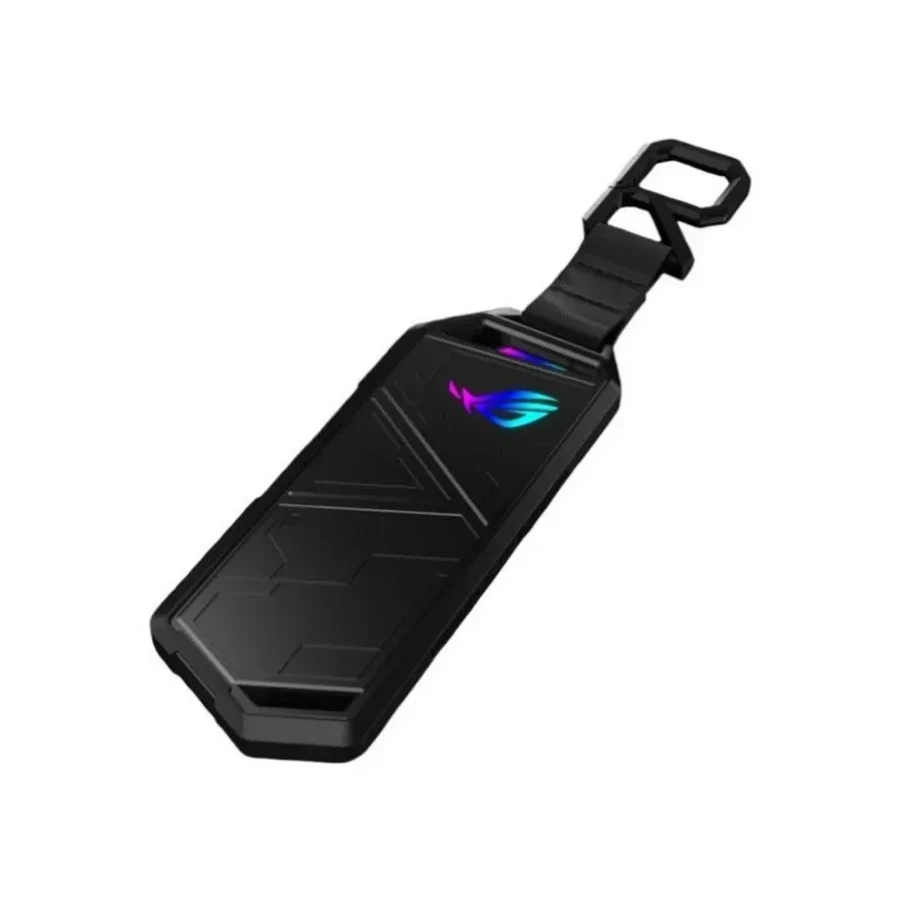
NVMe SSD үшін де екі нұсқа бар. Vention KPGH0 — M.2 NVMe дискіге арналған корпус, USB 3.1 Gen 2 арқылы 10 Гбит/с-қа дейін жылдамдық береді, үлкен файлдармен жұмыс пен резервтік көшірмеге ыңғайлы. ASUS ROG Strix Arion Lite ESD-S1CL — алюминий қорытпасынан жасалған M.2 NVMe бокс, 2230, 2242, 2260 және 2280 ұзындықтарын қабылдайды, 2000 ГБ-қа дейінгі дисктерге есептелген.
Көбірек нұсқа — Аксессуары для жестких дисков бөлімінде.
Вопросы и ответы — сұрақ-жауап
Ескі ноутбуктың дискісін сыртқы дискіге айналдыруға бола ма?
Болады, ол үшін дискінің форматына сай сыртқы корпус керек. 2.5 дюймдық HDD не SATA SSD болса — 2.5 дюймдық корпус, M.2 болса — оның түріне сай бокс. Дискіні салып, USB-ге қосасыз, компьютер оны кәдімгі сыртқы диск ретінде көреді. Тек ішіндегі деректерді алдын ала тексеріп алыңыз.
Сыртқы корпусқа драйвер орнату керек пе?
Әдетте керек емес, мұндай корпустарды қазіргі операциялық жүйелер қосымша бағдарламасыз таниды. Диск мүлде жаңа әрі бос болса ғана, оны алдымен жүйедегі дисктерді басқару құралында бөліп, форматтау керек болады.
NVMe дискіні SATA бокске салуға бола ма?
Жоқ, бұлар әртүрлі интерфейстер. NVMe дискіге NVMe-ді қолдайтын бокс керек, SATA дискіге SATA-ны қолдайтын бокс. Екі түрін де қабылдайтын бокстар да кездеседі, бірақ мұны сипаттамадан нақты тексеру керек, болжаммен алмаған жөн.
Компьютерде 2.5 дюймдық орын жоқ, SSD-ді қалай орнатамын?
Ол үшін 2.5-тен 3.5-ке рамка-переходник керек. SSD-ді рамкаға бұрандамен бекітесіз, рамканы кәдімгі 3.5 дюймдық орынға саласыз, содан кейін SATA деректер кабелі мен қуат кабелін қосасыз. Жинақта кабель болмаса, аналық платадағы бос SATA портын және қолда бар кабельді алдын ала тексеріп алыңыз.
Сыртқы SSD неге сипаттамадағыдай жылдам емес?
Себебі бірнешеу болуы мүмкін. Компьютердегі USB порт корпустан баяу болуы, кабель жоғары жылдамдыққа есептелмеуі, дискінің өзі баяу болуы мүмкін. Ұзақ көшіргенде SSD қызып, жылдамдығын өзі төмендетеді. Алдымен корпусты басқа портқа және жинақтағы кабельмен қосып көріңіз.
Сыртқы дискіні резервтік көшірмеге қолдансам бола ма?
Әрине, бұл ең жиі қолданыстың бірі. Тек маңызды файлдарды бір ғана жерде сақтамаған дұрыс: сыртқы дискідегі көшірме негізгі компьютердегі файлдарға қосымша болсын. Көшірмені ара-тұра жаңартып, ашылып тұрғанын тексеріп отырыңыз.