Аксессуары для жёстких дисков и SSD: как выбрать салазки, внешний корпус или бокс для M.2
Разбираемся, чем салазки отличаются от внешних корпусов, как не перепутать SATA и NVMe, какую длину M.2 проверить и почему скорость внешнего диска зависит не только от самого бокса.
Аксессуары для накопителей обычно никто не замечает, пока они не понадобятся. Поставили в старый компьютер SSD, а он болтается в отсеке, рассчитанном на большой диск. Обновили ноутбук, и старый диск лежит без дела, хотя из него получился бы нормальный внешний накопитель. Взяли быстрый M.2, а перенести на него данные не через что. Этот гайд для тех, кто оказался в одной из таких ситуаций. Разберём, чем отличаются салазки, переходники и внешние корпуса, что проверить заранее и где ошибаются чаще всего. Вещи это недорогие и простые, но если перепутать формат или интерфейс, аксессуар просто не подойдёт к вашему диску.
На что смотреть при выборе
Задача: диск внутри компьютера или снаружи
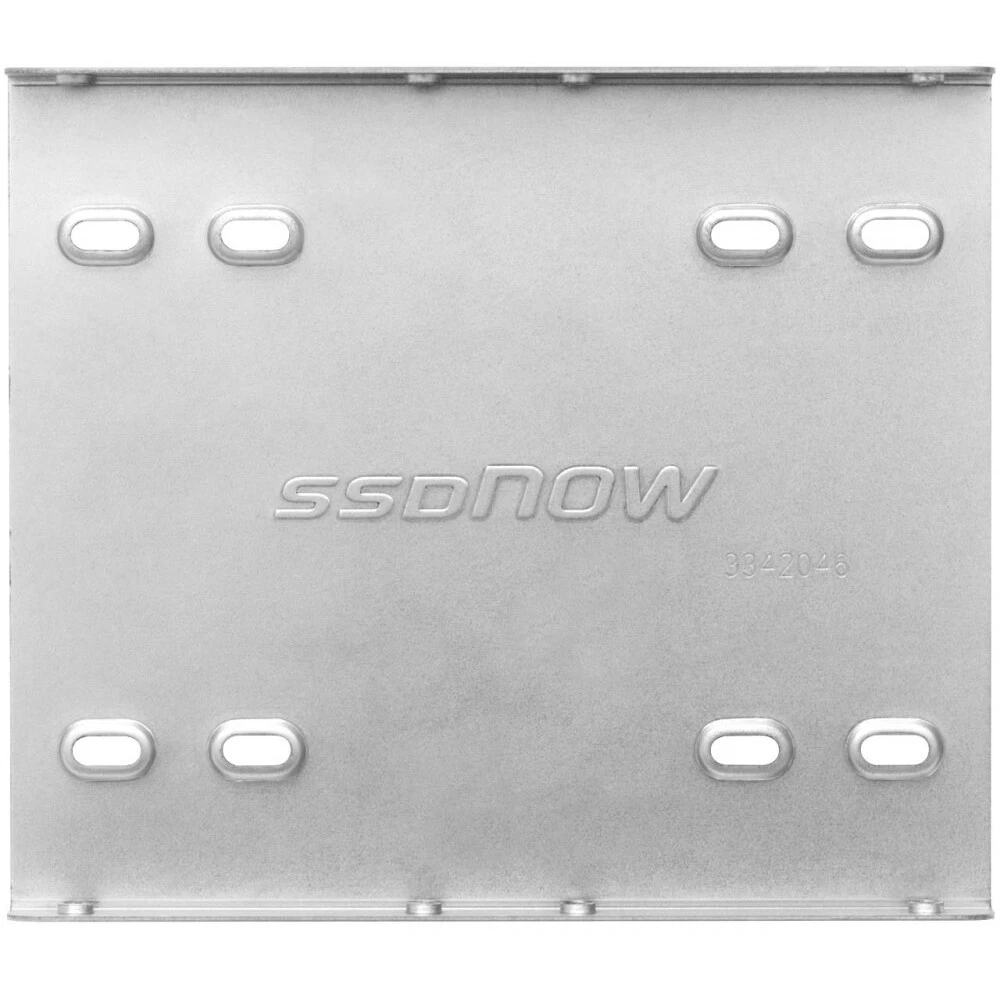
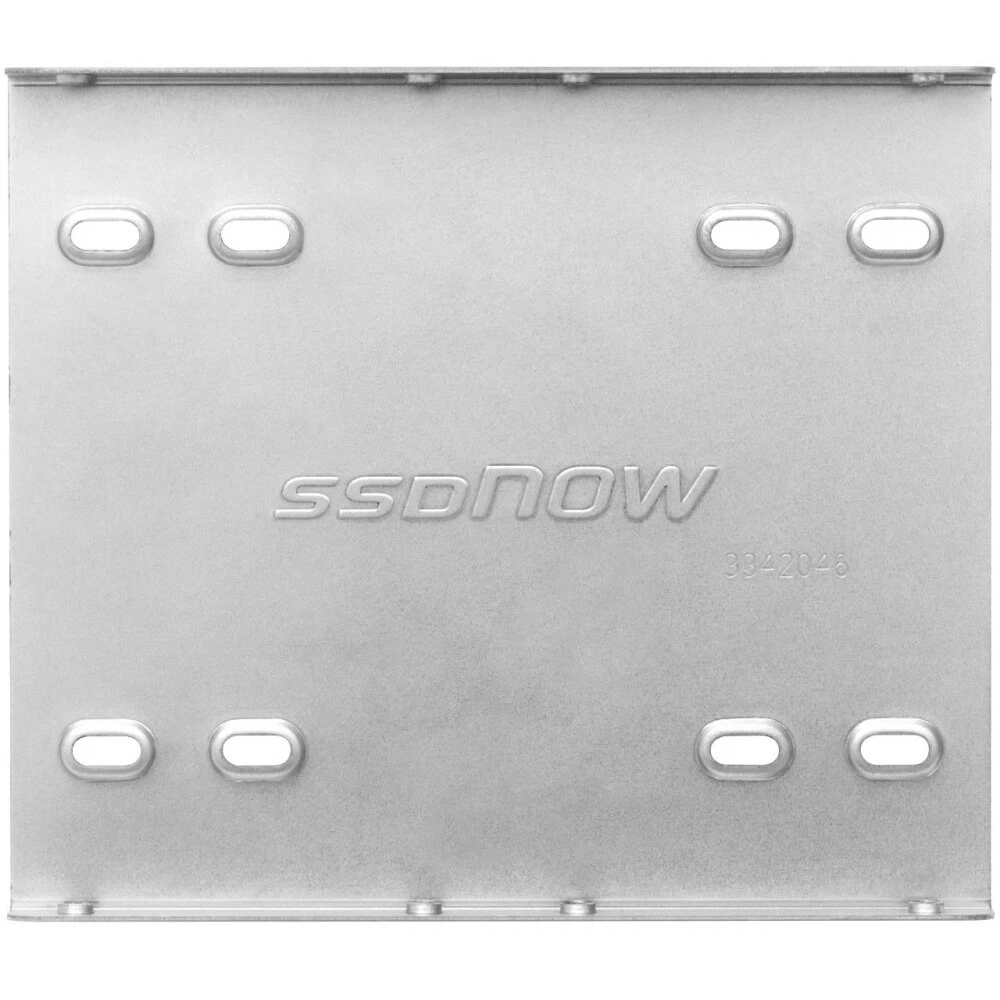
Начните с простого вопроса: где будет стоять накопитель. Если он останется внутри системного блока, нужны салазки или переходник. С данными они ничего не делают, это просто крепление: 2.5-дюймовый диск садится в рамку размером с 3.5-дюймовый и прикручивается в отсек как родной.
Если диск должен стать внешним, нужен корпус. Его ещё называют боксом или mobile rack. Внутри стоит контроллер, который переводит SATA или NVMe в USB. Тут уже важны интерфейс, разъём, скорость и материал. Это две разные категории, путать их не стоит: салазки не дадут подключить диск по USB, а внешний бокс не прикрутишь в отсек корпуса.
Форм-фактор накопителя
Форм-фактор — это физический размер диска. Основных вариантов три.
- 3.5 дюйма — классические жёсткие диски для настольных ПК. Большие, тяжёлые, ставятся в широкие отсеки.
- 2.5 дюйма — ноутбучные жёсткие диски и большинство SATA SSD в корпусе. Подходят и для ноутбуков, и для ПК, но в отсек 3.5 без переходника нормально не встают.
- M.2 — плата без корпуса, похожая на пластинку жвачки. Ставится в слот на материнской плате или во внешний бокс.
У M.2 есть ещё и длина. Её пишут четырьмя цифрами: первые две — ширина в миллиметрах, вторые две — длина. Самый частый вариант 2280, то есть 22 на 80 мм. Бывают короткие 2230 и 2242, реже встречается 2260. Посмотрите длину своего накопителя и проверьте, что бокс её поддерживает. Многие корпуса рассчитаны сразу на несколько длин и имеют переставной фиксатор, но лучше убедиться в этом заранее.
Интерфейс: SATA или NVMe
Для M.2 это главный пункт, и на нём спотыкаются чаще всего. Накопители M.2 бывают двух типов. SATA работает по старому протоколу и по скорости близок к обычному 2.5-дюймовому SSD. NVMe работает через PCIe и заметно быстрее. Внешне они почти одинаковые, а вот внешний бокс обычно поддерживает только один из типов.
Отличить их можно по вырезам на контактах, их называют ключами. У NVMe-накопителей обычно один вырез, ключ M. У SATA-накопителей M.2 часто два выреза, ключ B+M. Надёжнее всего найти название модели диска и посмотреть характеристики у производителя: там прямо написано SATA или NVMe (PCIe).
С 2.5-дюймовыми дисками проще. Почти все они SATA, поэтому внешний корпус под SATA 2.5 справится и с ноутбучным жёстким диском, и с SSD такого же размера.
Разъём и стандарт USB
С названиями USB производители устроили настоящую путаницу. Один и тот же стандарт в разное время называли USB 3.0, USB 3.1 Gen 1 и USB 3.2 Gen 1, и всё это про 5 Гбит/с. Вариант на 10 Гбит/с назывался USB 3.1 Gen 2 и USB 3.2 Gen 2. Поэтому смотрите не на номер версии, а на указанную скорость в гигабитах.
Скорость всей связки определяется самым медленным звеном. Быстрый бокс, подключённый в старый порт USB 2.0, будет работать как USB 2.0. Слабый кабель тоже может съесть скорость или вызывать обрывы. Короткий кабель из комплекта обычно надёжнее случайного провода из ящика.
Разъём на корпусе сейчас чаще всего Type-C. Если на компьютере только прямоугольные порты Type-A, понадобится кабель или переходник с Type-C на Type-A. Проверьте, что лежит в коробке, и сравните с портами своего ноутбука или ПК.
Скорость: сколько нужно на самом деле
Для 2.5-дюймового жёсткого диска хватит любого USB 3.x: сам диск медленнее интерфейса. Для SATA SSD разумный минимум — 5 Гбит/с. Для NVMe есть смысл смотреть на бокс от 10 Гбит/с, иначе быстрый накопитель упрётся в канал. Если внешний диск нужен для резервной копии раз в неделю, разницу вы почти не почувствуете. Если каждый день перекидываете видео, проекты или большие архивы, скорость канала будет заметна.
Материал и нагрев
NVMe-накопители при долгой записи заметно греются, а при перегреве сбрасывают скорость. Поэтому корпуса для них часто делают из алюминия: металл забирает тепло и отдаёт его наружу. Для 2.5-дюймового жёсткого диска или SATA SSD нагрев обычно не проблема, там и пластиковый корпус вполне рабочий. Если планируете долго копировать большие объёмы на NVMe, металлический бокс — разумный выбор.
Питание
2.5-дюймовые диски и M.2-накопители, как правило, питаются прямо от USB, отдельный блок питания им не нужен. С 3.5-дюймовыми жёсткими дисками иначе: им нужен корпус с собственным адаптером. Если внешний жёсткий диск 2.5 ведёт себя странно, щёлкает или пропадает, попробуйте подключить его напрямую к компьютеру, а не через пассивный хаб или разветвитель: порту может не хватать питания.
Комплектация салазок и переходников
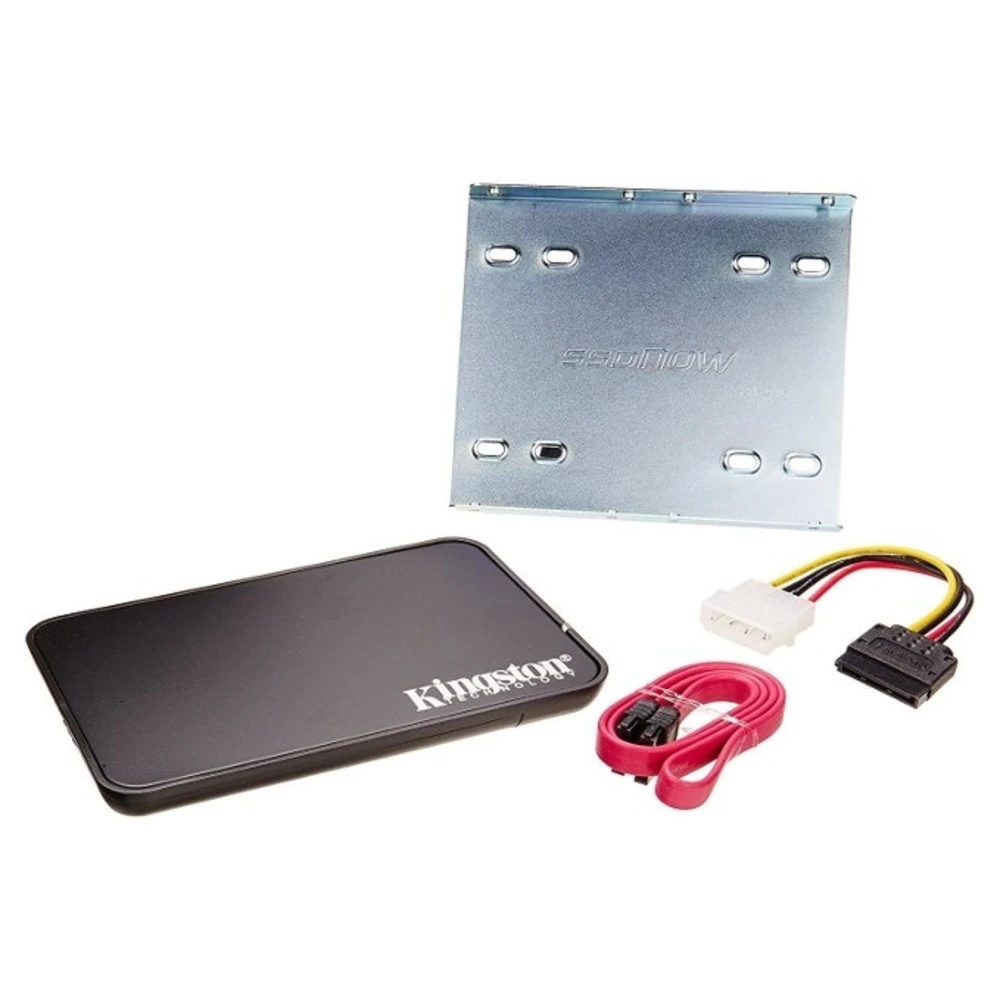
Если ставите SSD в отсек 3.5, посмотрите, что лежит в коробке. В простом варианте это рамка и винты. В расширенном — ещё и кабели для подключения. Если в системном блоке нет свободного SATA-кабеля, второй вариант избавит от лишней беготни. Металлическая рамка жёстче пластиковой и не гнётся, когда затягиваете винты.
| Ситуация | Что подойдёт | Что проверить |
|---|---|---|
| SSD 2.5 в отсек 3.5 настольного ПК | Салазки или переходник | Винты, кабели в комплекте |
| Старый ноутбучный диск сделать внешним | Корпус для 2.5 SATA с USB | Разъём, кабель, порт на компьютере |
| M.2 SATA сделать внешним | Бокс для M.2 SATA | Ключ накопителя, длина |
| M.2 NVMe сделать внешним | Бокс для M.2 NVMe | Стандарт USB, материал, длина |
Частые ошибки
- Перепутать SATA и NVMe. Взяли бокс под NVMe, а диск M.2 SATA, или наоборот. Накопитель может даже встать в слот, но работать не будет. Сверяйте тип по характеристикам самого диска, а не по внешнему виду.
- Не проверить длину M.2. Накопитель 2280 не поместится в корпус, рассчитанный только на короткие платы. Короткий диск в длинном боксе без переставного фиксатора тоже нормально не закрепишь.
- Ждать полную скорость от медленного порта. Бокс на 10 Гбит/с в порту на 5 Гбит/с будет работать на 5. В порту USB 2.0 — ещё медленнее. Посмотрите, какие порты на компьютере, до того как удивляться цифрам при копировании.
- Взять первый попавшийся кабель. Длинный или тонкий кабель может давать обрывы: диск отваливается посреди копирования, файлы приходится переписывать.
- Переставлять диск с данными без резервной копии. Сам корпус данные не трогает. Но если система предложит инициализировать или отформатировать диск, а вы согласитесь, всё содержимое пропадёт. Сначала копия важного, потом эксперименты.
- Выдёргивать кабель без безопасного извлечения. Особенно во время записи. Так проще всего получить повреждённые файлы или файловую систему.
- Оставить SSD в отсеке без крепления. Мол, движущихся частей нет, пусть лежит. Болтающийся диск цепляет провода, расшатывает разъём и может коснуться платы или корпуса.
Что есть у нас сейчас
Для установки 2.5-дюймового накопителя в отсек 3.5 настольного компьютера у нас два варианта от Kingston. Салазки SNA-BR2/35 — металлическая рамка под 2.5-дюймовый HDD или SSD, в комплекте два набора крепёжных винтов, поставка OEM. Набор SNA-B — тоже металлические салазки с винтами, но в комплекте ещё и кабели для подключения. Удобно, если ставите SSD в компьютер, где раньше был только жёсткий диск 3.5.
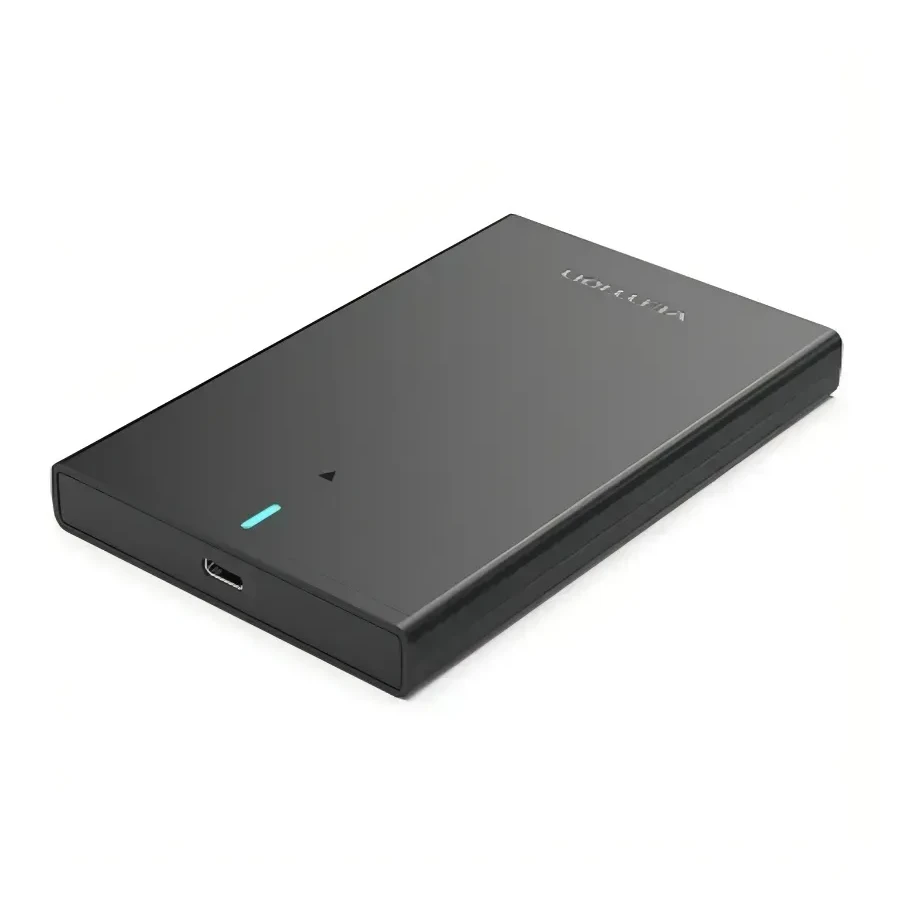
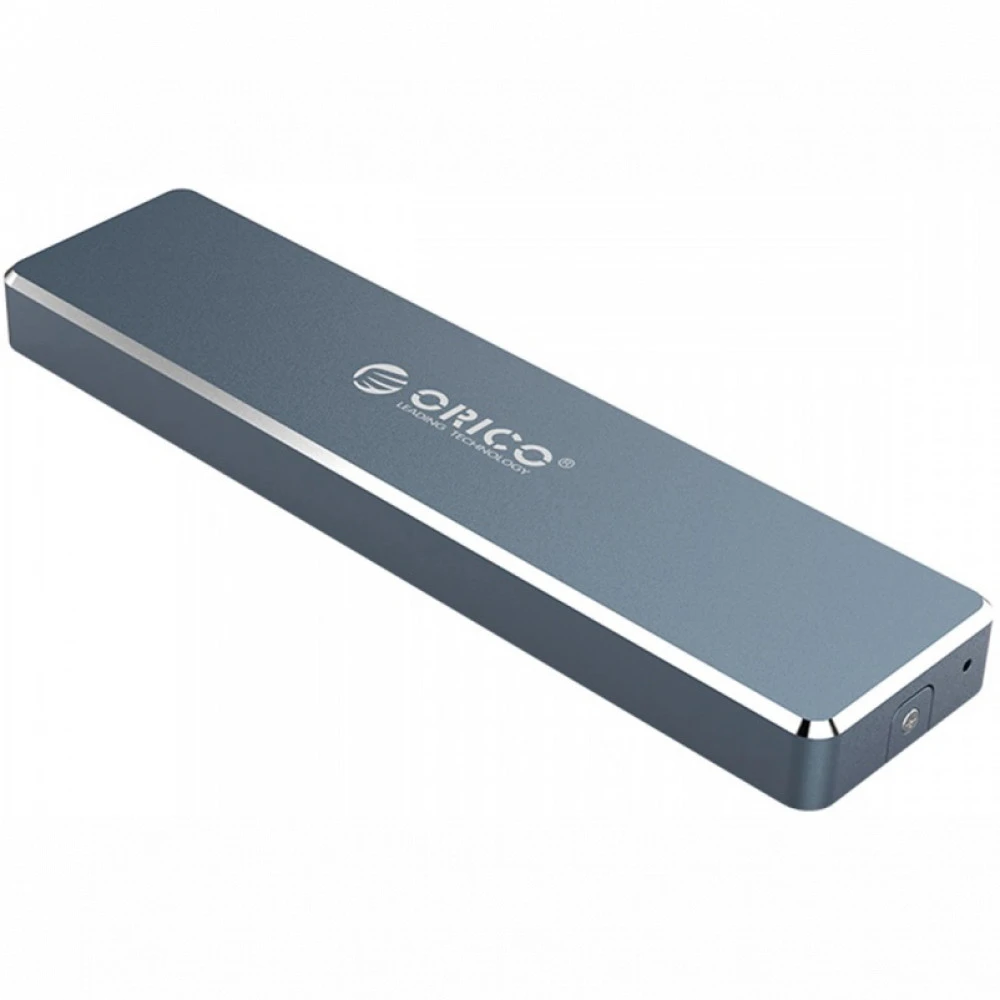
Чтобы сделать внешний диск из 2.5-дюймового жёсткого диска или SATA SSD, есть корпус Vention KPBB0: подключается через USB Type-C и поддерживает USB 3.1 Gen 2. Для M.2 SATA подойдёт Orico PVM2F-C3. Это компактный алюминиевый бокс на контроллере JMS580 со сдвижной крышкой. Он принимает накопители с ключом B длиной от 2230 до 2280, работает по USB Type-C на скорости до 5 Гбит/с и не требует дополнительного питания.
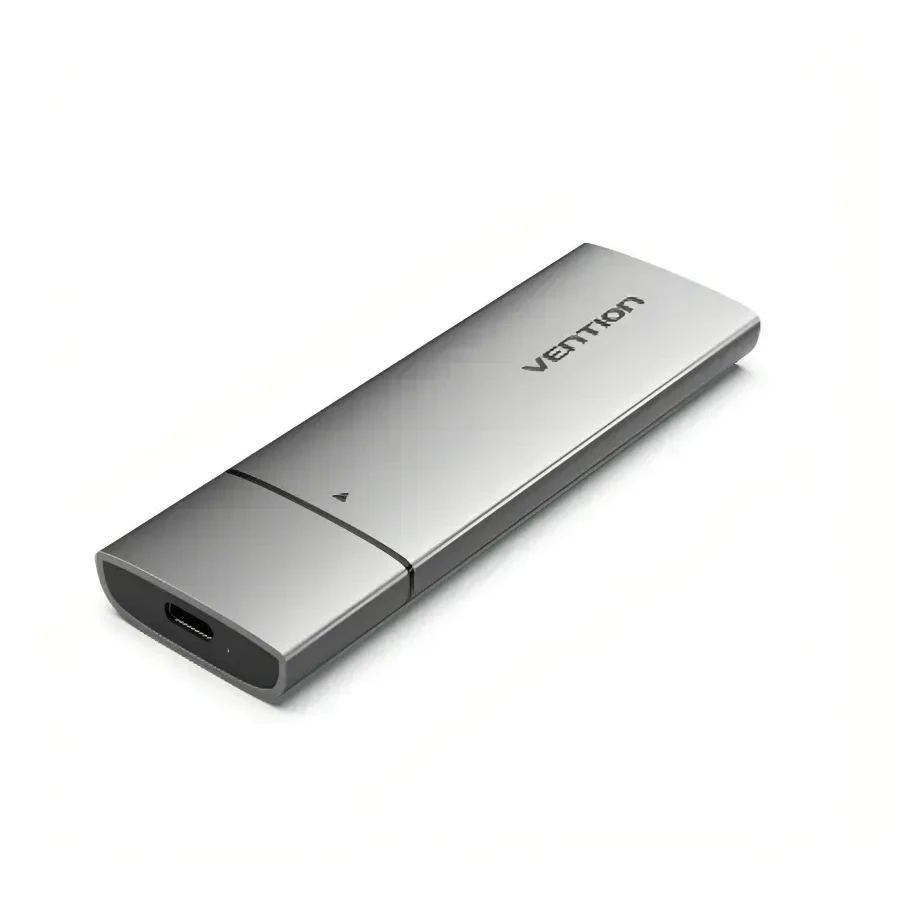
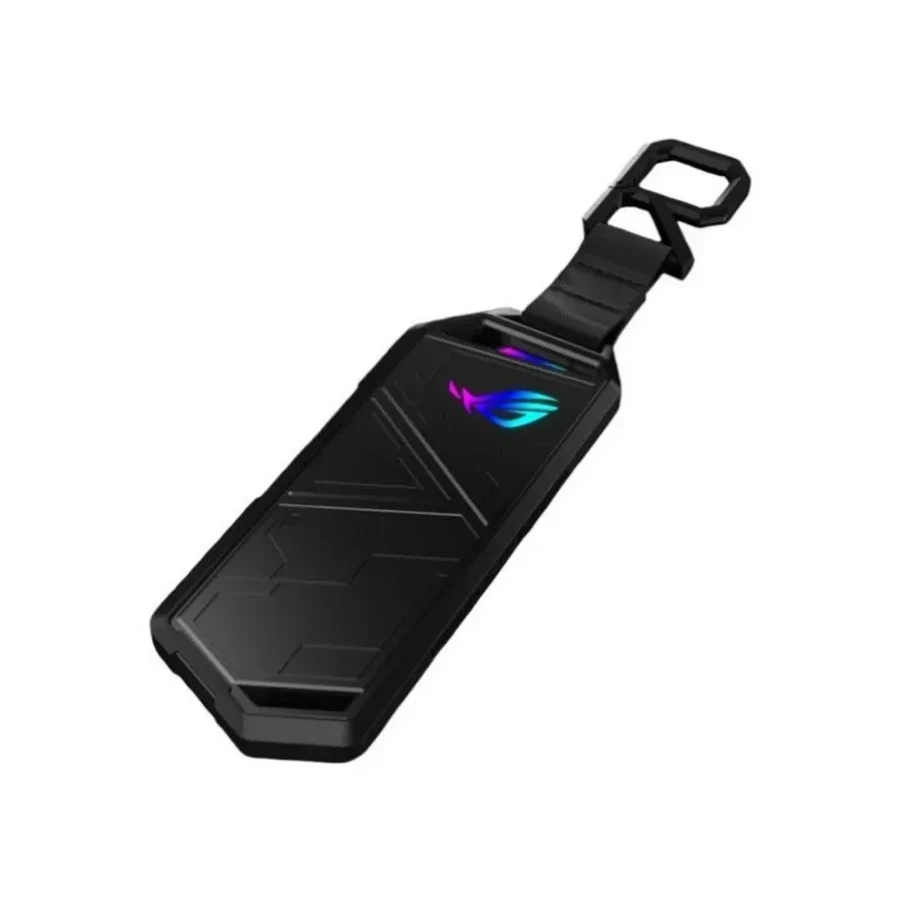
Под M.2 NVMe у нас два корпуса. Vention KPGH0 рассчитан на NVMe-накопители с интерфейсом PCIe и работает по USB 3.1 Gen 2 на скорости до 10 Гбит/с. Пригодится, если часто гоняете крупные файлы или делаете резервные копии. ASUS ROG Strix Arion Lite ESD-S1CL сделан из алюминиевого сплава, а по названию модели видно, что он принимает накопители длиной 2230, 2242, 2260 и 2280.
Больше вариантов — в разделе Аксессуары для жестких дисков.
Вопросы и ответы
Можно ли поставить 2.5-дюймовый SSD в отсек 3.5 без салазок?
Подключить и запустить можно, работать он будет. Но закрепить его нормально не получится: винты в отсеке рассчитаны на другой размер. Диск будет лежать на дне корпуса или висеть на кабелях. Салазки решают это аккуратно, и стоят они недорого.
Как понять, какой у меня M.2: SATA или NVMe?
Найдите на наклейке название модели и посмотрите характеристики у производителя, там тип указан прямо. Можно посмотреть и на ключи: у NVMe обычно один вырез на контактах, у M.2 SATA чаще два. Ещё вариант — посмотреть в диспетчере устройств или в утилите производителя, пока диск стоит в компьютере.
Будет ли внешний NVMe-бокс работать на любом компьютере?
Работать будет почти везде, где есть USB. Вопрос в скорости. Чтобы получить заявленные 10 Гбит/с, порт на компьютере тоже должен их поддерживать. Если на ноутбуке только старые порты Type-A, понадобится переходник, а скорость будет ограничена портом.
Нужно ли форматировать диск после установки в корпус?
Если диск новый и пустой, да: система предложит его инициализировать и создать раздел. Если на диске уже есть данные, ничего делать не надо, файлы останутся на месте. Только не соглашайтесь на форматирование, если система вдруг его предложит: это бывает, когда файловая система диска незнакома другой операционной системе.
Подойдёт ли внешний корпус для диска из старого ноутбука?
Почти всегда да. Ноутбучные жёсткие диски и SSD формата 2.5 работают по SATA, а корпус под 2.5 SATA как раз для них. Это хороший способ не выбрасывать старый диск, а сделать из него внешний накопитель для архива или резервных копий.
Нормально ли, что внешний SSD нагревается?
Да, особенно NVMe при долгой записи. Для этого корпуса и делают из алюминия: металл отводит тепло. Если накопитель сильно греется и скорость проседает, дайте ему остыть, не накрывайте бокс и не кладите его на мягкую поверхность во время больших копирований.


