USB флешканы қалай таңдау керек: көлем, жылдамдық, разъём және жиі қателер
Флешка әлі күнге дейін керек: құжатты басып шығаруға апару, фильмді теледидарға қосу, телефондағы фотоны бір жерге тастау үшін. Флешканың көлемін, жылдамдығын, разъёмын және файлдық жүйесін қалай таңдауға болатынын қарапайым тілмен түсіндіреміз.
Флешка ескірді деп ойлайтындар көп, бірақ ол әлі де жиі керек болып қалады. Құжатты басып шығаруға апару керек, теледидарға кино қосқыңыз келеді, ноутбукқа жүйені қайта орнату керек, не телефонда орын бітіп, фотоларды бір жерге тастау керек. Осындайда бұлт пен мессенджер үнемі көмектесе бермейді: интернет баяу болады, файл тым үлкен болады, ал флешканы қалтадан алып, қоса саласыз. Бұл гайд флешканы алғаш рет алатындарға да, ескісін ауыстырғысы келетіндерге де арналған. Қандай көлем жетеді, жылдамдыққа қалай қарау керек, қай разъём керек, адамдар қандай қатені жиі жібереді, бәрін ретімен айтайық.
Таңдағанда неге қарау керек
Көлемі
Алдымен флешкаға не салатыныңызды ойлап алыңыз. Тек құжат, кесте, презентация тасысаңыз, кішкентай көлем де жетеді, себебі мәтіндік файлдар өте аз орын алады. Фото мен музыка жинасаңыз, орташа көлемге қараған дұрыс. Ал видео, фильм, жүйе орнататын образ, жұмыс архиві сияқты ауыр файлдарға үлкен көлем керек.
Бір нәрсені ескеріңіз: компьютерге қосқанда флешкада қорапта жазылғаннан сәл азырақ орын көрінеді. Бұл ақау емес. Өндірушілер гигабайтты бір әдіспен санайды, операциялық жүйе басқа әдіспен санайды, оның үстіне аздаған орынды файлдық жүйенің өзі алады. Сондықтан көлемді тап-тұйнақтай емес, кішкене қормен алған жақсы.
| Көлем | Не үшін ыңғайлы |
|---|---|
| 16–32 ГБ | Құжаттар, презентациялар, оқу файлдары, аздаған фото мен музыка |
| 64–128 ГБ | Фото мен музыка жинағы, бірнеше фильм, телефондағы файлдардың көшірмесі |
| 256 ГБ және одан көп | Көп видео, жұмыс архиві, үлкен жобалар, компьютердің резервтік көшірмесі |
«Бір күні керек болып қалар» деп ең үлкенін ала салудың да мәні аз. Флешканы көбіне файлды бір жерден екінші жерге тасу үшін қолданамыз, ал ұзақ сақтауға сыртқы диск не бұлт ыңғайлырақ. Күнделікті не таситыныңызды бағалап, соған сәл қор қосыңыз, сонда жеткілікті болады.
Интерфейс пен жылдамдық
Сипаттамада USB 2.0 не USB 3.2 деген жазуды көресіз. Кейде USB 3.0 немесе USB 3.1 деп те жазады, бұлар бір отбасының стандарттары. Қарапайым тілмен айтқанда, USB 2.0 ескі әрі баяу, USB 3.x жаңа әрі жылдамырақ. Бірнеше құжат көшірсеңіз, айырмашылығын байқамайсыз да. Ал бірнеше гигабайттық фильмді не мыңдаған фотоны тастағанда USB 2.0 флешкамен көп күтіп қаласыз.
Бірақ тек стандарттың атына сене бермеңіз. Жылдамдық флешканың ішіндегі жадқа да, контроллерге де байланысты. Қорапта көбіне оқу жылдамдығы жазылады, яғни флешкадан компьютерге көшіру жылдамдығы. Ал жазу, яғни компьютерден флешкаға көшіру, көп модельде одан әлдеқайда баяу болады. Үлкен файлдарды жиі жазатын болсаңыз, сипаттамадан жазу жылдамдығын іздеңіз. Ол көрсетілмесе, оқу жылдамдығымен бірдей деп есептемеңіз.
Тағы бір жайт: USB 3.x флешканы ескі USB 2.0 портқа қоссаңыз да жұмыс істей береді, бірақ порттың жылдамдығымен ғана істейді. Компьютерде USB 3 порттарының ішін көбіне көк түспен белгілейді, бірақ барлық өндіруші бұлай істемейді, сондықтан компьютердің не ноутбуктың сипаттамасын қараған сенімдірек.
Разъём түрі
Классикалық флешкада USB-A ұшы болады. Бұл көп компьютерде, ноутбукта, теледидарда, көліктің магнитоласында болатын тікбұрышты порт. Жаңа ноутбуктар мен смартфондарда USB Type-C жиі кездеседі: ол кішкентай, сопақша, қай жағымен салсаңыз да кіреді. Кейбір жұқа ноутбуктарда USB-A порты мүлде жоқ.
Сондықтан алдымен флешканы қайда қосатыныңызды ойлап алыңыз. Тек кеңседегі не үйдегі компьютерге қоссаңыз, USB-A жеткілікті. Көбіне жаңа ноутбукпен не телефонмен жұмыс істесеңіз, Type-C ыңғайлы. Екеуіне де қосу керек болса, екі ұшты флешкаға қараңыз: бір жағында USB-A, екінші жағында Type-C. Ондай флешкамен телефондағы фотоны алып, бірден ноутбукқа тастай саласыз, адаптер іздеп әуре болмайсыз.
Телефонға қосатын болсаңыз, телефонның сыртқы жинақтауышты көретінін тексеріңіз. Қазіргі смартфондардың көбі көреді, бірақ файлдарды ашу үшін файл менеджер керек болуы мүмкін.
Корпус және ұшын қорғау
Флешка көбіне қалтада, сөмкеде, кілттің жанында жүреді, сондықтан корпусына да мән берген жөн. Разъёмды қорғаудың негізгі үш түрі бар.
- Қақпақ. Ұшын шаң мен кірден жақсы жабады, бірақ қақпақты жоғалту оңай.
- Шығып-кіретін разъём. Корпустағы жылжымалы түймені итерсеңіз, ұшы шығады, кері тартсаңыз ішке кіреді. Жоғалатын бөлшек жоқ.
- Ашық ұшы бар ықшам флешка. Өте кішкентай, портқа қосып қоя салуға ыңғайлы, бірақ ұшы үнемі ашық тұрады.
Флешканы кілтпен бірге алып жүргіңіз келсе, бау не ілгек тағатын тесігі бар-жоғын қараңыз. Корпусы пластик пе, металл ма, бұл көбіне талғам мәселесі. Ең бастысы, разъём корпусқа мықты бекітілген болсын, әйтпесе бірнеше айдан кейін солқылдап қалуы мүмкін.
Өлшемі мен пішіні
Ықшам флешка қалтаға оңай сыяды, ноутбукқа қосып қойып, ұмытып кетуге болады. Бірақ тым қысқа флешканы порттан суырып алу кейде қиын, ал тым жалпақ корпус көршілес портты жауып тастайды. Ноутбукта порттар бір-біріне жақын орналасса, осыны ескеріңіз. Теледидарға не көлікке қосатын болсаңыз, флешка артта шығып тұрып, кедергі жасамайтынын да ойлаңыз.
Файлдық жүйе
Мұны көп адам флешканы алғаннан кейін ғана біледі. Кішігірім флешкалардың көбі FAT32 файлдық жүйесімен келеді, ал онда бір файлдың көлемі 4 ГБ-тан аспауы керек. Яғни флешкада бос орын көп болса да, үлкен фильм не жүйе образы көшірілмей қалуы мүмкін.
Мұндайда флешканы exFAT-қа форматтаңыз: оны Windows та, macOS та, көп теледидар мен смартфон да түсінеді. NTFS Windows үшін жақсы, бірақ кейбір теледидарлар мен басқа құрылғылар оны оқымауы мүмкін. Есіңізде болсын, форматтау флешкадағының бәрін өшіреді, сондықтан алдымен керек файлдарды көшіріп алыңыз.
Жиі кездесетін қателер
- Көлемді шамамен алу. Біреулер «арзанырақ болсын» деп кішкентайын алып, бір аптадан кейін орын жетпей қалады. Енді біреулер ешқашан толтырмайтын көлемге артық төлейді. Не таситыныңызды алдын ала бағалаңыз.
- Қораптағы ең үлкен санға ғана қарау. Онда көбіне оқу жылдамдығы жазылады. Файлды флешкаға жазу әлдеқайда баяу болуы мүмкін, ал күнделікті ең көп күтетін нәрсе дәл осы.
- Портты ескермеу. USB 3.2 флешканы ескі USB 2.0 портқа қосып, жылдамдық күтуге болмайды. Флешка жылдам болса да, порт оны тежейді.
- Разъёмды тексермеу. Үйге келіп, ноутбукта тек Type-C порты барын, ал флешкада тек USB-A барын байқайсыз. Алдын ала құрылғыларыңыздың порттарын қарап алыңыз.
- Флешканы бірден суыра салу. Көшіру біткендей көрінгенмен, жүйе әлі жазып жатуы мүмкін. Сонда файл бүлінеді, кейде флешканың өзін қайта форматтауға тура келеді.
- Маңызды файлды тек флешкада сақтау. Флешка жоғалады, сынады, кір жуғышқа қалтамен бірге түседі. Керек құжат пен фотоның кемінде тағы бір көшірмесі басқа жерде болсын.
- Флешканы кез келген жерге тастай салу. Күн астында тұрған көлікте, ылғал жерде, кілттердің арасында ұшы ашық күйінде қалдырсаңыз, флешканың ғұмыры қысқарады.
Бізде қазір не бар
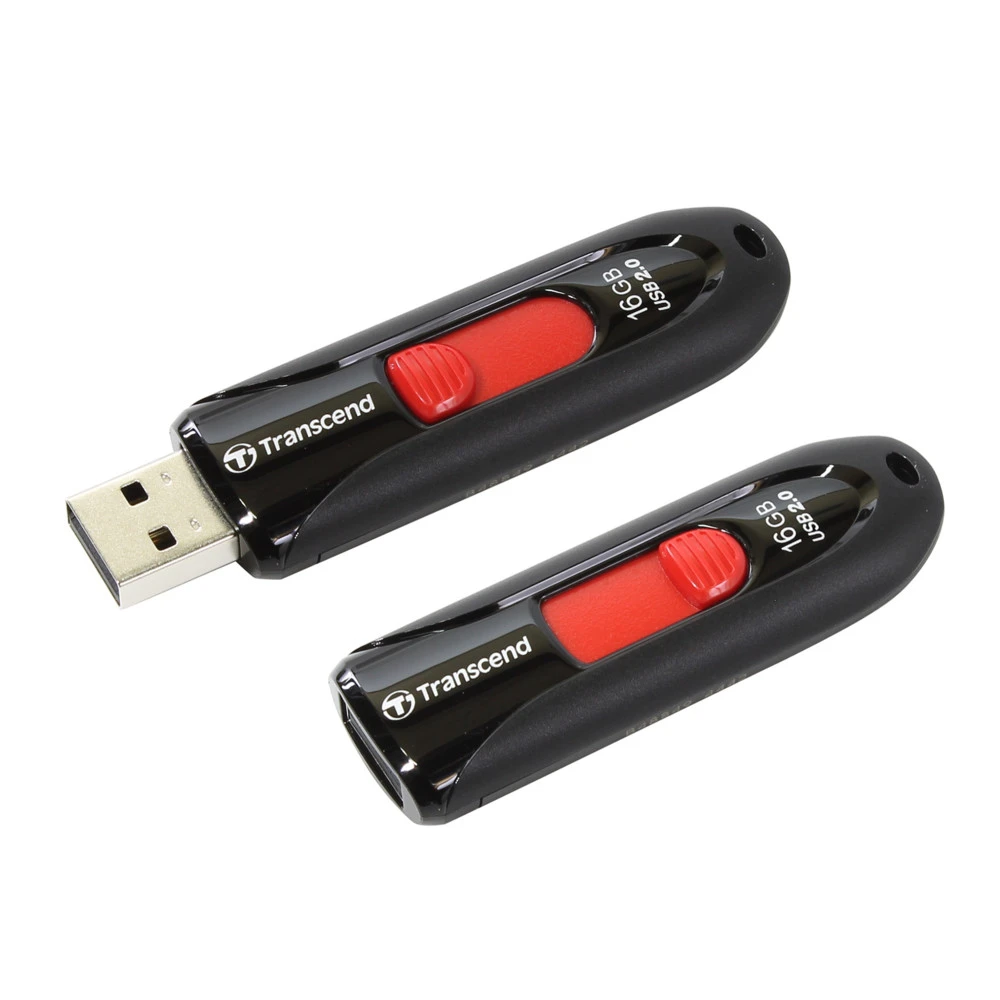
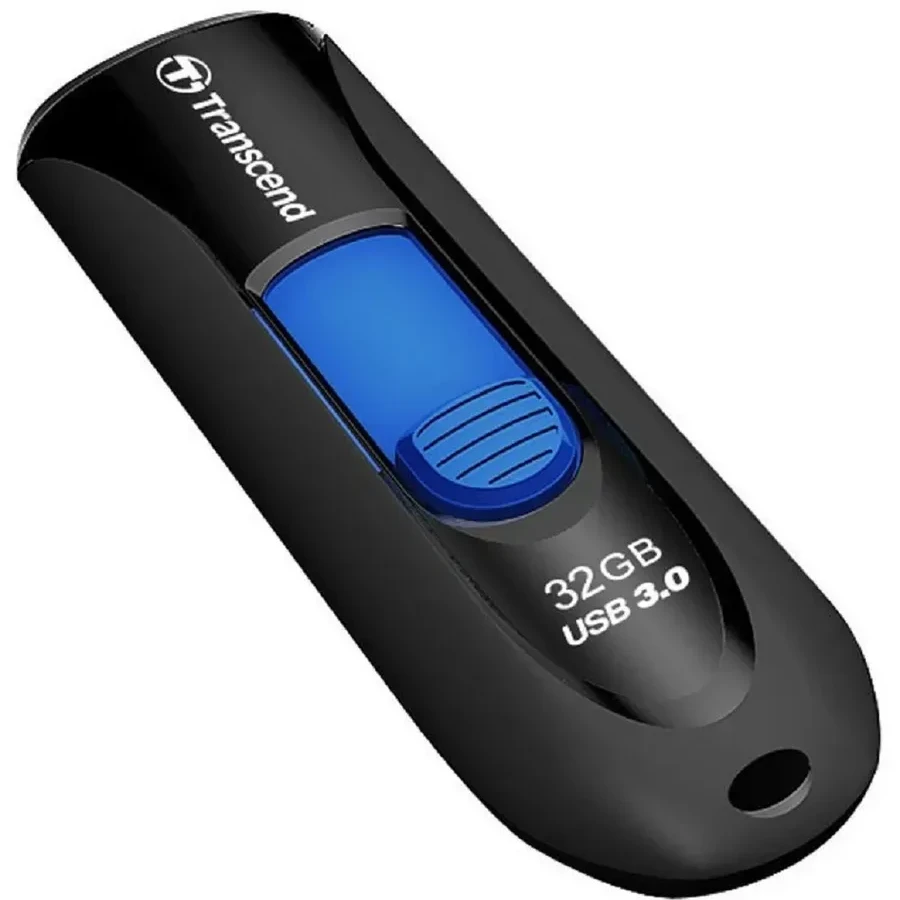
Құжат пен күнделікті ұсақ файлдарға ықшам флешка іздесеңіз, Transcend-тің екі моделіне қараңыз. Transcend JetFlash 590 16 ГБ, түсі қара, қақпағы жоқ: корпустағы түсті жылжымалы түймені басқанда разъём шығады, қайта басқанда ішке кіреді. Кілтке ілетін бауы бар, интерфейсі Hi-Speed USB 2.0, өлшемі 63,6 × 21,2 × 10,6 мм, салмағы небәрі 4,9 г. Transcend TS32GJF790K 32 ГБ, ол да қара, өте кішкентай флешка. Құжат, музыка, фото, фильм тасуға арналған.
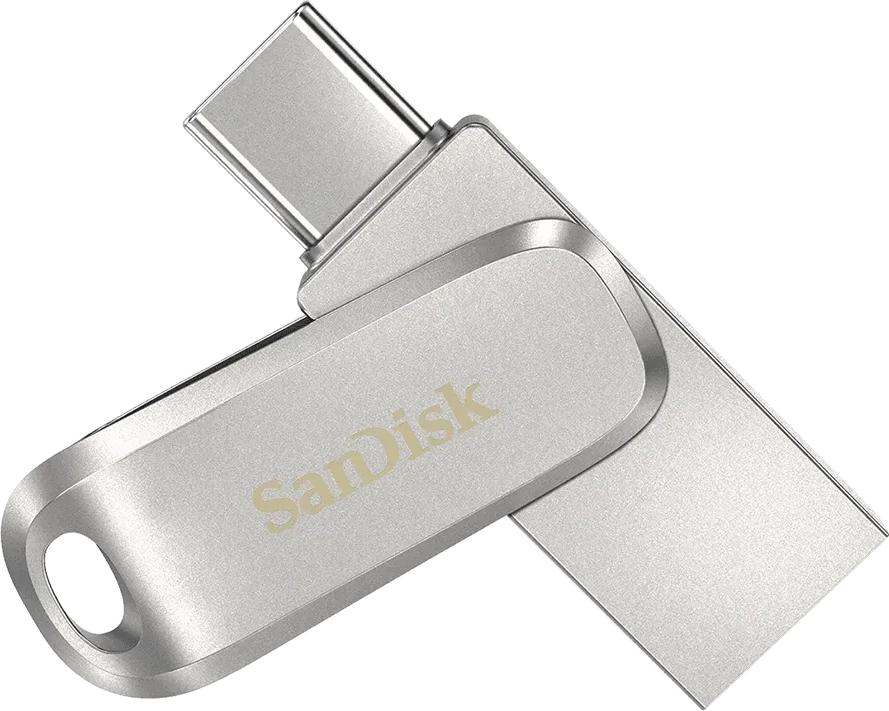
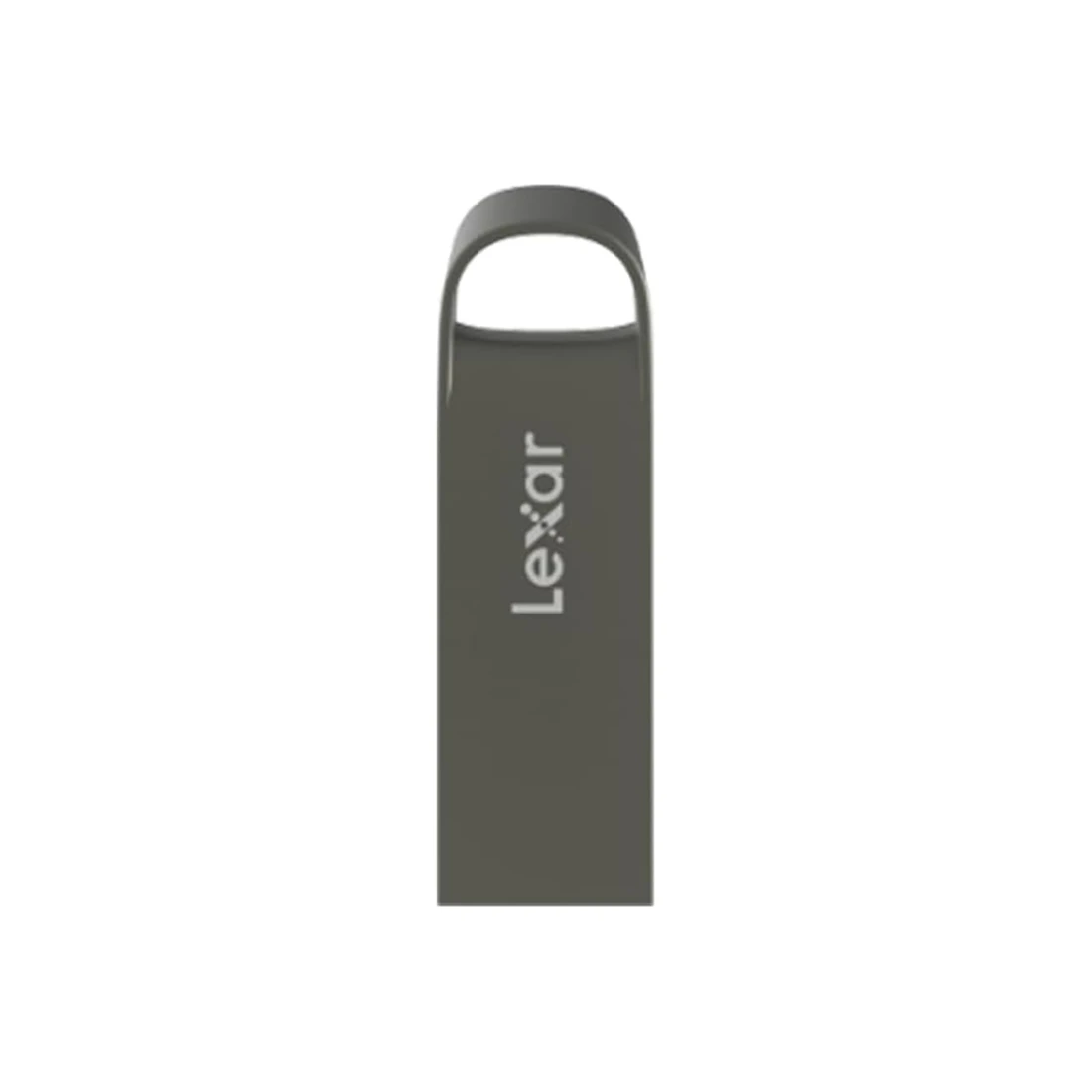
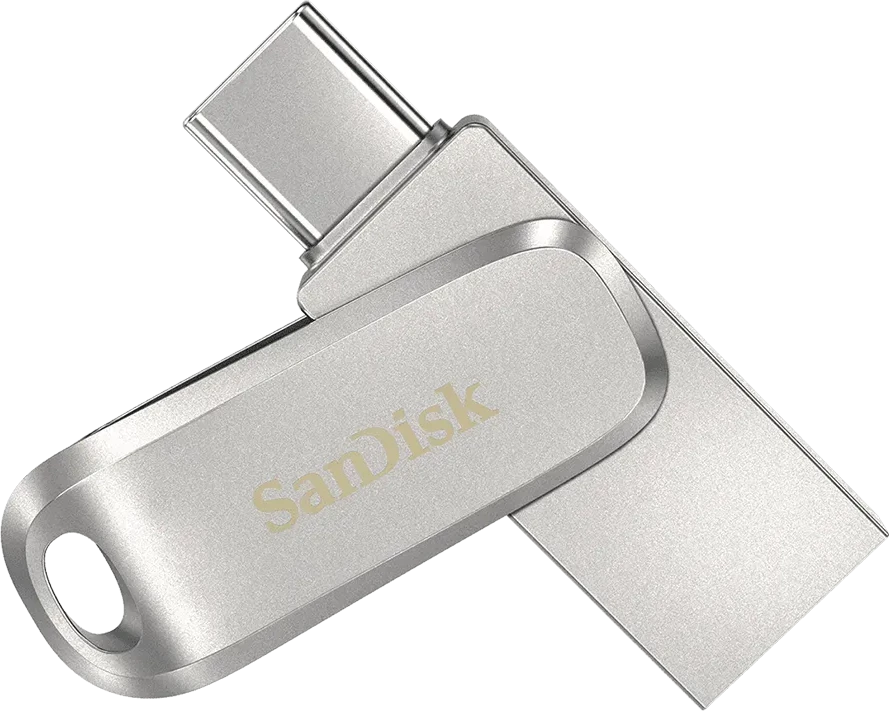
Орташа көлемде екі нұсқа бар. Lexar E21 64 ГБ, ықшам флешка, құжат, фото, видео, музыка тасуға жарайды, кішкентай болғандықтан өзіңізбен алып жүру оңай. SanDisk Ultra Dual Drive Luxe 64 ГБ екі ұшты: бір жағында USB Type-C, екінші жағында USB Type-A бар. Смартфон, планшет және ноутбук арасында файл тасуға ыңғайлы.
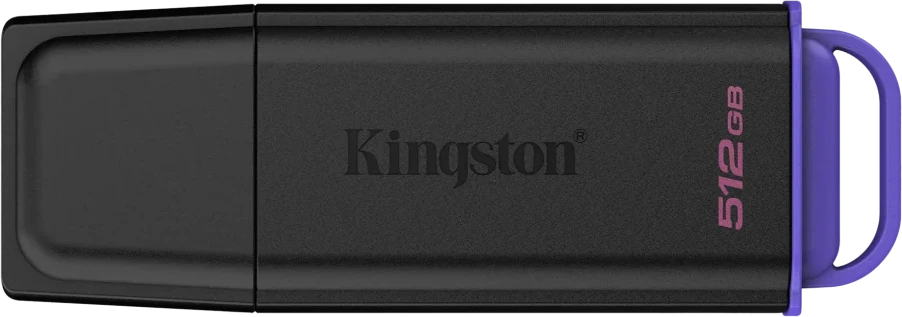
Үлкен көлем керек болса, Kingston-ның екі моделі бар. Kingston DataTraveler 70 256 ГБ, USB-C разъёмы бар, интерфейсі USB 3.2, корпусы қара пластик, разъёмы қақпақпен жабылады. Kingston DataTraveler Exodia G2 512 ГБ, интерфейсі USB 3.2 Gen 1, тізбекті оқу жылдамдығы 50 МБ/с-қа дейін. USB-A ұшы қорғаныш қақпақпен жабылады, корпусы қара, түсті ендірмесі бар. Бұл линейкада ендірменің түсі флешканың көлемін білдіреді.
Көбірек нұсқа — USB карта памяти бөлімінде.
Сұрақтар мен жауаптар
Флешканы телефонға қосуға бола ма?
Болады, бірақ флешкада телефонға сәйкес разъём болуы керек. Қазір телефондардың көбінде Type-C, сондықтан Type-C ұшы бар не екі ұшты флешка ыңғайлы. Кәдімгі USB-A флешканы адаптер арқылы қосуға болады. Файлдарды ашу үшін телефонда файл менеджер керек болуы мүмкін.
Неге флешкада қорапта жазылғаннан аз орын көрінеді?
Өндіруші мен операциялық жүйе гигабайтты әртүрлі санайды, оның үстіне аздаған орынды файлдық жүйенің өзі алады. Сондықтан көрінетін көлемнің сәл азырақ болуы қалыпты жағдай, бұл ақау емес.
Неге 4 ГБ-тан үлкен файл флешкаға көшірілмейді?
Флешка FAT32 файлдық жүйесінде болса, онда бір файл 4 ГБ-тан аспайды. Флешканы exFAT-қа форматтасаңыз, мәселе шешіледі. Бірақ форматтау флешкадағының бәрін өшіреді, сондықтан алдымен керек файлдарды басқа жерге көшіріп алыңыз.
USB 3.2 флешка ескі компьютерде жұмыс істей ме?
Иә, USB 3.x стандарттары USB 2.0 порттарымен үйлеседі. Флешка жұмыс істейді, бірақ ескі порттың жылдамдығымен ғана. Жылдам флешканың барлық мүмкіндігін пайдалану үшін оны USB 3 портына қосу керек.
«Қауіпсіз шығаруды» басу міндетті ме?
Әдетке айналдырған дұрыс. Файл көшіріліп болғандай көрінсе де, жүйе деректерді әлі жазып жатуы мүмкін. Флешканы сол сәтте суырсаңыз, файл бүлінуі мүмкін. Қауіпсіз шығаруды басу бірнеше секунд қана алады.
Флешкада файлдарды ұзақ сақтауға бола ма?
Флешка файлды тасуға ыңғайлы, бірақ жалғыз сақтау орны ретінде сенімсіз: ол жоғалуы да, сынуы да мүмкін. Маңызды фото мен құжаттардың көшірмесін компьютерде, сыртқы дискіде не бұлтта қоса сақтаңыз.