Как выбрать USB-флешку: объём, разъём, скорость и корпус без лишних переплат
Флешка кажется простой вещью, пока файл не влезает, разъём не подходит к ноутбуку, а колпачок теряется через неделю. Разбираем, на что смотреть при выборе: объём, интерфейс, скорость, разъёмы и корпус. И какие ошибки встречаются чаще всего.
Флешка кажется самой простой вещью в ящике стола. Но именно с ней чаще всего бывает обидно. Файл не копируется, потому что слишком большой. Разъём не подходит к новому ноутбуку. Колпачок теряется через неделю, а копирование папки с видео тянется дольше, чем само видео. Этот гайд для тех, кто хочет выбрать флешку один раз и потом о ней не думать. Он пригодится студентам, которые носят курсовые между домом и учёбой, офисным сотрудникам с документами для печати, тем, кто переносит фото с телефона на компьютер, и тем, кто держит под рукой загрузочную флешку для переустановки системы. Разберём параметры по порядку, без лишней теории.
На что смотреть при выборе
Объём
Первое, о чём думают, и правильно. Но брать «побольше на всякий случай» не всегда разумно. Прикиньте, что вы реально будете носить. Для документов, презентаций и рефератов хватит небольшой флешки: текстовые файлы и таблицы весят мало, и даже скромный объём заполнить ими сложно.
Если планируете переносить фотографии, музыку или делать загрузочную флешку для установки системы, смотрите на средние объёмы. Для видео, архивов фото за несколько лет и резервных копий нужен уже большой объём, от сотни гигабайт и выше.
Учтите, что реально доступный объём всегда чуть меньше заявленного. Часть места уходит на служебные данные файловой системы, а производители и компьютеры по-разному считают гигабайты. Это нормально и не брак.
Интерфейс: USB 2.0 или USB 3.x
От интерфейса зависит, насколько быстро флешка в принципе может работать. USB 2.0 — старый стандарт. Для текстов и небольших файлов его хватает, разницу вы почти не заметите. А вот на больших файлах он начинает раздражать.
USB 3.0, 3.1 и 3.2 — более новые версии. Названия у них запутанные, производители несколько раз переименовывали одни и те же стандарты. Запомните главное: флешка с USB 3.x потенциально быстрее, и раскрыть это можно только в порте USB 3.x. Такие порты на компьютерах часто синего цвета или подписаны значком SS. В старом порте USB 2.0 новая флешка будет работать, просто медленнее.
Скорость чтения и записи
Интерфейс — это потолок, а реальная скорость зависит от памяти и контроллера внутри флешки. Поэтому две флешки с одинаковым USB 3.2 могут работать очень по-разному.
Обращайте внимание на две цифры. Скорость чтения показывает, как быстро файлы копируются с флешки на компьютер. Скорость записи — как быстро они попадают на флешку. Производители охотнее пишут скорость чтения, потому что она обычно выше. Запись часто заметно медленнее, и именно её вы ощущаете, когда скидываете папку с фотографиями.
Если скорость в характеристиках не указана, не стоит её домысливать. Ориентируйтесь на интерфейс и на задачи: для документов скорость почти не важна, для больших файлов лучше выбирать модель с указанной скоростью.
Разъём: USB-A, USB-C или оба сразу
Классический прямоугольный USB-A есть почти на всех настольных компьютерах, многих ноутбуках, телевизорах и автомагнитолах. USB-C — маленький овальный разъём, который стоит на современных смартфонах, планшетах и тонких ноутбуках, где USB-A иногда нет вообще.
Если вы переносите файлы между телефоном и компьютером, удобнее всего флешка с двумя разъёмами: с одной стороны USB-C, с другой USB-A. Тогда не нужны переходники, а фото с телефона можно скинуть прямо на флешку и освободить память.
Если пользуетесь только ноутбуком с USB-C, имеет смысл сразу взять флешку с этим разъёмом. Переходники работают, но теряются и торчат из корпуса.
Защита разъёма
Открытый разъём собирает пыль в кармане и может погнуться в сумке. Производители решают это по-разному.
- Колпачок. Простой и надёжный вариант, разъём закрыт полностью. Минус один: колпачок легко потерять.
- Выдвижной разъём. Разъём прячется внутрь корпуса с помощью ползунка. Терять нечего, но механизм — ещё одна подвижная деталь.
- Поворотная скоба. Металлическая скоба прикрывает разъём, когда флешка не используется. Защищает частично.
- Без защиты. Обычно у совсем маленьких флешек, которые постоянно торчат в ноутбуке или магнитоле.
Размер и крепление
Маленькая флешка удобна: её можно оставить в ноутбуке и забыть. Но её же проще потерять. Флешка покрупнее с отверстием или ремешком цепляется на кольцо с ключами и всегда с вами.
Обратите внимание и на ширину корпуса. Широкая флешка может перекрыть соседний порт, если они на ноутбуке расположены близко.
Материал корпуса
Пластик лёгкий и недорогой, металл обычно прочнее и лучше переносит падения. Для флешки, которая живёт в ящике стола, разница небольшая. Для той, что катается на ключах в кармане, корпус важнее.
Частые ошибки
- Не смотреть на разъёмы своих устройств. Флешка с USB-A к ноутбуку, где только USB-C, превращается в повод искать переходник.
- Ждать высокой скорости в старом порте. Быстрая флешка в порте USB 2.0 работает на скорости USB 2.0. Если копирование медленное, проверьте, в какой порт она вставлена.
- Путать чтение и запись. Большая цифра на упаковке чаще всего относится к чтению. Запись на флешку может быть заметно медленнее.
- Забывать про файловую систему. Многие флешки отформатированы в FAT32, а эта система не принимает файлы больше 4 ГБ. Если большой файл не копируется при свободном месте, флешку стоит переформатировать в exFAT. Перед этим скопируйте с неё всё нужное.
- Выдёргивать флешку без безопасного извлечения. Если запись ещё не закончилась, файл может повредиться. Пара секунд на извлечение экономит нервы.
- Хранить единственную копию на флешке. Флешка — способ переноса, а не архив. Важные документы и фото держите ещё где-то: на компьютере, внешнем диске или в облаке.
- Брать объём с огромным запасом без задачи. Если вы носите только документы, большая флешка не даст ничего, кроме лишнего пустого места.
Что есть у нас сейчас
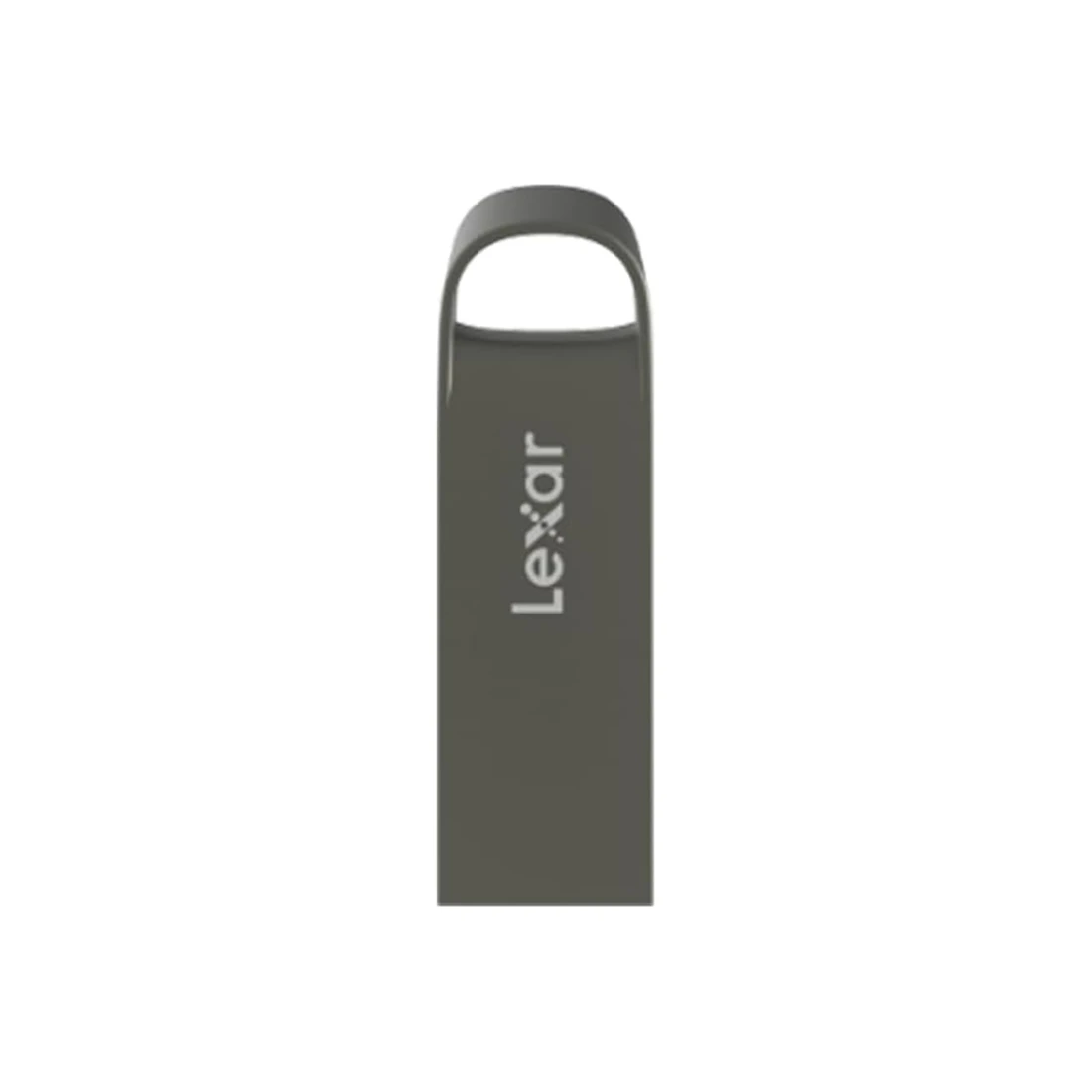
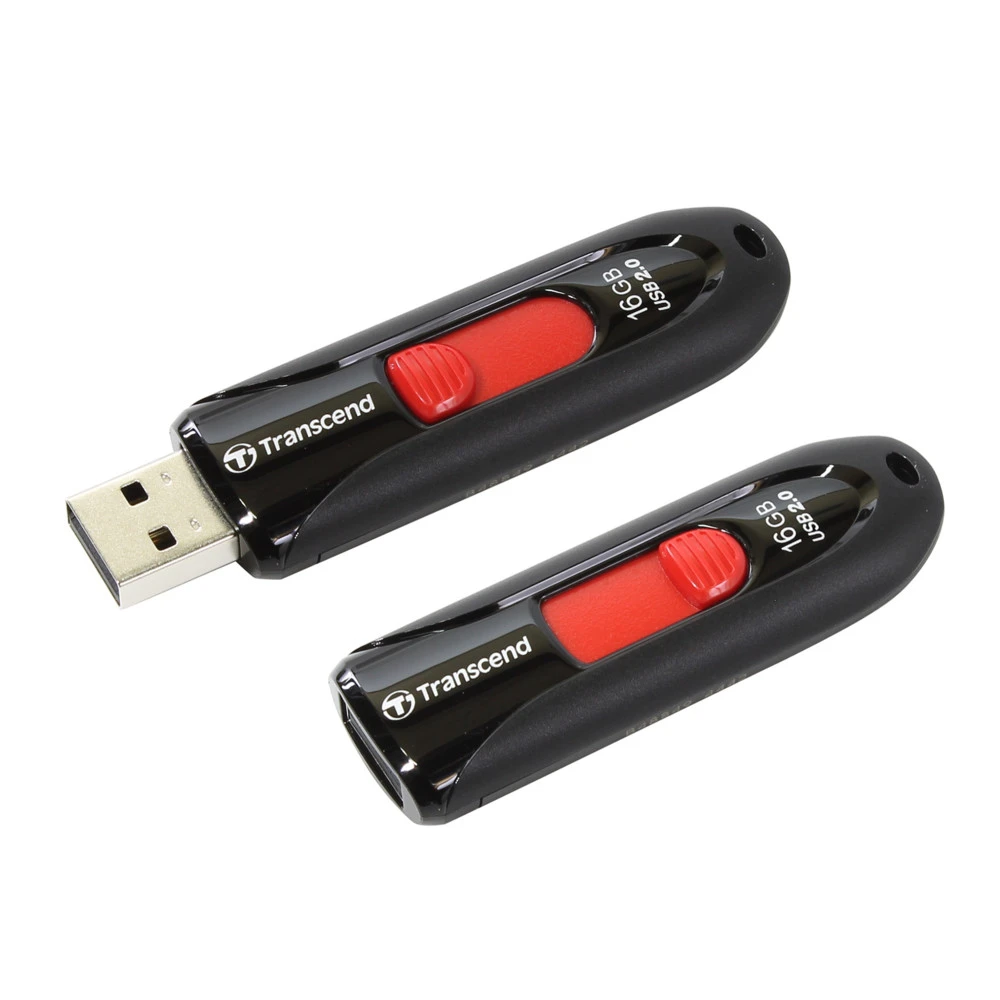
Для документов и повседневных мелочей есть две компактные модели. Lexar E21 на 64 ГБ — небольшая флешка для документов, фото, видео и музыки, её удобно носить с собой. Transcend JetFlash 590 на 16 ГБ сделана без колпачка: разъём выдвигается и убирается цветным ползунком на корпусе. Есть ремешок для кольца с ключами, интерфейс USB 2.0, весит она 4,9 г.
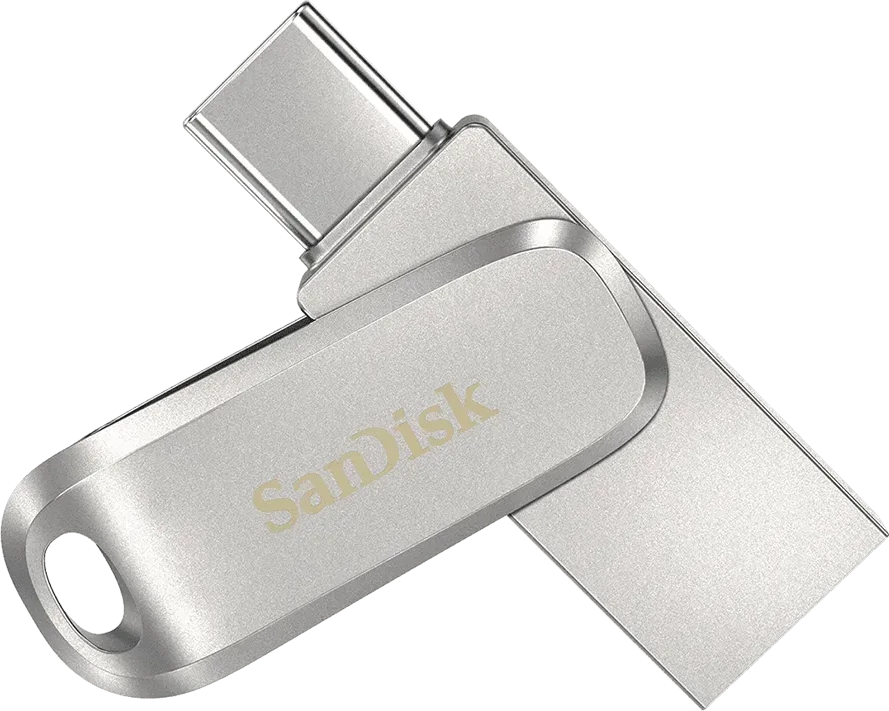
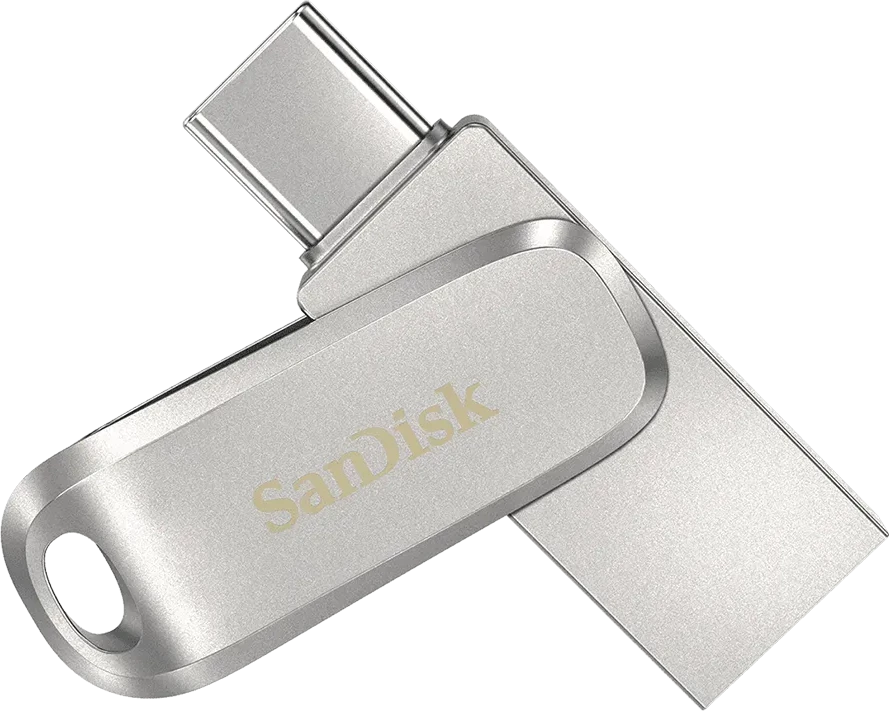
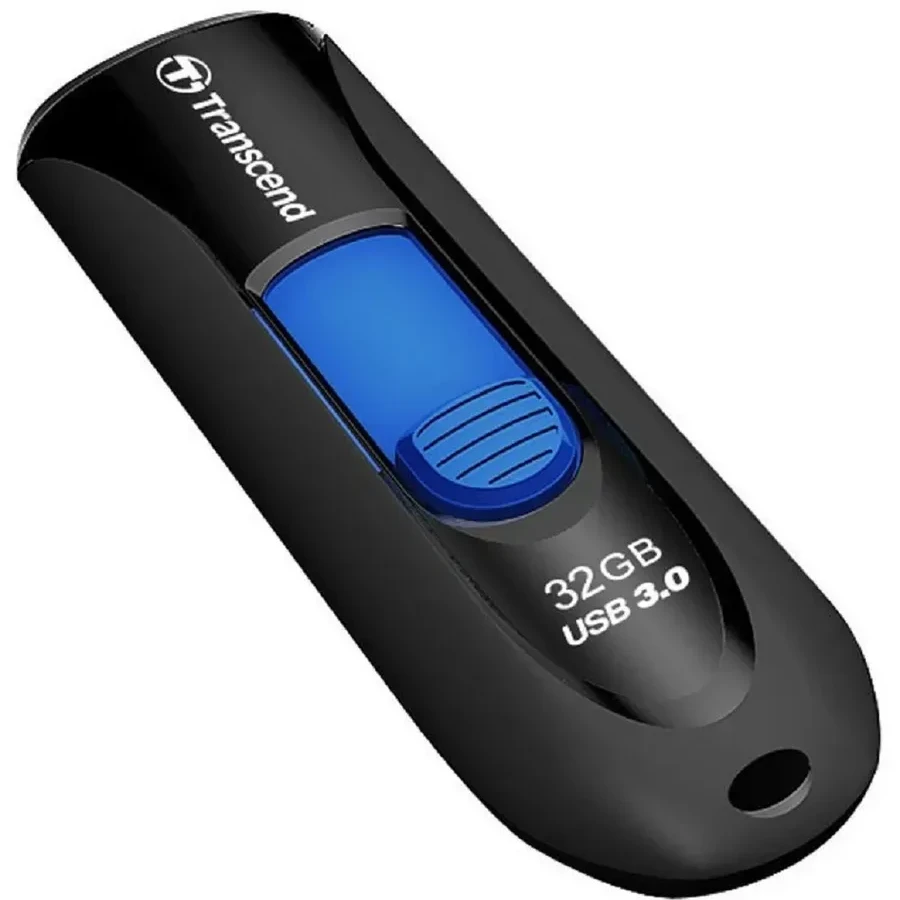
Для тех, кто часто работает со смартфоном, подойдёт SanDisk Ultra Dual Drive Luxe на 64 ГБ: у неё два разъёма, USB Type-C и USB Type-A, так что файлы можно перекидывать между телефоном, планшетом и ноутбуком без переходников. Рядом с ней — Transcend TS32GJF790K на 32 ГБ, небольшая флешка для документов, музыки и фото.
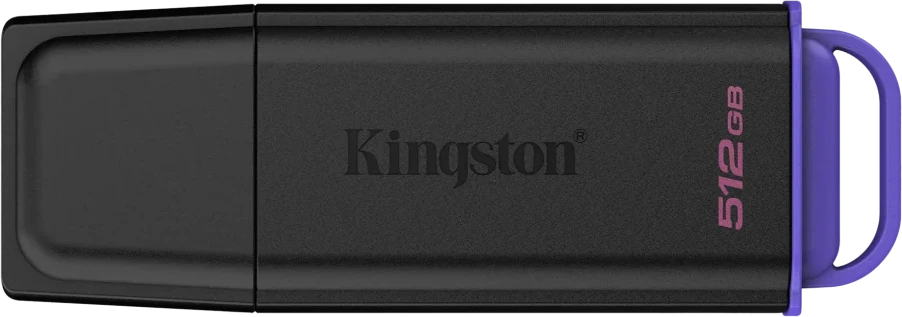
Если нужен большой объём, есть две модели от Kingston. DataTraveler 70 на 256 ГБ — флешка с разъёмом USB-C и интерфейсом USB 3.2 в пластиковом корпусе, разъём закрывается колпачком. DataTraveler Exodia G2 на 512 ГБ подключается через USB-A, работает по USB 3.2 Gen 1 и читает со скоростью до 50 МБ/с. Разъём тоже под колпачком, корпус чёрный с цветной вставкой.
Больше вариантов — в разделе USB карта памяти.
Вопросы и ответы
Будет ли флешка USB 3.2 работать в старом компьютере?
Да, стандарты совместимы. Флешка с USB 3.x работает в порте USB 2.0, но на скорости USB 2.0. Разъём при этом должен совпадать: флешку с USB-A напрямую в USB-C не вставить.
Почему на флешке свободно много места, а файл не копируется?
Скорее всего, флешка отформатирована в FAT32, а файл больше 4 ГБ. Перенесите с неё нужные данные и отформатируйте в exFAT. Эту систему понимают и Windows, и macOS.
Можно ли подключить флешку к смартфону?
Большинство современных смартфонов с USB-C видят флешки. Удобнее всего модели с разъёмом USB-C или с двумя разъёмами сразу. Файлы открываются через встроенный файловый менеджер.
Колпачок или выдвижной разъём — что лучше?
Колпачок полностью закрывает разъём, но его легко потерять. Выдвижной разъём не теряется, зато в нём есть подвижный механизм. Если вы часто вынимаете флешку на ходу, удобнее выдвижной. Если флешка в основном лежит в сумке, хватит колпачка.
Подойдёт ли флешка для хранения архива фотографий?
Как одна из копий — да. Как единственное место хранения — лучше не надо. Флешку легко потерять или повредить, поэтому важные файлы стоит держать минимум в двух местах.
Какой объём нужен для загрузочной флешки?
Для установки системы обычно хватает среднего объёма. Помните, что при создании загрузочной флешки все данные на ней стираются, поэтому заранее перенесите с неё всё нужное.


