USB-хабты қалай таңдауға болады: қосылу түрі, жылдамдық, қуат және жиі кездесетін қателер
Ноутбукта порт аз, ал флешка, тінтуір, монитор, зарядка бір уақытта керек болады. Хаб осы мәселені шешеді. Бірақ қате таңдалса, баяу істейді, қызады, кейде құрылғыны мүлде көрмейді. Неге қарау керегін ретімен түсіндіреміз.
Ноутбуктер жұқарған сайын порттары азайып барады. Кейбір модельдерде бір-екі Type-C ғана қалған. Ал күнделікті жұмыста флешка, сыртқы диск, тінтуір, пернетақта, монитор, кейде желі кабелі де керек. Әр жолы бірін суырып, екіншісін қосып отыру ыңғайсыз әрі уақытты алады.
USB-хаб, яғни концентратор, бір портты бірнешеге айналдырады. Ол ноутбукпен жүретіндерге, планшетпен жұмыс істейтіндерге, үстел компьютеріне көп құрылғы қосатындарға керек. Бірақ хабтың бәрі бірдей емес. Біреуі тек флешка мен тінтуірге жарайды, екіншісі монитор мен зарядканы да қабылдайды, үшіншісі үстелде тұрып, онға жуық құрылғыны қатар ұстайды. Төменде таңдағанда неге қарау керегін ретімен айтып шығамыз, сосын жиі кездесетін қателерге тоқталамыз.
Таңдағанда неге қарау керек
Алдымен өзіңізге қай түрі керек екенін анықтаңыз
Сипаттамаларға кіріспес бұрын, хабты не үшін алатыныңызды ойлап алыңыз. Жолда жүретін ноутбукқа бір хаб керек, ал үстелде тұрған компьютерге мүлде басқасы. Шамамен былай бөлуге болады:
| Жағдай | Не қажет | Хаб түрі |
|---|---|---|
| Ноутбукпен жолда, кафеде, кездесуде | Екі-төрт USB, ықшамдық, жеңілдік | Ықшам пассивті хаб |
| Type-C ноутбук, үйде монитор | HDMI, ноутбукты зарядтау, бірнеше USB | Көп функциялы Type-C хаб |
| Фото, видео, жадтау карталары | SD және microSD слоттары, жылдам USB | Карта оқитын хаб |
| Үстел компьютері, көп құрылғы | Жеті-он порт, тұрақты қуат | Сыртқы қуаты бар хаб |
Осы кестеден өзіңізді тапсаңыз, қалған параметрлерді таңдау әлдеқайда оңай болады.
Қосылу түрі: USB-A ма, Type-C ма
Бірінші қарайтын нәрсе: хаб компьютерге қандай штекермен қосылады. Ескі ноутбуктер мен үстел компьютерлерінде көбіне тікбұрышты USB-A порты болады, ал жаңа ноутбуктерде, планшеттер мен смартфондарда сопақша Type-C. Хабтың штекері сіздің портыңызға сай келуі керек, әйтпесе қосымша переходник іздеуге тура келеді.
Кейбір хабтар екі нұсқаны да қолдайды: кабелі Type-C, ал жиынтықта Type-C-ден USB-A-ға переходник жүреді. Үйде бір компьютер, жұмыста басқа компьютер болса, мұндай әмбебап нұсқа ыңғайлы.
Тағы бір түрі бар: хабтың өзінде бөлек кіріс порты болады, ал кабель жеке жүреді, мысалы, USB Type-B немесе Micro-B. Мұндай кабель тозса не жоғалса, хабты емес, кабельді ғана ауыстырасыз. Үстел үстінде тұратын хабтар үшін бұл жақсы шешім.
USB жылдамдығы
Хабтардың сырты бірдей көрінгенімен, іші әртүрлі. USB 2.0 стандарты секундына 480 мегабитке дейін береді. Тінтуірге, пернетақтаға, принтерге бұл жетіп жатыр. Ал сыртқы дискіден фильм немесе фотоархив көшіргенде айырмашылық бірден байқалады.
USB 3.0 секундына 5 гигабитке дейін береді. Оны USB 3.1 Gen 1 немесе USB 3.2 Gen 1 деп те жазады, бәрі бір стандарт, тек атауы өзгерген. Дискпен, жылдам флешкамен жұмыс істесеңіз, ең азы осыны алыңыз. USB 3.2 Gen 2 секундына 10 гигабитке дейін береді, бірақ мұндай хабтар сирек кездеседі, ал кәдімгі флешкаға бұл жылдамдықтың әсері шамалы.
Ескеретін екі жайт бар. Біріншіден, хабтың жылдамдығы барлық портқа ортақ. Хаб компьютерге бір кабельмен жалғанады, сондықтан екі дискіні қатар қоссаңыз, жылдамдық екеуіне бөлінеді. Екіншіден, USB 3.0 хаб ескі USB 2.0 портқа қосылса, бәрі 2.0 жылдамдығымен істейді. Хабты ауыстырмас бұрын компьютердің өз портын тексеріп алыңыз: USB 3.0 порттар көбіне ішінен көк түспен белгіленеді немесе жанында SS белгісі тұрады.
Порт саны мен түрлері
Порттарды «қазір керегі» деп емес, «жарты жылдан кейін керегі» деп санаңыз. Тінтуір, пернетақта, флешка, міне, үшеуі бірден кетті. Оған телефон кабелі, веб-камера, сыртқы диск қосылса, төрт порт тез толады. Хабта қандай порттар болатынын біліп алайық:
- USB-A: флешка, тінтуір, пернетақта және ескі құрылғылардың көбі осымен қосылады.
- USB-C: жаңа флешкалар, дискілер, телефон кабельдері.
- HDMI: монитор немесе теледидар қосуға.
- SD және microSD слоттары: фотоаппарат, дрон, экшн-камера картасын оқуға.
- Желі порты: Wi-Fi нашар ұстайтын жерде интернетті кабельмен қосуға.
Көп функциялы хабтарды кейде док-станция деп атайды немесе атауына «7-in-1», «10-in-1» деп жазады. Бұл санға әр порт кіреді, тіпті зарядка порты мен карта слоттары да. Сондықтан осындай жазуды көргенде, нақты қандай порттар бар екенін тізімнен қарап шығыңыз. Кейде он порттың жартысы сізге мүлде керек болмай шығады.
Қуат: пассивті және сыртқы қуаты бар хабтар
Компьютердің бір USB порты шектеулі ток береді. Хабсыз бұл бір құрылғыға жетеді, ал хаб сол токты бәріне бөліп береді. Тінтуір мен флешкаға бұл сезілмейді, бірақ екі сыртқы дискіні қатар қоссаңыз, біреуі өшіп-жанып, жүйеден жоғалып кетуі мүмкін.
Сондықтан хабтар екі түрлі болады. Пассивті хаб қуатты тек компьютерден алады: ықшам, жолға ыңғайлы, бірақ қуатты құрылғыларға шамасы жетпейді. Сыртқы блогы бар хаб розеткаға қосылады: үстелде тұрады, порты көп болады және әр портқа тұрақты қуат береді. Бірнеше диск, принтер, сканер, бірнеше телефонды қатар қосатын болсаңыз, осы түрін қараңыз.
Сыртқы блогы бар хабтың сипаттамасында блоктың кернеуі мен тогы, яғни ватт саны жазылады. Ватт неғұрлым көп болса, хаб соғұрлым көп құрылғыны қатар тартады.
Power Delivery арқылы ноутбукты зарядтау
Ноутбукта бір ғана Type-C болса, ол әрі зарядкаға, әрі деректерге керек. Осындай жағдайда Power Delivery, қысқаша PD, қолдайтын хаб көмектеседі. Зарядканың кабелін хабқа қосасыз, хаб қуатты ноутбукқа өткізіп береді, ал басқа порттар сол уақытта істей береді.
Мұнда екі нәрсеге қараңыз. Біріншіден, хабтағы PD порттың ең жоғарғы қуаты сіздің зарядкаңыздан төмен болмауы керек. Екіншіден, хабтың өзі де аздаған қуатты өзіне алады, сондықтан ноутбукқа жететіні зарядка қуатынан сәл азырақ болады. Ноутбугыңыз қуатты болса, осы айырманы ескеріңіз.
Тағы бір ескерту: ноутбуктың Type-C порты зарядты қабылдай ма, жоқ па, оны ноутбуктың сипаттамасынан тексеріп алыңыз. Кейбір модельдерде Type-C тек деректерге арналған.
Монитор қосу: HDMI және кадр жиілігі
HDMI порты бар хаб ноутбукты үлкен экранға жалғауға ыңғайлы. Бірақ бір шарты бар: ноутбуктың Type-C порты кескін шығаруды қолдауы керек. Сипаттамада мұны DisplayPort Alt Mode деп жазады немесе порттың жанына кішкентай монитор белгісін салады. Бұл қолдау болмаса, хабтағы HDMI жай ғана істемейді.
Екінші шарт жиілікке қатысты. «4K» деген жазудың өзі жеткіліксіз. 4K 30 Гц кино көруге жетеді, бірақ тінтуірдің қозғалысы мен парақты айналдыру сәл кідіріп тұрғандай көрінеді. Күнделікті жұмысқа 4K 60 Гц әлдеқайда жайлы. Сипаттамада жиілік жазылмаса, сатушыдан сұраңыз.
Корпус, кабель және ықшамдық
Алюминий корпус пластиктен берік келеді және жылуды жақсырақ таратады. Көп порт қатар істегенде хаб едәуір жылынады, бұл қалыпты жағдай. Жолға алып жүретін болсаңыз, жұқа әрі жеңіл модель сөмкеде орын алмайды.
Кабель ұзындығына да қараңыз. Тым қысқа кабельмен хаб ноутбуктың жанында ілініп тұрады, ал тым ұзыны үстелде шатасады. Кейбір модельдер ноутбукқа арналған тұғыр секілді жасалған: әрі хаб, әрі ноутбукты сәл көтеріп, желдетуді жақсартады.
Жиі кездесетін қателер
- Тек порт санына қарау. Он порт бар, бірақ бәрі USB 2.0 болса, дискпен жұмыс баяу жүреді. Алдымен жылдамдыққа, сосын санына қараңыз.
- Қуатты құрылғыларды пассивті хабқа жинау. Екі сыртқы диск пен телефонды сыртқы қуатсыз хабқа қатар қосу құрылғылардың жоғалып кетуінің ең жиі себебі.
- Ноутбуктың портын тексермеу. HDMI мен PD бар хабты алып, кейін ноутбуктың Type-C порты кескін шығармайтынын немесе зарядты қабылдамайтынын білу жиі болады.
- Жиілікке қарамау. Қорапта «4K» деп жазылған, бірақ іс жүзінде 30 Гц болып шығады, ал жұмыс кезінде экран кідіріп тұрғандай көрінеді.
- Зарядканы ескермеу. PD арқылы зарядтағанда хабтың өзі де қуат алады. Әлсіз зарядкамен ноутбук баяу зарядталады немесе жұмыс кезінде заряды тіпті азая береді.
- Ортақ жылдамдықты ұмыту. Бір хабқа екі диск пен желі кабелін қатар қосып, әрқайсысынан толық жылдамдық күту.
- Хабты тұйық жерде ұстау. Жастықтың астында немесе тар қалтада толық жүктелген хаб қатты қызады. Оны ашық жерге қойған дұрыс.
Қазір бізде не бар
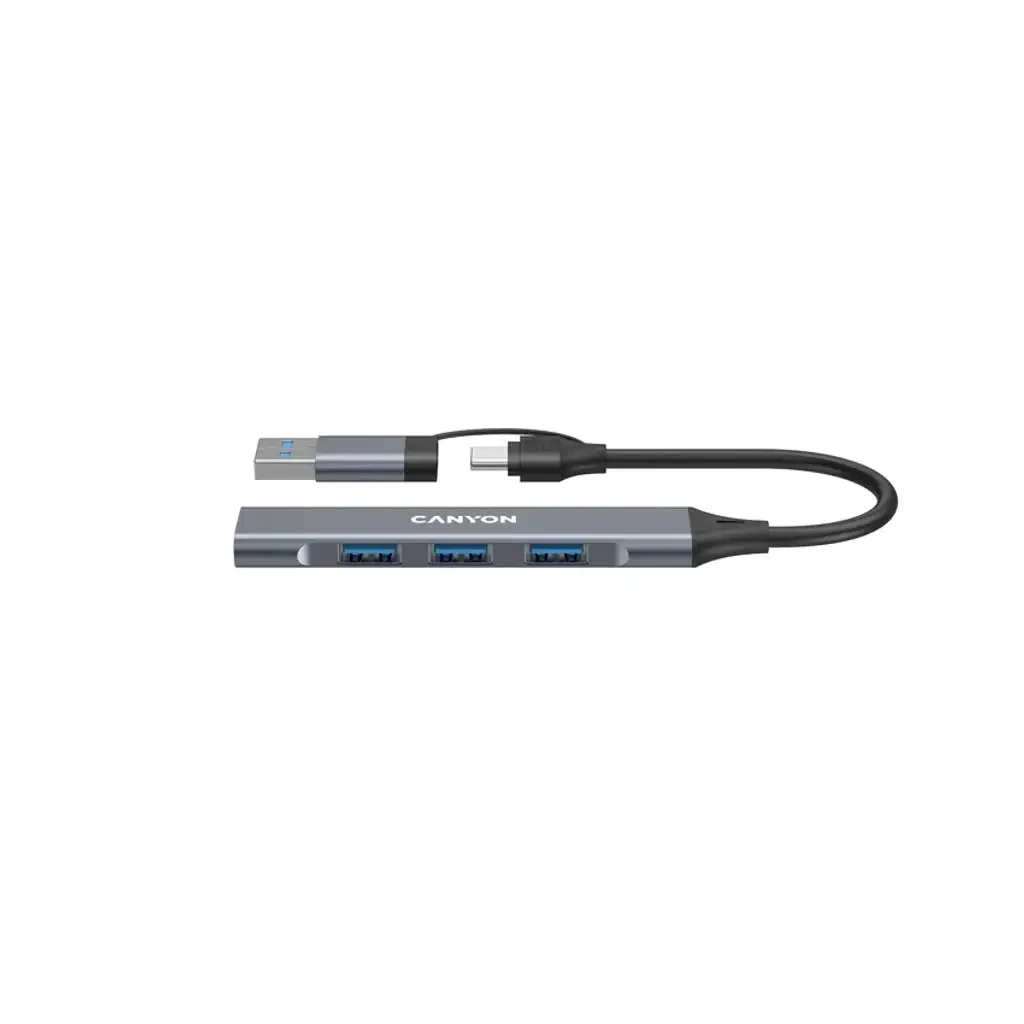
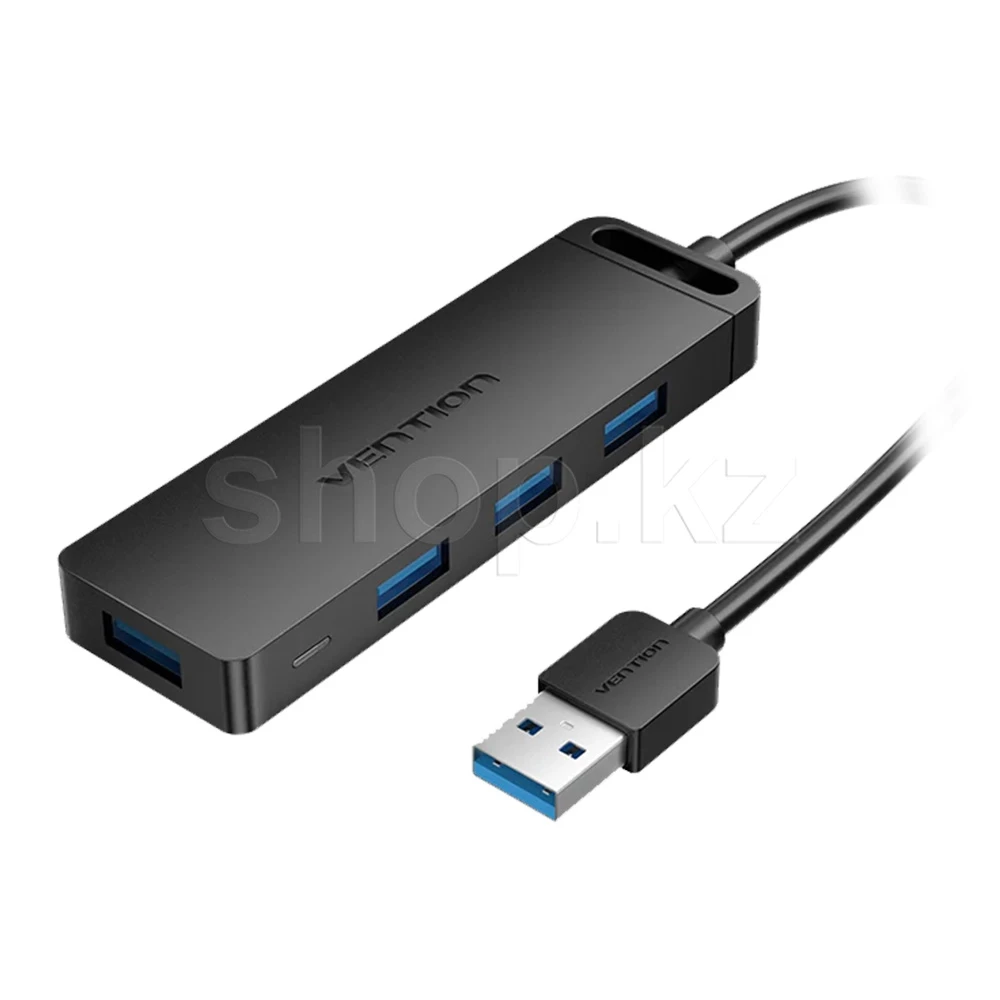
Ықшам әрі қарапайым нұсқа керек болса, екі модель бар. CANYON hub DS-02 бір портты төртке айналдырады, корпусы алюминий, кірісі Type-C/USB-A, жиынтықта Type-C-ден USB-A-ға переходник бар, сондықтан ескі компьютерге де, жаңасына да қосыла береді. Vention CHLBF жұқа әрі жеңіл, USB 3.0 портын төртке кеңейтеді, USB 2.0 және 1.1 құрылғыларымен де үйлеседі, экрандалуы бірнеше қабатты.
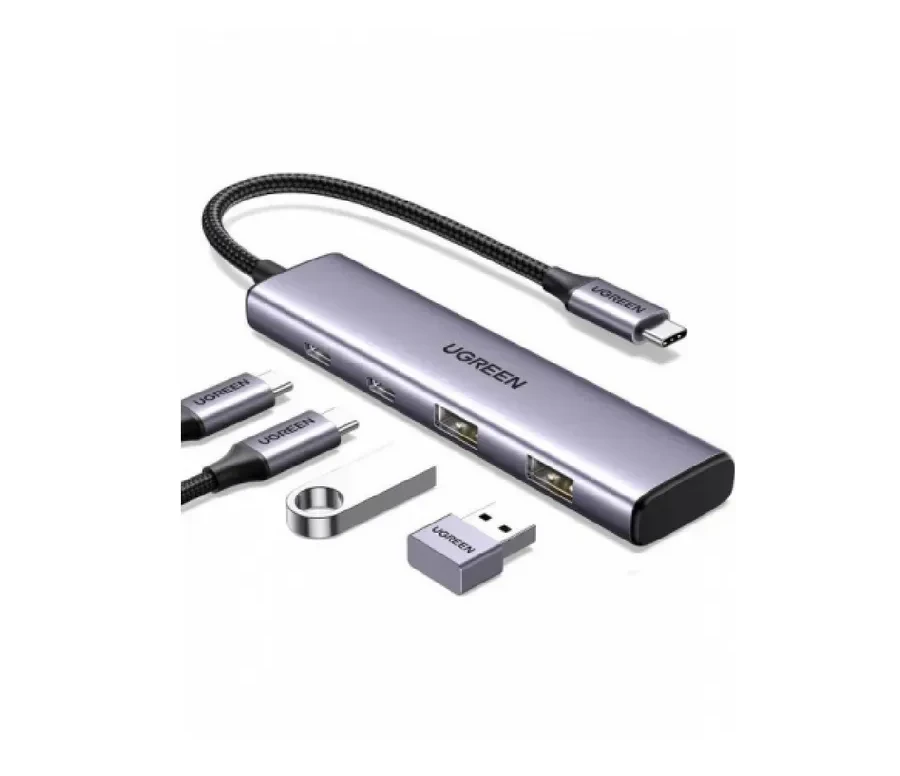
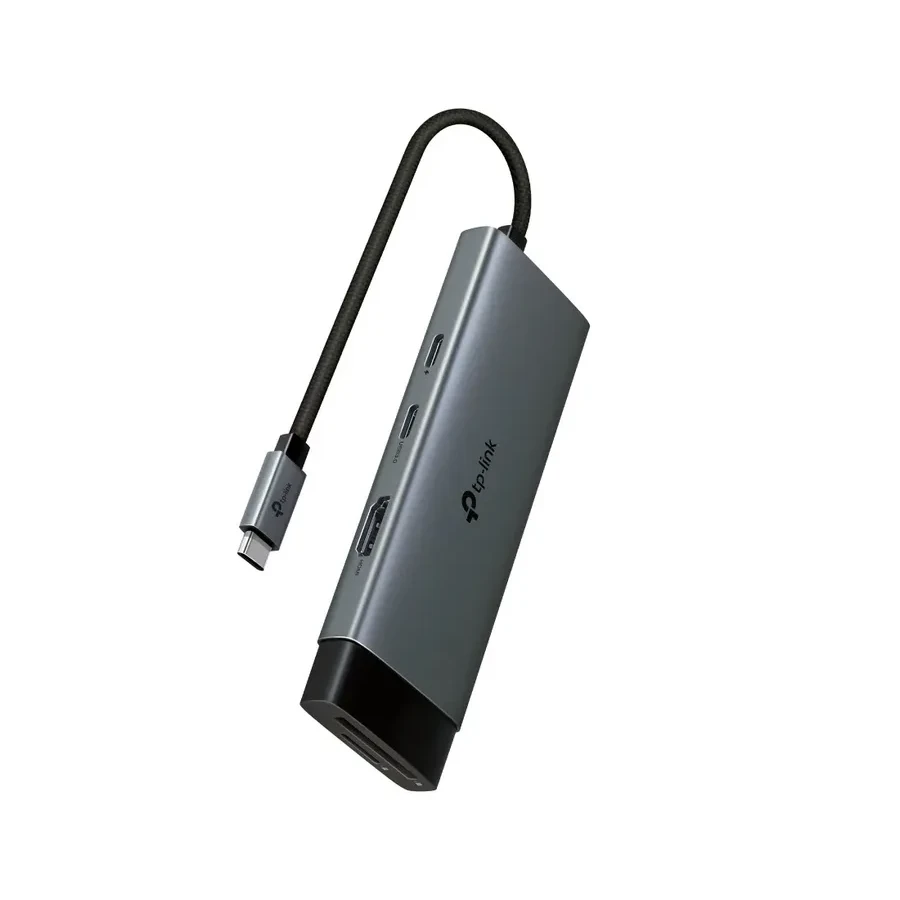
Type-C порты бар ноутбукқа, планшетке, смартфонға Ugreen CM473 бар: бір Type-C-ді төрт портқа айналдырады, екеуі USB-A, екеуі USB-C, түсі Space Grey. Порттары көбірек хаб керек болса, TP-Link UH7020C бір Type-C-ден жеті порт жасайды: HDMI 4K 60 Гц, SD және microSD UHS-I слоттары, 100 Вт Power Delivery қолдайтын USB-C, сондай-ақ деректерге арналған бір USB-C мен екі USB-A.
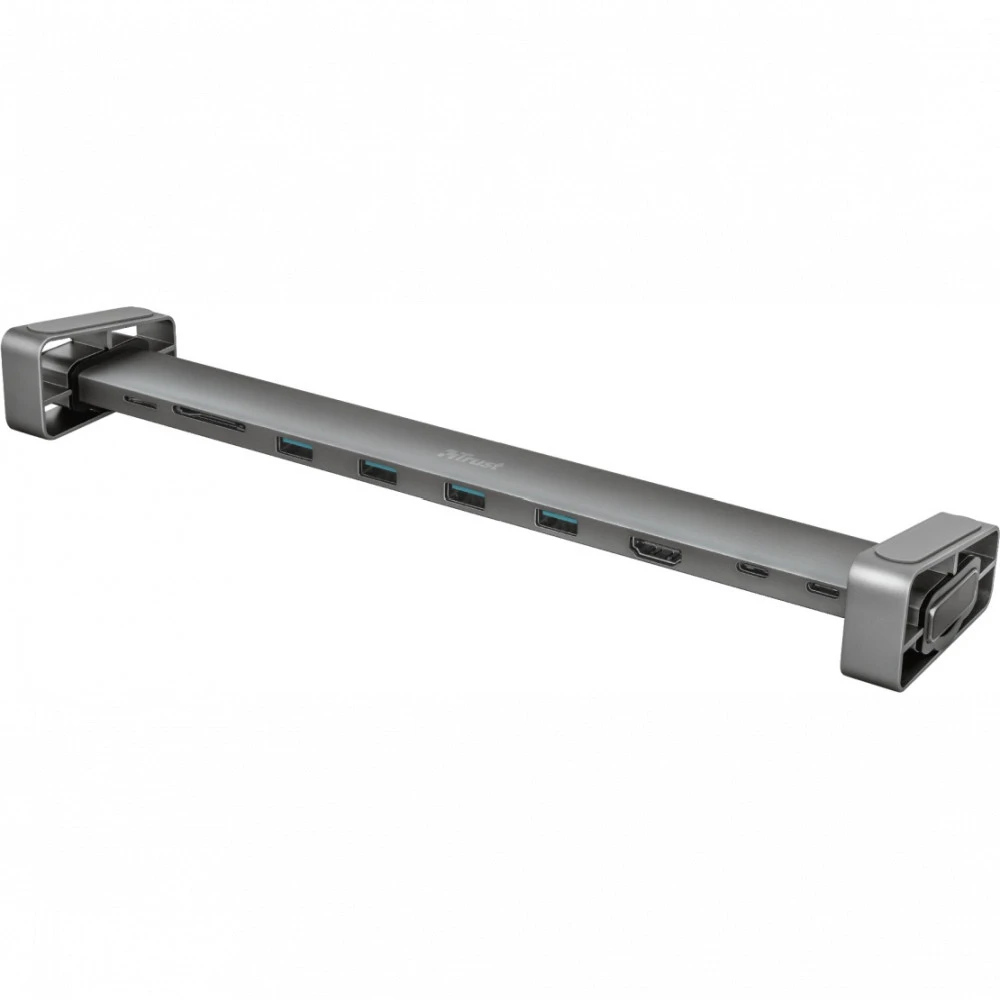
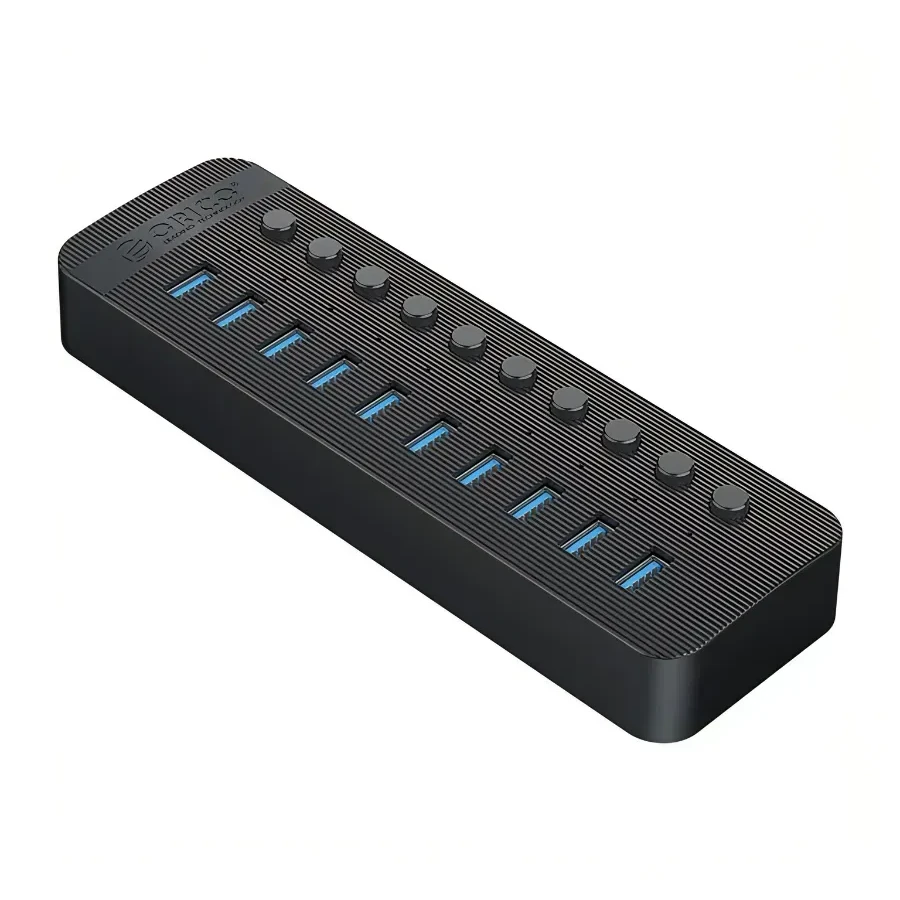
Үстелге арналған екі нұсқа бар. Trust Dalyx 10-in-1 USB 3.2 Gen 1 стандартымен секундына 5 гигабитке дейін береді, онда 4K шығаратын HDMI, желі порты және ноутбукқа арналған кірістірілген тұғыр бар. ORICO CT2U3-10AB-де он USB 3.0 порт бар, әрқайсысы секундына 5 гигабитке дейін береді. Компьютерге USB Type-A – Type-B кабелімен қосылады, ал 12 В, 4 А, яғни 48 Вт сыртқы қуат блогы бәріне тұрақты қуат береді.
Көбірек нұсқа — USB-концентраторы (хабы) бөлімінде.
Сұрақтар мен жауаптар
Хаб арқылы сыртқы дискіні қосуға бола ма?
Болады. Тек хаб USB 3.0 немесе одан жоғары болсын, әйтпесе көшіру баяу жүреді. Бір дискке пассивті хаб жетеді, ал екі-үш дискіні қатар қоссаңыз, сыртқы қуат блогы бар хабты алған дұрыс.
USB 3.0 хабқа ескі USB 2.0 құрылғыны қосса не болады?
Ештеңе болмайды, бәрі істей береді. Ескі құрылғы өз жылдамдығымен, яғни USB 2.0 жылдамдығымен жұмыс істейді, ал хабтағы басқа жылдам құрылғыларға бұл кедергі келтірмейді.
Хаб арқылы телефонды зарядтауға бола ма?
Болады, бірақ пассивті хабтағы кәдімгі USB порт аз ток береді, сондықтан телефон баяу зарядталады. Тезірек керек болса, Power Delivery порты немесе сыртқы қуаты бар хабты қараңыз.
Хабқа қосылған монитор неге көрінбейді?
Ең жиі себебі: ноутбуктың Type-C порты кескін шығаруды қолдамайды. Сипаттамадан DisplayPort Alt Mode барын тексеріңіз. Қолдау болса, HDMI кабелін ауыстырып көріңіз және монитордың мәзірінен дұрыс кірісті таңдаңыз.
Хаб жұмыс кезінде қызады. Бұл қалыпты ма?
Жылыну қалыпты жағдай, әсіресе HDMI, зарядка және бірнеше диск қатар істегенде. Алюминий корпус жылуды сыртқа шығарады, сондықтан ұстағанда жылы болып тұрады. Хаб тым ыстық болса, оны ашық жерге қойыңыз және бір мезгілде қосылатын құрылғыларды азайтыңыз.
Хабты жиі суырып-салып тұруға бола ма?
Бола береді, хаб осылай қолдануға жасалған. Тек дискіні суырар алдында жүйеден қауіпсіз ажыратыңыз, әйтпесе көшіріліп жатқан файлдар бүлінуі мүмкін.