Как выбрать USB-хаб: порты, скорость, питание и подводные камни
Портов вечно не хватает, особенно на тонких ноутбуках. Разбираемся, чем отличаются USB-хабы, зачем нужно отдельное питание и Power Delivery, когда пригодится HDMI и на чём чаще всего ошибаются при выборе.
USB-хаб нужен тогда, когда портов меньше, чем устройств. Типичная история: тонкий ноутбук с парой разъёмов USB-C, а к нему хочется подключить мышь, клавиатуру, флешку, внешний диск и ещё монитор. Или стационарный компьютер, у которого все порты сзади, и каждый раз лезть под стол за флешкой надоело. Хаб решает это одним устройством: на входе один порт, на выходе несколько.
Но хабы сильно отличаются друг от друга. Одни просто дают больше USB-портов. Другие выводят картинку на монитор, читают карты памяти и пропускают зарядку к ноутбуку. Есть крошечные модели для поездок и большие настольные с отдельным блоком питания. Ниже разберём, на что смотреть, чтобы хаб подошёл под ваши задачи и не разочаровал через неделю.
На что смотреть при выборе
Разъём подключения: USB-A или USB-C
Начните с того, какой порт есть у вашего компьютера. На старых ноутбуках и большинстве системных блоков стоит привычный прямоугольный USB-A. В новых ноутбуках, планшетах и смартфонах всё чаще остаётся только USB-C. Хаб с входом USB-C в порт USB-A без переходника не воткнёшь, и наоборот.
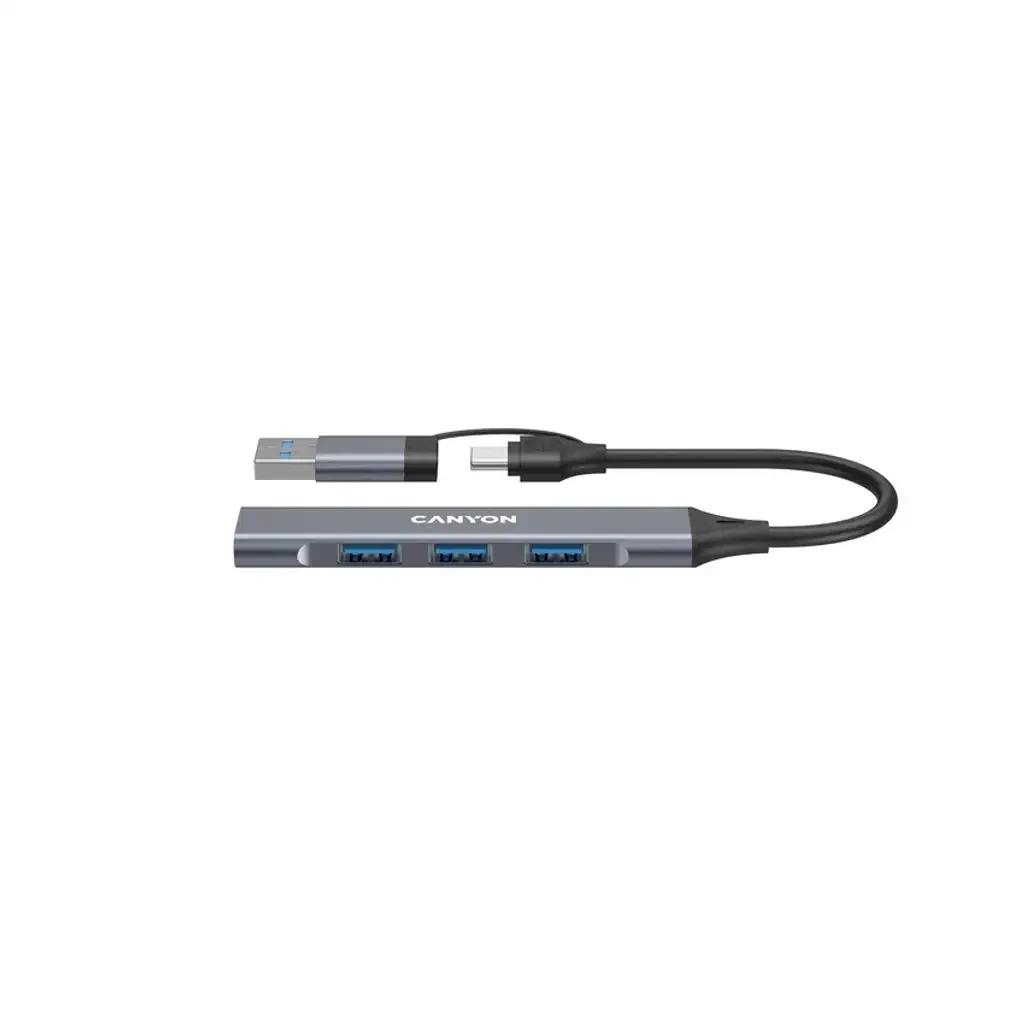
Некоторые модели снимают этот вопрос: у них вход USB-C, а переходник на USB-A лежит в комплекте. Удобно, если дома старый компьютер, а на работе новый ноутбук. Ещё бывают хабы со съёмным кабелем: на самом хабе стоит разъём вроде Micro-B или Type-B, а кабель идёт в комплекте. Плюс в том, что перетёртый кабель можно заменить, а не выбрасывать весь хаб.
Стандарт USB и скорость
На коробке обычно пишут USB 2.0, USB 3.0, USB 3.1 или USB 3.2 Gen 1. Тут легко запутаться, потому что одну и ту же скорость в разные годы называли по-разному. Главное, что нужно знать:
- USB 2.0 — до 480 Мбит/с. Хватит для мыши, клавиатуры, принтера, простой веб-камеры.
- USB 3.0, он же USB 3.1 Gen 1 и USB 3.2 Gen 1 — до 5 Гбит/с. Нормальный уровень для внешних дисков и быстрых флешек.
- USB 3.2 Gen 2 и новее — от 10 Гбит/с. Нужно тем, кто часто перекидывает большие объёмы на быстрые SSD.
Если через хаб будут работать только мышь и клавиатура, скорость почти не важна. Если копируете фото, видео или делаете резервные копии на внешний диск, берите хаб не ниже USB 3.0. Учтите, что входной порт один на все разъёмы хаба: если копировать файлы сразу на два диска, они поделят канал между собой. И ещё: хаб USB 3.0, подключённый в порт USB 2.0, будет работать на скорости USB 2.0.
Количество и набор портов
Посчитайте, что у вас подключено постоянно, и добавьте запас на один-два разъёма. Флешка, телефон на зарядке, приёмник беспроводной мыши быстро занимают свободные порты. Для ноутбука в рюкзаке обычно хватает четырёх. Для рабочего стола с кучей периферии стоит смотреть на семь и больше.
Смотрите не только на количество, но и на тип разъёмов. Если у вас уже есть флешки и аксессуары с USB-C, нужен хаб, где есть и USB-A, и USB-C. Иначе придётся докупать переходники, а это ровно то, от чего хаб должен избавлять.
Питание: от компьютера или от розетки
Большинство компактных хабов питаются от того же порта, к которому подключены. Такой хаб называют пассивным. Он удобен, но у него есть потолок: весь ток для подключённых устройств идёт через один порт компьютера. Мышь, клавиатура и флешка с этим справятся. А вот два внешних жёстких диска, которым нужно раскрутиться, могут вести себя странно: отваливаться, не определяться, пощёлкивать.
Активный хаб подключается к своему блоку питания. Ему всё равно, сколько тока даёт порт компьютера, и каждый разъём получает стабильное питание. Такие хабы обычно крупнее и живут на столе. Зато к ним можно спокойно подключать диски, принтеры и зарядку для гаджетов.
Сквозная зарядка Power Delivery
Если у ноутбука всего один-два USB-C и через один из них он заряжается, хаб может занять этот порт. Чтобы не выбирать между зарядкой и периферией, у многих USB-C хабов есть отдельный порт Power Delivery, или PD. В него подключают зарядку ноутбука, и питание проходит через хаб дальше.
Здесь важны две вещи. Первая — максимальная мощность, которую хаб пропускает. Её указывают в ваттах, и она должна быть не ниже, чем нужно вашему ноутбуку. Вторая — часть мощности хаб оставляет себе, так что до ноутбука дойдёт чуть меньше, чем выдаёт зарядка. Если ноутбук мощный, берите зарядку с запасом.
Видеовыход, картридер и сеть
Хабы с USB-C часто превращаются в маленькие док-станции. В них ставят HDMI для монитора или телевизора, слоты для карт SD и microSD, сетевой порт для кабельного интернета. Перед покупкой проверьте две вещи:
- Умеет ли ваш ноутбук выводить изображение через USB-C. Это есть не у всех моделей, и без этой функции HDMI на хабе работать не будет. Ищите в характеристиках ноутбука DisplayPort Alt Mode, Thunderbolt или USB4.
- С какой частотой HDMI выдаёт 4K. Разница между 30 и 60 Гц заметна: при 30 Гц курсор и прокрутка выглядят дёргано. Для текста и таблиц терпимо, для всего остального лучше 60 Гц.
Картридер пригодится тем, кто снимает на фотоаппарат или экшн-камеру. Сетевой порт выручает, когда Wi-Fi работает плохо или нужна стабильная связь для созвонов и больших загрузок.
Корпус, кабель и размеры
Алюминиевый корпус лучше отводит тепло, чем пластиковый, и обычно крепче. Многопортовые хабы с видеовыходом под нагрузкой заметно греются. Это нормально, но им нужно место, чтобы остывать. Не накрывайте такой хаб и не кладите его на мягкое.
Обратите внимание на кабель. Слишком короткий заставит хаб висеть на порте ноутбука, слишком длинный будет путаться в сумке. На столе удобнее хаб, который стоит рядом с монитором. В поездки лучше брать плоский и лёгкий, который легко бросить в карман рюкзака.
Частые ошибки
- Брать хаб USB 2.0 для внешнего диска. Работать он будет, но копирование большого архива растянется надолго. Для дисков нужен хотя бы USB 3.0.
- Подключать всё к пассивному хабу. Два жёстких диска, зарядка телефона и веб-камера через один порт компьютера — частая причина того, что устройства пропадают. Для такого набора нужен хаб со своим питанием.
- Не проверить видеовыход ноутбука. HDMI на хабе не заработает, если порт USB-C у ноутбука не умеет выводить картинку.
- Забыть про зарядку. У ноутбука один USB-C, у хаба нет порта Power Delivery, и приходится выбирать: работать с периферией или заряжаться.
- Смотреть только на число портов. Десять разъёмов USB-A мало помогут, если половина ваших устройств уже на USB-C.
- Ставить на постоянное рабочее место самый маленький хаб. В дороге миниатюрный хаб хорош, но на столе с кучей периферии в нём быстро станет тесно.
Что есть у нас сейчас
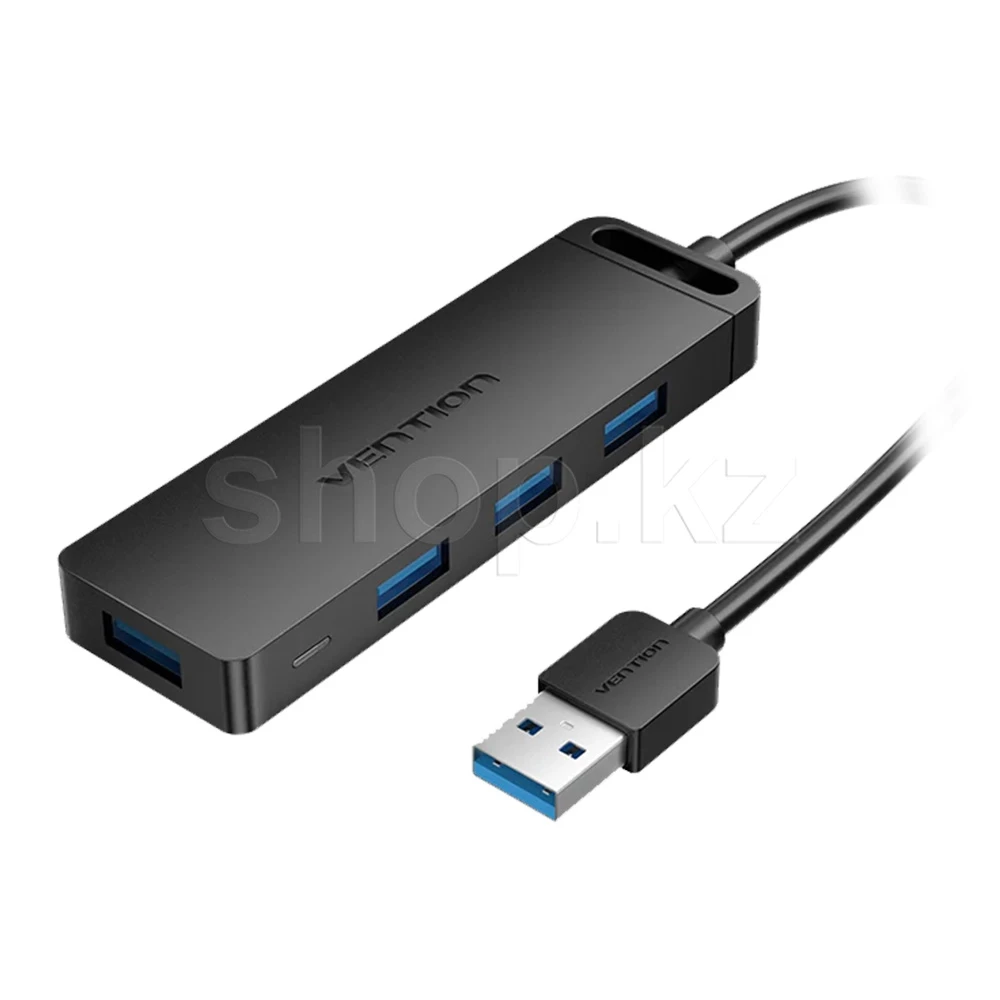
Для поездок и простых задач подойдут компактные хабы на четыре порта. CANYON DS-02 в алюминиевом корпусе превращает один порт в четыре. Вход у него Type-C, а в комплекте есть переходник на USB-A, так что подключить его можно и к новому ноутбуку, и к старому компьютеру. Vention CHLBF — тонкий и лёгкий хаб на четыре порта USB 3.0 с разъёмом Micro-B. Он работает и с устройствами USB 2.0 и 1.1, а для стабильной работы в нём сделано многослойное экранирование.
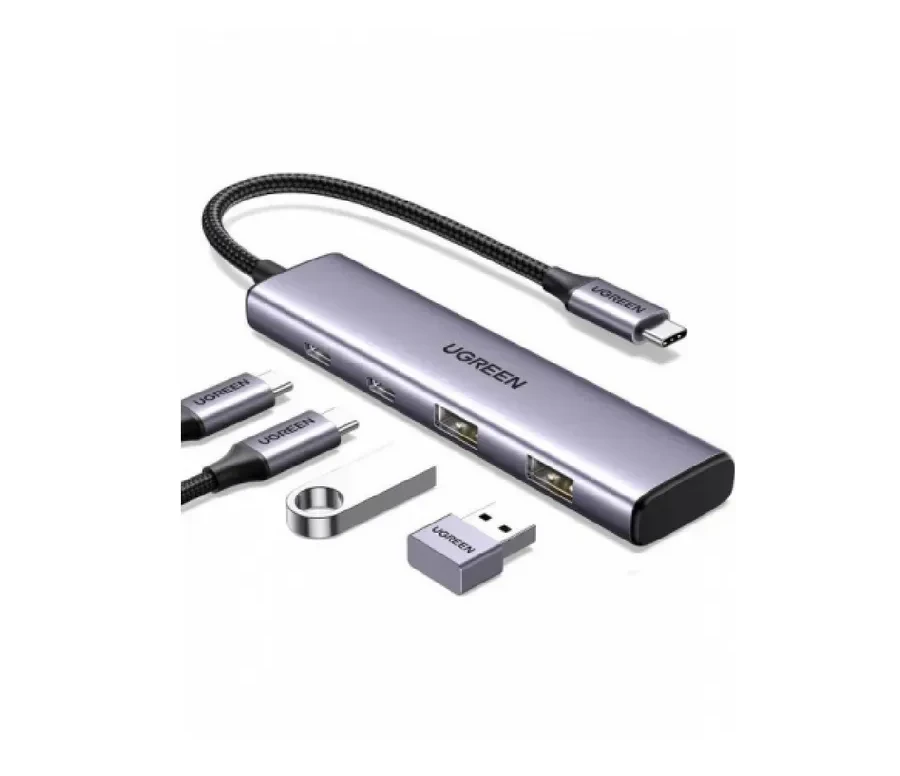
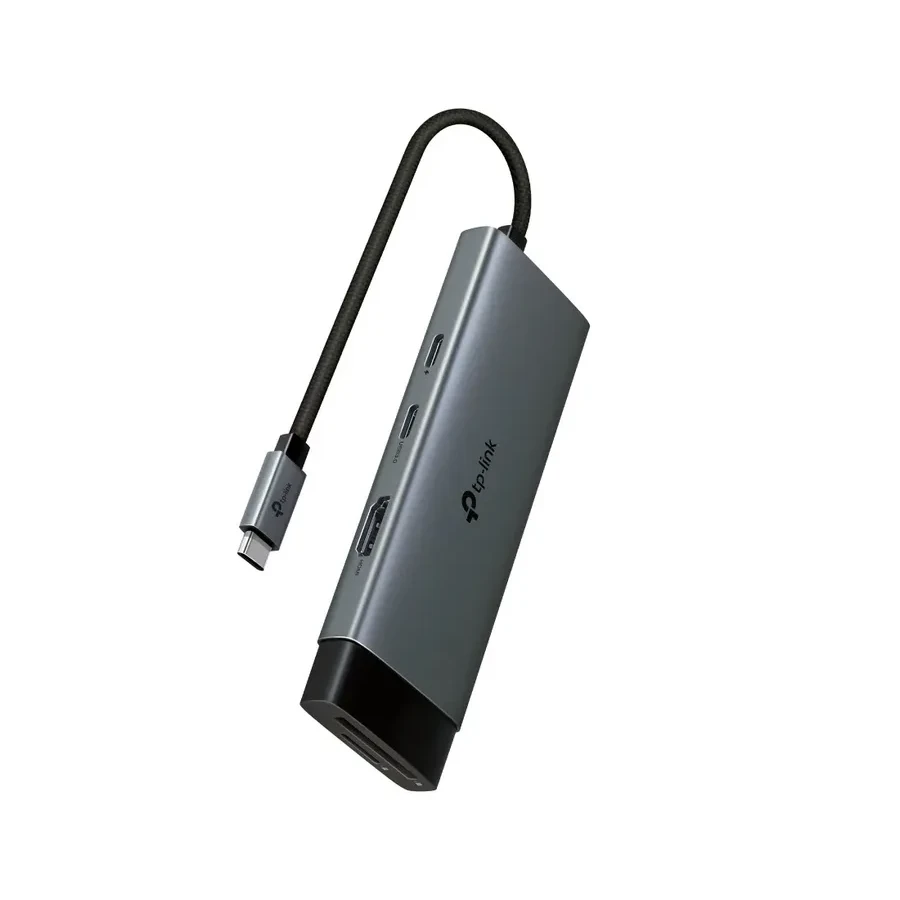
Для ноутбуков, планшетов и смартфонов с USB-C есть Ugreen CM473: один Type-C превращается в два USB-A и два USB-C. Если нужно больше, посмотрите на TP-Link UH7020C. Это семь портов в одном: HDMI 4K@60 Гц, слоты SD и microSD UHS-I, порт USB-C с Power Delivery до 100 Вт для зарядки ноутбука, а также ещё один USB-C и два USB-A для данных.
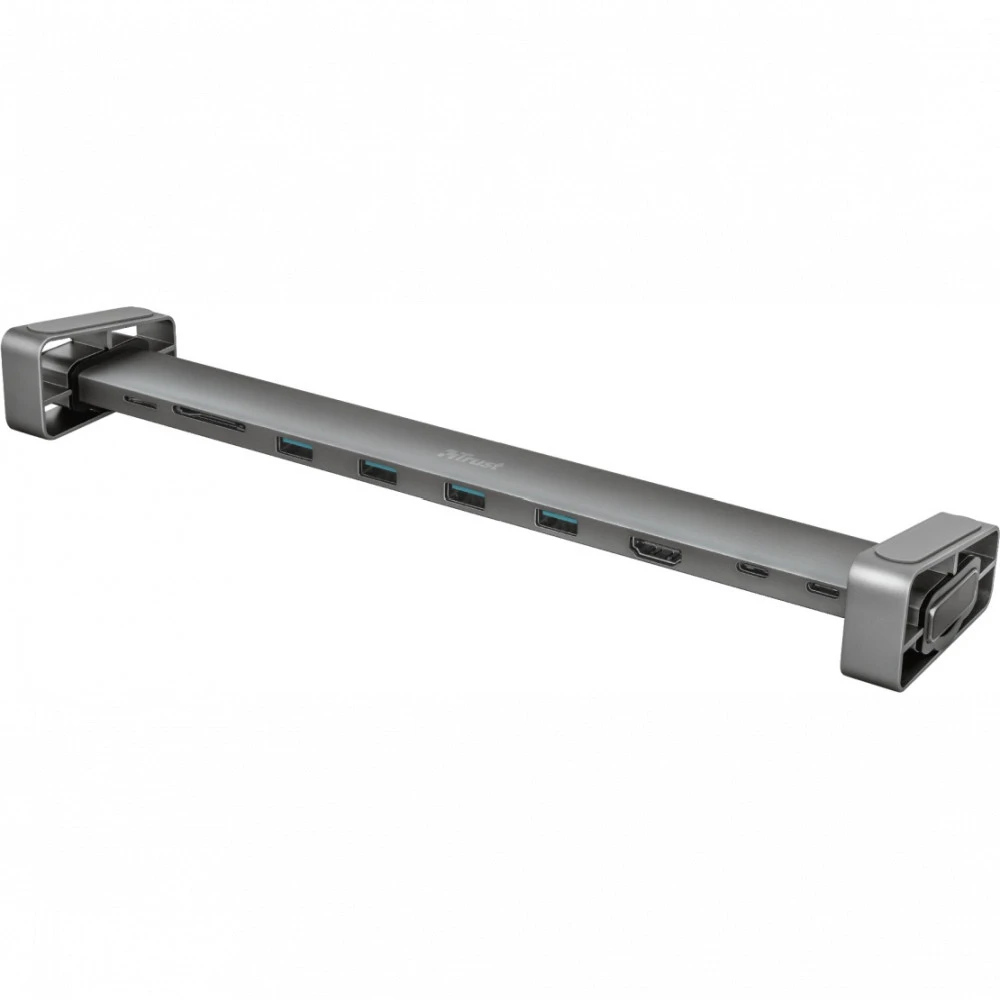
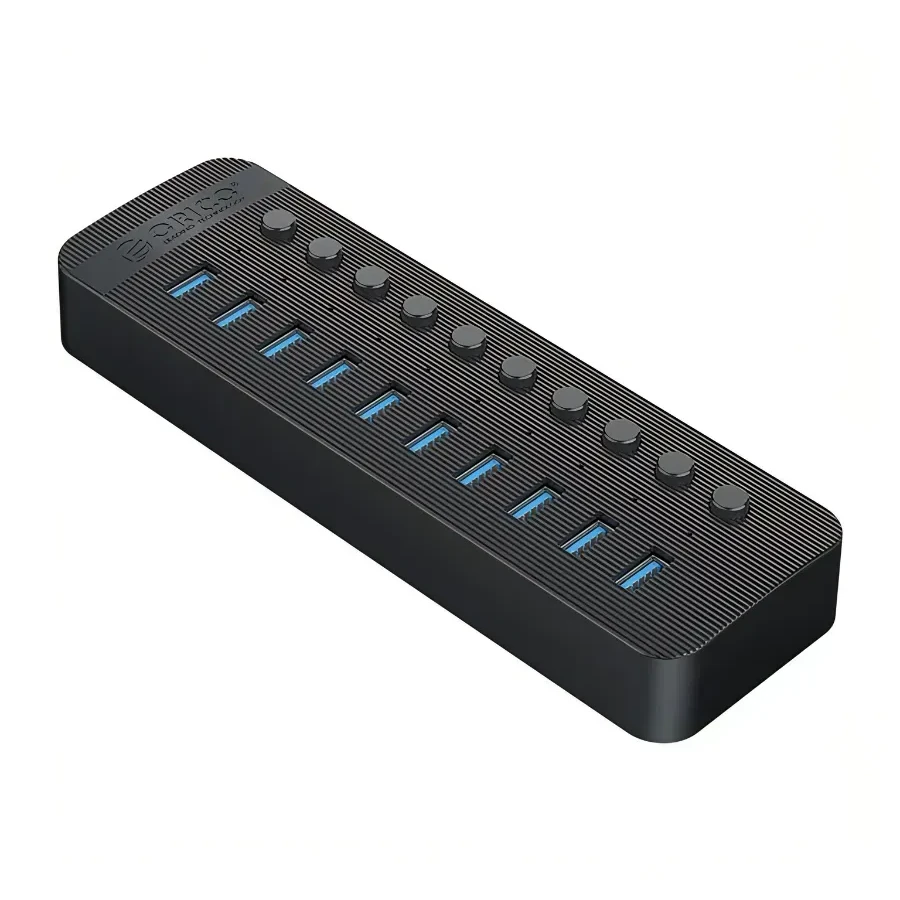
Для рабочего места есть два варианта. Trust Dalyx Aluminium 10-in-1 подключается через USB-C, передаёт данные по USB 3.2 Gen 1 на скорости до 5 Гбит/с, выводит 4K через HDMI, умеет подключаться к сети по кабелю и заодно служит подставкой под ноутбук. ORICO CT2U3-10AB — десять портов USB 3.0, каждый до 5 Гбит/с. К компьютеру он подключается кабелем USB Type-A — Type-B, а питание берёт от внешнего блока на 12 В и 4 А, то есть 48 Вт.
Больше вариантов — в разделе USB-концентраторы (хабы).
Вопросы и ответы
Можно ли подключить хаб USB 3.0 к порту USB 2.0?
Да. Хаб будет работать, но на скорости USB 2.0. Обратное тоже верно: старые устройства USB 2.0 работают в хабе USB 3.0, просто на своей скорости.
Можно ли подключить один хаб к другому?
Можно, но лучше не увлекаться. На каждом звене цепочки скорость и питание делятся между устройствами, и чем длиннее цепочка, тем выше шанс, что что-то отвалится. Если портов не хватает, проще взять один хаб побольше.
Почему внешний диск через хаб не определяется?
Чаще всего ему не хватает питания. Попробуйте отключить от хаба остальные устройства и подключить диск снова. Если помогло, вам нужен хаб со своим блоком питания. Заодно проверьте сам кабель диска.
Будет ли хаб с USB-C работать со смартфоном или планшетом?
Обычно да, если устройство умеет работать с периферией по USB-C. Флешки, клавиатуры и мыши подключаются к большинству современных смартфонов и планшетов. С видеовыходом всё зависит от модели: изображение через USB-C выводят не все телефоны.
Нужен ли порт Power Delivery, если ноутбук заряжается через отдельный разъём?
Нет. Если у ноутбука свой разъём для зарядки, PD на хабе не обязателен. Он нужен тем, у кого зарядка и периферия делят одни и те же порты USB-C.
Чем хаб отличается от док-станции?
Чёткой границы нет. Обычно хабом называют компактное устройство, которое добавляет порты. Док-станция — это что-то крупнее, с видеовыходами, сетью и своим питанием, рассчитанное на постоянное место на столе. Многие современные USB-C хабы находятся где-то посередине.


