Үстел компьютерін қалай таңдауға болады: мини ПК, жүйелік блок және жұмыс станциясы
Кеңсеге, үйге немесе ауыр жұмысқа компьютер іздеп жүрсіз бе? Корпус, процессор, жад, диск, видеокарта мен Wi‑Fi бойынша нені қарау керегін қарапайым тілмен түсіндіреміз, жиі кететін қателерді айтамыз және сұрақтарға жауап береміз.
Ноутбук бәріне бірдей ыңғайлы емес. Күні бойы бір үстелде отырып жұмыс істесеңіз, үйде бәрі ортақ қолданатын компьютер керек болса немесе сызба, 3D, видео монтаж сияқты ауыр жұмыстарыңыз болса, үстел компьютері әлі де ең түсінікті таңдау. Оны кейін жаңартуға болады, үлкен монитор, ыңғайлы перне тақта мен тінтуір қосу оңай, ал бір бөлшегі істен шықса, бүкіл құрылғыны ауыстырудың керегі жоқ. Бұл гайд бірінші рет компьютер алғалы жүргендерге, кеңсеге бірнеше жұмыс орнын жабдықтайтындарға және ескі жүйелік блогын ауыстырғысы келетіндерге арналған. Төменде нені қарау керегін, қай жерде артық төлеп қоюға болатынын және қай жерде үнемдемеген дұрыс екенін ретімен айтамыз.
Таңдағанда неге қарау керек
Ең алдымен компьютерді не үшін алып жатқаныңызды бір сөйлеммен айтып көріңіз. «Құжат, пошта, браузер», «бухгалтерия мен бірнеше бағдарлама қатар», «фото мен видео», «ойын», «сызба мен 3D» — әрқайсысына әр түрлі конфигурация керек. Осыны біліп алсаңыз, қалған параметрлер өзінен-өзі орнына түседі, ал керегі жоқ нәрсеге ақша кетпейді.
Корпус өлшемі: мини ПК, жүйелік блок немесе жұмыс станциясы
Мини ПК — кітаптай ғана қорап. Көп модельді монитордың артына бекітуге немесе үстелдің бір бұрышына қоя салуға болады. Ішінде ноутбукқа арналған үнемді процессорлар тұрады, сондықтан аз қуат жейді, көбіне тыныш істейді. Кемшілігі — ішінде орын тар: бөлек видеокарта қоя алмайсыз, жад пен диск слоттарының саны шектеулі.
Классикалық жүйелік блок үлкенірек, бірақ ішінде орын көп. Мұнда толыққанды үстел процессорлары тұрады, кейін диск, жад, кейде видеокарта қосуға мүмкіндік бар. Кеңсе мен үйге ең әмбебап нұсқа осы.
Жұмыс станциясы сырт көрінісі жағынан жүйелік блокқа ұқсайды, бірақ ұзақ әрі ауыр жүктемеге есептелген: көп ядролы процессор, кәсіби видеокарта, тәулік бойы тұрақты жұмыс. Ол сызба, 3D модельдеу, рендер, үлкен деректермен жұмыс істейтіндерге керек. Жай кеңсе жұмысына жұмыс станциясын алу — артық шығын.
| Түрі | Кімге ыңғайлы | Артықшылығы | Ескеретін жайт |
|---|---|---|---|
| Мини ПК | Кеңсе, ресепшн, үйдегі оқу мен кино | Орын алмайды, тыныш, аз қуат жейді | Бөлек видеокарта қойылмайды, жаңарту мүмкіндігі аз |
| Жүйелік блок | Кеңсе, үй, бухгалтерия, фото өңдеу | Әмбебап, ішіне қосымша бөлшек қоюға болады | Үстелдің астында не жанында орын керек |
| Жұмыс станциясы | Инженерлер, дизайнерлер, 3D мен видео | Көп ядро, кәсіби графика, ұзақ жүктемеге шыдайды | Қарапайым жұмысқа артық |
Процессор
Процессор компьютердің жылдамдығын ең көп анықтайды. Intel-де қазір екі түрлі атау қатар жүр: бұрынғы Core i3, i5, i7 және жаңа Core 3, 5, 7 мен Core Ultra 5, 7, 9. Сан шамамен деңгейді көрсетеді: 3 — қарапайым тапсырмаларға, 5 — көп адамға жететін орта деңгей, 7 және одан жоғары — ауыр жұмысқа.
Модель нөмірінің соңындағы әріпке де қараңыз. U әрпі — аз қуат жейтін үнемді процессор, оны ноутбук пен мини ПК-ға қояды: құжат, браузер, видео көру үшін әбден жетеді. H әрпі — сол ықшам корпусқа арналған, бірақ қуаттырақ нұсқа. Үлкен корпусқа арналған үстел процессорлары ұзақ жүктемеде де жылдамдығын жақсы ұстайды, өйткені оларды салқындатуға орын көп.
Ядро санына тым әуестенудің қажеті жоқ. Ядро көп болған сайын бірнеше ауыр бағдарламаны қатар ұстау, видео экспорттау, рендер жеңілдейді. Ал құжат пен браузер үшін айырмашылық онша сезілмейді, ол жерде жад пен диск маңыздырақ.
Жедел жад
Жедел жад, яғни оперативка — бағдарламалар дәл қазір жұмыс істеп тұрған кеңістік. Жетпей қалса, компьютер «ойланып» қалады, браузердегі қойындылар қайта жүктеле береді. Шамамен былай бағдарлауға болады:
- 8 ГБ — құжат, пошта, браузер үшін ең төменгі шек. Бүгін бұл тарлау, сондықтан кейін қосуға бола ма, соны біліп алыңыз.
- 16 ГБ — көп адамға ыңғайлы орта: кеңсе, оқу, фото өңдеу, бірнеше бағдарлама қатар.
- 32 ГБ және одан көп — видео монтаж, үлкен кестелер, виртуалды машиналар, 3D.
Жадтың түрі де маңызды. DDR4 пен DDR5 бір-бірімен сыйыспайды: DDR4 тұрған компьютерге DDR5 қоя алмайсыз, керісінше де солай. Мини ПК-ларда көбіне ноутбуктағыдай SO-DIMM форматындағы жад тұрады. Кейін жад қоспақ болсаңыз, бос слот бар-жоғын алдын ала сұраңыз.
Диск
Жүйе тұратын диск міндетті түрде SSD болуы керек. Кәдімгі қатты дискіден (HDD) жүктелетін компьютер жаңа болса да баяу көрінеді. Ең жылдамы — M.2 NVMe SSD: жүйе тез қосылады, бағдарламалар бірден ашылады.
Көлемге келсек, 512 ГБ көп адамға жетеді: жүйе, бағдарламалар, жұмыс файлдары еркін сыяды. Фото мұрағаты, видео немесе ойындар көп болса, үлкенірек дискіні қарастырыңыз немесе ішінде екінші диск қоюға орын бар ма, соны тексеріңіз.
Видеокарта
Кеңсе жұмысына, оқуға, кино көруге процессордың ішіндегі кірістірілген графика, мысалы Intel UHD, әбден жетеді. Бөлек видеокарта қазіргі ойындарға, 3D-ге, видеоны жылдам өңдеуге керек.
Бөлек видеокарталардың өзі екі түрлі: ойынға арналған және кәсіби. Кәсіби карталар, мысалы NVIDIA RTX A сериясы, сызба, 3D, инженерлік бағдарламалармен тұрақты жұмыс істеуге бейімделген. Тек ойын үшін ондай картаны алудың мәні аз, ал күнде сызбамен отырсаңыз, дәл соны қараған жөн.
Wi‑Fi, Bluetooth және порттар
Барлық үстел компьютерінде Wi‑Fi бола бермейді, әсіресе үлкен жүйелік блоктарда. Интернет кабельмен келсе, бұл мәселе емес. Ал роутер басқа бөлмеде тұрса, Wi‑Fi бар модельді таңдаңыз немесе бөлек адаптер алуды жоспарлаңыз.
Wi‑Fi 6 бүгінгі үй мен кеңсеге жеткілікті. Wi‑Fi 7 — жаңа стандарт, бірақ оның пайдасын сезу үшін роутер де соны қолдауы керек. Bluetooth сымсыз құлаққап, тінтуір мен перне тақта қосуға керек болады.
Порттарды да санап шығыңыз: мониторыңызда қандай кіріс бар, USB арқылы нені қосасыз. Екі монитормен жұмыс істегіңіз келсе, компьютерде екі бейне шығысы бар-жоғын алдын ала біліп алыңыз.
Қуат блогы және жаңарту
Мини ПК-лар әдетте сыртқы адаптерден қоректенеді, ал жүйелік блоктың ішінде өз қуат блогы тұрады. Кейін видеокарта қосамын деп жоспарласаңыз, қуат блогы оған жете ме, жоқ па, соны ойлаңыз: кеңсе блоктарындағы қуат блогы көбіне тек сол конфигурацияға ғана есептелген.
Операциялық жүйе және жинақ
Компьютер Windows-пен келе ме, жоқ па — міндетті түрде қараңыз. Сипаттамада DOS деп тұрса, жүйені өзіңіз орнатасыз. Windows 11 Single Language — интерфейс тілі біреу ғана болатын нұсқа, ал Windows 11 Pro-да домен, диск шифрлау, қашықтан басқару сияқты кеңсеге керек мүмкіндіктер бар.
Жинаққа не кіретінін де тексеріңіз: кейбір модельдер перне тақта мен тінтуірмен бірге келеді, кейбірінде тек блоктың өзі ғана болады. Монитор әдетте бөлек алынады.
Жиі кездесетін қателер
- Тек процессорға қарау. Мықты процессор, бірақ жады аз әрі дискісі баяу компьютер күнделікті жұмыста орташа ғана болып шығады. Үшеуі теңдей болғаны дұрыс.
- Кеңсеге жұмыс станциясын алу. Құжат пен пошта үшін кәсіби видеокарта мен көп ядро қажет емес, ақша бекер кетеді.
- Керісінше, ауыр жұмысқа мини ПК алу. Үнемді U процессоры мен кірістірілген графика ұзақ рендер мен 3D-ге арналмаған.
- Barebone деген сөзге мән бермеу. Мұндай платформаларға жад пен диск, кейде жүйе де бөлек алынады. Қорапты ашқанда ғана білу — жағымсыз тосынсый.
- DOS-ты Windows деп ойлау. Жүйе жоқ компьютерді бірден жұмысқа қоса алмайсыз, орнатуға уақыт керек.
- Wi‑Fi бар деп ойлау. Жүйелік блокта ол жиі болмайды, ал кабель тартуға мүмкіндік бола бермейді.
- Жаңартуды ойламау. Жад түрі, бос слоттар, дискіге орын, қуат блогы — осыны алдын ала білсеңіз, бір-екі жылдан кейін компьютерді ауыстырмай-ақ күшейте аласыз.
- Мониторды ұмыту. Компьютерде қандай бейне шығысы бар, мониторда қандай кіріс бар — сәйкес келмесе, қосымша адаптер іздеуге тура келеді.
Бізде қазір не бар
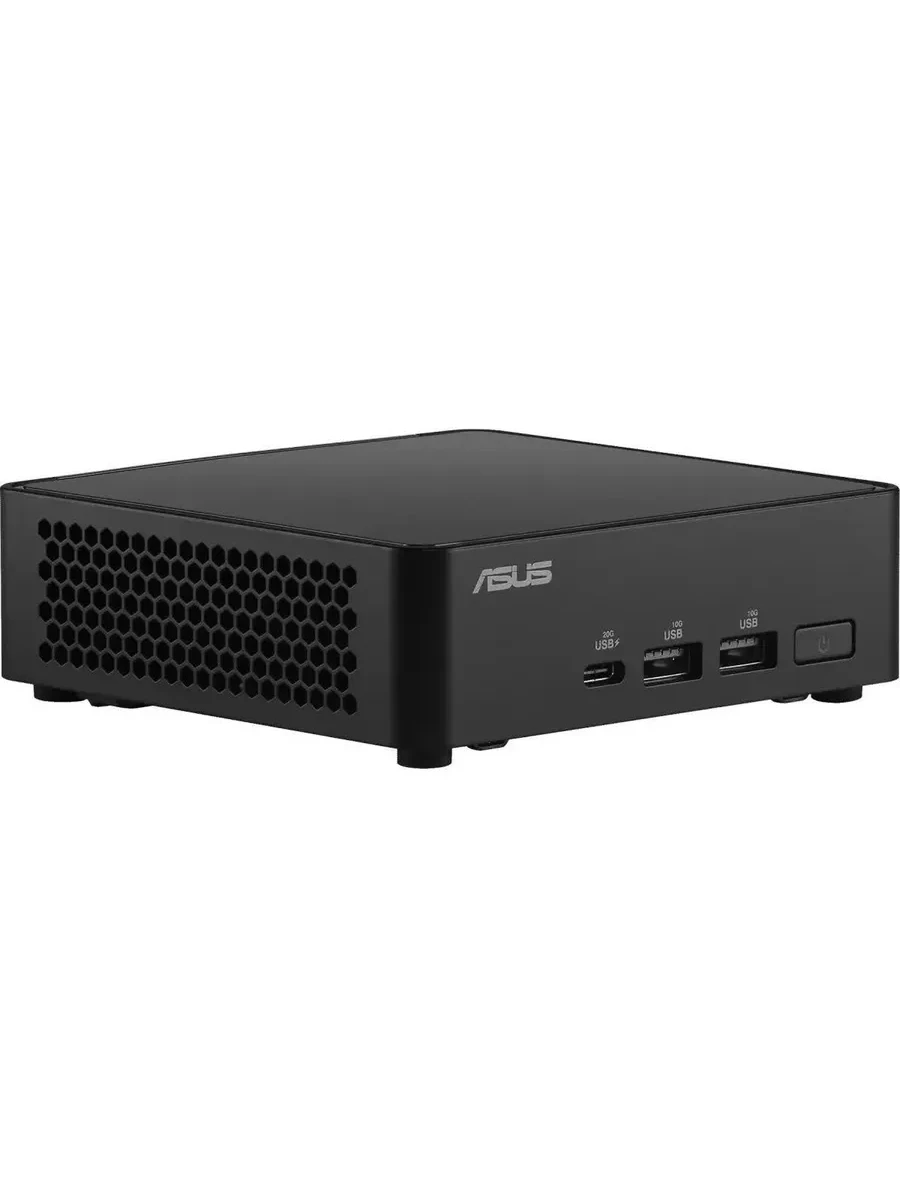
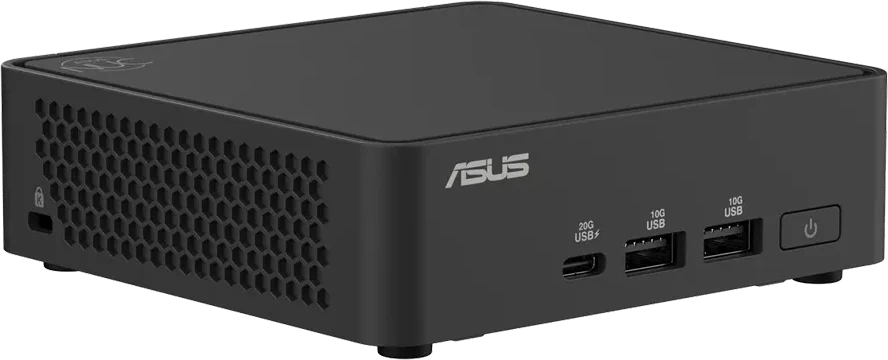
Ықшам компьютерлерден ASUS-тың екі NUC моделі бар. ASUS NUC 14 Pro — Core 3 100U процессоры, DDR5 жады мен Wi‑Fi 6 қолдауы бар шағын корпустағы компьютер, ашық жоспарлы заманауи кеңселерге арналған. Атауында barebone деп тұр, сондықтан конфигурацияға не кіретінін алдын ала нақтылап алған дұрыс. ASUS NUC 15 Pro қуаттырақ: Core 5 210H процессоры, Intel UHD графикасы, 96 ГБ-ға дейін DDR5 жад қолдайды, Wi‑Fi 7 пен Bluetooth 5.4 бар, NVMe SSD қоюға болады. Кеңсе, бизнес және мультимедиа тапсырмаларына лайықталған.
Кеңсе мен үйге HP-тің екі моделі бар. HP Pro Mini 260 G9 — i5-1335U процессоры, бір планка 8 ГБ DDR4 3200 SO-DIMM жады, 512 ГБ M.2 NVMe SSD, Wi‑Fi 6 пен Bluetooth 5.3 бар мини ПК. Жүйесі DOS, жинақта перне тақта мен тінтуір бар. HP OmniDesk M02-0016ci — Core i5-14400 процессоры, 16 ГБ жад, 512 ГБ диск, UHD Graphics 730 графикасы, кабельді желі порты және Windows 11 Single Language орнатылған ықшам компьютер, күнделікті және кеңсе жұмысына арналған.
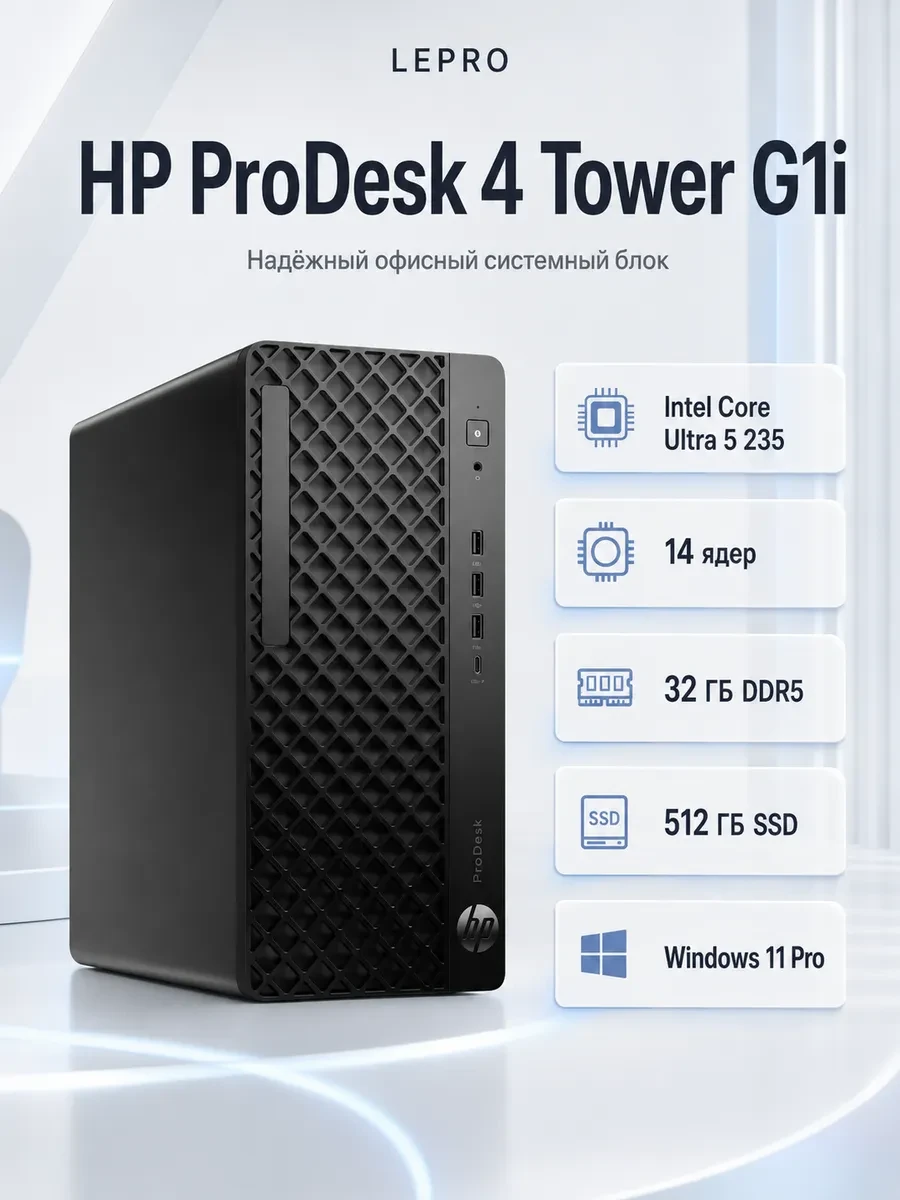
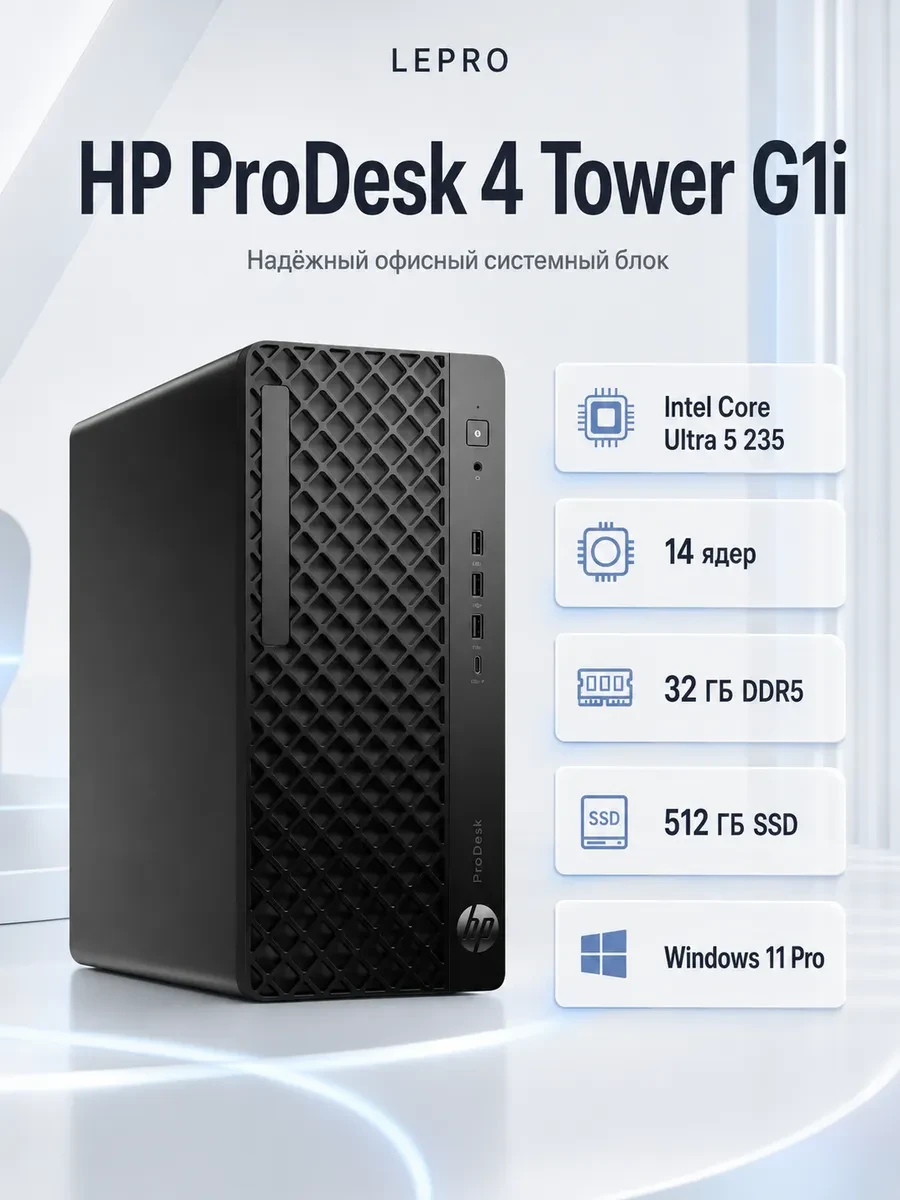
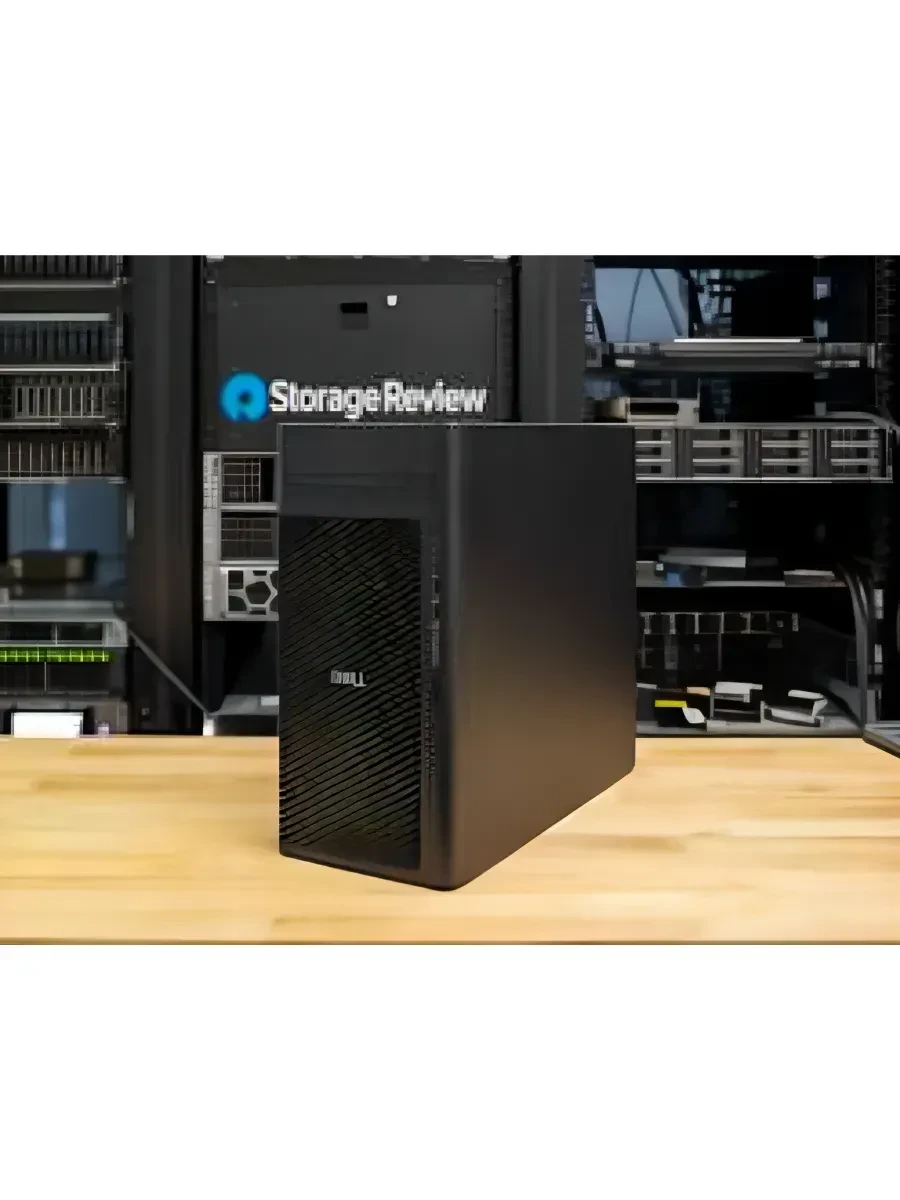
Ауыр жұмысқа екі нұсқа бар. HP ProDesk 4 Tower G1i — 14 ядролы, жиілігі 5 ГГц-ке дейін жететін Intel Core Ultra 5 235 процессоры, 32 ГБ DDR5 5600 жады, 512 ГБ M.2 PCIe дискісі, 280 Вт қуат блогы мен Windows 11 Pro бар жүйелік блок, оптикалық жетегі жоқ. Dell Pro Max Tower T2 — 20 ядролы Core Ultra 7 процессоры мен NVIDIA RTX A2000 кәсіби видеокартасы бар жұмыс станциясы, ресурсты көп талап ететін бағдарламалар мен бірнеше ауыр тапсырманы қатар орындауға арналған.
Көбірек нұсқа — Настольные ПК бөлімінде.
Сұрақ-жауап
Мини ПК кәдімгі жүйелік блоктан әлсіз бе?
Кеңсе жұмысында айырмашылық көбіне сезілмейді: құжат, браузер, видеоқоңырау, бухгалтерия мини ПК-да да еркін жүреді. Айырмашылық ұзақ ауыр жүктемеде және бөлек видеокарта керек болғанда шығады. Ойын, 3D немесе рендер жоспарда болса, жүйелік блок не жұмыс станциясы дұрысырақ.
Үйге және оқуға қанша жад керек?
Қазір 16 ГБ — ең ыңғайлы орта. 8 ГБ-пен де жұмыс істеуге болады, бірақ браузерде қойынды көп болса не бірнеше бағдарлама қатар ашылса, тарлау болады. Сондықтан 8 ГБ-тық модельді алсаңыз, кейін жад қосуға бола ма, соны біліп алыңыз.
Кеңсе компьютерінде ойын ойнауға бола ма?
Кірістірілген графикамен жеңіл және ескілеу ойындар жүреді, бірақ қазіргі ауыр ойындарға бөлек видеокарта керек. Жұмыс станциясындағы кәсіби видеокарта да ойынға арнайы бапталмаған, оның күші сызба мен 3D бағдарламаларында.
Barebone дегеніміз не?
Barebone — толық жиналмаған платформа: корпус, аналық плата, процессор және салқындату бар, ал жад, диск, кейде операциялық жүйе бөлек қойылады. Бұл өзіңізге керек көлемді таңдауға мүмкіндік береді, бірақ компьютерді бірден іске қосу үшін не жетіспейтінін алдын ала білу керек.
Wi‑Fi 7 қазір керек пе?
Роутерыңыз Wi‑Fi 7-ді қолдамаса, айырмашылықты сезбейсіз: компьютер роутер қолдайтын стандартпен жұмыс істейді. Дегенмен оны болашаққа қор ретінде қарастыруға болады — роутерді кейін ауыстырсаңыз, жаңа стандарттың пайдасы көріне бастайды.
Жұмыс станциясы мен қуатты жүйелік блоктың айырмасы неде?
Басты айырма — видеокарта мен жұмыс сипатында. Жұмыс станциясы кәсіби бағдарламалармен күні бойы тұрақты жұмыс істеуге есептелген, ішінде кәсіби видеокарта тұрады. Қуатты кеңсе блогы көп тапсырманы жақсы көтереді, бірақ 3D мен инженерлік бағдарламаларға арнап жасалмаған.