Как выбрать настольный ПК: формат, процессор, память и частые ошибки
Разбираемся, чем мини-ПК отличается от башни, сколько памяти брать под разные задачи, когда нужна отдельная видеокарта и на чём чаще всего ошибаются при выборе системного блока.
Настольный компьютер — самый практичный вариант, если вы работаете за одним столом и не носите технику с собой. Его проще обслуживать, чем ноутбук, его легче доукомплектовать, а при сопоставимом бюджете он обычно мощнее. Но настольные ПК сейчас очень разные: от коробочки размером с книгу до большой рабочей станции под столом. Этот гайд для тех, кто выбирает компьютер в офис, домой или под рабочие задачи и хочет понимать, за что платит. Пройдёмся по параметрам по порядку, разберём частые ошибки и покажем, что сейчас есть в наличии.
На что смотреть при выборе
Начните с задач, а не с характеристик
Прежде чем сравнивать процессоры, честно ответьте себе, что будет делать компьютер. Почта, документы, браузер с десятком вкладок и видеозвонки — одна история. Таблицы на сотни тысяч строк, программирование, работа с фото — другая. 3D, монтаж, инженерные программы и расчёты — третья. От ответа зависит почти всё остальное: формат корпуса, объём памяти, нужна ли отдельная видеокарта.
Задачи удобно делить на три уровня:
- Офис и учёба. Документы, браузер, мессенджеры, видеосвязь, учётные программы.
- Продвинутая работа. Много программ одновременно, тяжёлые таблицы, разработка, обработка фото, несложный монтаж.
- Профессиональная нагрузка. 3D-моделирование, рендер, CAD, большие проекты, где нужна профессиональная видеокарта.
Формат корпуса: мини-ПК или башня
Мини-ПК — компактный корпус, который ставят на стол или убирают за монитор. Он почти не занимает места, обычно работает тихо и хорошо подходит для офисов, ресепшена, переговорных и домашних рабочих мест. Внутри у него, как правило, экономичный мобильный процессор и встроенная графика.
Башня, то есть системный блок привычного размера, даёт больше свободы. В неё помещается полноценная видеокарта, несколько накопителей, более мощный блок питания и охлаждение. Её проще апгрейдить через пару лет. Минус — занимает место и обычно стоит под столом.
| Параметр | Мини-ПК | Башня |
|---|---|---|
| Размер | Помещается на столе или за монитором | Обычно стоит под столом |
| Процессоры | Чаще мобильные, экономичные | Настольные, в том числе мощные |
| Видеокарта | Как правило, встроенная | Можно поставить отдельную |
| Апгрейд | В основном память и накопитель | Почти всё, включая видеокарту |
| Для чего | Офис, учёба, дом, переговорные | От офиса до профессиональной работы |
Процессор
Процессор определяет, насколько быстро компьютер справляется с работой в целом. У Intel сейчас две системы названий. Старая — Core i3, i5, i7, например Core i5-14400 или i5-1335U. Новая — Core 3, Core 5, Core 7 и Core Ultra 5, Ultra 7 и выше. Цифра после «Core» грубо показывает класс: тройка для простых задач, пятёрка — золотая середина, семёрка и выше — для тяжёлой работы.
Обращайте внимание на букву в конце модели. U — экономичный мобильный процессор: он холодный и тихий, его часто ставят в мини-ПК, но под долгой тяжёлой нагрузкой он уступает настольным. H — тоже мобильный, но заметно производительнее. Процессоры в башнях обычно настольные, у них больше запас мощности.
Количество ядер важно для многозадачности и программ, которые умеют их загружать: рендер, компиляция, архивация, расчёты. Для офиса хватит и скромного числа ядер, а в профессиональной работе многоядерный процессор быстро окупается сэкономленным временем.
Оперативная память
Памяти лучше взять с запасом, чем потом терпеть подтормаживания. Ориентиры такие:
- 8 ГБ — минимум для офиса: документы, браузер, почта. С десятками вкладок и видеозвонками уже тесновато.
- 16 ГБ — комфортный объём для большинства рабочих мест и дома.
- 32 ГБ и больше — для разработки, фото, монтажа, больших таблиц и виртуальных машин.
Смотрите и на тип памяти. DDR5 новее и быстрее DDR4, особенно это заметно на встроенной графике, которая берёт оперативную память под свои нужды. Ещё один момент — количество модулей. Если стоит одна планка, а рядом есть свободный слот, память легко добавить позже. Две планки вместо одной к тому же часто дают прибавку к скорости за счёт двухканального режима.
Накопитель
В компьютере должен стоять SSD, без вариантов. Обычный жёсткий диск в роли системного делает медленным даже мощный компьютер. Лучший выбор — SSD формата M.2 с интерфейсом NVMe (PCIe): система загружается быстро, программы открываются почти сразу.
По объёму: 256 ГБ хватит впритык для офиса, где файлы лежат в облаке или на сервере. 512 ГБ — нормальный вариант для большинства. Если работаете с видео, фото в RAW или большими проектами, думайте о терабайте и больше или о втором накопителе. В башне место под него обычно есть, в мини-ПК это зависит от конкретной модели.
Видеокарта: встроенная или отдельная
Для офиса, учёбы, видео и браузера отдельная видеокарта не нужна. Современная встроенная графика спокойно справляется с интерфейсом, воспроизведением видео и простой обработкой фото.
Отдельная видеокарта нужна, если вы работаете с 3D, CAD, рендером, монтажом или нейросетями. Здесь есть нюанс: профессиональные видеокарты, например серии NVIDIA RTX A, рассчитаны на рабочие программы и долгую стабильную нагрузку. Для инженерного и дизайнерского софта их выбирают в том числе из-за драйверов, ориентированных именно на такие приложения.
Беспроводная связь и порты
Если к компьютеру не получится протянуть кабель, нужен встроенный Wi-Fi. Wi-Fi 6 — нормальный современный стандарт. Wi-Fi 7 новее и с запасом на будущее, но раскроется только с роутером, который его поддерживает. Bluetooth пригодится для беспроводных наушников, клавиатуры и мыши.
Порты посчитайте заранее: сколько мониторов будете подключать и какими кабелями, сколько USB-устройств, нужен ли проводной интернет. Сетевой разъём есть почти везде, но проверить всё равно стоит.
Операционная система и комплектация
Компьютеры продаются по-разному: с Windows, с DOS или вообще без системы. DOS в описании значит, что Windows не установлена и её придётся ставить отдельно. Для офиса важна и редакция: Windows 11 Pro умеет подключаться к корпоративному домену и шифровать диск через BitLocker, а Single Language (SL) — домашняя редакция с одним языком интерфейса.
Ещё одна вещь, которую часто путают, — barebone. Так называют платформу без части комплектующих: обычно без оперативной памяти и накопителя. Это удобно IT-отделам, которые собирают машины под свой стандарт. Но если вам нужен компьютер, чтобы включить и сразу работать, проверьте, что всё нужное уже стоит внутри.
Посмотрите и на периферию: где-то клавиатура и мышь лежат в коробке, где-то их нужно брать отдельно. Монитора в комплекте настольного ПК обычно нет.
Блок питания и запас на будущее
У мини-ПК, как правило, внешний адаптер питания, и думать о нём не нужно. В башне блок питания стоит внутри, и его мощность ограничивает апгрейд. Если в планах поставить видеокарту позже, заранее уточните, хватит ли мощности блока и места в корпусе. Офисные башни с блоком на две-три сотни ватт рассчитаны на конфигурации без мощной видеокарты.
Частые ошибки
- Брать «самый мощный, чтобы было». Рабочая станция для бухгалтерии — это ресурсы, которые никогда не пригодятся. Обратная ситуация тоже плоха: экономичный мини-ПК под рендер будет постоянно работать на пределе.
- Экономить на памяти. 8 ГБ сегодня хватает впритык. Если в модели одна планка и есть свободный слот — это поправимо. Если слота нет, лучше сразу брать конфигурацию с большим объёмом.
- Смотреть только на «i5» в названии. Core i5 разных поколений и с разными буквами в конце — очень разные процессоры. Сравнивайте полное название модели.
- Не заметить, что Windows нет. DOS или отсутствие системы в описании означает отдельную установку и отдельную лицензию.
- Путать barebone с готовым компьютером. Без памяти и накопителя такой ПК не начнёт работать, пока его не доукомплектуют.
- Ставить игровую видеокарту под профессиональный софт и наоборот. Для CAD и инженерных программ часто берут профессиональные карты, для игр — потребительские. Решает задача.
- Забыть про порты и мониторы. Проверьте, сколько у вас мониторов и через какие разъёмы они подключаются, иначе придётся докупать переходники.
Что есть у нас сейчас
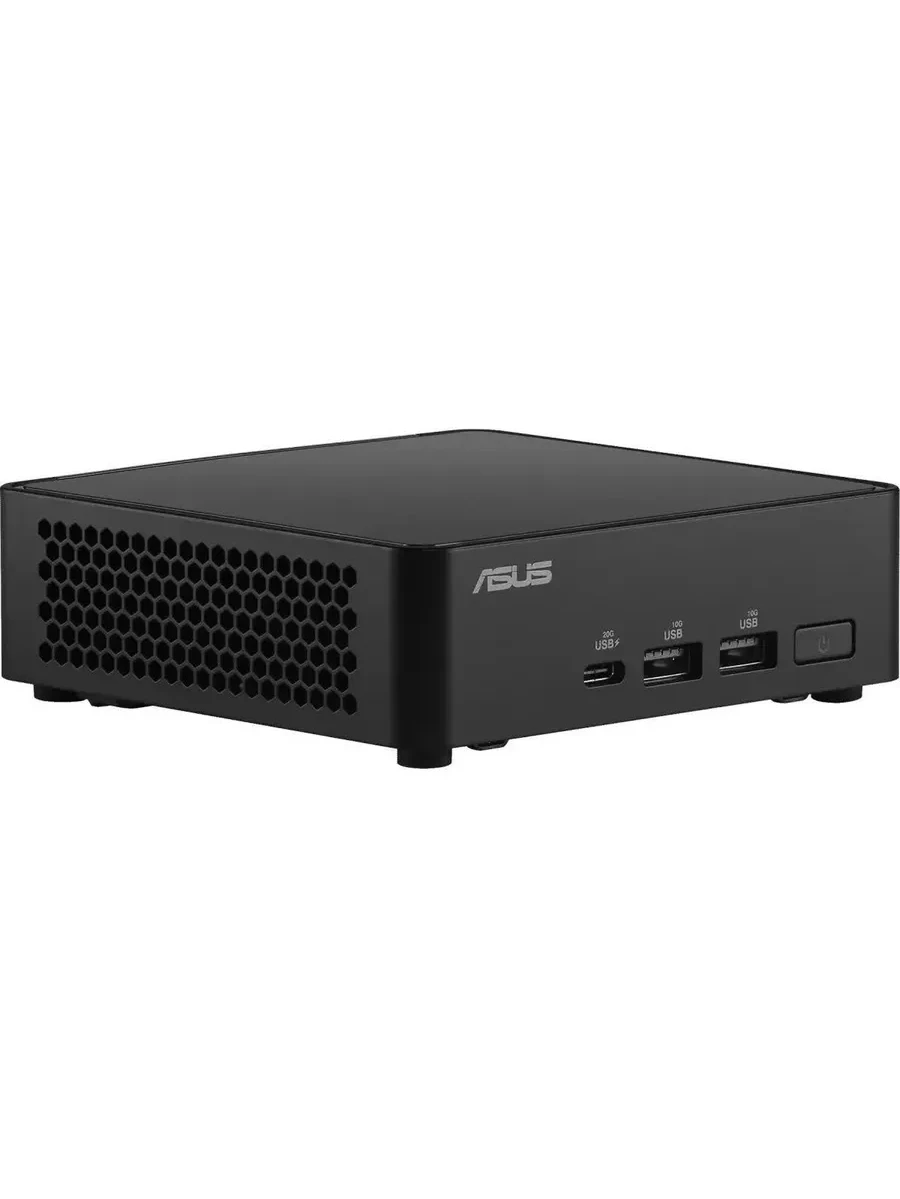
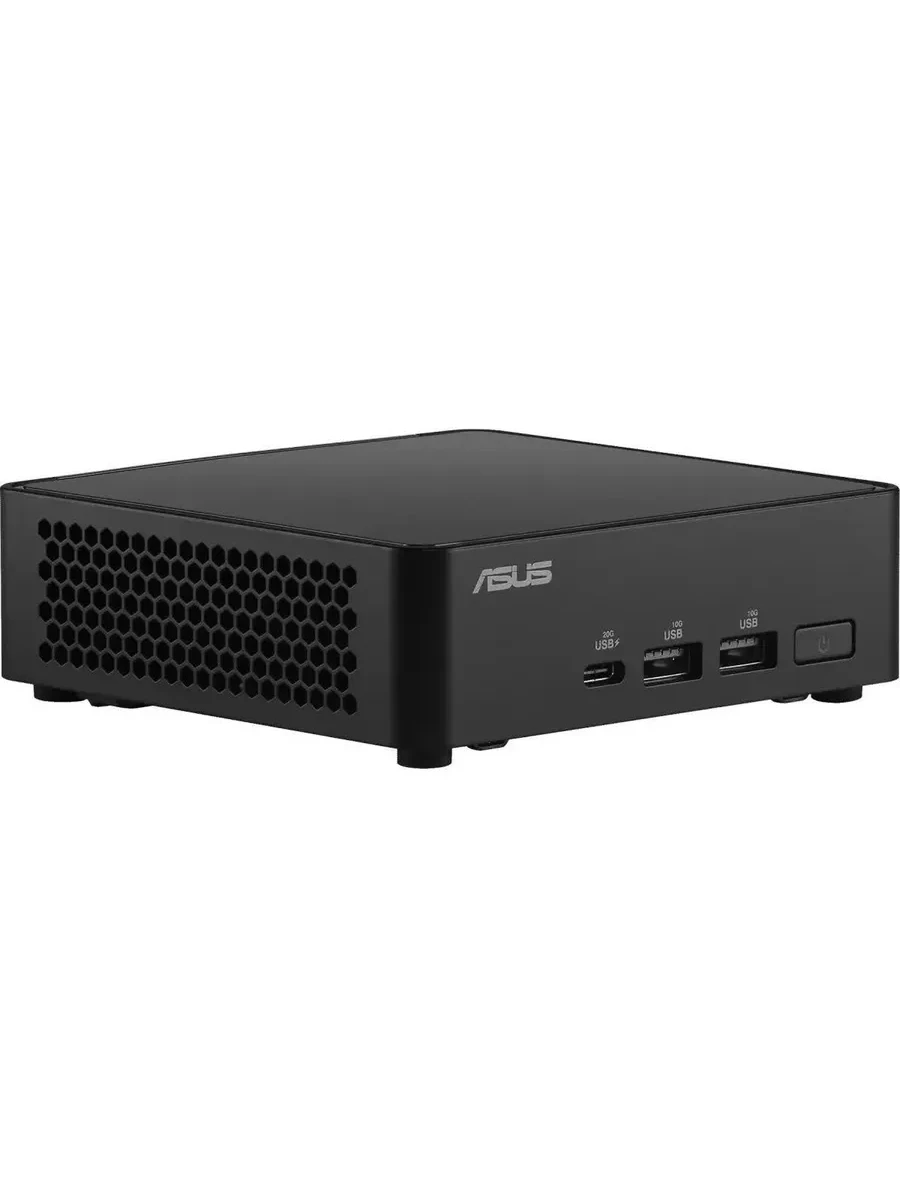
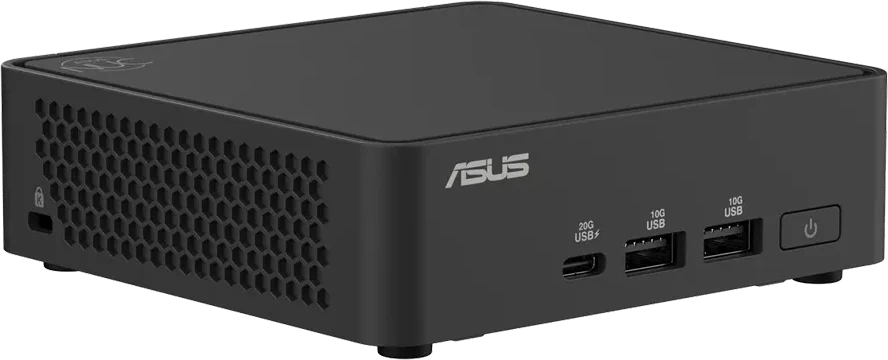
Среди компактных моделей сейчас три варианта. ASUS NUC 14 Pro на Core 3 100U с поддержкой DDR5 и Wi-Fi 6 — barebone-версия, рассчитанная на современные офисы с открытой планировкой. ASUS NUC 15 Pro посерьёзнее: Intel Core 5 210H, поддержка до 96 ГБ DDR5, Wi-Fi 7, Bluetooth 5.4 и возможность установить NVMe SSD. Производитель позиционирует его для офисных, бизнес- и мультимедийных задач. HP Pro Mini 260 G9 — готовая конфигурация: Core i5-1335U, 8 ГБ DDR4 одной планкой, SSD M.2 NVMe на 512 ГБ, Wi-Fi 6 и Bluetooth 5.3, клавиатура и мышь в комплекте. Система — DOS, так что Windows ставится отдельно.
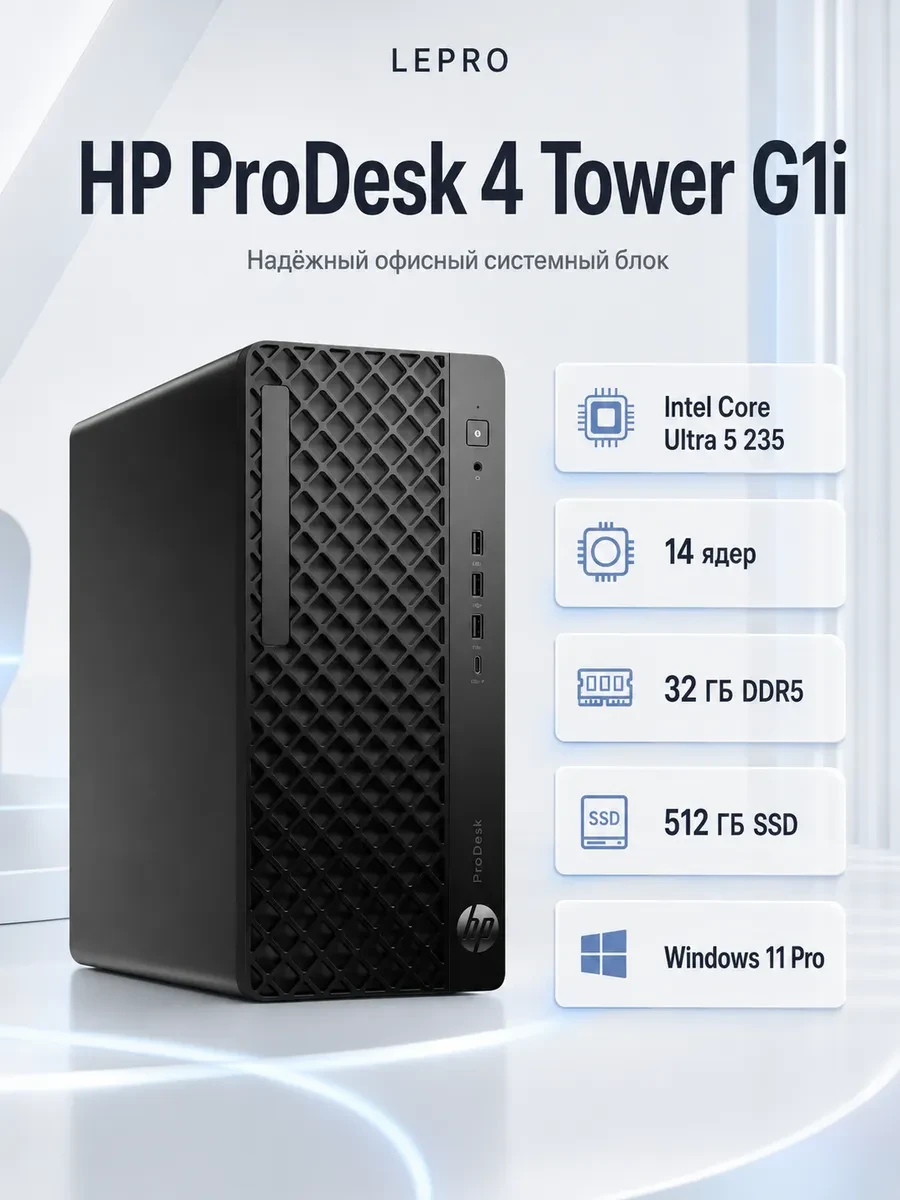
Если нужен привычный системный блок, посмотрите на HP OmniDesk Desktop M02-0016ci: Core i5-14400, 16 ГБ памяти, SSD на 512 ГБ, графика UHD Graphics 730, гигабитная проводная сеть и Windows 11 Single Language. Это вариант для повседневной и офисной работы. HP ProDesk 4 Tower G1i мощнее: 14-ядерный Intel Core Ultra 5 235 с частотой до 5 ГГц, 32 ГБ DDR5 5600 МГц, SSD M.2 PCIe на 512 ГБ, блок питания 280 Вт, Windows 11 Pro, оптического привода нет.
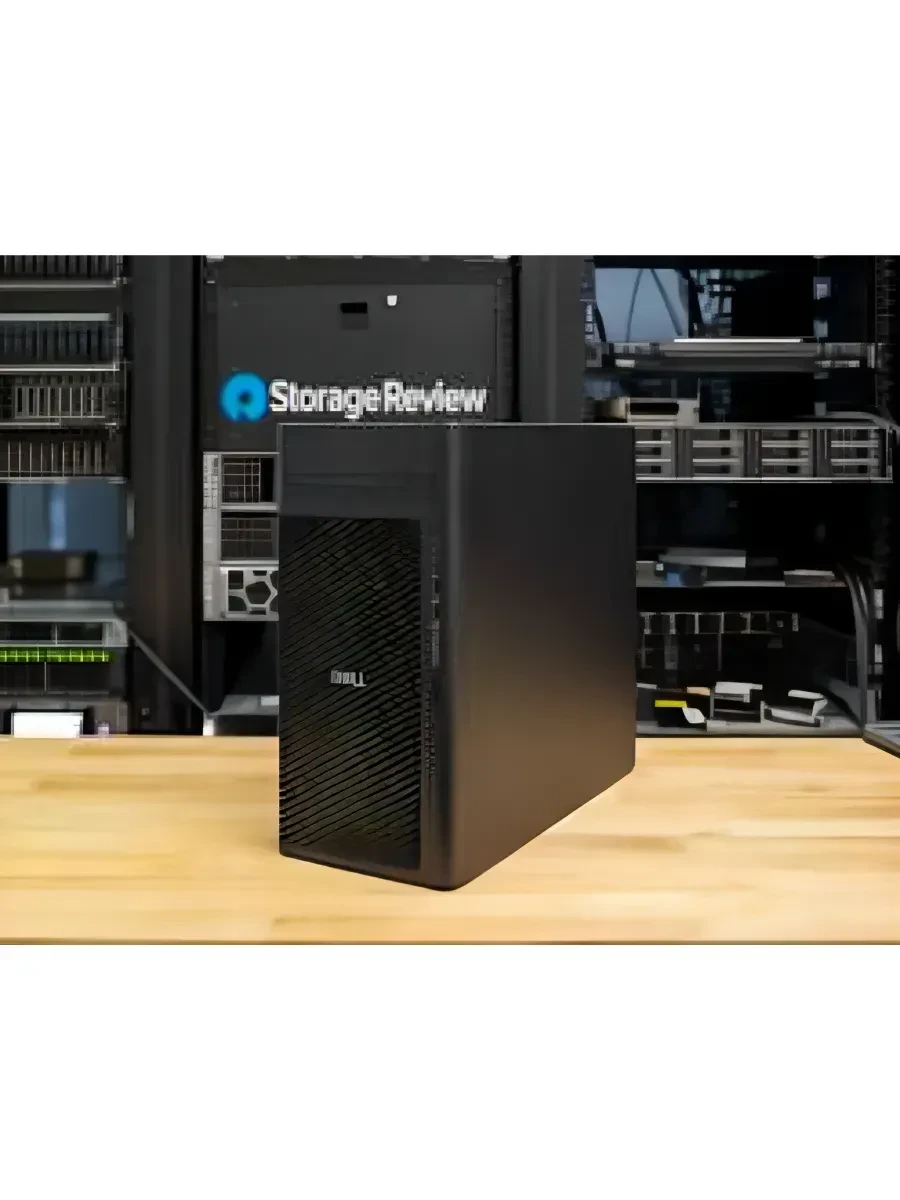
Для тяжёлых задач есть рабочая станция Dell Pro Max Tower T2 на 20-ядерном Core Ultra 7 с профессиональной видеокартой NVIDIA RTX A2000. Она рассчитана на ресурсоёмкую работу и интенсивную многозадачность.
Больше вариантов — в разделе Настольные ПК.
Вопросы и ответы
Что лучше для офиса: мини-ПК или обычный системный блок?
Для типичной офисной работы мини-ПК хватает с головой: он занимает мало места и обычно тише. Башню стоит брать, если планируете апгрейд, отдельную видеокарту или несколько накопителей.
Сколько оперативной памяти брать?
Для офиса минимум 8 ГБ, комфортно — 16 ГБ. Для разработки, фото, монтажа и больших таблиц ориентируйтесь на 32 ГБ и больше.
Можно ли потом добавить память или SSD?
Чаще всего да, и в мини-ПК, и в башне. Перед покупкой проверьте, есть ли свободный слот под память и место под второй накопитель. В башнях возможностей для апгрейда обычно больше.
Что значит DOS в описании компьютера?
Это значит, что Windows не установлена. Систему придётся ставить отдельно, со своей лицензией. Если хотите включить компьютер и сразу работать, выбирайте модель с предустановленной Windows.
Нужна ли видеокарта для документов и видеозвонков?
Нет. Для этого хватает встроенной графики современных процессоров. Отдельная видеокарта нужна для 3D, CAD, рендера, монтажа и игр.
Чем рабочая станция отличается от обычного ПК?
Рабочую станцию собирают под долгую тяжёлую нагрузку: в ней мощный многоядерный процессор и профессиональная видеокарта, рассчитанная на рабочие программы. Для офиса это избыточно, а для инженеров, дизайнеров и 3D-специалистов — основной инструмент.


