Wi-Fi адаптерді қалай таңдау керек: USB әлде PCIe, қай стандарт, нені тексеру керек
Компьютерде Wi-Fi жоқ па, әлде байланыс баяу ма? Wi-Fi адаптер таңдағанда нені қарау керегін айтамыз: USB мен PCIe-нің айырмасы, стандарттар мен жиіліктер, сосын жиі кездесетін қателер.
Wi-Fi адаптер — компьютерді сымсыз желіге қосатын шағын құрылғы. Көбіне оны стационар компьютерге алады: аналық платада Wi-Fi модулі жоқ, ал бөлмеден бөлмеге кабель тартқыңыз келмейді. Тағы бір жағдай: ноутбуктың ішіндегі модуль ескіріп қалған. Үйде жаңа роутер тұр, ал ноутбук оның мүмкіндігін толық пайдалана алмайды. Сырттай қарасаңыз, адаптерлердің бәрі ұқсас: не кішкентай «флешка», не антенналары бар плата. Ал айырмашылық ішінде жатыр: стандартта, жиілікте, компьютерге қалай қосылатынында. Төменде соның бәрін ретімен айтып шығамыз. Сонда өзіңізге керегін таңдау оңай болады, артық нәрсеге де ақша кетпейді.
Таңдағанда нені қарау керек
Қосылу түрі: USB әлде PCIe
Ең бірінші сұрақ: адаптер компьютерге қалай қосылады. Негізгі екі нұсқа бар.
USB адаптер портқа қосылады, болды. Корпусты ашудың керегі жоқ, бір компьютерден екіншісіне ауыстыра саласыз, ноутбукқа да жарайды. Ең кішкентайлары nano адаптерлер: порттан сәл ғана шығып тұрады, ноутбукпен бірге сөмкеге салып жүре бересіз. Бірақ кішкентай корпусқа үлкен антенна сыймайды. Сондықтан роутерден алыс отырсаңыз, сигнал әлсіздеу болуы мүмкін.
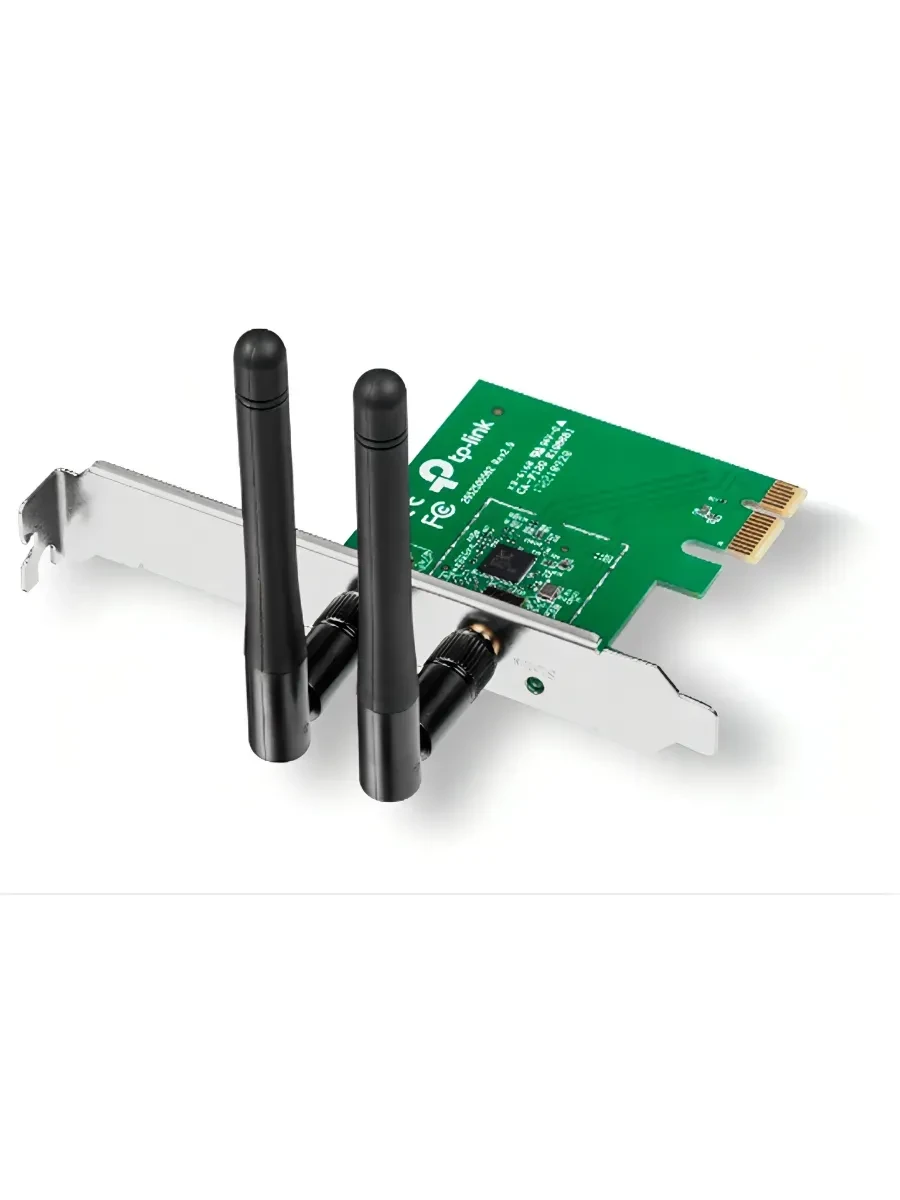
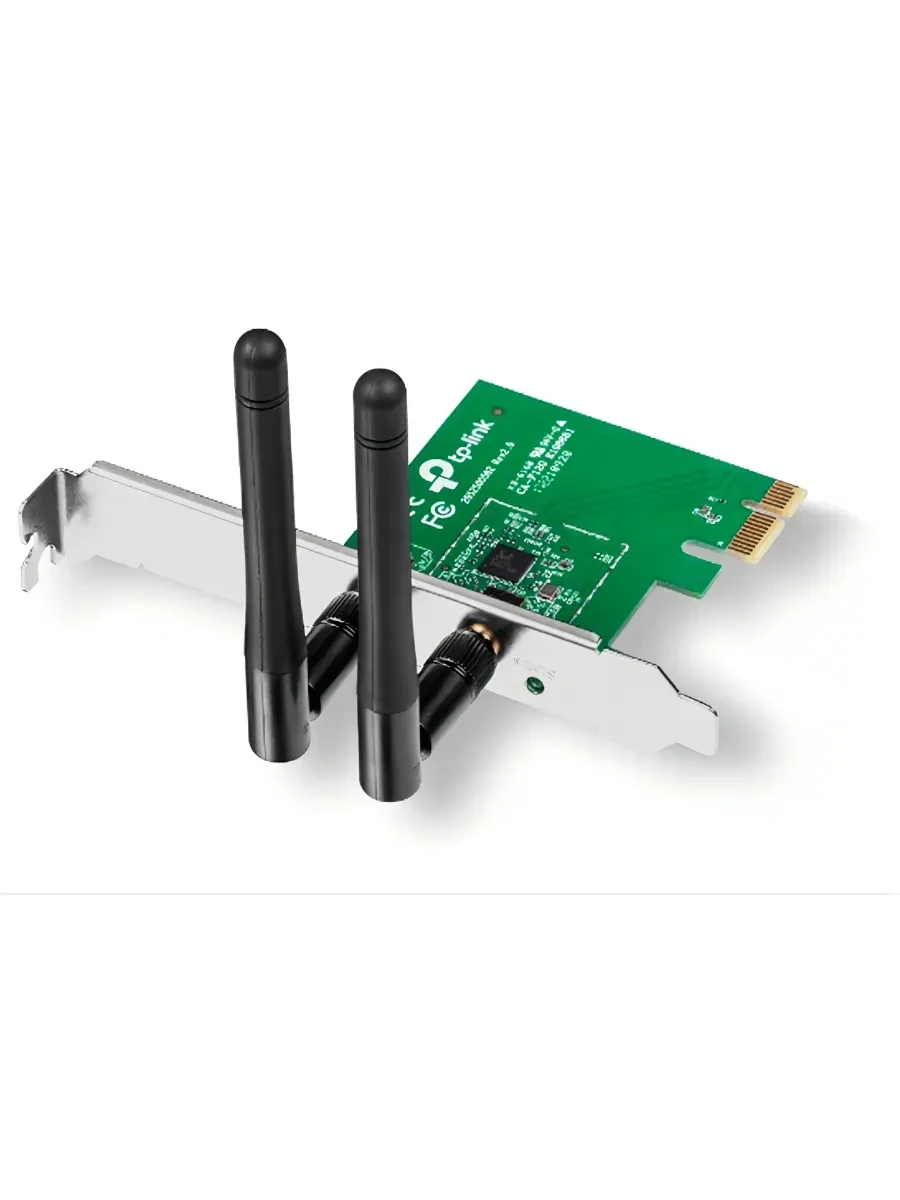
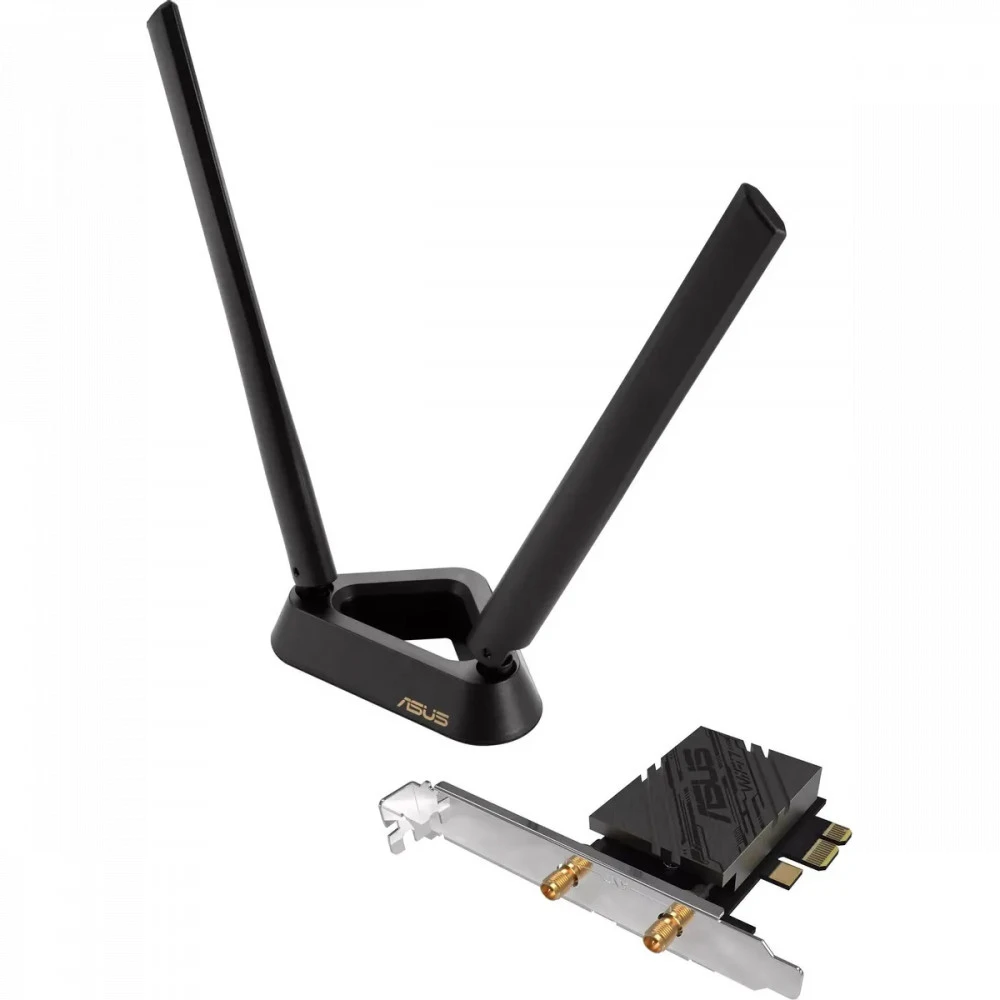
PCIe адаптер — аналық платадағы слотқа орнатылатын плата. Ол тек стационар компьютерге жарайды: корпусты ашып, бос слотты тауып, платаны бұрандамен бекітесіз. Есесіне мұндай адаптерлердің антенналары әдетте сыртта, корпустың артында тұрады. Оларды бұрып, роутерге қарай бағыттауға болады. Ең жылдам, ең жаңа стандарттағы модельдер де көбіне PCIe форматында шығады.
Қысқасы: ноутбук болса немесе «қостым да ұмыттым» дегенді қаласаңыз, USB алыңыз. Стационар компьютер болса, корпусты ашудан қорықпасаңыз, тұрақты сигнал мен жоғары жылдамдық керек болса, PCIe-ге қараңыз.
Wi-Fi стандарты
Қорапта «802.11ac», «AX1800», «Wi-Fi 6» деген жазулар көп. Шатаспау үшін қысқаша кесте:
| Стандарт | Техникалық атауы | Жиіліктер | Қысқаша |
|---|---|---|---|
| Wi-Fi 4 | 802.11n | 2,4 және 5 ГГц | Ескі, бірақ көп жерде әлі жұмыс істеп тұр |
| Wi-Fi 5 | 802.11ac | 5 ГГц | Көп үйде әлі де осы стандарт |
| Wi-Fi 6 | 802.11ax | 2,4 және 5 ГГц | Құрылғы көп желіде тұрақтырақ |
| Wi-Fi 7 | 802.11be | 2,4, 5 және 6 ГГц | Ең жаңасы, роутер де сондай болуы керек |
Бір маңызды нәрсе: стандарттар артқа қарай үйлесімді. Wi-Fi 6 адаптері Wi-Fi 5 роутерге де қосылады, тек роутердің деңгейінде жұмыс істейді. Яғни адаптердің мүмкіндігін толық пайдалану үшін роутер де сол стандартты қолдауы керек. Кейде Wi-Fi 6E деген жазуды көресіз — бұл 6 ГГц жиілігі қосылған Wi-Fi 6.
Жиілік диапазоны
Wi-Fi бірнеше жиілікте жұмыс істейді, әрқайсысының өз мінезі бар.
- 2,4 ГГц қабырғадан жақсы өтеді, алысқа жетеді. Бірақ көп пәтерлі үйде бұл жиілікте көршілердің роутерлері көп, сондықтан жылдамдық төмендеп, байланыс «секіруі» мүмкін.
- 5 ГГц жылдамырақ әрі бос, бірақ қабырға мен есіктен нашарлау өтеді. Роутер көрші бөлмеде тұрса, әдетте бәрі жақсы.
- 6 ГГц — ең бос диапазон, тек Wi-Fi 6E мен Wi-Fi 7 құрылғыларында бар. Роутерге жақын жерде ең жоғары жылдамдықты береді, бірақ кедергіден ең нашар өтеді.
Екі диапазонды (dual-band) адаптер алсаңыз, жағдайға қарай 2,4 не 5 ГГц-ті таңдай аласыз. Бір диапазонды қарапайым модельдер де бар, бірақ қазір екі диапазон қалыпты таңдау болып кетті.
Жылдамдық: қораптағы сан мен шындық
AX300, AX1800, AC650 сияқты белгілер барлық диапазонның максимал жылдамдықтарын қосқанда шығатын сан. Бұл идеал жағдайдағы көрсеткіш. Үйде роутер мен адаптердің арасындағы қабырға, көршілердің желісі, бір уақытта қосылып тұрған телефон мен теледидар — бәрі жылдамдықты төмендетеді.
Оның үстіне интернеттің жылдамдығы тарифіңізден аспайды. Тариф 100 Мбит/с болса, ең жылдам адаптер де интернеттен одан көп жүктей алмайды. Мұндай жағдайда жылдам адаптердің пайдасы үйдің ішіндегі желіде көрінеді: мысалы, желілік дискіден файл көшіргенде немесе компьютерден теледидарға ойын таратқанда.
Сондықтан таңдағанда өз тарифіңіз бен роутеріңізге қараңыз. «Ең үлкен цифр» деп қуудың керегі жоқ.
USB порттың нұсқасы
USB адаптерде бұл жиі ұмыт қалады. USB 2.0 портының теориялық шегі 480 Мбит/с, іс жүзінде одан да аз. Адаптердің өзі жылдам болса да, USB 2.0 арқылы бар мүмкіндігін бере алмайды. Жылдам USB адаптерді компьютердің USB 3.0 портына қосқан дұрыс, ондай порттар әдетте көк түсті болады немесе жанында SS деген белгі тұрады.
Ал адаптердің өзі USB 2.0 болса, бұл міндетті түрде жаман емес. Қарапайым тарифке, сайттар мен видеоға жетеді. Тек одан гигабиттік жылдамдық күтпеңіз.
Антенналар, MIMO және MU-MIMO
Сигнал сапасы көбіне антеннаға байланысты. Сыртқы антенналы адаптер ішкі антенналы nano адаптерге қарағанда сигналды әдетте сенімдірек ұстайды. Антеннасы алынатын модельде кейін оны басқа антеннаға ауыстыруға болады.
MIMO — бірнеше антенна арқылы деректерді бір уақытта бірнеше ағынмен жіберу технологиясы, жылдамдық пен тұрақтылыққа көмектеседі. MU-MIMO роутерге бірнеше құрылғымен қатар жұмыс істеуге мүмкіндік береді. Үйде гаджет көп болса пайдалы, бірақ оны роутер де қолдауы керек.
Драйвер және операциялық жүйе
Адаптер алмас бұрын өндірушінің сайтынан сіздің операциялық жүйеңізге драйвер бар-жоғын тексеріп алыңыз. Windows-тың соңғы нұсқалары көп адаптерді өздігінен таниды, ал Linux-та немесе ескі жүйеде драйверді қолмен орнатуға тура келуі мүмкін. Wi-Fi 7 пен 6 ГГц жиілігі жүйенің жаңа нұсқасын талап етуі мүмкін, мұны да алдын ала қараған жөн.
Bluetooth
Кейбір PCIe адаптерлерде Wi-Fi-мен бірге Bluetooth модулі де болады. Стационар компьютерге сымсыз құлаққап, геймпад немесе тышқан қосқыңыз келсе, бұл ыңғайлы: бір платамен екі мәселе шешіледі. Мұндай платалардың Bluetooth бөлігі көбіне аналық платадағы ішкі USB коннекторына бөлек кабельмен қосылады. Сондықтан платада бос коннектор бар-жоғын да қарап алыңыз.
Жиі кездесетін қателер
- Роутерді ескермеу. Wi-Fi 7 адаптерін алып, ескі Wi-Fi 5 роутерге қосасыз. Жұмыс істейді, бірақ Wi-Fi 5 деңгейінде ғана. Алдымен роутердің қай стандартты қолдайтынын біліп алыңыз.
- Қораптағы цифрға сену. AX1800 деген жазу 1800 Мбит/с интернет деген сөз емес. Бұл барлық диапазонның қосындысы, оның өзі идеал жағдайдағы көрсеткіш.
- Nano адаптерді үстел астына тығып қою. Металл корпустың артқы жағы, оның үстіне үстел асты — сигнал үшін ең нашар орын. Компьютер еденде тұрса, USB ұзартқыш алып, адаптерді үстелдің үстіне шығарыңыз. Айырмашылықты бірден байқайсыз.
- Жылдам адаптерді USB 2.0 портқа қосу. Портты шатастырсаңыз, жылдамдықтың едәуір бөлігі жоғалады. Корпустағы көк порттарды немесе SS белгісін іздеңіз.
- PCIe слотын тексермеу. Аналық платада бос слот болмауы мүмкін, не оны үлкен видеокарта жауып тұрады. Корпусты ашып, алдын ала қарап алыңыз.
- Драйверді кейінге қалдыру. Әсіресе Linux-та немесе ескі жүйеде драйвер бар-жоғын алдын ала біліп алған дұрыс.
- Тек 5 ГГц-ке сену. Роутер бірнеше қабырғаның арғы жағында тұрса, 5 ГГц әлсіз болуы мүмкін. Ондайда 2,4 ГГц-тегі тұрақты байланыс іс жүзінде жылдамырақ болып шығады.
Қазір бізде не бар
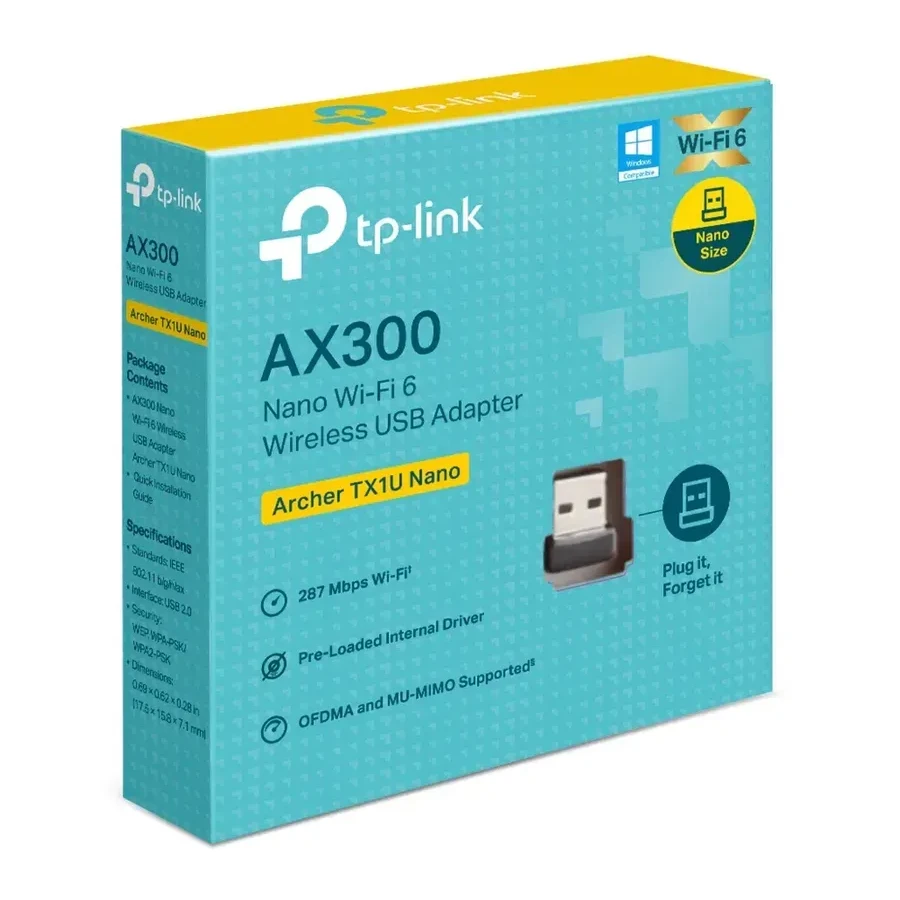
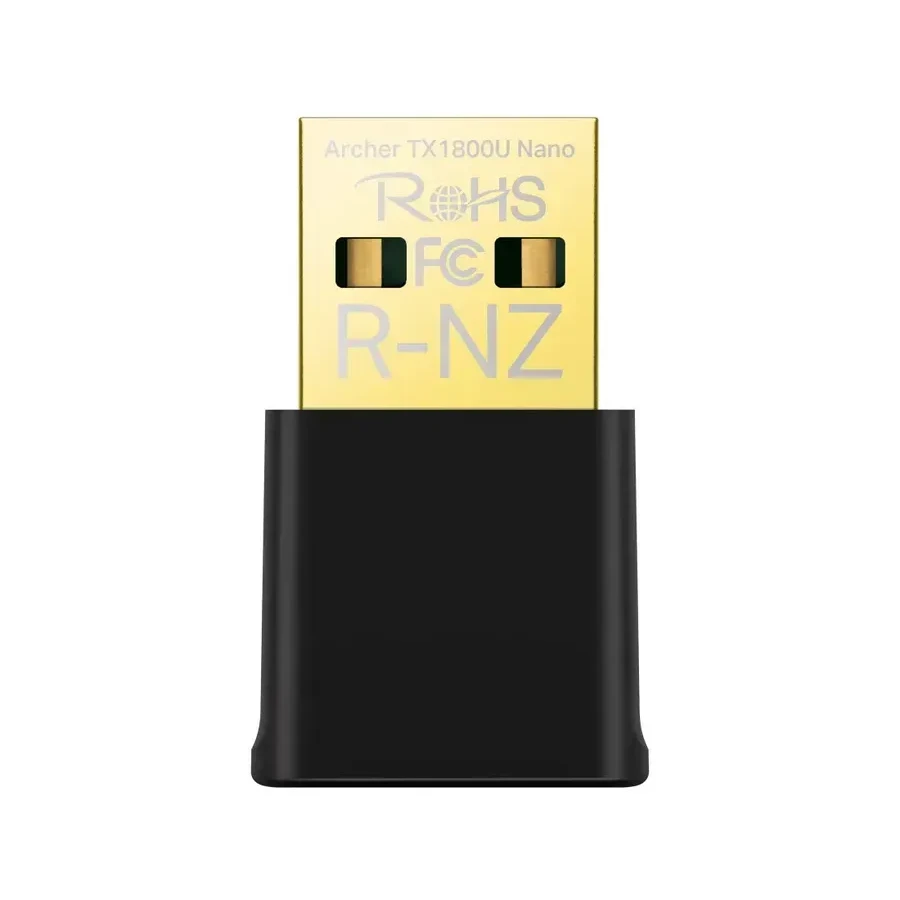
USB адаптерлердің ішінде Wi-Fi 6 стандартындағы екі nano модель бар. TP-Link Archer TX1U Nano — AX300 класындағы кішкентай USB адаптер, жылдамдығы 287 Мбит/с-қа дейін, USB 2.0 арқылы қосылады. Ноутбукқа немесе қарапайым тарифке ыңғайлы. TP-Link Archer TX1800U Nano да Wi-Fi 6 (802.11ax), бірақ жалпы жылдамдығы 1800 Мбит/с-қа дейін. Үйдегі роутер Wi-Fi 6 болса, бұл жылдамырақ нұсқа.
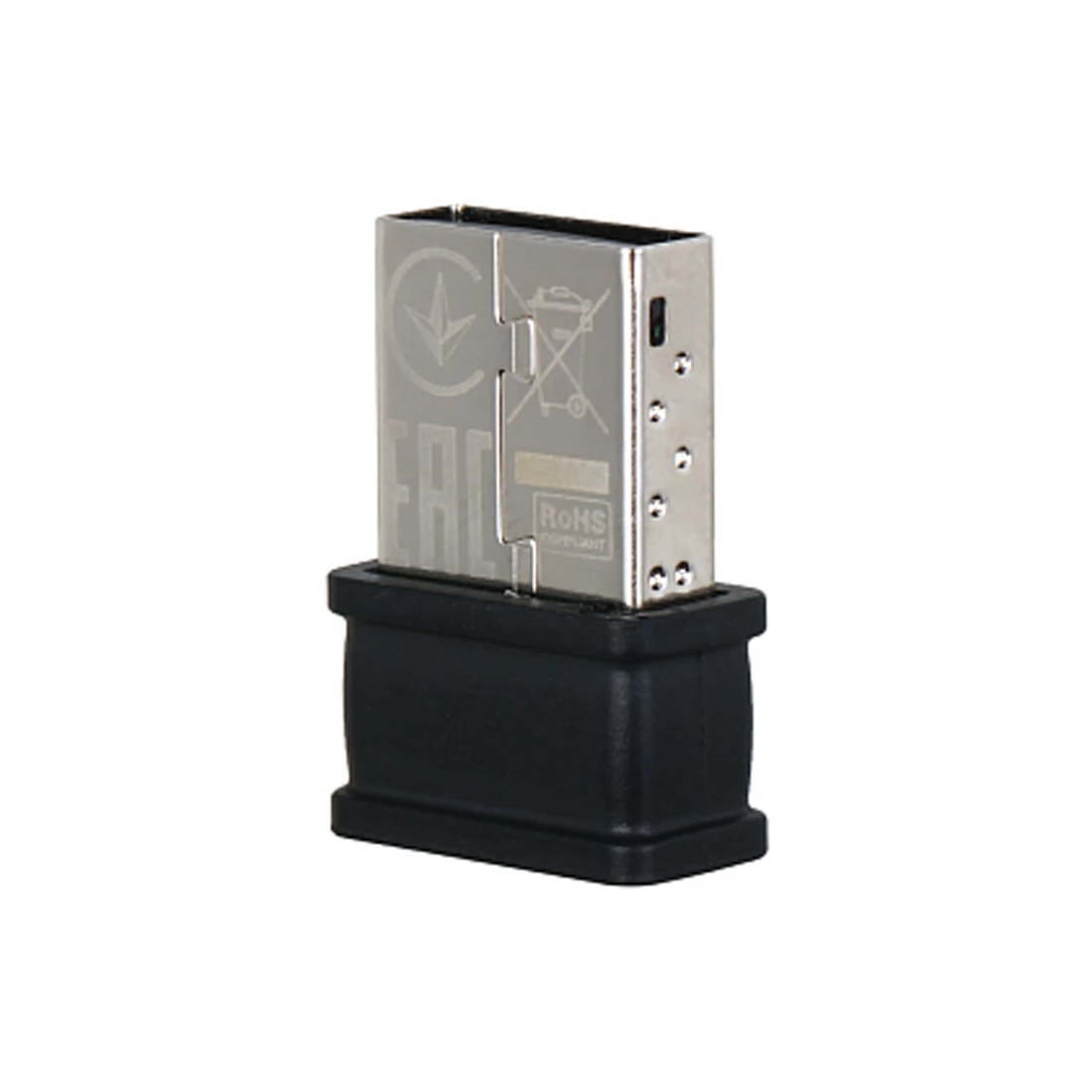
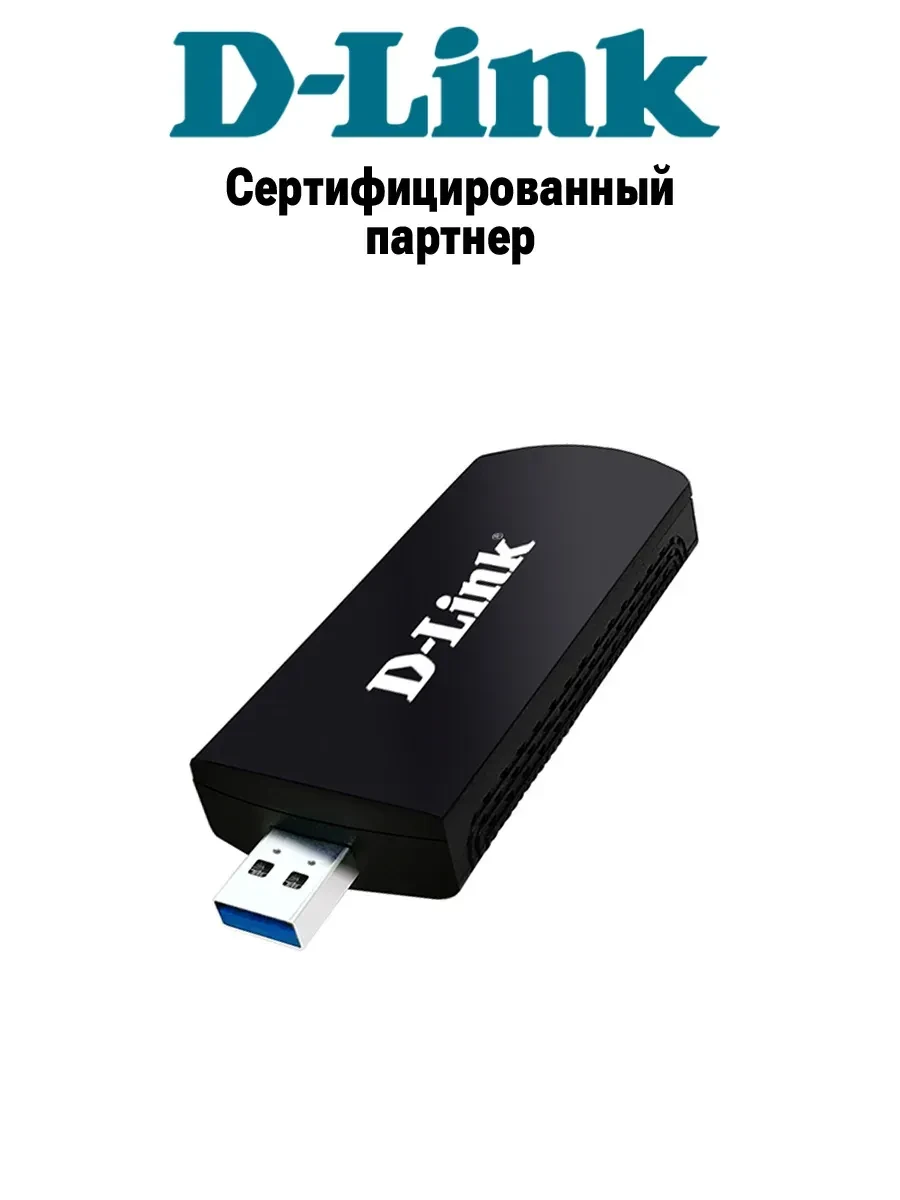
Wi-Fi 5 стандартындағы USB адаптерлер де бар. Dahua DH-NC650 802.11ac стандартымен жұмыс істейді, екі диапазонды (2,4 және 5 ГГц), жылдамдығы 650 Мбит/с-қа дейін, USB 2.0 арқылы қосылады. D-Link DWA-192 — MU-MIMO қолдайтын Wi-Fi 5 адаптері, USB 3.0 арқылы қосылады.
Стационар компьютерге арналған PCIe платалар. TP-Link TL-WN881ND — 802.11n стандартындағы карта, жылдамдығы 300 Мбит/с-қа дейін, MIMO технологиясы, алынатын екі антеннасы бар (әрқайсысының күшейту коэффициенті 2 dBi). ASUS PCE-BE92BT — PCI-E x1 форматындағы Wi-Fi 7 адаптері, Bluetooth 5.4 бар. Үш диапазонда жұмыс істейді: 2,4 ГГц-те 688 Мбит/с-қа дейін, 5 ГГц-те 2882 Мбит/с-қа дейін, 6 ГГц-те 5764 Мбит/с-қа дейін. Арна ені 320 МГц-ке дейін, 4096-QAM модуляциясын қолдайды.
Көбірек нұсқа — Wi-Fi адаптеры бөлімінде.
Сұрақ-жауап
Ноутбукта Wi-Fi бар ғой, адаптер бәрібір керек пе?
Ішкі модуль дұрыс жұмыс істеп, жылдамдығы жетсе, керегі жоқ. Ал модуль ескі болса (мысалы, тек Wi-Fi 4), сынып қалса немесе үйге жаңа роутер қойсаңыз, USB адаптер ноутбукты ашпай-ақ мәселені шешеді.
Wi-Fi 6 адаптерді Wi-Fi 5 роутерге қосуға бола ма?
Болады, стандарттар бір-бірімен үйлесімді. Тек байланыс Wi-Fi 5 деңгейінде болады. Кейін роутерді ауыстырсаңыз, адаптер өз мүмкіндігін толық көрсетеді, сондықтан алдын ала жаңа стандартты алудың да мәні бар.
Nano адаптер стационар компьютерге жарай ма?
Жарайды, бірақ роутер алыста болса немесе компьютер үстел астында тұрса, сигнал әлсіз болуы мүмкін. Бұл жағдайда USB ұзартқыш көмектеседі не сыртқы антенналы адаптер алған дұрыс.
PCIe адаптерді өзім орната аламын ба?
Иә, бұл қиын емес. Компьютерді сөндіріп, розеткадан ажыратасыз, корпустың бүйір қақпағын ашасыз, бос PCIe слотына платаны салып, бұрандамен бекітесіз. Антенналарды артқы жағынан бұрап, драйверді орнатсаңыз болды. Bluetooth бар модельде оның кабелін аналық платаға қосуды ұмытпаңыз.
Неге адаптер қораптағыдан әлдеқайда аз жылдамдық көрсетеді?
Қораптағы сан барлық диапазонның қосындысы, оның өзі идеал жағдайда өлшенген. Шын жылдамдыққа роутердің стандарты, арақашықтық, қабырғалар, көршілердің желісі, тарифіңіз әсер етеді. Тексеру үшін компьютерді роутерге жақын әкеліп, 5 ГГц желісіне қосылып көріңіз. Сол кезде айырма азайса, мәселе адаптерде емес, сигналда.
Ойынға қай адаптер жақсы?
Ойында жылдамдықтан гөрі байланыстың тұрақтылығы маңызды. Сондықтан роутердің стандартына сай келетін, сигналды жақсы ұстайтын адаптерді алыңыз: стационар компьютерге сыртқы антенналы PCIe карта, ноутбукқа Wi-Fi 6 USB адаптер жақсы таңдау. Мүмкіндік болса, роутерге жақын отырып, 5 ГГц желісін пайдаланған дұрыс.