Как выбрать Wi-Fi адаптер для компьютера: стандарт, диапазоны, USB или PCIe
Разбираемся, какой Wi-Fi адаптер нужен вашему компьютеру. Какой стандарт выбрать под роутер, когда хватит нано-адаптера, а когда лучше PCIe-карта с антеннами. И на чём при выборе чаще всего ошибаются.
Wi-Fi адаптер — небольшое устройство, с которым компьютер начинает ловить беспроводную сеть. Обычно он нужен в одном из трёх случаев. Первый — системный блок, в котором Wi-Fi нет совсем, а тянуть кабель от роутера через коридор не хочется. Второй — ноутбук или ПК со старым модулем. Такой модуль видит только 2,4 ГГц, теряет сеть в дальней комнате и тормозит по вечерам, когда все соседи дома. Третий — встроенный модуль сломался, а менять его внутри корпуса неудобно или нельзя. Хороший адаптер решает все три задачи, но только если он подходит и к компьютеру, и к роутеру. Ниже разбираем, на что смотреть, где чаще всего ошибаются и что из этой категории есть у нас сейчас.
На что смотреть при выборе
Стандарт Wi-Fi
Начинать стоит со стандарта. Сейчас в ходу четыре поколения: Wi-Fi 4 (802.11n), Wi-Fi 5 (802.11ac), Wi-Fi 6 (802.11ax) и Wi-Fi 7 (802.11be). Каждое следующее быстрее предыдущего и лучше справляется, когда к одной сети подключено много устройств.
Важный момент: адаптер и роутер работают по младшему из двух стандартов. Если дома роутер на Wi-Fi 5, адаптер на Wi-Fi 7 будет работать как Wi-Fi 5. Связь будет, совместимость обратная. Но новый стандарт на компьютере имеет смысл, только если роутер тоже новый или вы скоро собираетесь его менять. Бывает и наоборот: роутер свежий, а в компьютере адаптер десятилетней давности, и вся скорость упирается в него.
Простое правило: посмотрите на наклейку роутера или в его настройки. Берите адаптер того же поколения или на одно новее, с запасом.
Диапазоны частот
Wi-Fi работает на нескольких частотах. На 2,4 ГГц сигнал бьёт дальше и лучше проходит сквозь стены, но там тесно. В многоквартирном доме этот диапазон забит соседскими сетями, туда же лезут Bluetooth-устройства и микроволновки. На 5 ГГц быстрее и свободнее, но бетонные перегородки этот диапазон переносит хуже. Диапазон 6 ГГц появился вместе с Wi-Fi 6E и Wi-Fi 7. Там ещё просторнее, но радиус меньше, а роутеров с этим диапазоном пока немного.
Адаптер только на 2,4 ГГц сегодня подойдёт разве что для совсем простых задач. Двухдиапазонный — нормальный базовый выбор. Трёхдиапазонный нужен, если ваш роутер работает на 6 ГГц или вы собираетесь поставить такой.
Скорость: цифра на коробке и в жизни
Маркировки вроде AX300, AC1200 или AX1800 показывают теоретический максимум. Часто это сумма скоростей по всем диапазонам сразу, а компьютер в каждый момент подключён к одному из них. Так что AX1800 не значит, что файл будет качаться на 1800 Мбит/с.
Реальная скорость зависит от роутера, расстояния, стен, соседских сетей и от тарифа провайдера. Если тариф скромный, гнаться за гигабитами в адаптере для интернета бессмысленно. Запас скорости нужен, когда вы гоняете большие файлы по домашней сети: между компьютерами, на сетевое хранилище, при стриминге игр с ПК на другое устройство.
Интерфейс подключения: USB или PCIe
USB-адаптер вставляется в порт и сразу работает. Его легко переставить на другой компьютер или подключить к ноутбуку. PCIe-адаптер ставится в слот на материнской плате внутри системного блока. Для этого придётся открыть корпус. Зато антенны выводятся на заднюю панель, и такой вариант обычно стабильнее.
Если берёте USB, посмотрите на версию порта. Теоретический предел USB 2.0 — 480 Мбит/с, на практике выходит меньше. Простым адаптерам этого хватает, а быстрому нужен USB 3.0, иначе узким местом станет сам разъём. Порт USB 3.0 обычно синего цвета или помечен буквами SS.
| Тип | Плюсы | Минусы | Кому подходит |
|---|---|---|---|
| USB nano | Почти не торчит, можно не вынимать из ноутбука | Маленькая антенна, хуже ловит издалека | Ноутбуки и компьютеры недалеко от роутера |
| USB обычного размера | Легко переносится между компьютерами, обычно ловит лучше нано | Занимает порт и место рядом с ним | Тем, кому нужно обновить Wi-Fi, не открывая корпус |
| PCIe | Антенны снаружи, стабильный приём, хорошая скорость | Нужен свободный слот и доступ внутрь корпуса | Системные блоки, игры, большие файлы |
Антенны и размер
Чем больше антенна, тем увереннее приём. Нано-адаптеры удобны, но лучше всего работают, когда роутер в той же или в соседней комнате. Если компьютер стоит далеко, за двумя-тремя стенами, смотрите на модели с внешними антеннами. У PCIe-карт со съёмными антеннами есть бонус: их можно заменить на другие или вынести повыше на кабеле, а не прятать за корпусом под столом.
Ещё одна деталь: системный блок, который стоит на полу под столом, сам глушит сигнал. Иногда достаточно поднять антенны на стол или подключить USB-адаптер через удлинитель, и скорость заметно растёт.
MIMO и MU-MIMO
MIMO означает, что адаптер принимает и передаёт данные сразу несколькими потоками через несколько антенн. От этого растут и скорость, и устойчивость связи. MU-MIMO развивает ту же идею: роутер обслуживает несколько устройств одновременно, а не по очереди. Чтобы это работало, поддержка нужна и в роутере, и в адаптере. В квартире, где к Wi-Fi подключены телефоны, телевизор, приставка и пара ноутбуков, разница чувствуется.
Bluetooth в комплекте
Некоторые адаптеры, чаще PCIe-карты, умеют и Wi-Fi, и Bluetooth. Для системного блока это удобно: можно подключить беспроводные наушники, геймпад или клавиатуру без отдельного свистка. Часто Bluetooth на таких картах работает через отдельный кабель к USB-разъёму на материнской плате. Поэтому заранее проверьте, есть ли на плате свободный внутренний USB.
Драйверы и операционная система
Перед выбором убедитесь, что для адаптера есть драйвер под вашу систему. С актуальной Windows проблем обычно нет. С Linux, macOS и старыми версиями Windows бывает по-разному: поддержка зависит от чипа внутри адаптера. Для самых новых стандартов вроде Wi-Fi 7 нужна свежая версия системы. На старой адаптер может работать только в режиме прошлого поколения или не заработать вовсе. Совместимость лучше проверить на сайте производителя.
Частые ошибки
Большинство проблем с адаптерами связаны не с браком, а с тем, что адаптер не подходит под условия. Вот что встречается чаще всего.
- Ждать скорости от адаптера новее роутера. Wi-Fi 6 или Wi-Fi 7 на компьютере не ускорит старый роутер. Новый стандарт — хороший задел на будущее, но без нового роутера чудес не будет.
- Вставлять быстрый адаптер в USB 2.0. Если у адаптера USB 3.0, а подключили его в старый порт или через дешёвый хаб, скорость упрётся в разъём.
- Верить сумме на коробке. Цифра в названии — сумма по всем диапазонам в идеальных условиях. Реальная скорость всегда ниже, и это нормально.
- Ставить нано-адаптер далеко от роутера. Маленькая антенна не вытянет сигнал через несколько стен. Для дальней комнаты нужен адаптер с внешними антеннами или PCIe-карта.
- Прятать адаптер за системным блоком. Металлический корпус, стол и пол глушат сигнал. USB-удлинитель или антенны на столе часто решают проблему без замены адаптера.
- Не проверить корпус под PCIe. Нужен свободный слот, а в низком корпусе — ещё и низкопрофильная планка. Карта формата x1 встаёт и в более длинные слоты, но место рядом с видеокартой бывает занято.
- Забыть про систему. На старой или нестандартной ОС адаптер может не найти драйвер. Это стоит проверить заранее.
Что есть у нас сейчас
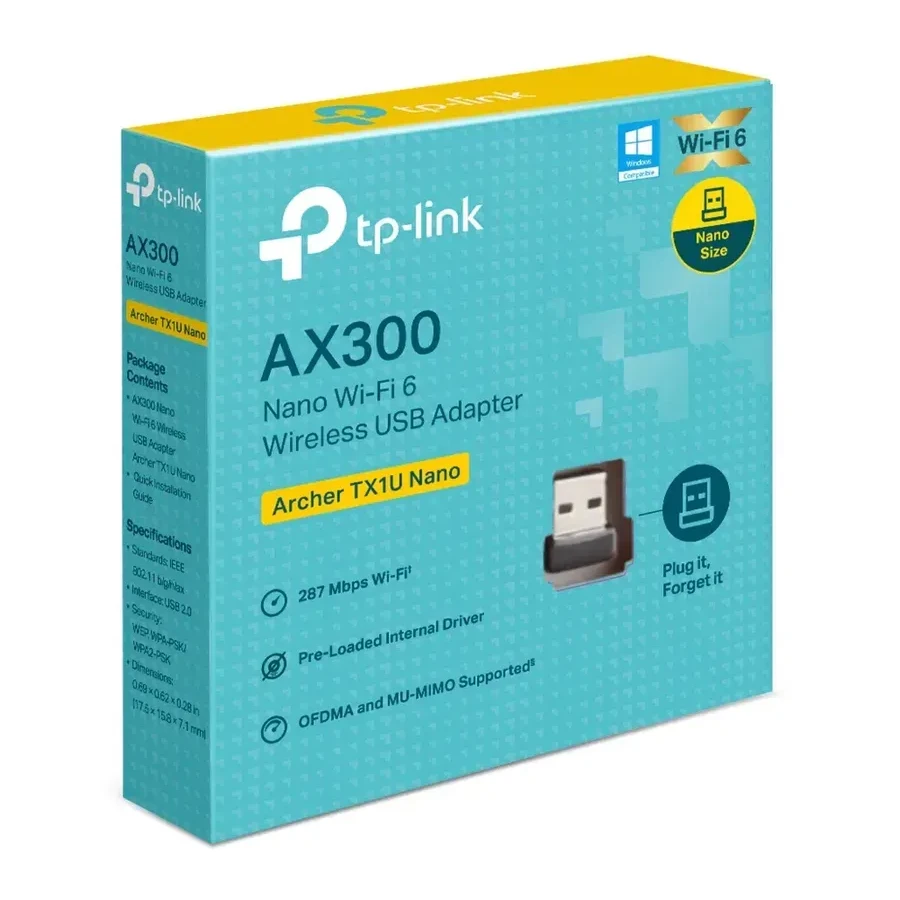
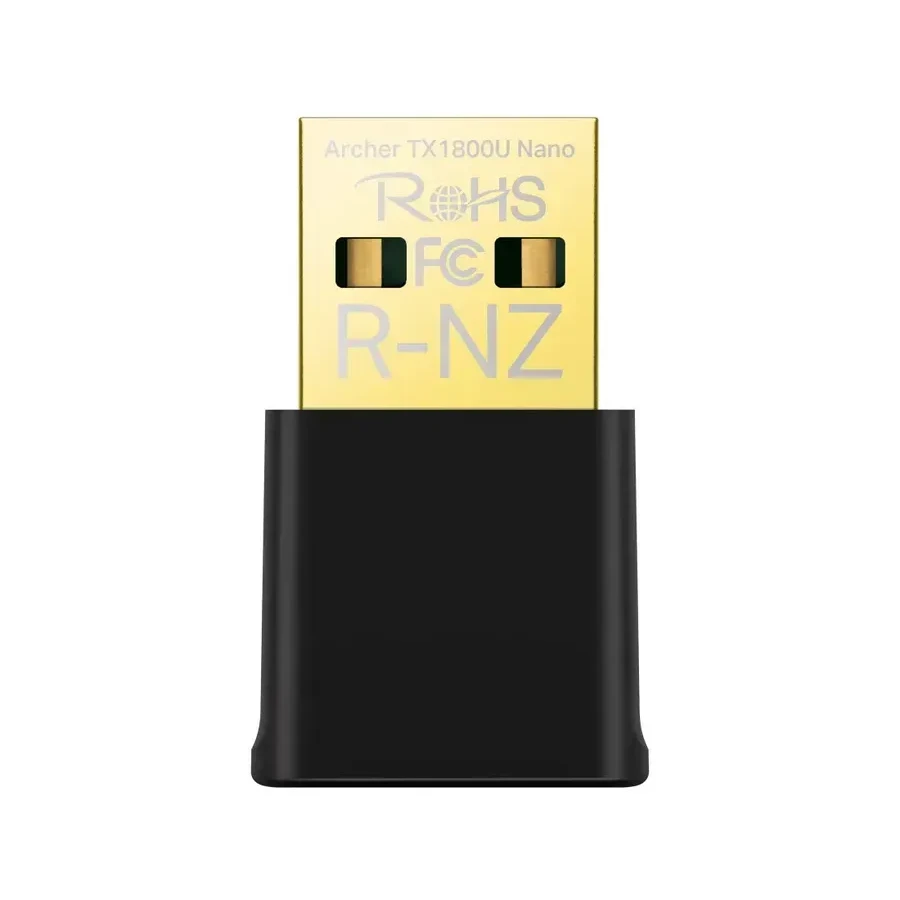
Если нужно что-то маленькое для ноутбука или компьютера рядом с роутером, посмотрите на два нано-адаптера TP-Link с Wi-Fi 6. Archer TX1U Nano — адаптер класса AX300 на USB 2.0. Поддерживает стандарты 802.11a/b/g/n/ac/ax и даёт скорость до 287 Мбит/с. Archer TX1800U Nano тоже работает на Wi-Fi 6, но относится к классу AX1800: общая скорость до 1800 Мбит/с.
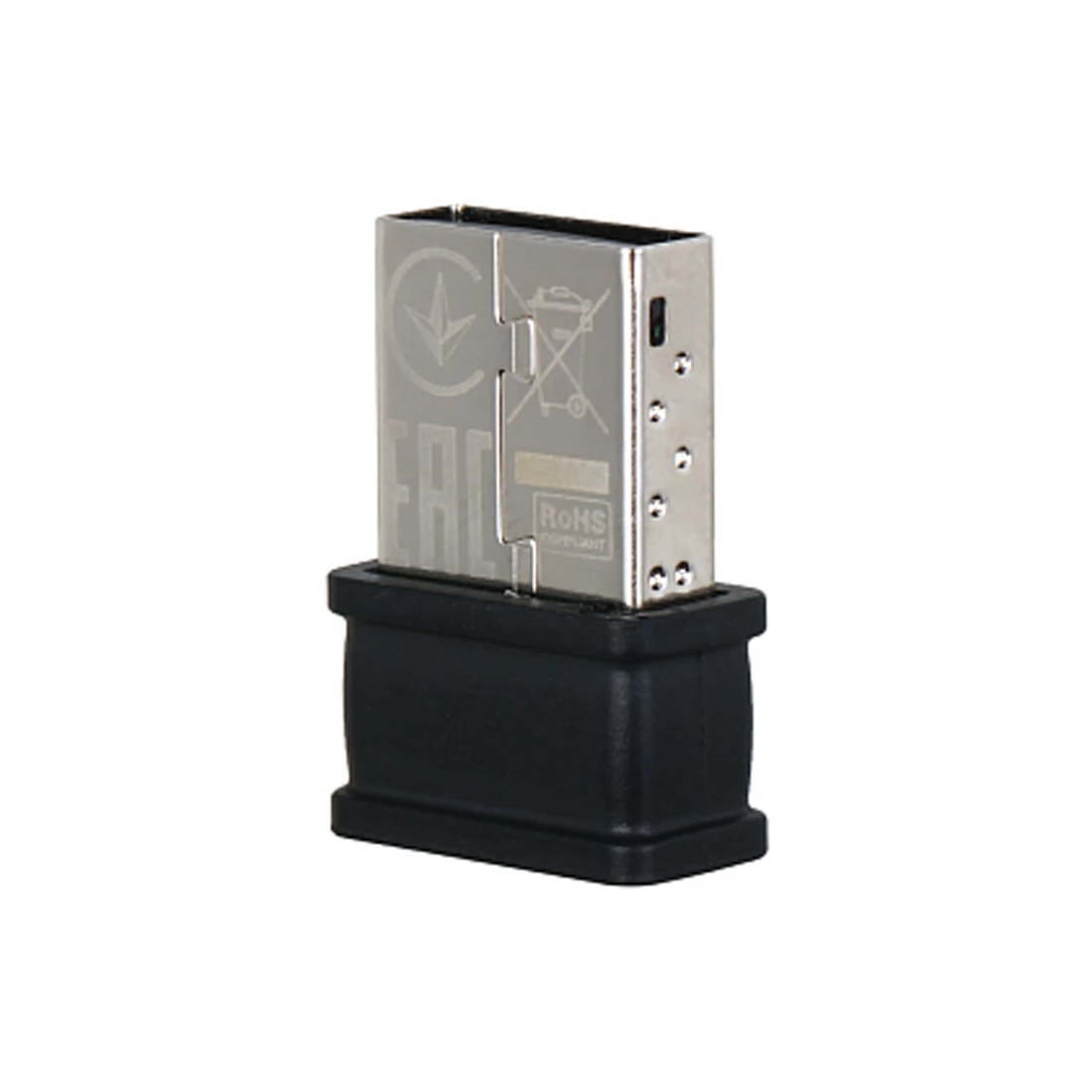
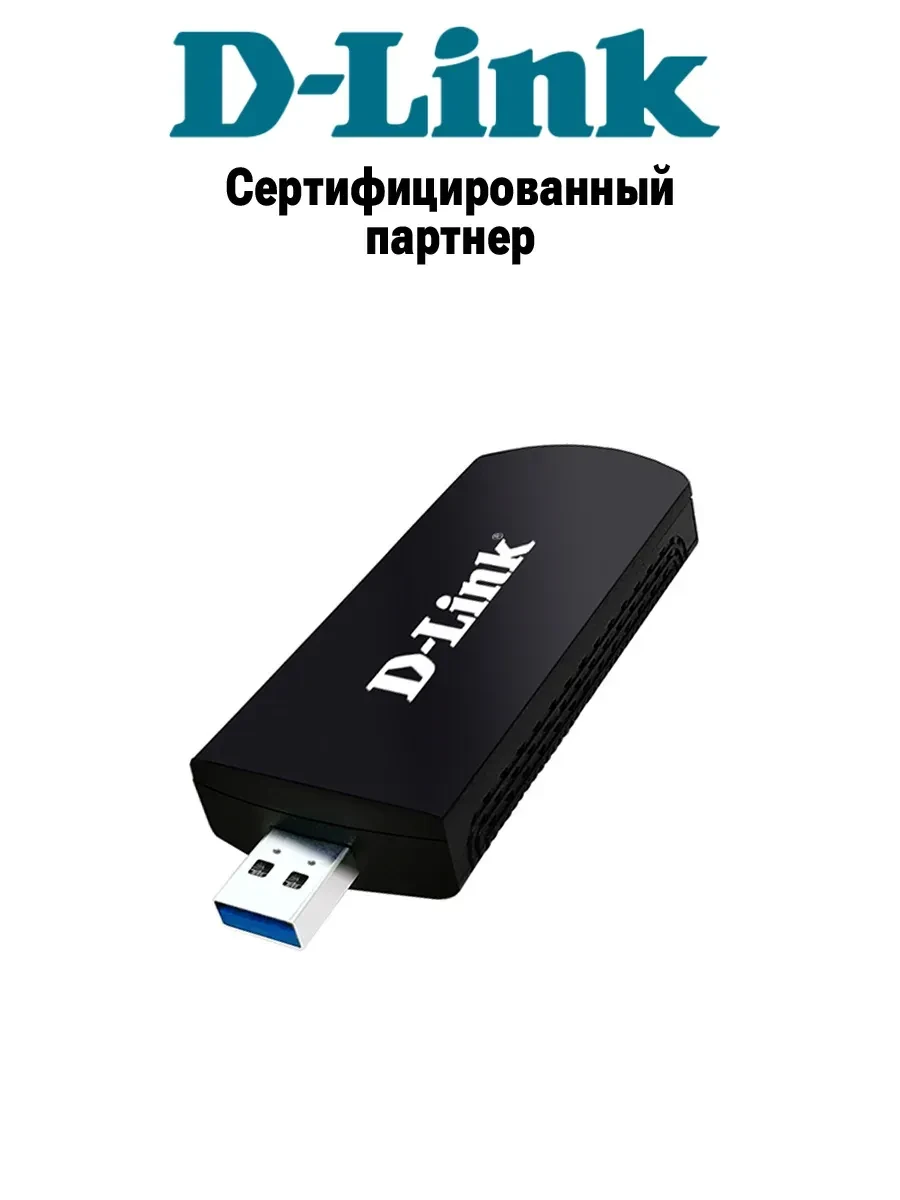
Если хватит Wi-Fi 5 и подключения по USB, есть два варианта. Dahua DH-NC650 поддерживает 802.11ac и совместим с 802.11a/b/g/n. Он работает на 2,4 и 5 ГГц, выдаёт до 650 Мбит/с и подключается по USB 2.0. D-Link DWA-192 — компактный адаптер на Wi-Fi 5 с поддержкой MU-MIMO и подключением по USB 3.0. Последнее пригодится, если на компьютере есть быстрый порт.
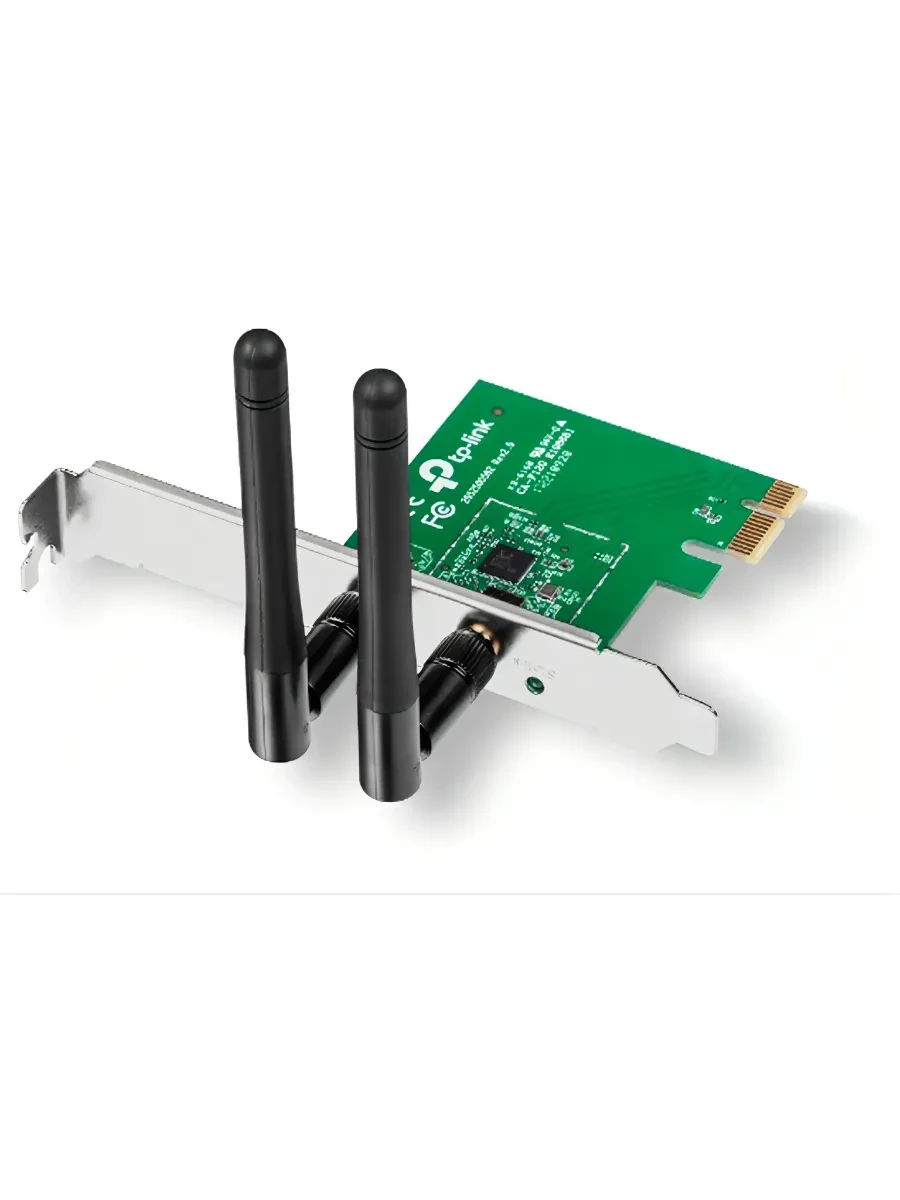
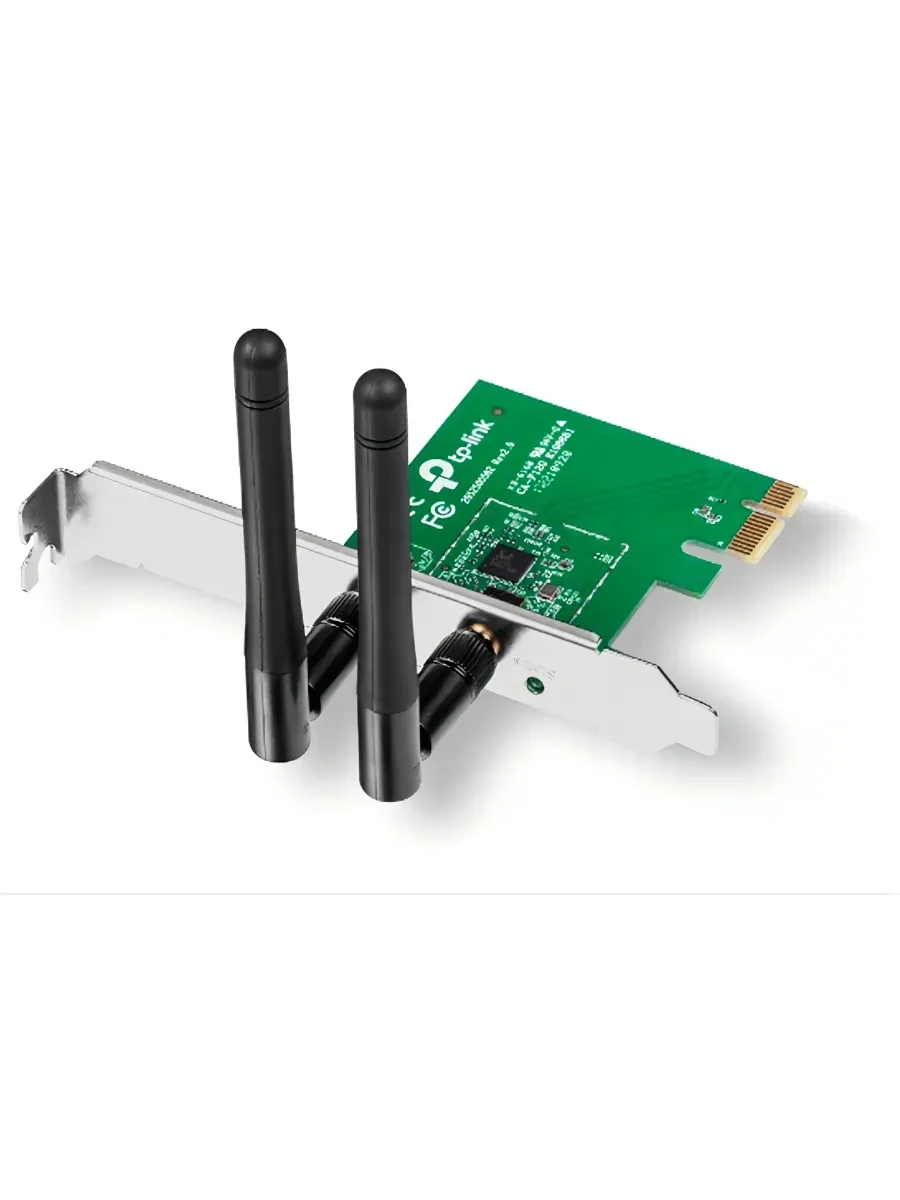
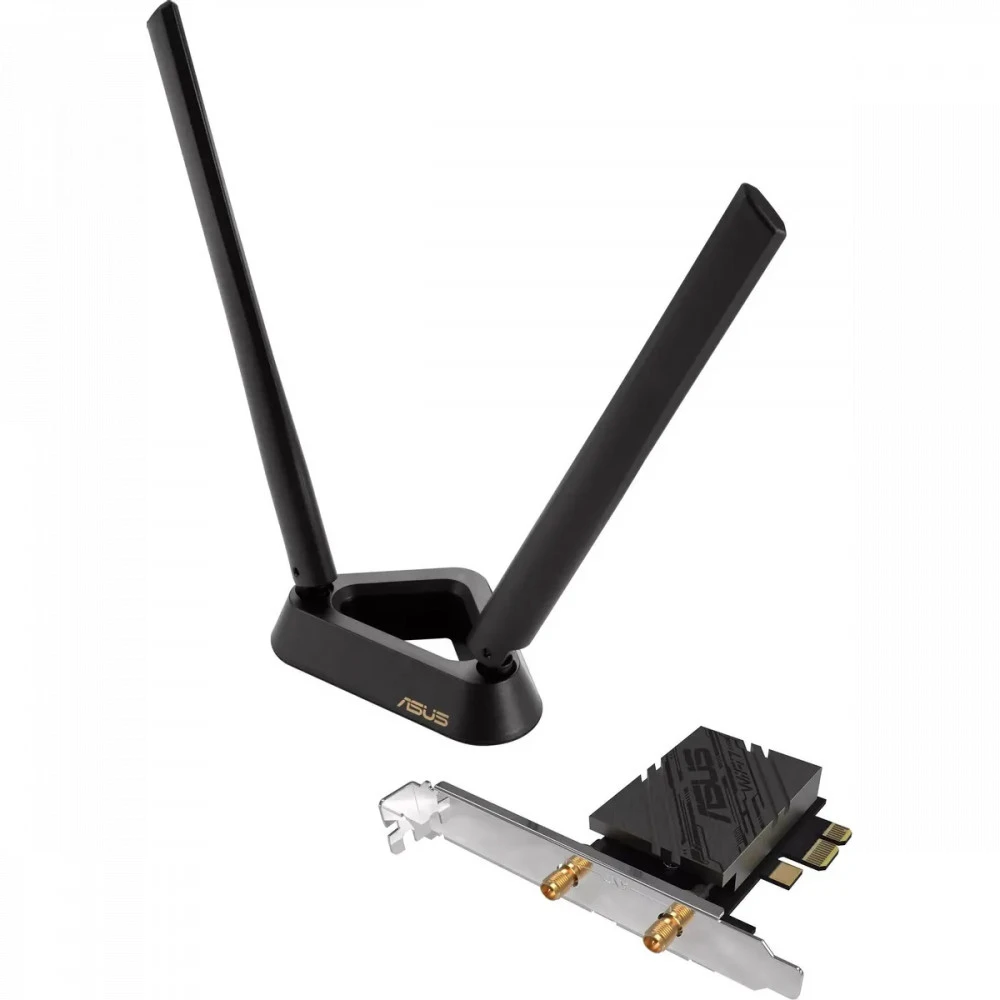
Для системного блока есть две PCIe-карты очень разного уровня. TP-Link TL-WN881ND — простой адаптер на 802.11n со скоростью до 300 Мбит/с. В нём есть MIMO и две съёмные всенаправленные антенны с усилением по 2 dBi. ASUS PCE-BE92BT — карта формата PCI-E x1 с Wi-Fi 7 и Bluetooth 5.4. Она работает в трёх диапазонах: до 688 Мбит/с на 2,4 ГГц, до 2882 Мбит/с на 5 ГГц и до 5764 Мбит/с на 6 ГГц. Поддерживает каналы шириной до 320 МГц и модуляцию 4096-QAM. Первая подойдёт, чтобы просто дать компьютеру Wi-Fi, вторая — для нового роутера на Wi-Fi 7.
Больше вариантов — в разделе Wi-Fi адаптеры.
Вопросы и ответы
Будет ли адаптер Wi-Fi 6 работать со старым роутером?
Будет. Стандарты Wi-Fi обратно совместимы, и адаптер просто подключится по тому стандарту, который понимает роутер. Скорость и возможности при этом будут как у старого стандарта.
Что лучше для игр: USB или PCIe?
Если компьютер стационарный и корпус можно открыть, PCIe-карта обычно надёжнее: антенны снаружи, приём стабильнее, связь реже проседает. USB-адаптер тоже справится, особенно на USB 3.0 и недалеко от роутера. Но для игр, где важна стабильная задержка, кабель всё равно остаётся лучшим вариантом.
Можно ли поставить адаптер на ноутбук, где уже есть Wi-Fi?
Можно. Встроенный модуль лучше отключить в диспетчере устройств или в настройках сети, чтобы система не переключалась между ними. Так часто делают, когда встроенный модуль старый и не видит 5 ГГц.
Обязательно ли нужен USB 3.0?
Для простых адаптеров нет: их скорости хватает и USB 2.0. Для быстрых адаптеров USB 3.0 желателен, иначе разъём ограничит скорость раньше, чем сам Wi-Fi.
Почему через адаптер медленнее, чем по кабелю?
Беспроводной связи мешают стены, расстояние, соседские сети и другие устройства в том же диапазоне. Цифра на коробке рассчитана на идеальные условия. Попробуйте перейти на 5 ГГц, поднять адаптер или антенны повыше и проверить, нет ли рядом с роутером металла или зеркал.
Нужен ли трёхдиапазонный адаптер, если роутер двухдиапазонный?
Прямо сейчас пользы от третьего диапазона не будет: адаптер станет работать на 2,4 и 5 ГГц. Такой адаптер имеет смысл, если вы планируете обновить роутер на модель с 6 ГГц и не хотите потом менять ещё и адаптер.


