Как выбрать блок питания для ноутбука: мощность, разъём и совместимость
Что делать, если родной блок потерялся, перетёрся у штекера или нужен второй, для рюкзака. Разбираем, какие цифры на наклейке важны, как подобрать разъём, когда хватит USB-C и когда подойдёт универсальный адаптер.
О блоке питания обычно вспоминают, когда с ним что-то случилось. Потерялся в поездке, перетёрся провод у штекера, остался дома, а ноутбук уже на работе. Бывает и по-другому: хочется второй блок, чтобы один лежал у стола, а другой жил в рюкзаке. Этот гайд для тех, кто ищет замену или запасной адаптер и не хочет выбирать наугад. Разберём, какие цифры на наклейке действительно важны, как не ошибиться с разъёмом, чем USB-C отличается от круглого штекера и когда универсальный блок нормальный вариант, а когда спокойнее взять родной.
На что смотреть при выборе
Начните со старого блока или с наклейки на дне ноутбука. Там почти всё, что нужно: выходное напряжение, ток, мощность, иногда тип разъёма. Если старого блока под рукой нет, найдите модель ноутбука на нижней крышке. По ней можно посмотреть характеристики родного адаптера у производителя. Дальше сверяете эти цифры с новым блоком. Порядок такой: мощность, напряжение и ток, разъём. Всё остальное уже вопрос удобства.
Мощность
Мощность в ваттах — главный параметр. Правило простое: новый блок должен быть не слабее родного. Если ноутбук шёл с адаптером на 65 Вт, подойдёт блок на 65 Вт и больше. Больше можно смело. Ноутбук возьмёт ровно столько, сколько ему нужно, а запас останется неиспользованным. Блок от этого не перегружается, наоборот, работает спокойнее.
Меньше брать не стоит. Слабый блок под нагрузкой не вытягивает. Ноутбук заряжается очень медленно, а во время игры или тяжёлой работы может разряжаться даже от розетки. Процессор и видеокарта сбрасывают частоты, всё начинает подтормаживать. Сам адаптер при этом работает на пределе и сильно греется.
Как ориентир: тонким офисным ноутбукам часто хватает 45–65 Вт, моделям с дискретной видеокартой нужно заметно больше, а мощные игровые машины бывают рассчитаны на 200 Вт и выше. Но это только ориентир. Точная цифра для вашего ноутбука написана на родном блоке.
Напряжение и ток
Для классических блоков с круглым штекером напряжение должно совпадать с родным. Не примерно, а именно совпадать. У ноутбуков чаще всего встречаются 19–20 В, но бывают и другие значения, поэтому лучше проверить.
Ток в амперах должен быть не меньше родного. Мощность — это напряжение, умноженное на ток. Например, 20 В и 3,25 А дают 65 Вт. Если напряжение совпадает, а ток у нового блока больше, это тот же случай, что и с запасом по мощности: нормально.
С USB-C всё устроено иначе. Там блок и ноутбук сами договариваются о напряжении, и вручную ничего подбирать не нужно. Подробнее чуть ниже.
Разъём и полярность
Круглые штекеры на вид одинаковые, но различаются внешним и внутренним диаметром. Разница в полмиллиметра — и штекер либо болтается, либо не лезет, либо вроде входит, но контакт плохой и зарядка то появляется, то пропадает. Диаметр иногда пишут на наклейке блока. Если нет, его можно найти по модели ноутбука или аккуратно измерить штангенциркулем.
У некоторых производителей внутри штекера есть тонкий центральный штырёк. Через него ноутбук узнаёт, что к нему подключили блок нужной мощности. Если с новым адаптером ноутбук пишет, что блок не распознан, или работает от сети, но не заряжает батарею, причина часто именно в этом.
Полярность почти у всех ноутбучных блоков одинаковая: плюс в центре. Но у универсальных адаптеров со сменными наконечниками стоит каждый раз проверять, что надет нужный наконечник, и только потом подключать.
| Тип подключения | Как узнать | Что сверять |
|---|---|---|
| Круглый штекер | Круглое гнездо на корпусе ноутбука | Напряжение, ток, диаметр штекера, центральный штырёк |
| USB-C | Овальный разъём, рядом часто значок зарядки | Поддержка зарядки по этому порту, мощность, кабель |
| Фирменный разъём | Прямоугольный или необычной формы | Совместимость с конкретной моделью |
USB-C и Power Delivery
Многие современные ноутбуки заряжаются по USB-C. Здесь работает стандарт USB Power Delivery. Блок предлагает набор профилей, например 5, 9, 15 и 20 В, а устройство выбирает подходящий. Поэтому один такой адаптер может заряжать и ноутбук, и планшет, и телефон.
Несколько нюансов. Не каждый USB-C порт на ноутбуке принимает зарядку: иногда он только для данных и периферии. Это видно по значку рядом с портом или написано в инструкции. Мощность блока, как и в случае с круглым штекером, должна быть не меньше родной. И кабель важен не меньше самого блока: для мощности выше 60 Вт нужен кабель, рассчитанный на ток 5 А. Обычный кабель от телефона может ограничить мощность, и ноутбук будет заряжаться медленнее, чем мог бы.
Оригинальный или универсальный
Родной блок — самый спокойный вариант. Совпадает всё: напряжение, разъём, ноутбук его сразу узнаёт. Минус в том, что подходит он обычно только к своей линейке.
Универсальный блок идёт с набором наконечников и рассчитан на ноутбуки разных брендов. Удобно, если дома несколько ноутбуков или нужен запасной блок на любой случай. Перед покупкой проверьте две вещи: что в комплекте есть наконечник именно под ваш разъём и что мощности хватает вашему ноутбуку. Если ноутбук требовательный к своему блоку, с тем самым центральным штырьком, лучше взять оригинал.
Длина кабеля и размеры
Мелочь, которая потом раздражает каждый день. Короткий кабель — и приходится двигать стол ближе к розетке или тянуть удлинитель. Если блок будет ездить в рюкзаке, посмотрите на размеры. Компактный адаптер на 65 Вт помещается в карман, а блок для игрового ноутбука — это уже заметный кирпич со своим отделением в сумке.
Входное напряжение и защита
Большинство ноутбучных блоков принимает на вход 100–240 В, так что с обычной розеткой проблем не будет. Ещё стоит поискать в характеристиках защиту от перенапряжения, перегрузки по току, короткого замыкания и перегрева. Если блок защищён, при проблеме в сети или в кабеле он просто отключится, а не передаст её дальше на ноутбук.
Частые ошибки
- Брать блок слабее родного. Логика «зато дешевле, как-нибудь потянет» заканчивается медленной зарядкой, перегревом адаптера и тормозами под нагрузкой.
- Смотреть только на штекер. Подошёл по размеру — ещё не значит, что подошёл по напряжению. Сначала цифры, потом форма.
- Путать блоки для разной техники. Похожие адаптеры делают для роутеров, камер и другого оборудования. Если в описании блок рассчитан на сетевую технику, сверьте его параметры с родным блоком ноутбука, прежде чем подключать.
- Рассчитывать на USB-C в игровом ноутбуке. Многие игровые модели принимают по USB-C ограниченную мощность. Для офисных задач хватит, но на полную ноутбук работает только от своего основного разъёма.
- Экономить на кабеле USB-C. Хороший блок с первым попавшимся кабелем не выдаст свою мощность.
- Не проверять наконечники. У универсального блока важно, чтобы нужный наконечник был в комплекте, а не продавался отдельно.
- Накрывать работающий блок. Под одеялом, подушкой или в сумке он быстро перегревается. Ему нужен воздух.
Что есть у нас сейчас
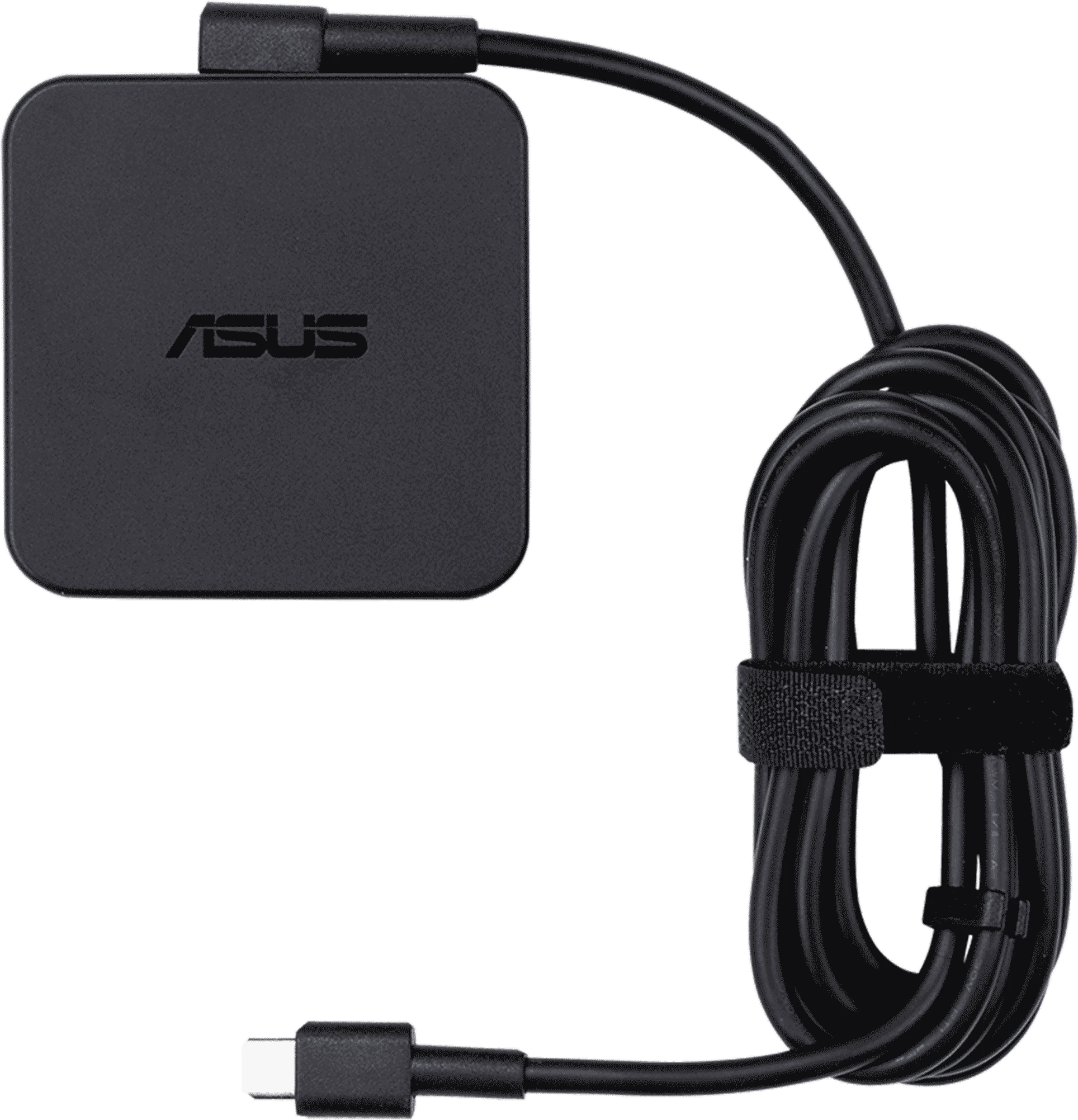
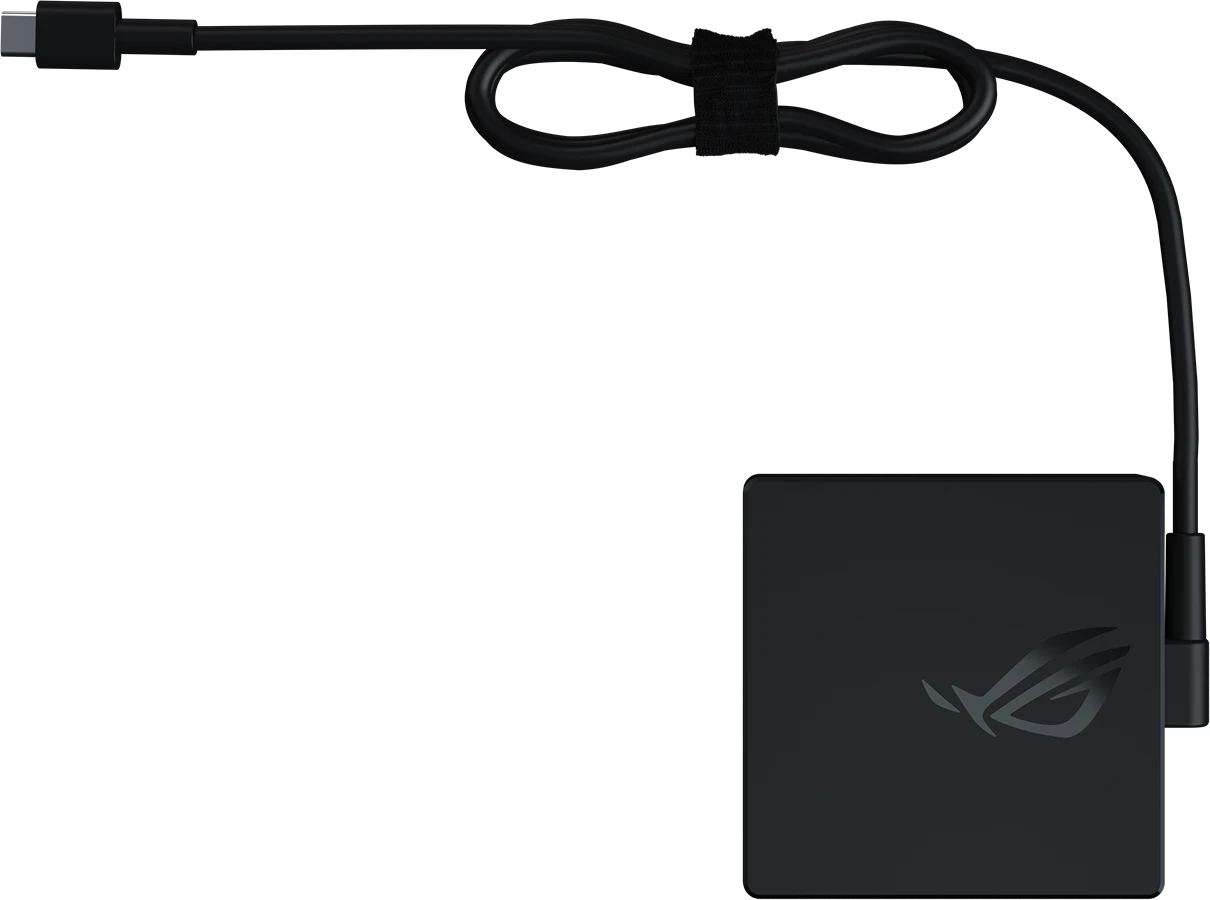
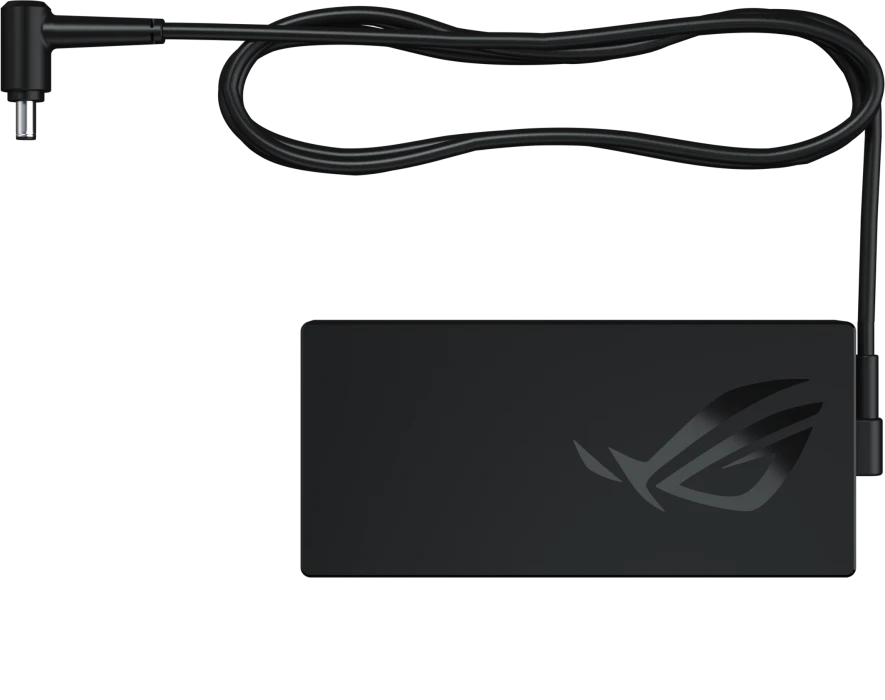
Если у вас ноутбук ASUS с зарядкой по USB-C, посмотрите на два адаптера. ASUS U65W-01 на 65 Вт — оригинальный и компактный, 66×66×28,5 мм. В комплекте сменные наконечники 4,0, 4,5 и 5,5 мм для совместимости с разными моделями ноутбуков ASUS. ASUS ROG на 100 Вт работает по USB Power Delivery 3.0 с профилями 5, 9, 15 и 20 В, принимает на вход 100–240 В, кабель у него 160 см. В характеристиках есть защита от перенапряжения, перегрузки по току, короткого замыкания и перегрева.
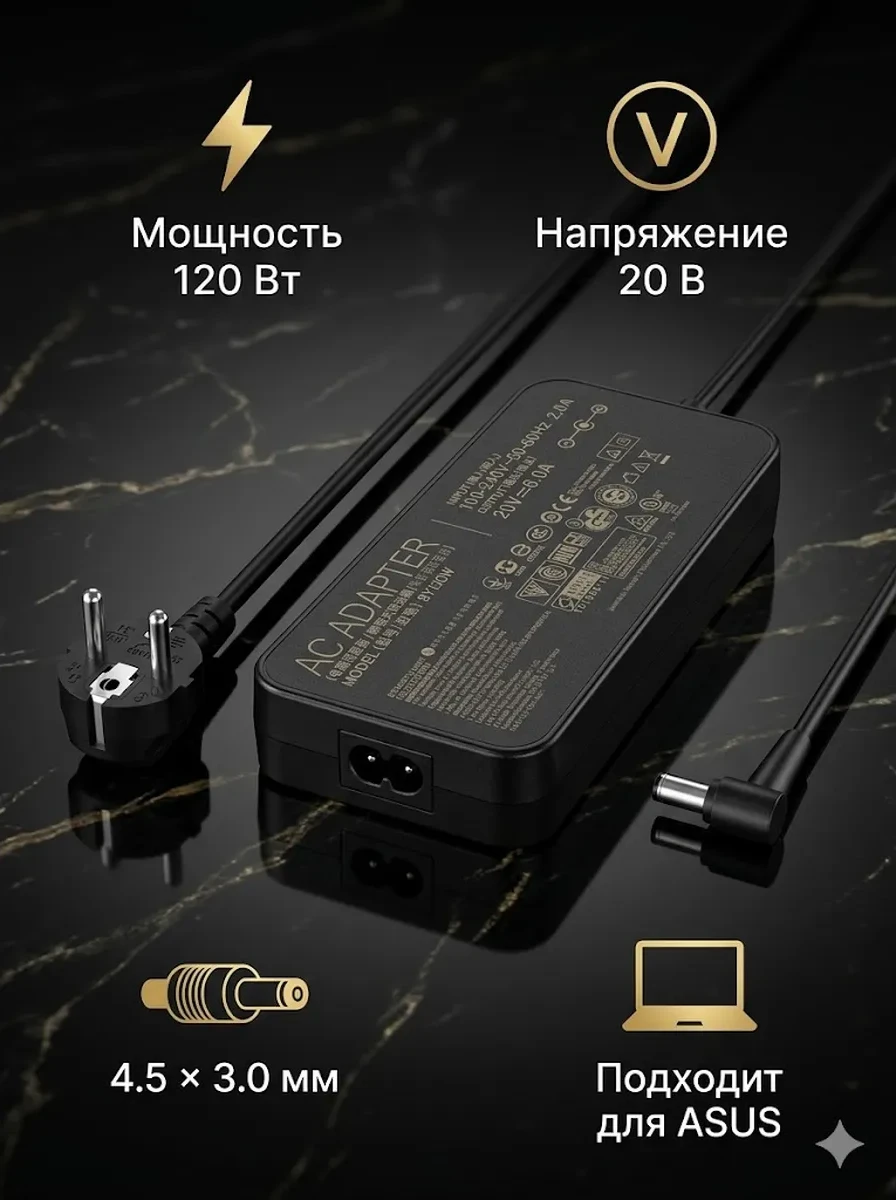
Для ноутбуков ASUS, которым нужно больше мощности, есть оригинальный ASUS AD120-00C на 120 Вт. Он рассчитан на стабильное питание и зарядку даже при высокой нагрузке. А для мощных игровых ноутбуков ROG серий Strix, Scar и других — ASUS ROG AD280-00E на 280 Вт с круглым разъёмом DC 6PHI и выходом 20 В, 14 А. Кабель у него 120 см, входное напряжение 100–280 В, защита от перенапряжения, перегрузки по току и короткого замыкания есть.
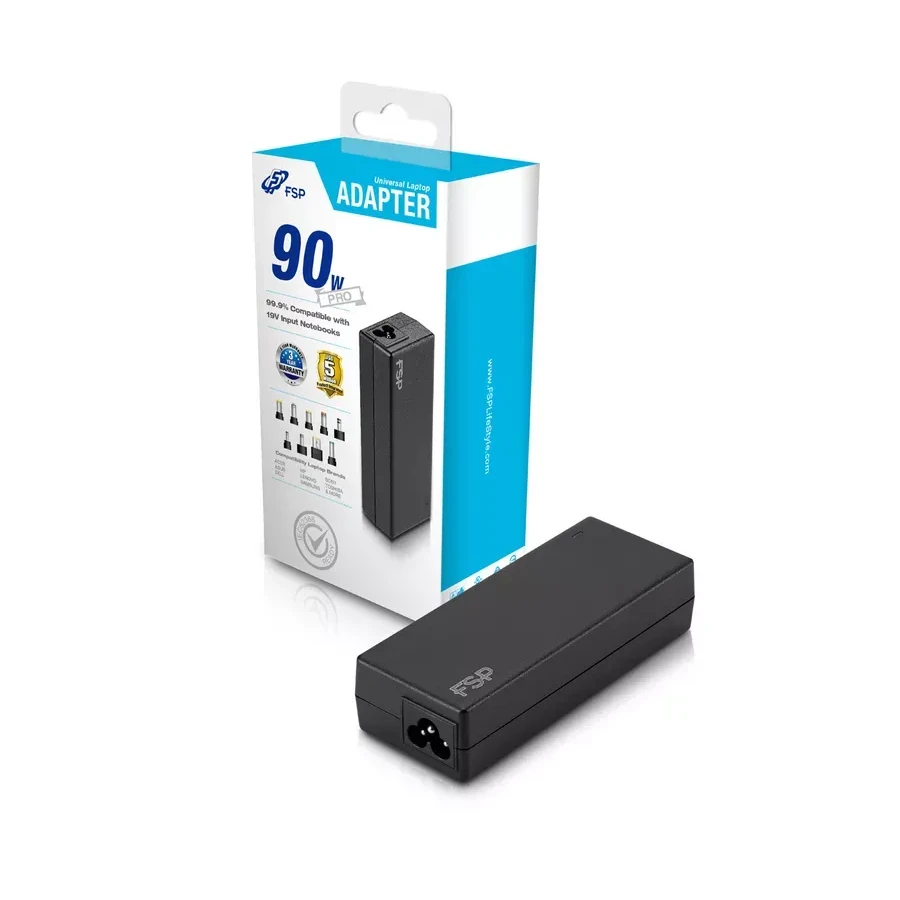
Из универсальных — FSP NB PRO FSP090-DBBN3 на 90 Вт с девятью коннекторами. Он рассчитан на ноутбуки разных брендов и защищает от перепадов напряжения и перегрузок. В этой же подкатегории есть ONV GWS-AP65-52 на 65 Вт, но по описанию производителя это адаптер для сетевого оборудования: систем видеонаблюдения, маршрутизаторов, коммутаторов. Если думаете о нём для ноутбука, сначала сверьте параметры с наклейкой на родном блоке.
Больше вариантов — в разделе Блоки питания для ноутбуков.
Вопросы и ответы
Можно ли поставить блок мощнее родного?
Да, если совпадают напряжение и разъём. Ноутбук берёт столько мощности, сколько ему нужно, и лишнее не забирает. Блок с запасом просто меньше греется. А вот слабее родного брать не стоит.
Почему ноутбук пишет, что адаптер не распознан?
Чаще всего дело в центральном контакте штекера, через который ноутбук определяет мощность блока. Если универсальный адаптер или наконечник эту функцию не поддерживает, ноутбук может работать от сети, но не заряжать батарею или ограничивать производительность. Иногда причина проще: плохой контакт, перебитый кабель или неподходящий наконечник.
Подойдёт ли зарядка от телефона по USB-C?
Если ноутбук заряжается по USB-C и поддерживает Power Delivery, то иногда подойдёт, но медленно. Мощности телефонного адаптера часто не хватает, и под нагрузкой ноутбук может разряжаться даже на зарядке. Как временный вариант годится, как основной — нет.
Нормально ли, что блок горячий?
Тёплый блок — нормально, особенно когда ноутбук под нагрузкой и одновременно заряжается. Если до него неприятно дотрагиваться, проверьте, не слабее ли он родного и не лежит ли под чем-то, что мешает отводу тепла. Блок с защитой от перегрева при проблеме отключится сам.
Как узнать диаметр штекера?
Посмотрите на наклейку родного блока или найдите характеристики по модели ноутбука. Если ничего не нашлось, измерьте внешний диаметр штекера штангенциркулем. Внутренний измерить сложнее, поэтому в таком случае лучше ориентироваться на модель ноутбука.
Можно ли заряжать игровой ноутбук от USB-C?
Многие игровые ноутбуки это умеют, но мощность по USB-C у них обычно ограничена. Для работы с документами и браузера этого хватает, а для игр нужен основной блок с круглым разъёмом. Удобная схема: мощный блок стоит дома, компактный USB-C адаптер ездит с вами.


